


 本文详细介绍了JAVA的安装步骤,包括JDK的安装与环境配置及Eclipse的安装过程。通过本文,读者可以了解到JAVA如何实现跨平台运行,并掌握JAVA开发环境的基本搭建。
关于安装JAVA的一些建议
--给QL大佬的伟大JAVA旅程添砖加瓦是我的荣幸。
工欲善其事,必先利其器。必须先了解一下JAVA程序运行的特点,才能更好的知道JAVA的安装。
JAVA语言和C语言不同,JAVA语言是一个跨平台的语言,也就是编译的class文件可以在各种系统、机器上都能运行,而不同操作系统,不同机器的CPU的特点却不尽相同。所以为了解决这件事,JAVA采用建立虚拟机的方式进行,即在每个系统上安装虚拟机,然后让编译的class文件在虚拟机上运行。
而C语言就不是跨平台的了,这个其实很容易理解,C语言的编译阶段将我们的代码翻译成汇编程序,然后在接下来的汇编阶段将汇编程序翻译成二进制文件,然后再运行,但是我们知道,不同类型的机器的CPU可能是不一样的,也就意味着你的汇编语言可能会不一样,这样你最后的文件就不能跨平台运行了。所以每次要跨平台运行C语言程序都需要再编译一遍。
所以有C语言“一次编写,到处编译”,Java是“一次编译,到处运行”的说法。
Emmm,不说废话了,怕你批评我。
接下来说重点!!
我们安装JAVA得分两步,第一步是安装JDK,然后为了我们使用的方便,再安装eclipse。当然,如果QL大佬选择只用命令行编程,就不用再安装eclipse。
嘿嘿嘿
为什么不先安装eclipse,因为eclipse的作用就是去找到有好看的界面供我们使用,然后将我们写好的程序,去交给JDK。
第一步:安装JDK
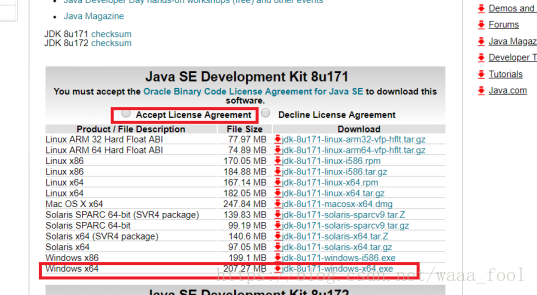
1、打开下载JDK的官网
http://www.oracle.com/technetwork/java/javase/downloads/jdk8-downloads-2133151.html
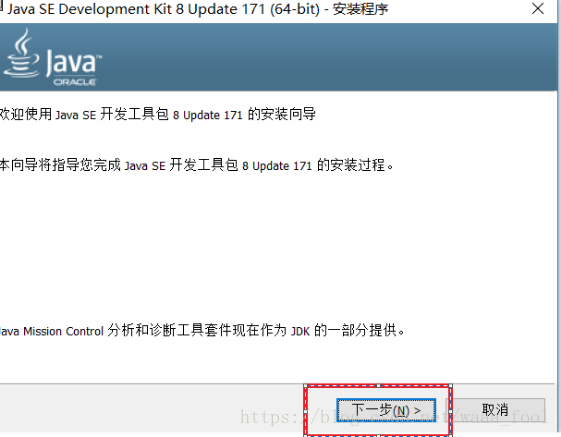
2、安装
更改安装目录,选择你安装的路径,后面配置环境时要用到
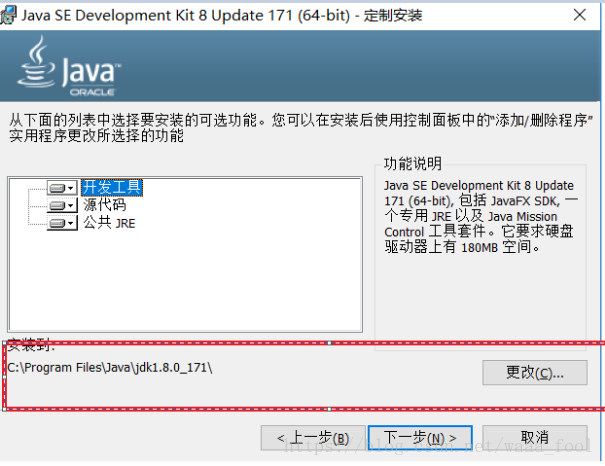
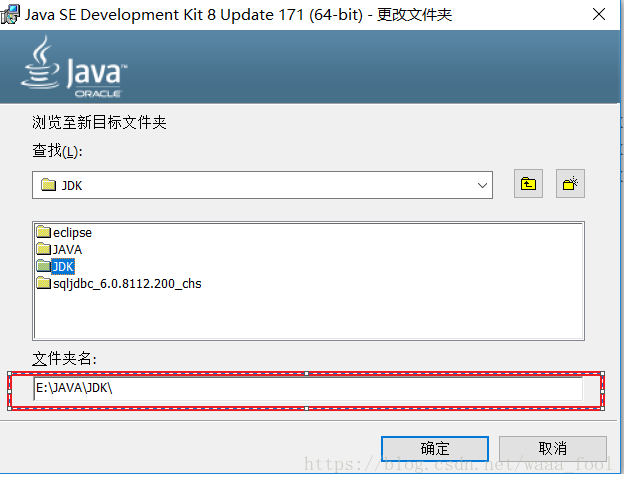
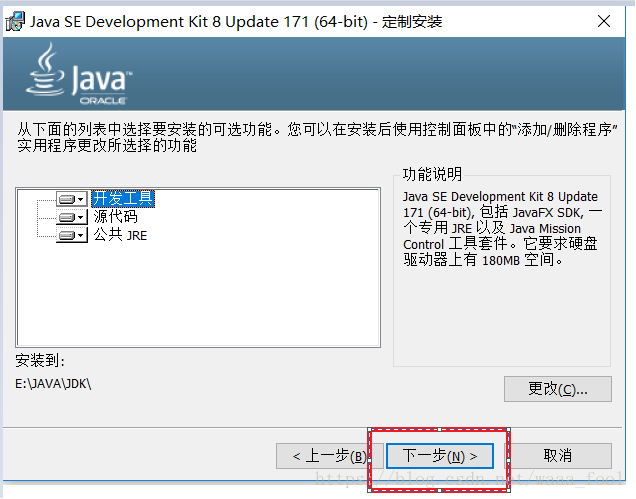
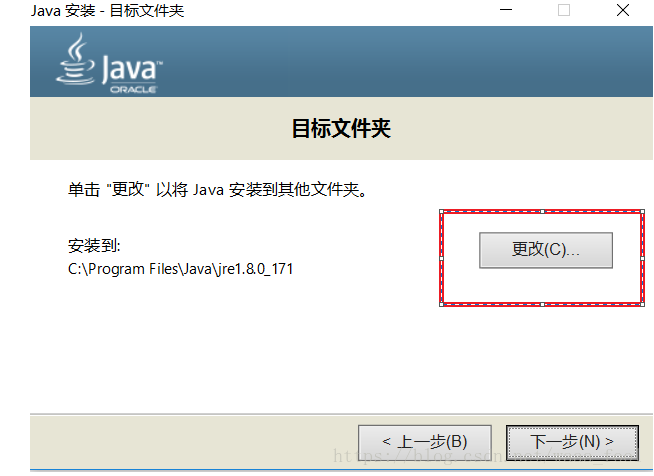

然后等待安装
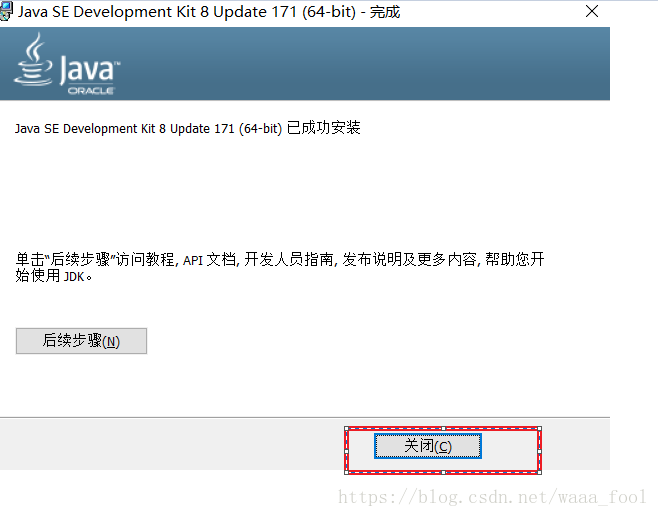
3、配置JDK环境变量配置
我们配置JDK环境变量,其实意思就是告诉操作系统怎么去找到程序所需要的资源。
步骤:右键此电脑->属性->高级系统设置->右下角的环境变量,点击。
(1)在系统变量里面新建一个系统变量,变量值是你安装JDK的位置。
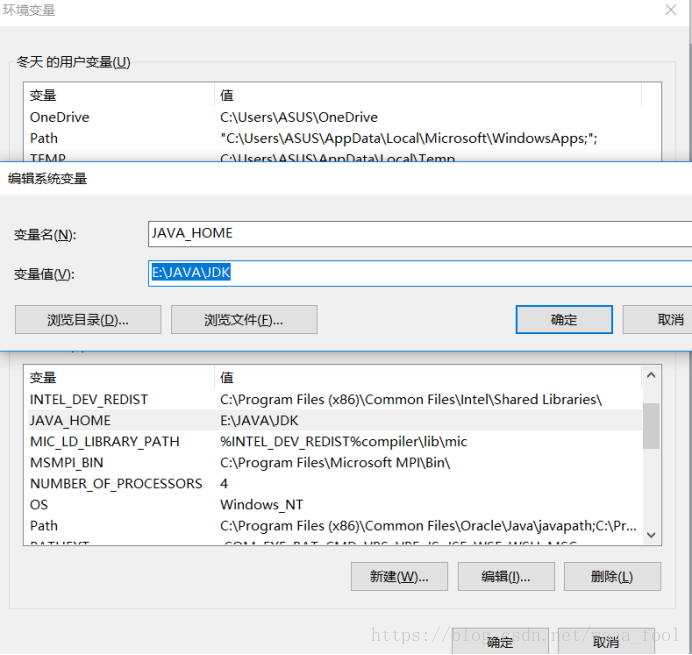
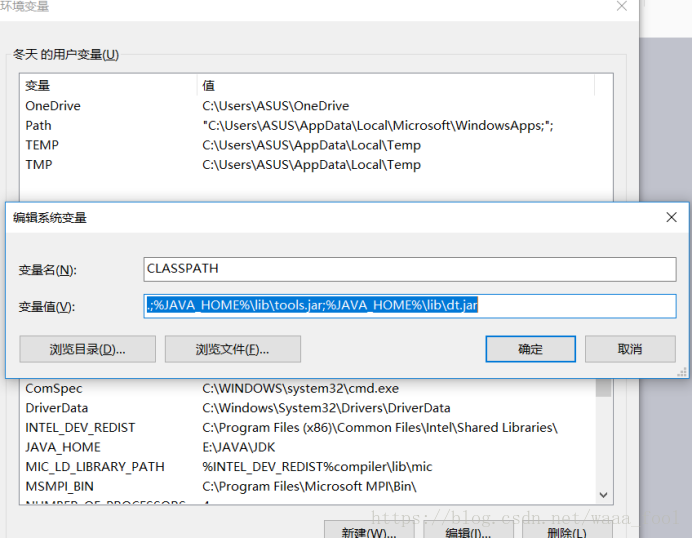
(2)再新建一个CLASSPATH变量,变量为
.;%JAVA_HOME%\lib\tools.jar;%JAVA_HOME%\lib\dt.jar
最前面的那个点不要漏了。
其实这一步设置的目的是你要去哪儿找到你的java程序编译的.class文件。最前面的那个点是指当前路径。
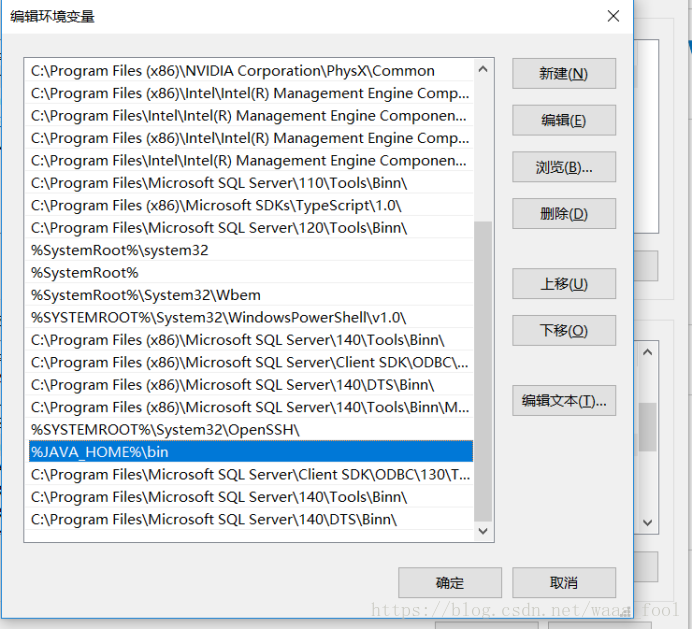
(3)选择系统变量Path->编辑->新建
%JAVA_HOME%\bin
其实这个很容易理解bin,也就是binary的缩写,也就是你二进制文件所在的地方,这个配置实际就是告诉操作系统去哪儿找java应用程序来执行。
(4)验证
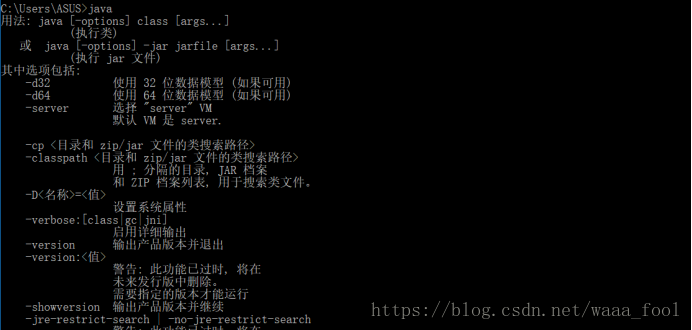
打开DOS界面
输入java
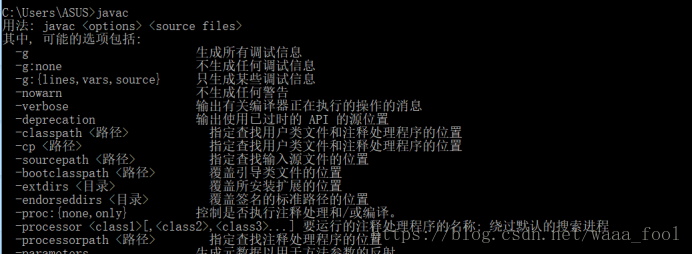
在输入javac
输入java -version
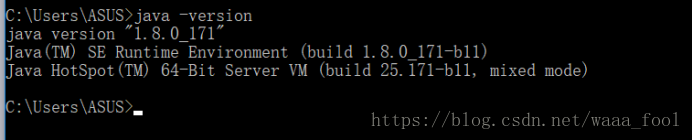
如果三个命令都成功,那就恭喜QL大佬了。
不过如果java -version 成功,而javac不成功,那就以为着你JDK环境配置没做好,再去检查检查,如果java -version都不成功,那就需要重新下了。23333
第二步:安装eclipse
打开eclipse的官网
https://www.eclipse.org/downloads/
1、下载
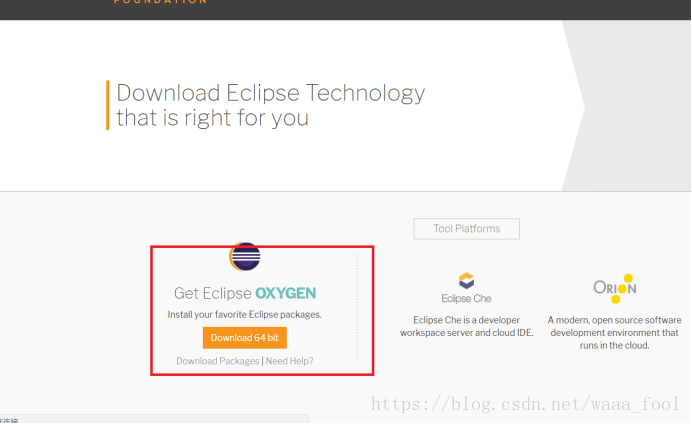
你需要看一下浏览器左下角是否开始下载,如果没有开始,再点击这里。
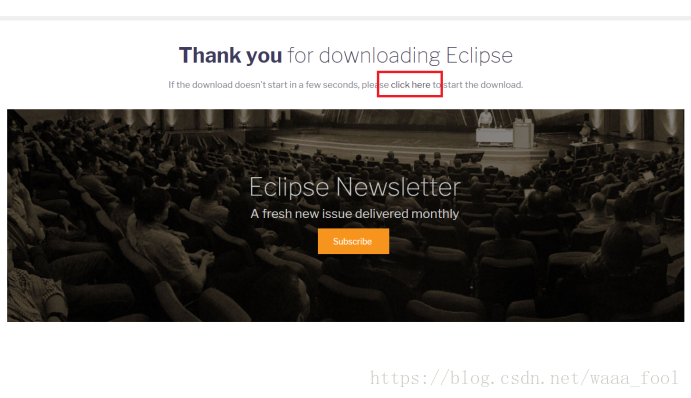
2、安装
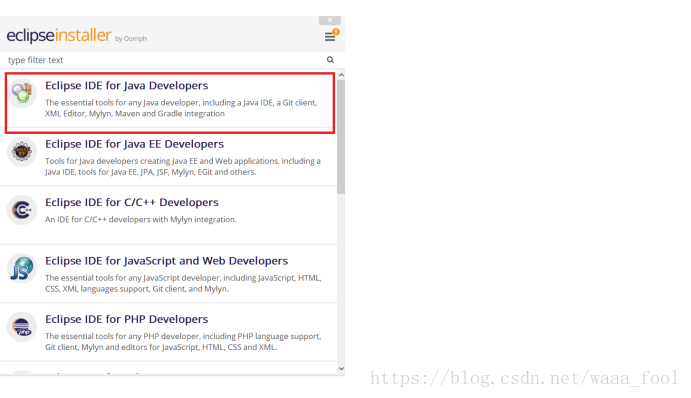
接下来就很简单,选择安装目录之后,就是等待安装的过程了。
到此结束,感谢QL大佬的阅读。





 扫一扫
扫一扫


 3447
3447

 被折叠的 条评论
为什么被折叠?
被折叠的 条评论
为什么被折叠?
 到【灌水乐园】发言





