


Ubuntu24.04系统安装篇------------------------------------------------------------------------------------------------
1、更新wsl:wsl.exe --update
2、查看linux系统与版本(此步骤需要翻墙):wsl --list --online
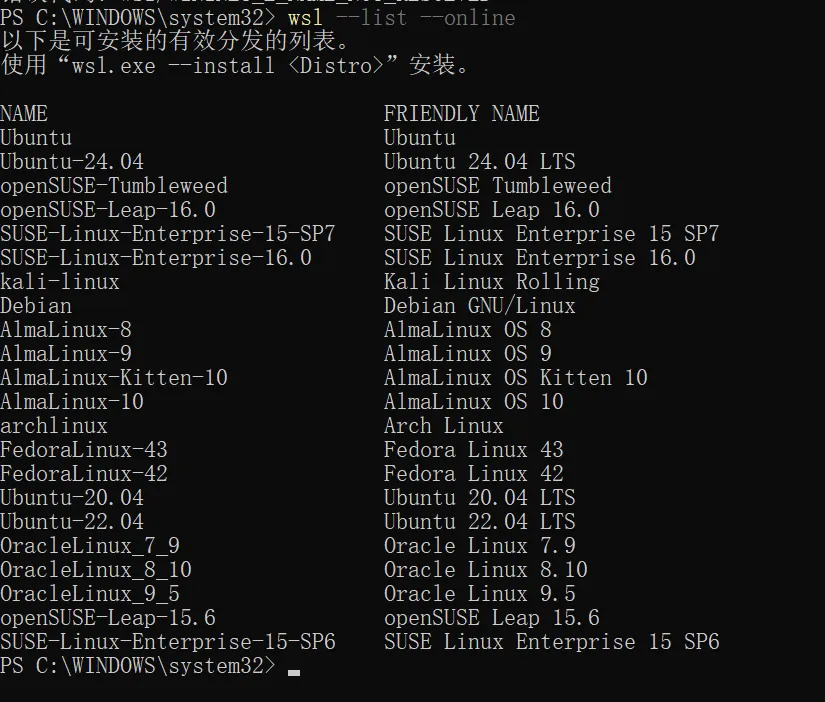
3、下载并且安装Ubuntu-24.04(此步骤需要翻墙):wsl --install -d Ubuntu-24.04
之后让你输入用户名:注意大小写,必须开头是小写:newlife
之后让你输入密码:注意大小写,Newlife55..
设置root密码:
1)输入命令设置root密码: sudo passwd
2)切换到root用户: su root
配置完成之后会显示下面的信息,代表系统安装完毕:
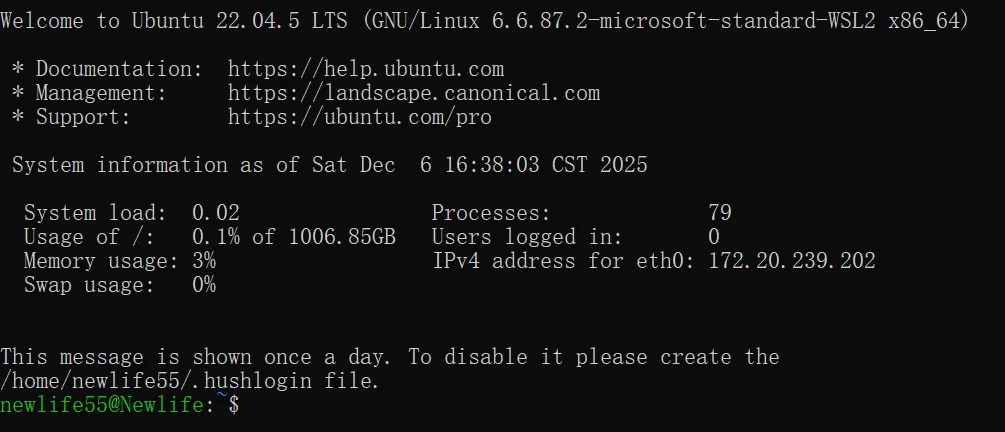
4、到开始菜单里找到ubuntu24.04lcon进行双击进入
5、ubuntu关机命令:sudo shutdown now
关闭 WSL 并重启,验证默认用户:wsl --shutdown
6、查看已安装的分发版名称:wsl -l -v
7、在windows下的E盘符里创建WSL文件夹
8、导出分发版到目标盘:wsl --export Ubuntu-24.04 H:\WSL\ubuntu.tar
9、注销原C盘分发版(类似删除功能):wsl --unregister Ubuntu-24.04
10、导入分发版:
wsl --import Ubuntu-24.04 h:\WSL\Ubuntu h:\WSL\ubuntu.tar --version 2
导入成功后会显示:操作成功完成。
导入后的 WSL 默认以 root 用户启动,需设置为之前创建的普通用户。
11、启动 WSL 并切换到 root 用户(如果要启动WSL必须得按照下面的命令输入):
wsl -d Ubuntu-24.04 -u root
12、更新系统:sudo apt update && sudo apt upgrade -y
13、安装net-tools工具:apt install net-tools
14、安装vim工具:apt install vim
15、安装SSH:sudo apt install openssh-server
开机自启:sudo systemctl enable ssh
查看状态:sudo systemctl status ssh
手动启动:sudo systemctl start ssh
编辑 SSH 配置文件:
sudo vim /etc/ssh/sshd_config
ListenAddress 0.0.0.0
ListenAddress ::
PermitRootLogin yes
以上三行命令直接在文件最上方进行复制
重新加载配置:sudo systemctl reload ssh
16、编辑你第一次设置的用户,我这里原先设置的是newlife:
vim /etc/wsl.conf
[user]
default=newlife
保存退出命令:wq
17、输入命令设置root密码: sudo passwd
18、ubuntu关机命令:sudo shutdown now
19、ubuntu重启命令:sudo reboot
20、关闭 WSL 并重启,验证默认用户:wsl --shutdown
21、卸载镜像:
查看所有镜像:wsl --list --all
卸载指定镜像:wsl --unregister Ubuntu-24.04
提示操作成功完成,代表卸载成功
显卡驱动篇(在Ubuntu24.04里显卡是自驱的,但是还是要检查一下)-------------------------------------
验证安装(如果有下面的图就不用再次驱动了,如果没有会显示驱动列表):nvidia-smi
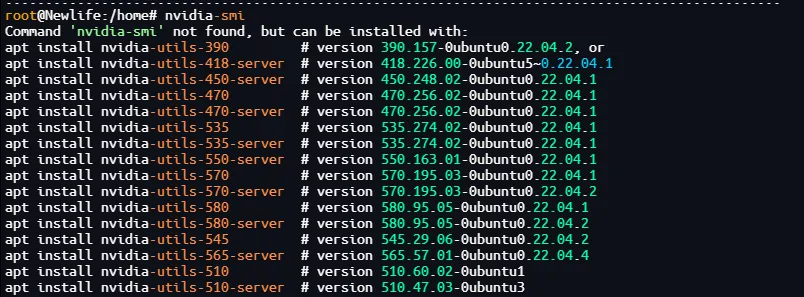
安装显卡(因为我的显卡是5070):
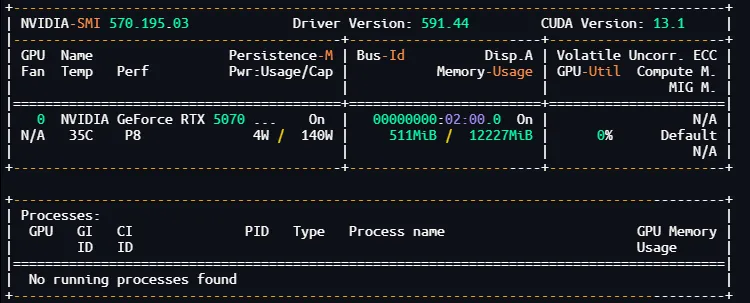
apt install nvidia-utils-570
安装成功:
安装软件篇------------------------------------------------------------------------------------------------------------------
1、安装python3.14 (在root下安装)
mkdir -p software
sudo apt update && sudo apt upgrade -y
sudo apt install build-essential zlib1g-dev libncurses5-dev libgdbm-dev libnss3-dev libssl-dev libreadline-dev libffi-dev libsqlite3-dev libbz2-dev
cd /software_config/
sudo chmod 755 software
wget https://www.python.org/ftp/python/3.14.0/Python-3.14.0.tgz
tar -xf Python-3.14.0.tgz
cd Python-3.14.0
./configure --enable-optimizations --enable-shared
make -j $(1)
sudo make altinstall

验证安装查看版本:
python3.14 --version
pip3.14 --version

进入python3.14:python3.14
升级pip包:pip3.14 install --upgrade pip
2、安装ComfyUI0.3.76(需要翻墙)太高版本会产生不兼容问题这里的3.12是系统自带的
cd /software_config/
git clone https://github.com/comfyanonymous/ComfyUI.git
cd ComfyUI/
apt install python3.12-venv
python3.12 -m venv venv
source venv/bin/activate
(下面这步可以翻墙也可以不翻墙)
pip3.12 install -r requirements.txt -i https://pypi.tuna.tsinghua.edu.cn/simple --default-timeout=100
启动(如果你已经在venv状态下就直接运行下面的命令):
python3.12 main.py --listen 0.0.0.0 --port 8100
如果你没在venv状态下就执行下面的命令:
source venv/bin/activate
python3.12 main.py --listen 0.0.0.0 --port 8100
安装好后,需要你翻墙下载模型,把下载下来的模型对照ComfyUI里的目录放进去,然后测试工作流。
3、安装ollama0.13.1(需要翻墙,如果你在win下已经安装了ollama当使用dify的时候会优先识别Ubuntu下的ollama,而不会优先识别win下的ollama。
你可以使用下面两个命令来实现识别win下的ollama:
停止运行:sudo systemctl stop ollama
关闭开机启动:sudo systemctl disable ollama
)
更新系统包:sudo apt update && sudo apt upgrade -y
运行安装脚本:curl -fsSL https://ollama.com/install.sh | sh
检查 Ollama 服务是否正常运行:systemctl status ollama
将当前用户添加到 ollama 组(推荐):sudo usermod -aG ollama $USER
验证 Ollama 安装:ollama --version
设置开机自启:sudo systemctl enable ollama

设置ollama镜像加速:
创建 Systemd 服务覆盖文件
sudo mkdir -p /etc/systemd/system/ollama.service.d
sudo vim /etc/systemd/system/ollama.service.d/override.conf
添加环境变量:
[Service]
Environment="OLLAMA_REGISTRY=https://mirrors.aliyun.com/ollama"

重新加载 Systemd 配置并重启服务:
sudo systemctl daemon-reload
sudo systemctl restart ollama
4、安装docker
更新系统包安装依赖:
sudo apt update && sudo apt install -y ca-certificates curl gnupg lsb-release

添加官方GPG秘钥:
curl -fsSL https://download.docker.com/linux/ubuntu/gpg | sudo gpg --dearmor -o /etc/apt/trusted.gpg.d/docker.gpg

设置 Docker 稳定版仓库:
echo "deb [arch=$(dpkg --print-architecture) signed-by=/etc/apt/trusted.gpg.d/docker.gpg] https://download.docker.com/linux/ubuntu $(lsb_release -cs) stable" | sudo tee /etc/apt/sources.list.d/docker.list > /dev/null

安装 Docker Engine 核心组件:
sudo apt update && sudo apt install -y docker-ce docker-ce-cli containerd.io docker-buildx-plugin docker-compose-plugin

启动 Docker 服务并设置开机自启:
sudo systemctl start docker
sudo systemctl enable docker

验证安装成功:
docker --version


# 修改docker国内镜像源:
vim /etc/docker/daemon.json
{
  "registry-mirrors": [
    "https://dockercf.jsdelivr.fyi",
    "https://docker.jsdelivr.fyi",
    "https://docker.1panel.live",
    "https://a.ussh.net",
    "https://docker.sunzishaokao.com",
    "https://docker.xuanyuan.me",
    "https://lispy.org",
    "https://docker.yomansunter.com",
    "https://666860.xyz",
    "https://docker-0.unsee.tech",
    "https://docker.hlmirror.com",
    "https://dockerpull.pw",
    "https://hub3.nat.tf",
    "https://hub.amingg.com",
    "https://cr.laoyou.ip-ddns.com",
    "https://docker.amingg.com",
    "https://hub.1panel.dev",
    "https://docker-registry.nmqu.com",
    "https://docker.367231.xyz",
    "https://dockerpull.cn",
    "https://docker.1ms.run",
    "https://docker.m.daocloud.io",
    "https://mirror.iscas.ac.cn",
    "https://registry.cn-hangzhou.aliyuncs.com",
    "https://hub.crdz.gq",
    "https://docker.kejilion.pro",
    "https://registry.dockermirror.com",
    "https://iju9kaj2.mirror.aliyuncs.com",
    "https://docker.nju.edu.cn",
    "https://docker.ketches.cn",
    "https://mirrors.ustc.edu.cn",
    "https://hub.rat.dev"
  ]
}
# 保存退出


# 重新加载:sudo systemctl daemon-reload
# 重启docker:sudo systemctl restart docker
5、安装dify1.10.1(需要翻墙)
创建目录:mkdir -p /software_config/ && cd /software_config/
克隆下载:git clone https://github.com/langgenius/dify.git

安装:
cd /software_config/dify/docker
cp .env.example .env
mkdir -p ./volumes/app/storage
sudo chown -R 1001:1001 ./volumes/app/storage
docker compose up -d

升级方式:
git checkout main
git pull origin main
docker compose up -d

检查服务状态
docker compose ps  # 确保9个服务全部healthy
docker compose logs -f  # 观察日志无异常

访问dify:IP地址就可以不用加端口号,因为默认就是80端口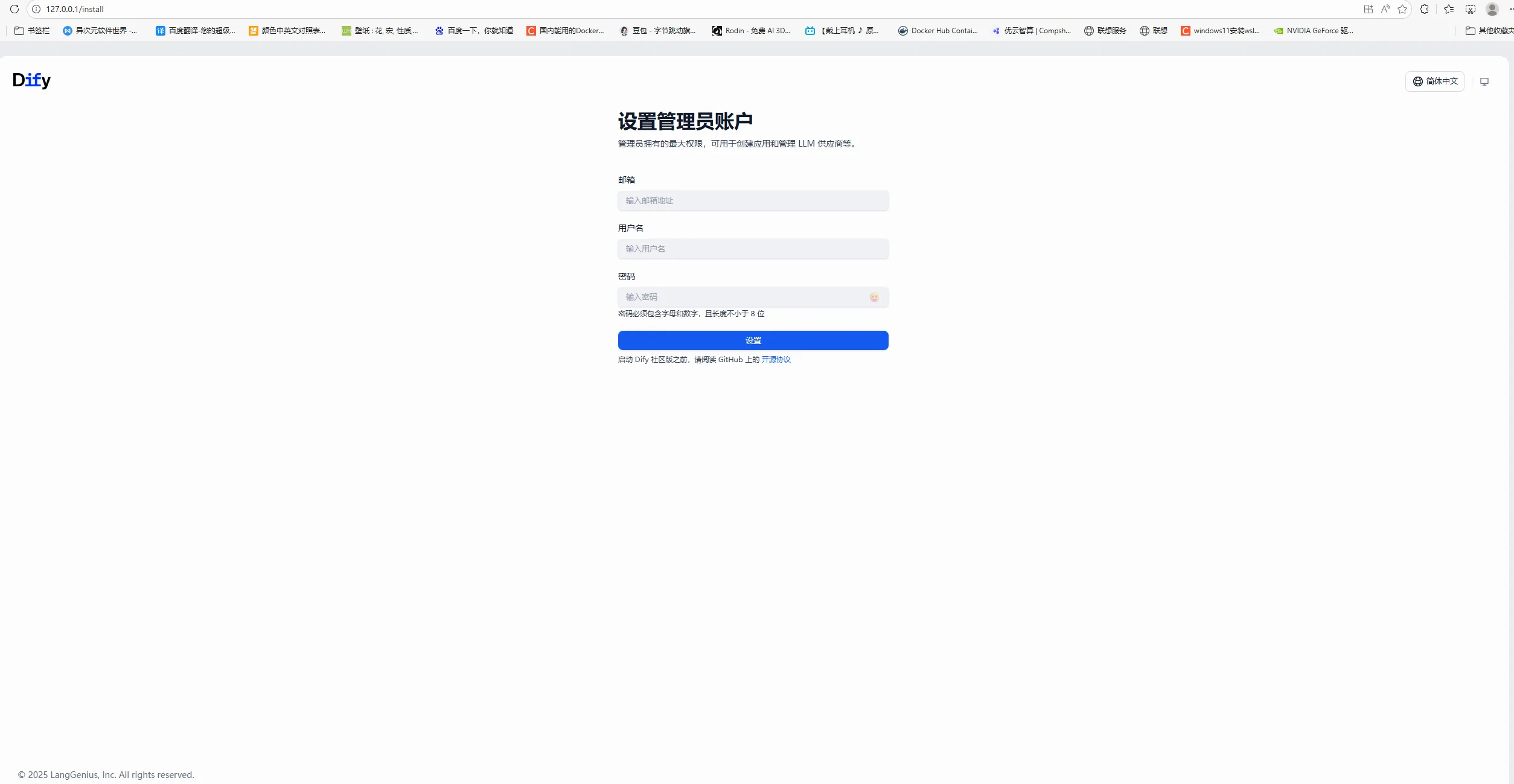
6、安装UV(需要翻墙)
安装UV:curl -LsSf https://astral.sh/uv/install.sh | sh
配置如下:
vim ~/.bashrc
(最后一行添加)export PATH="$HOME/.local/bin:$PATH"
保存退出,运行source ~/.bashrc 立即生效
验证是否成功:
which uv  # 应该输出 /root/.local/bin/uv
uv --version  # 应该显示 uv 的版本号





 扫一扫
扫一扫


 2100
2100

 被折叠的 条评论
为什么被折叠?
被折叠的 条评论
为什么被折叠?
 到【灌水乐园】发言





