


 本文详细介绍如何使用VMware Workstation Pro创建Linux虚拟机的过程,包括从软件下载到虚拟机配置的具体步骤,以及安装Linux系统的操作指南。
1、下载安装VMware Workstation Pro
2、主页创建虚拟机首选自定义虚拟机,为方便操作可选择典例(二选一即可)
以下操作皆为自定义操作
3、选择兼容性workstation 15.x,选择后可进行下一步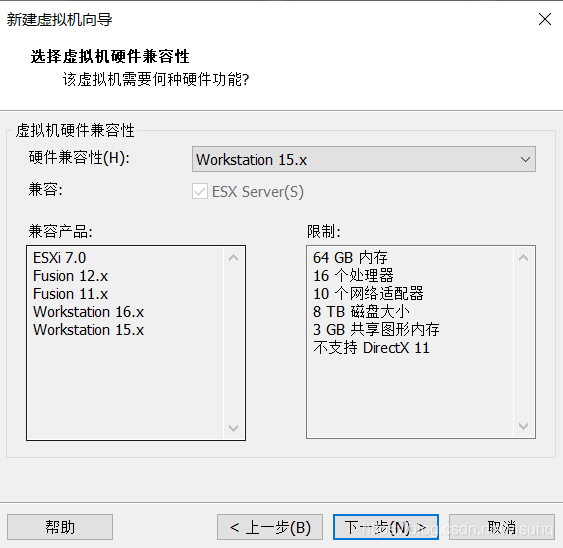
4、选择稍后安装操作系统,方便自定义操作系统
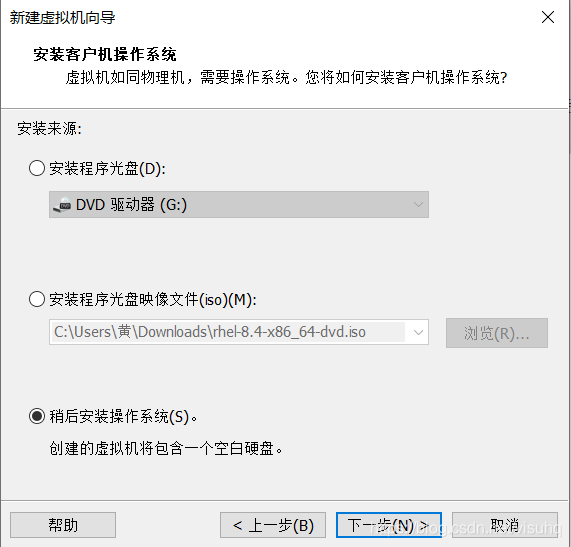
5、选择操作系统为Linux(L)系统
6、虚拟机的命名和安装位置视自身情况而定,主要以方便自身操作
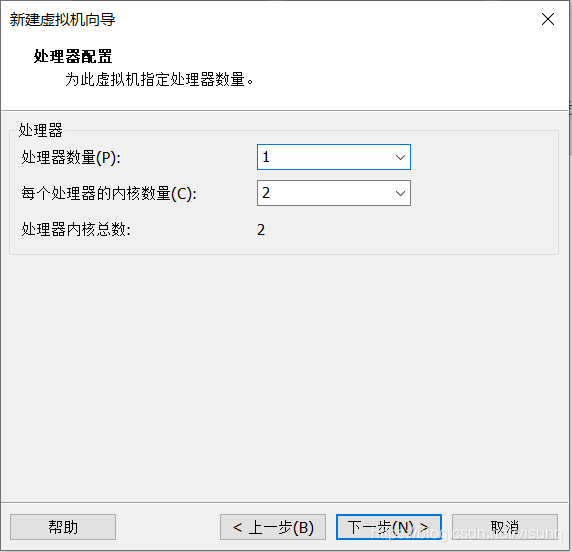
7、虚拟机的配置 处理器为1,内核为2,秉持够用的原则
8、虚拟机的内存推荐为2GB
9、虚拟机的网络类型推荐选择模式为NAT,减少操作
10、选择I/O控制器类型为LSI logic(l),同样为推荐模式
11、磁盘类型为NVMe(v),推荐
12、磁盘选择为创建虚拟磁盘(为第一次创建)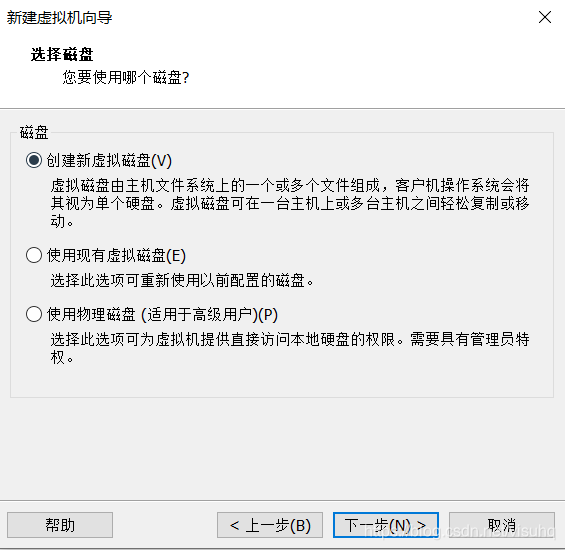
13、创建磁盘大小同样推荐大小为20GB,充足的内存给虚拟机运行。
选择将虚拟磁盘拆分为多个单位,方便拆分磁盘
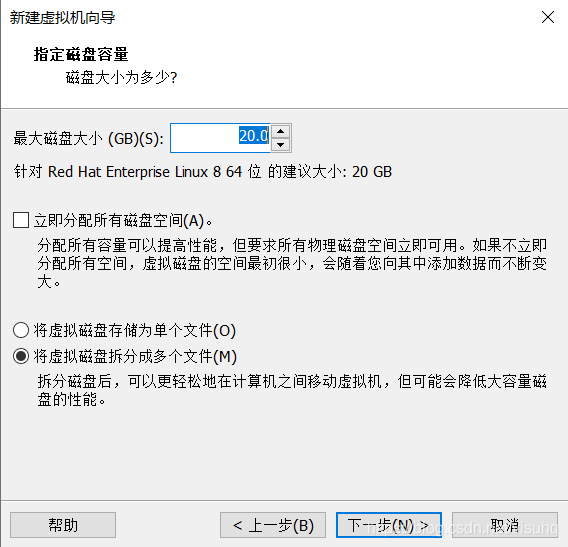
14、指定磁盘文件为磁盘存放位置,方便查找
15、预创建虚拟机操作可通过自定义硬件设备操作虚拟机设备的存在,可视情况而删除不必要的设施设备
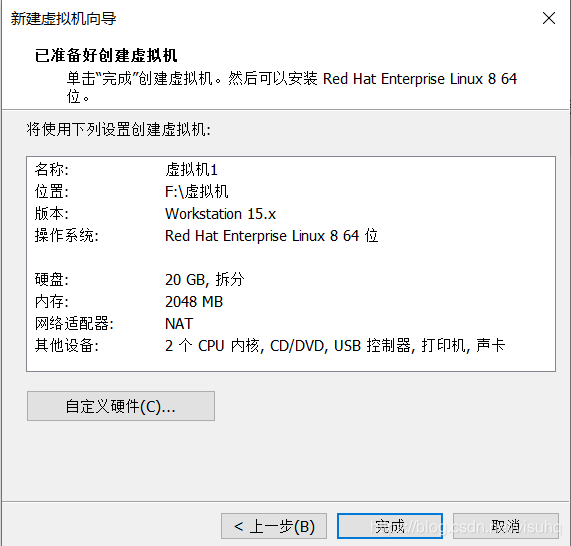
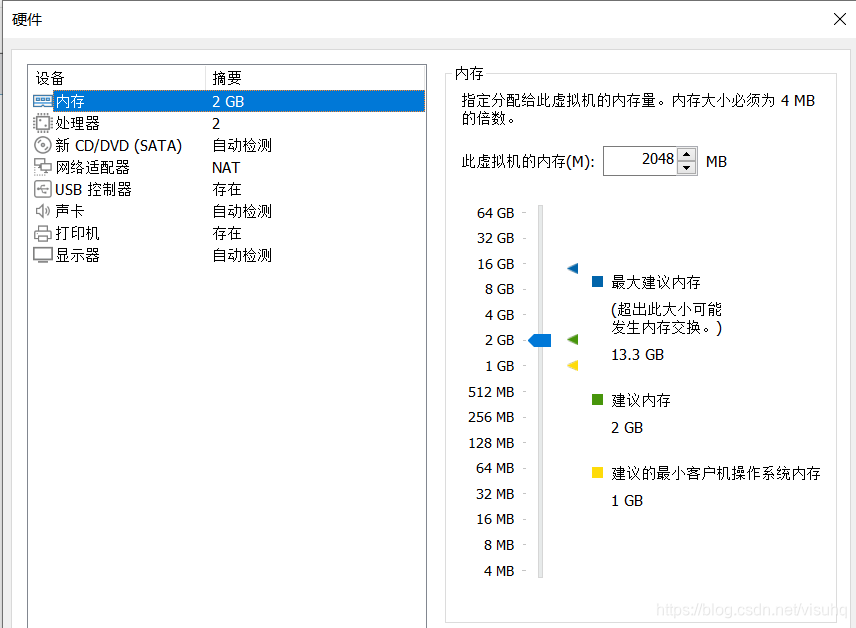
16、完成以上步骤即可完成虚拟机的创建
17、虚拟机的创建完成即可进行Linux系统的安装
18、对刚创建的虚拟机进行设置安装镜像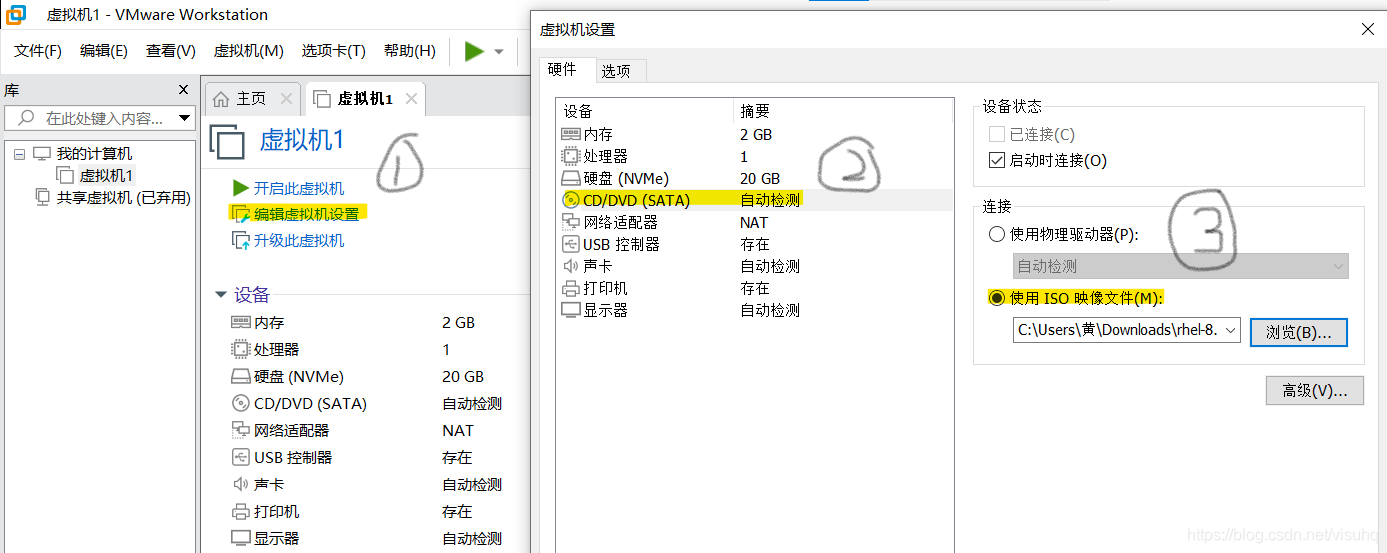
19、 设置完成后,开启虚拟机进行部分基本操作
选择语言(根据自身情况而定)
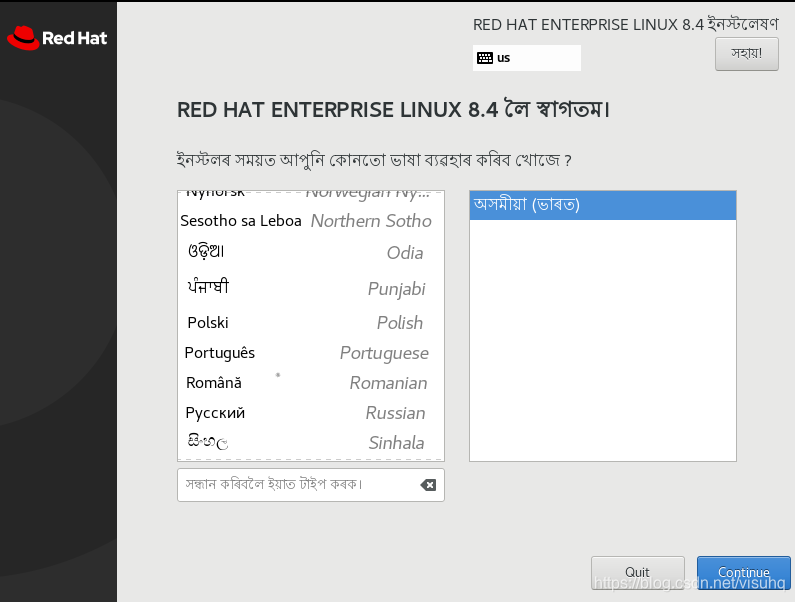
设置时间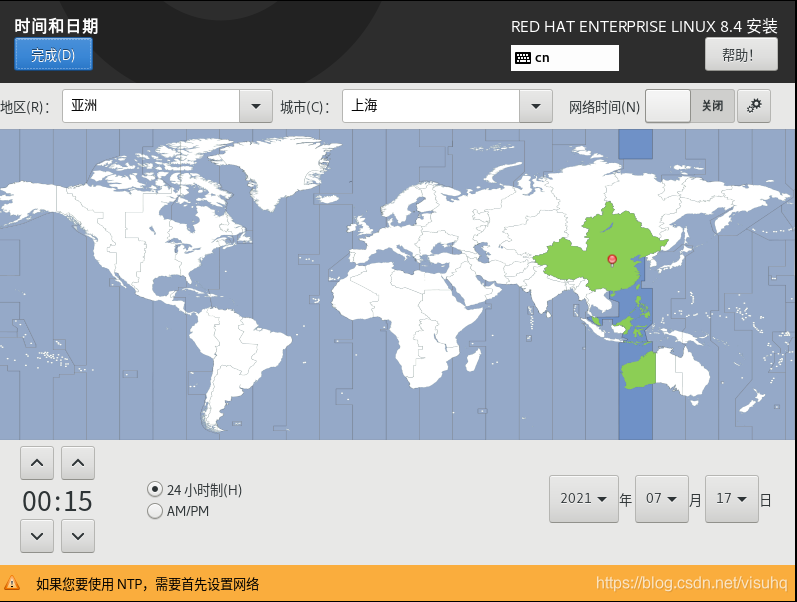
添加磁盘 存储配置选择自定义
点击完成后会进行自定义分区
自定义分区设置以下虚拟磁盘大小并接受协议
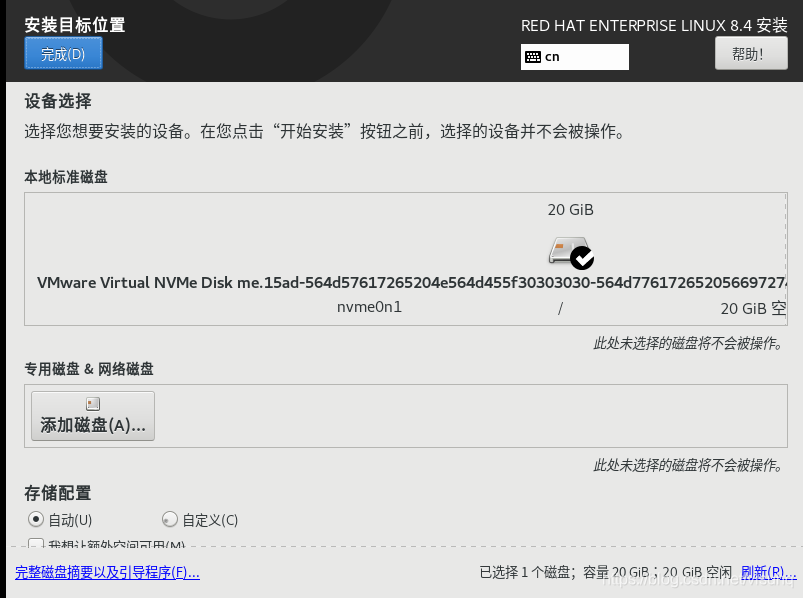
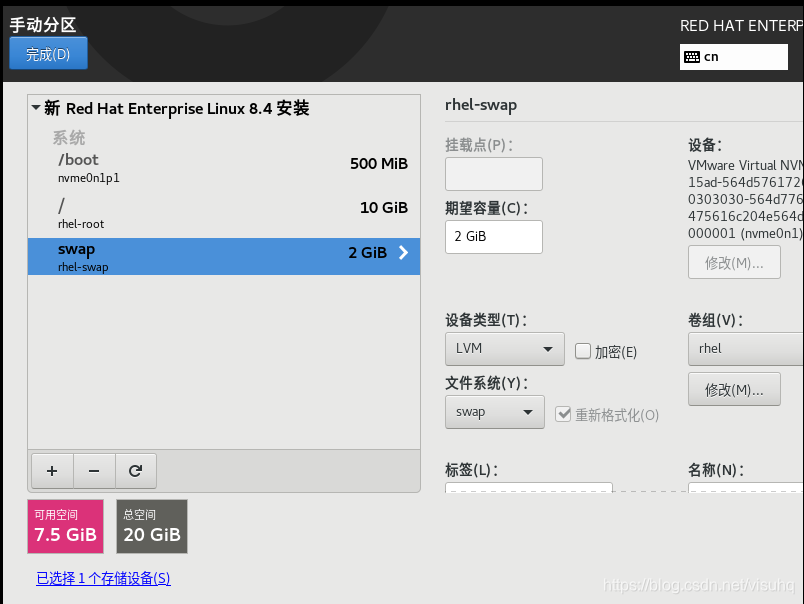
20、完成后设置账户和密码完成后点击开始安装即可完成Linux系统安装





 扫一扫
扫一扫


 4783
4783

 被折叠的 条评论
为什么被折叠?
被折叠的 条评论
为什么被折叠?
 到【灌水乐园】发言





