





文章目录:
一、前言:为什么需要一款靠谱的远程控制工具?
OpenClaw这类AI代理框架常部署在远端电脑,搭配飞书移动端可实现“手机发指令、电脑做任务”,但远程部署的监控、操控痛点突出,而远程工具刚好可以适配AI部署以及远控操作需求。
二、UU远程简介
网易UU远程是免费远控工具,主打超低延迟、高清画质、多端互联,贴合本次场景:
-
多端双向远控:手机、平板、电脑均可连接;Mac被控表现稳定,十分适合远控Mac Mini;
-
高清稳定:4K高刷画质,清晰查看部署日志;
-
便捷安全:UI简洁、无广告;远程协助对方免登录。
-
高性价比:核心功能全免费,无连接时长、文件传输限制。适合个人及小型团队。
三、实测场景:解决OpenClaw远程部署后操控的核心痛点
我已完成OpenClaw基础部署及飞书长连接配置,但实际使用中两大痛点突出:
-
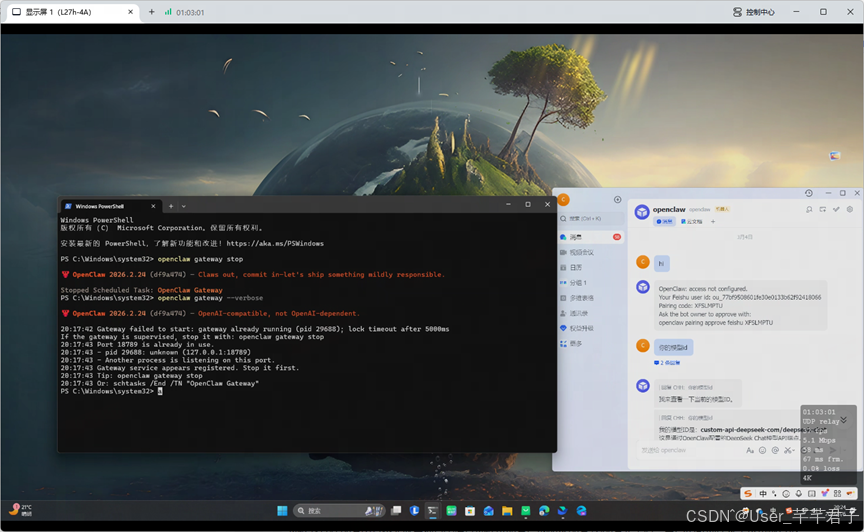
无法实时监控:OpenClaw后台运行,看不到网关状态、指令执行情况,指令无响应时无法排查原因;
-
异常无法及时干预:修改模型API等配置时,因不能实时查看,曾出现密钥错误导致网关崩溃,需现场恢复,耽误进度。
UU远程无需复杂配置,完美解决上述需求,实现远程监控与操控。
四、实操流程
远程软件在部署中有两大应用场景
①通过远程协助客户或朋友部署
②部署完毕后,自己也可远控家里设备检查运行情况。
UU远控部署OpenClaw,步骤简洁如下:
步骤1:安装UU远程并完成连接
UU远程官网直达,安装打开之后,就是这样一个简洁的界面;如果是帮别人部署,我们就可以在这个界面连接其他设备了。
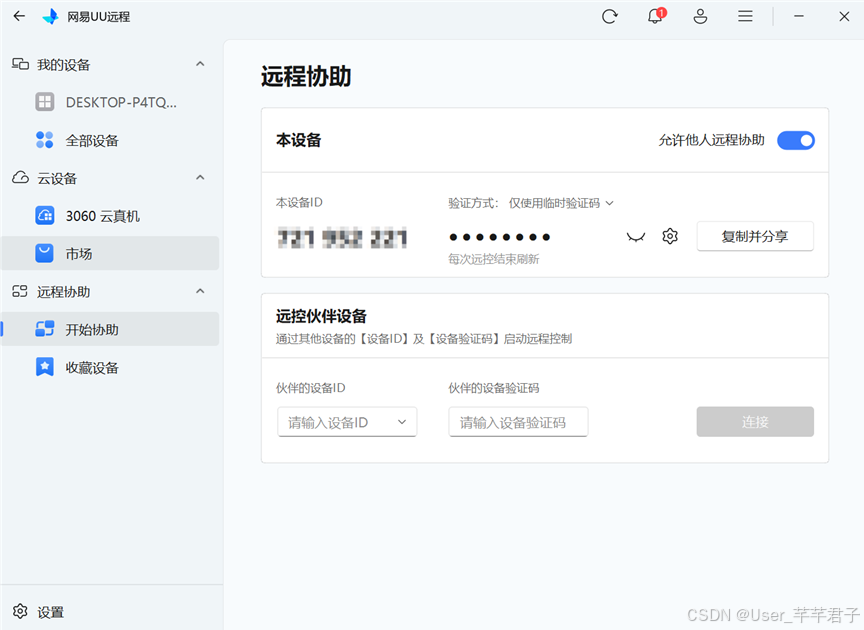
协助方输入ID和验证码后,被协助方无需注册登录就会直接被控制
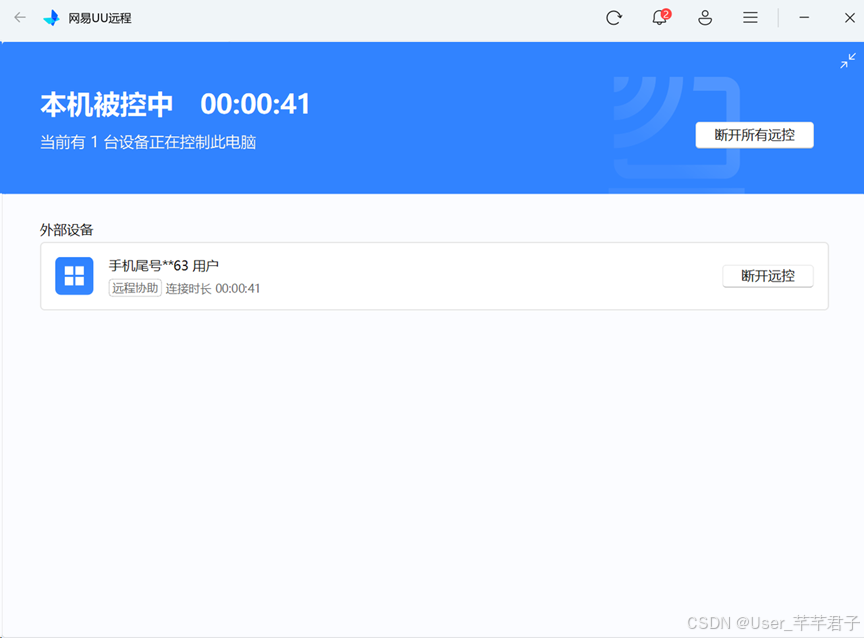
说明:安装简单,无需公网配置,3秒即可连接,可调整画质适配网络。
步骤2:完成OpenClaw部署
- 先确保两个条件Node.js 安装和Git 安装
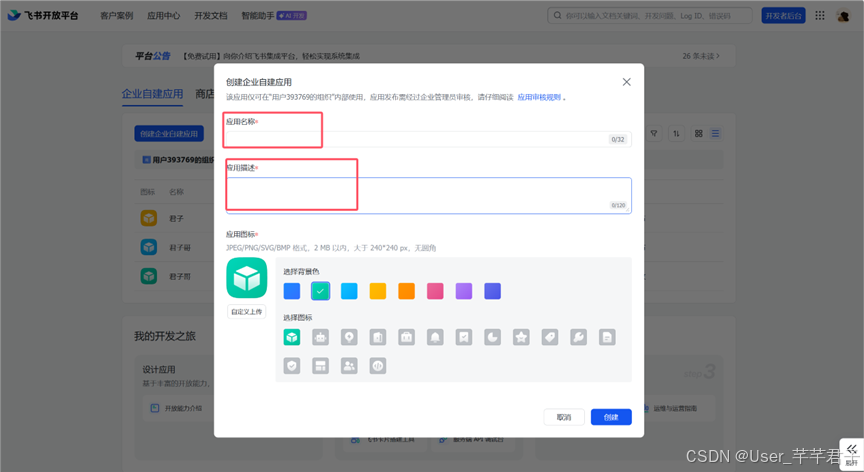
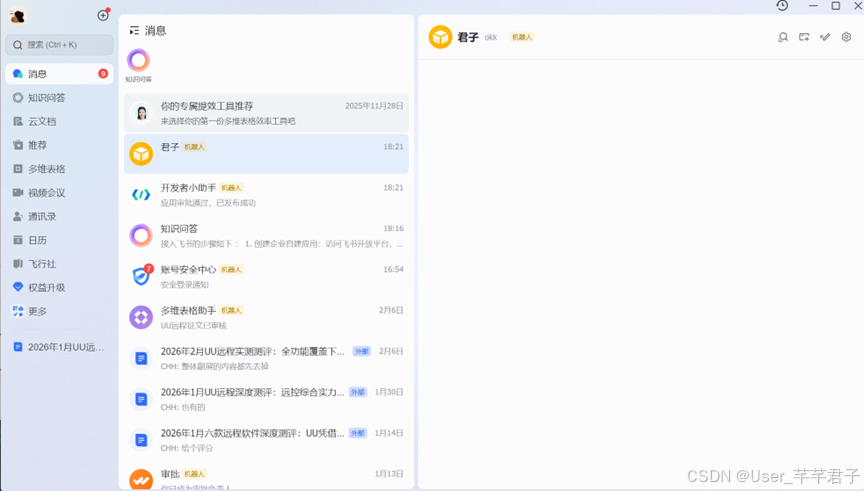
- 然后再飞书开放平台创建飞书机器人:飞书应用配置界面
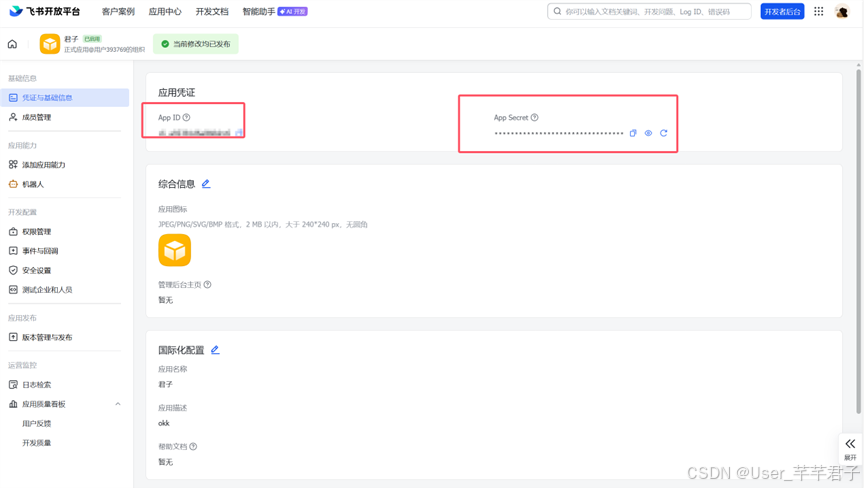
这里的App ID和App Secret记录下来,后面会用到
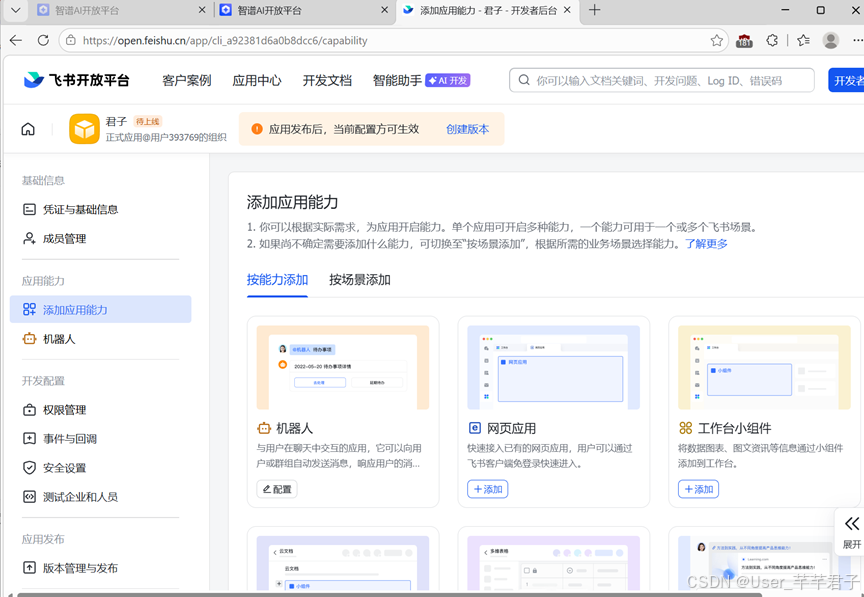
添加应用能力-添加机器人
创建版本,发布应用。
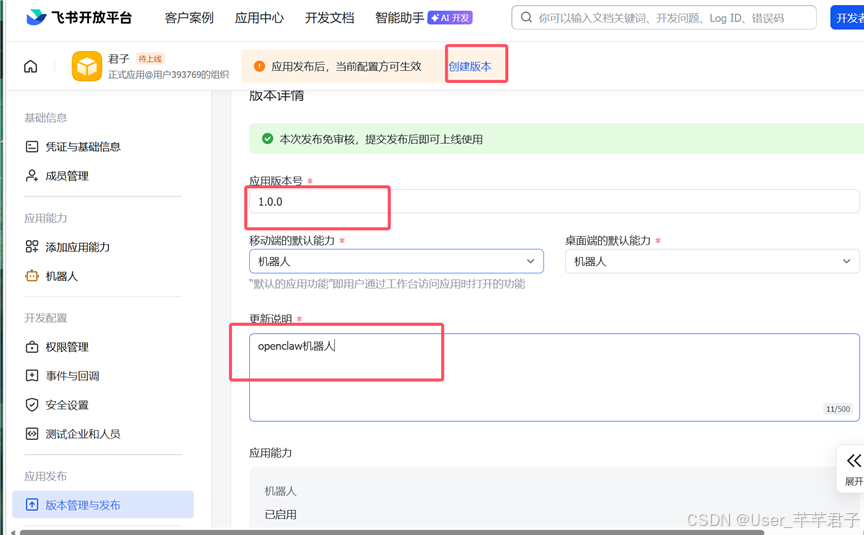
这样就成功了,然后暂且搁置,进入重头戏
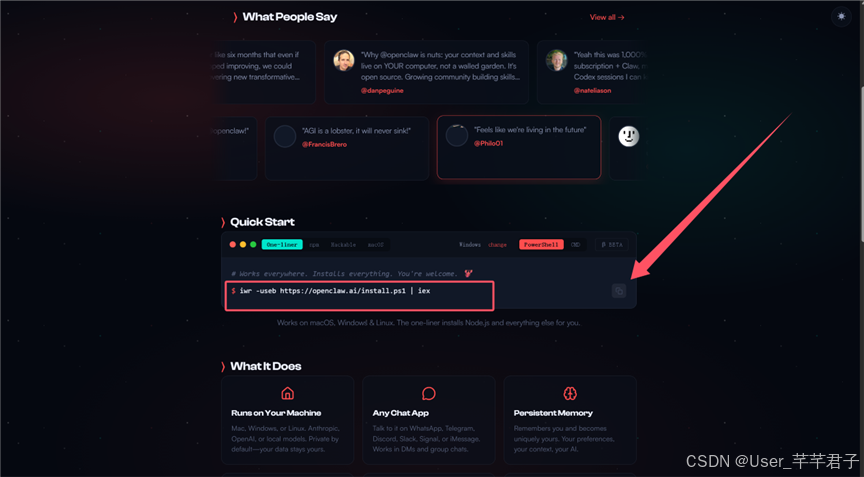
3. 打开 OpenClaw 官网
4.复制 Windows 安装命令
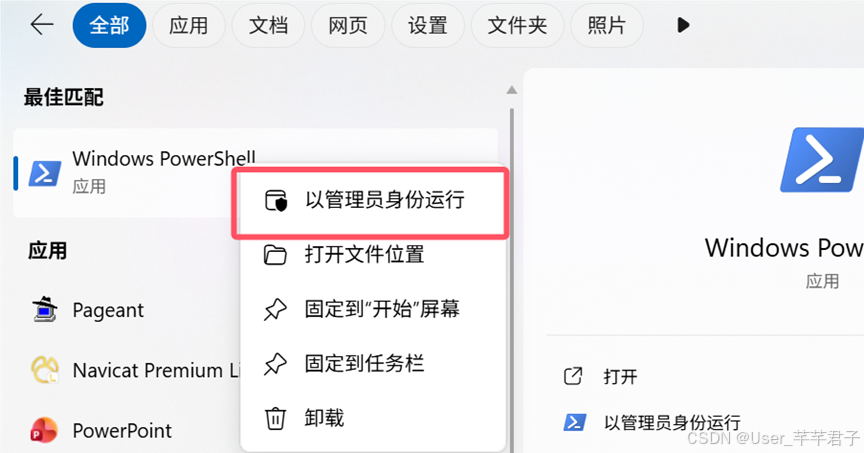
4. 使用管理员权限打开PowerShell
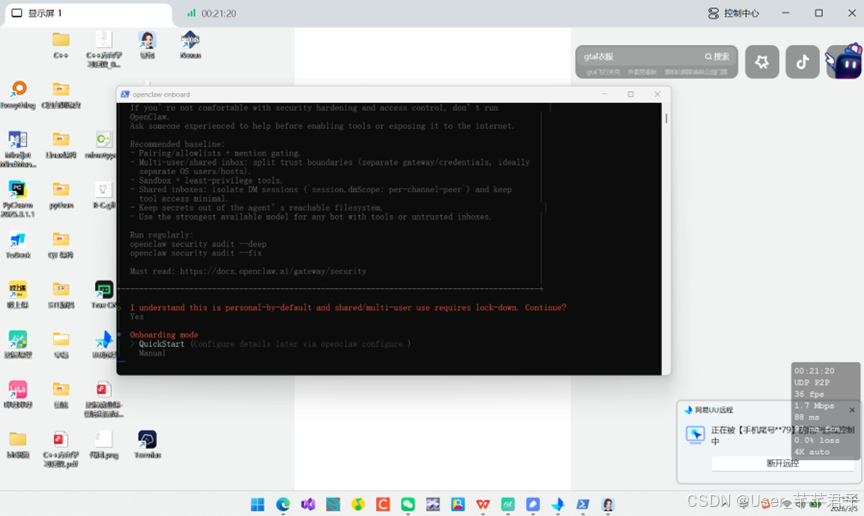
- 然后将复制的Windows 安装命令粘贴在此处,回车,就等待安装即可
安装完成后自动进入交互式配置流程
这里只能选“Yes”
配置方式:选择 “QuickStart”
配置大模型:我们选择选择Z.AI,它就是智普大模型
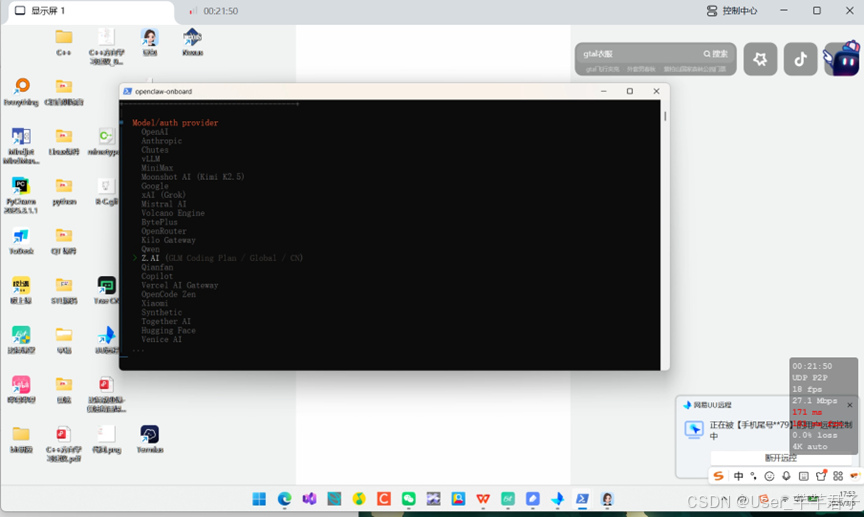
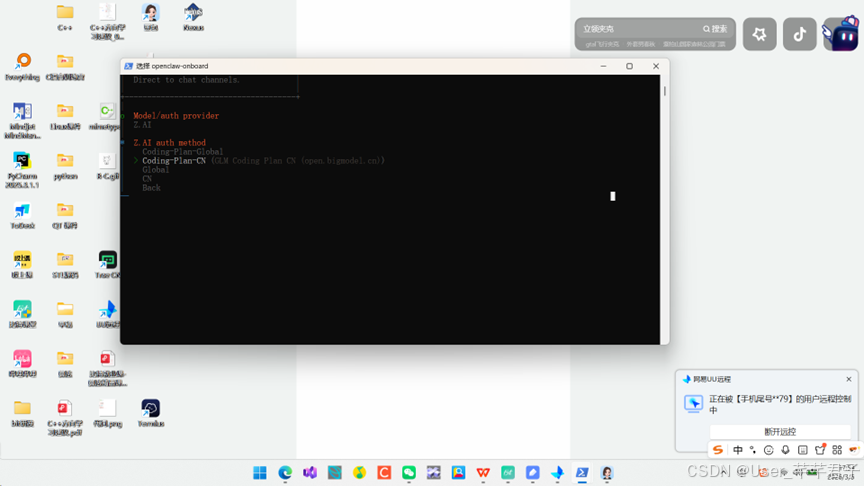
智普在海外也有销售大模型,我们国内的使用第二个选项即可。
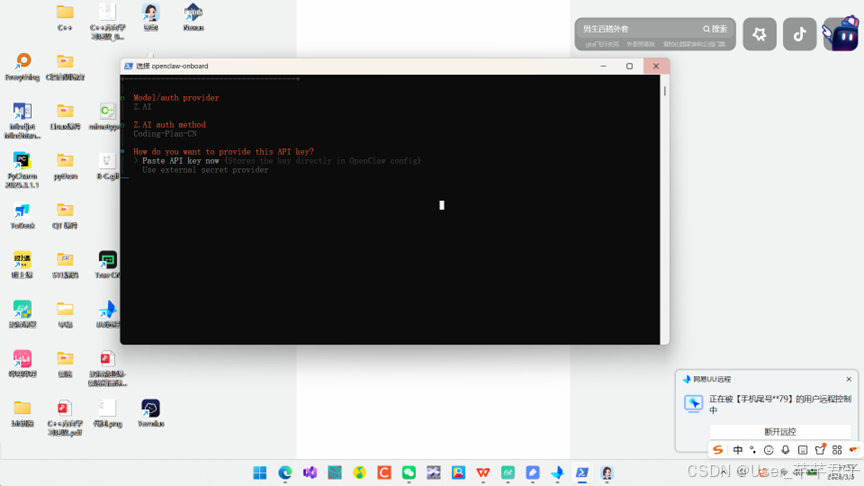
粘贴你的API Key即可,这里c+v可能不太行,点击鼠标右键就直接粘贴了
配置你的聊天工具,这里选择飞书
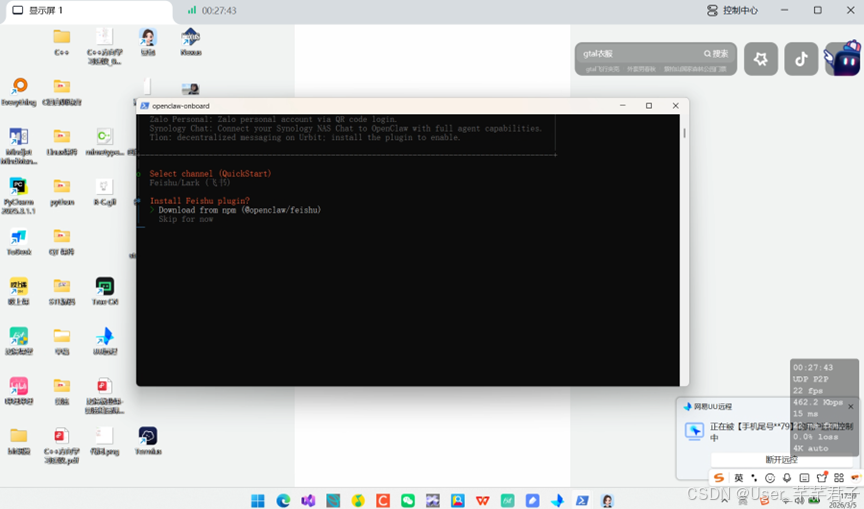
然后填入我们的机器人密钥和AppID,在飞书开放平台即可找到
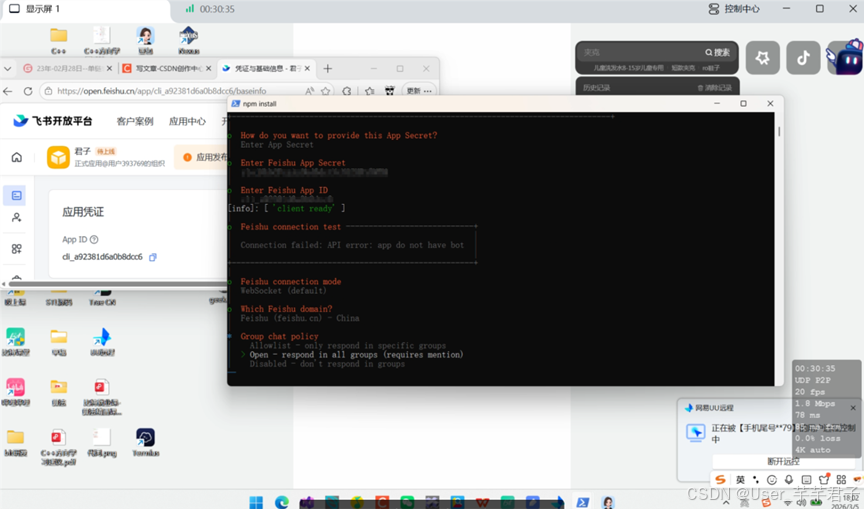
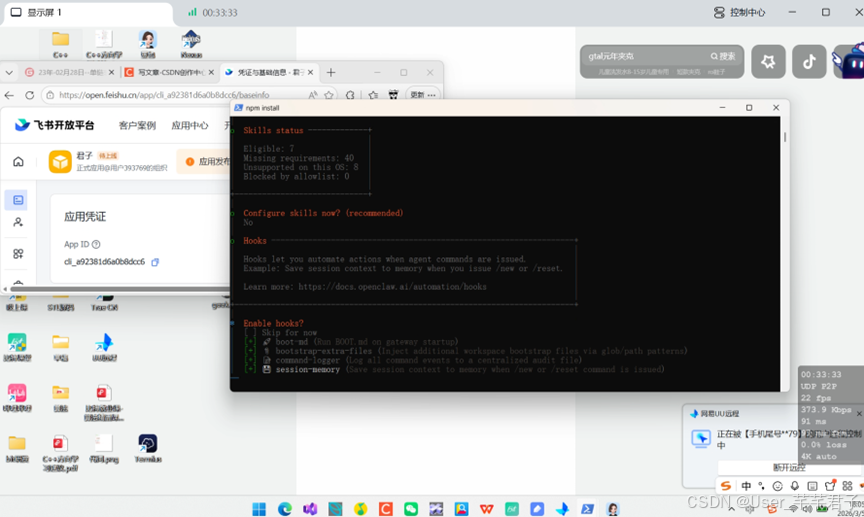
Skills跳过即可后续安装成功了也可以直接让openclaw安装这些Skills
hooks可以理解成安装几个配置文件,都选上即可
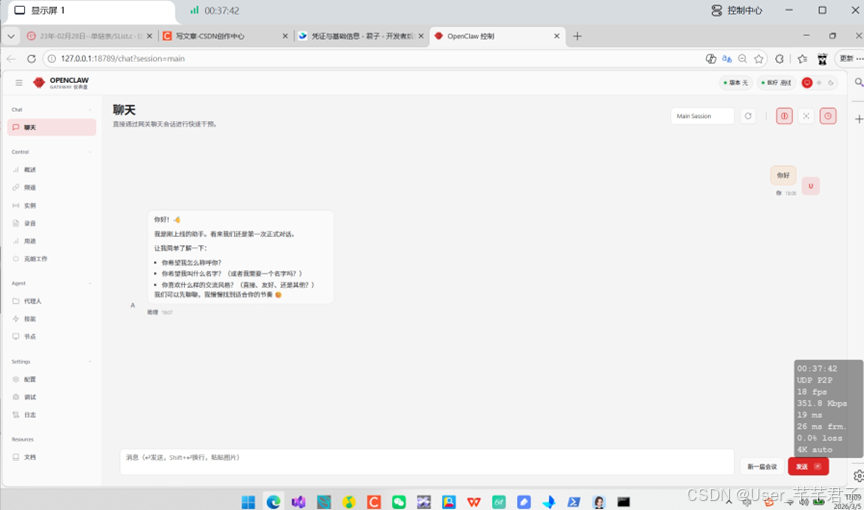
然后如何管理你的机器人,第一个是直接在终端中对话。第二个是打开 web ui 页面。
我们这里选择第二个”open the web ui“
在这个页面就可以直接与你的OpenClaw 进行对话了
步骤3:匹配飞书
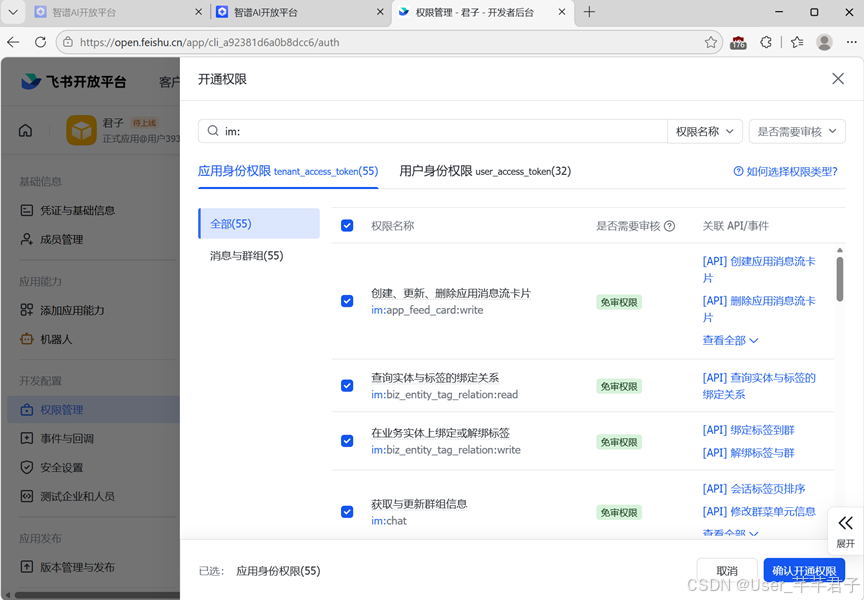
回到飞书开放平台:开通权限,输入im:开通这55个权限和获取通讯录基本信息
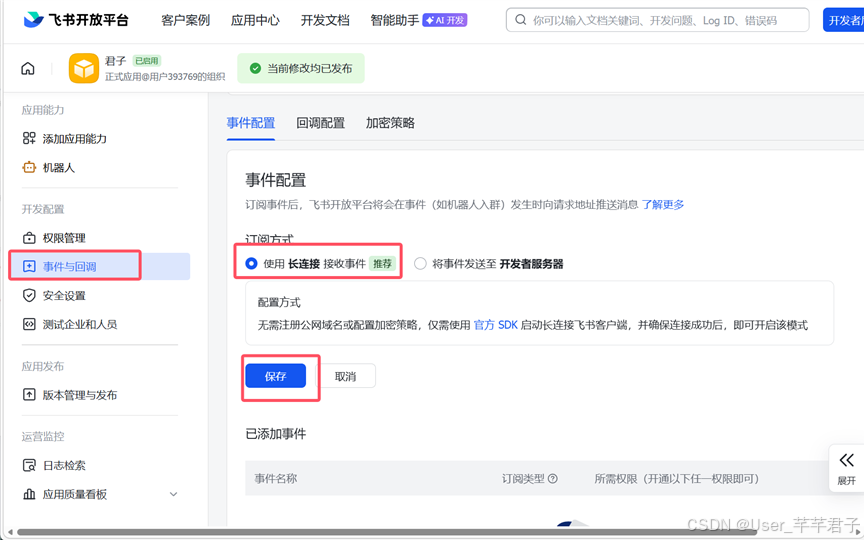
事件与回调-事件配置,订阅方式选择“使用 长连接 接收事件” 。
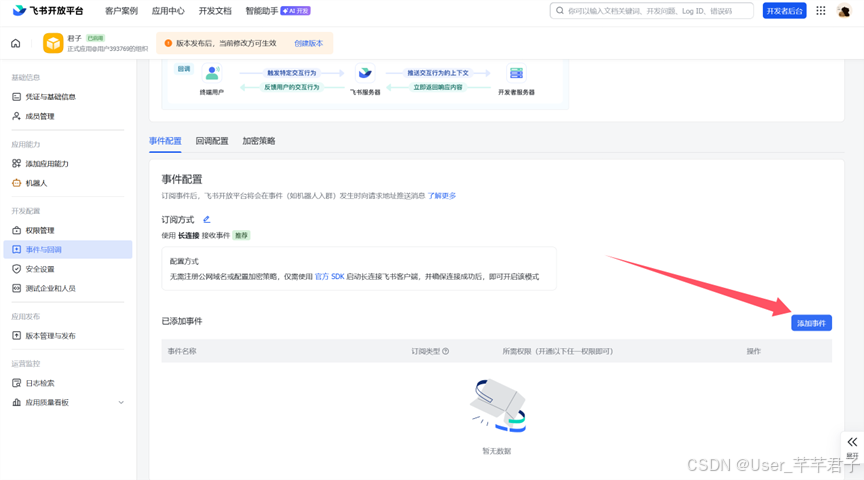
添加事件,搜索“接收消息”,勾选接收消息,点击确认添加
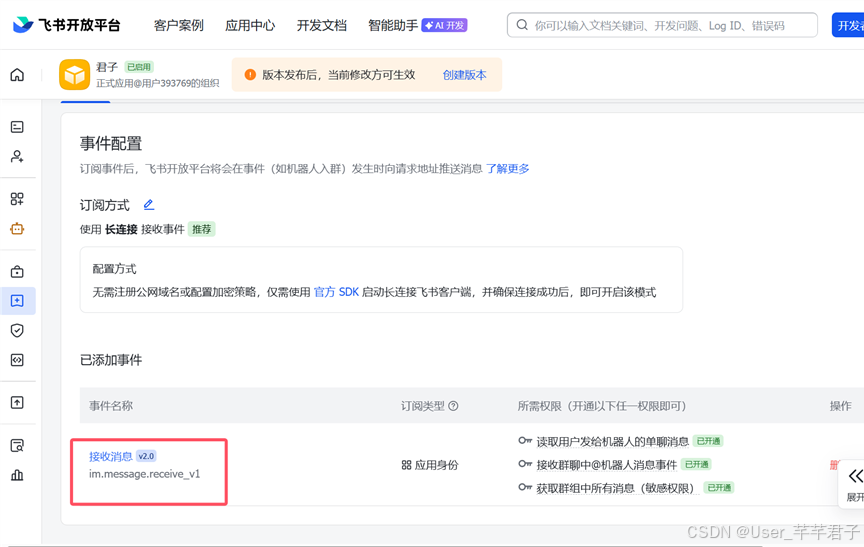
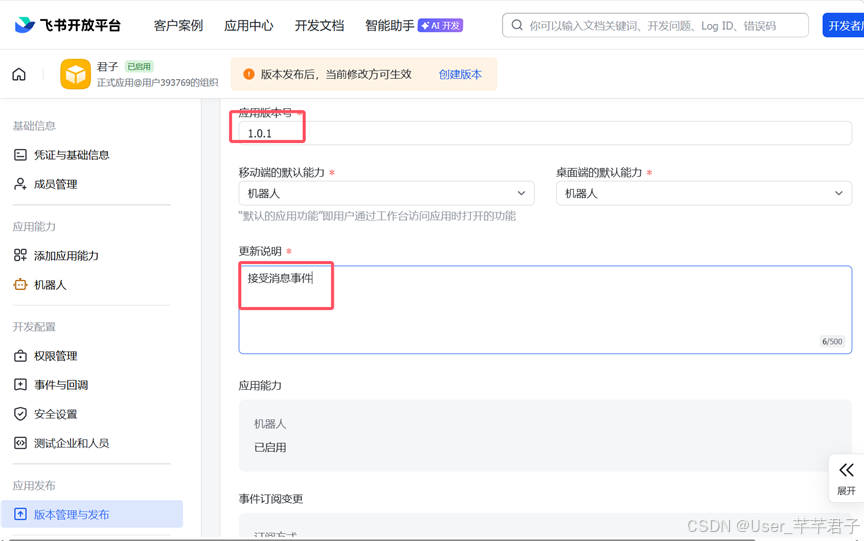
重新发布一个新版本,版本号改为1.0.1
在终端PowerShell上输入上面的这个命令
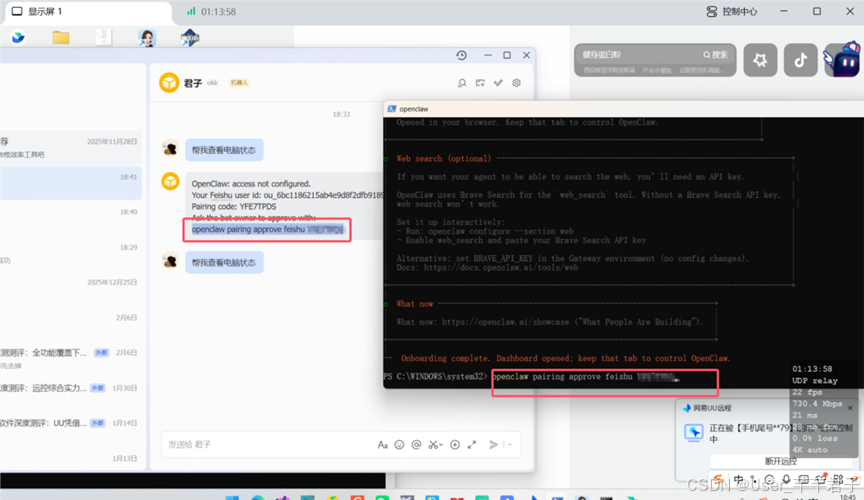
我们的OpenClaw完成了飞书的对接。打开飞书APP或者客户端就可以与机器人对话了。
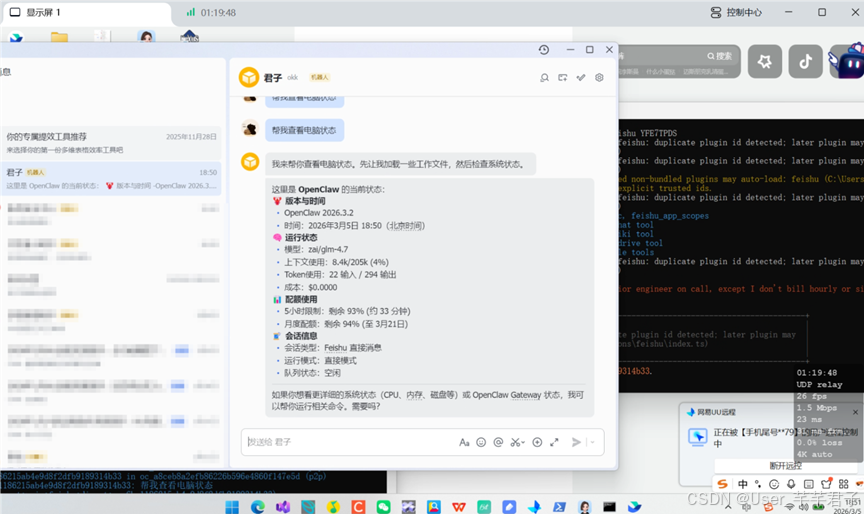
说明:远控操作与本地一致,高清画质可排查部署异常,无需现场操作。
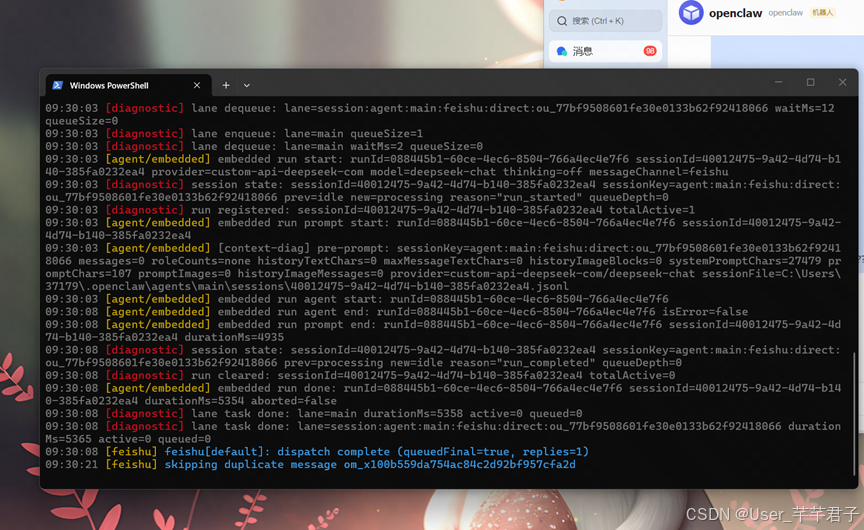
步骤4:部署完毕后,手机或电脑UU远控回看任务执行情况,如果崩了,方便重新拉起
 1176


 扫一扫


 被折叠的 条评论
为什么被折叠?
 到【灌水乐园】发言


