





 本文详细介绍了如何在UG/nx12.0中设置经典界面。首先,通过新建系统变量'UGII DISPLAY DEBUG',然后在环境变量中设置该变量,最后在UG菜单中选择用户界面的精简模式,即可完成经典界面的设定。
摘要
ug12.0经典界面怎么设置?
想必很多的小伙伴就是想知道,今天小编就是来跟大家讲讲,希望能够能帮助到大家。
UG/nx12.0经典界面设置
1、打开电脑,进入“ug”,如图所示,在新建系统变量中输入“UGII DISPLAY DEBUG”。

2、返回电脑主界面,打开“我的电脑”,点击“属性”

3、打开“高级系统设置”,如图所示,点击“设置”。

4、打开“环境变量”,点击“新建”,输入“UGII DISPLAY DEBUG”,点击“确定”。

5、打开“ug”,如图所示,进入菜单,点击“用户界面”。
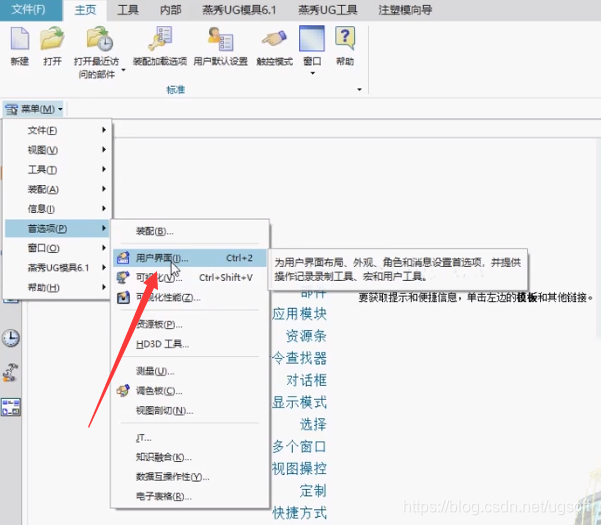
6、进入用户界面,点击“精简模式”,如图所示,即可设置经典界面。
ug12.0经典界面设置总结:
第一步,打开电脑,进入“ug”,如图所示,在新建系统变量中输入“UGII DISPLAY DEBUG”。
第二步,返回电脑主界面,打开“我的电脑”,点击“属性”。
第三步,打开“高级系统设置”,如图所示,点击“设置”。
第四步,打开“环境变量”,点击“新建”,输入“UGII DISPLAY DEBUG”,点击“确定”。
第五步,打开“ug”,如图所示,进入菜单,点击“用户界面”。
第六步,进入用户界面,点击“精简模式”,如图所示,即可设置经典界面。
没有ug nx12.0的小伙伴或者有其它不同观点可以在评论区发表不同的观点哦或滴滴V:ug6667。





 扫一扫
扫一扫


 6万+
6万+

 被折叠的 条评论
为什么被折叠?
被折叠的 条评论
为什么被折叠?
 到【灌水乐园】发言





