


 本文详细介绍了一种SpringBoot项目的部署流程,包括JDK环境的安装、配置及验证,以及Redis的安装与配置方法。
前言
本人初次部署的时候,由于缺乏部署实战经验以及对Linux系统太过陌生,属实是吃了不少苦头,走了不少弯路。项目开发十几天,光是部署就占了三四天。最近重新回头去系统的学习了下Linux系统和几种项目部署的操作方法。记录下学习心得,希望能帮大家少走一些弯路,本人菜鸟一个,如有不对,请予指正。
云服务器环境搭建
本次选择使用传统部署方式完成项目部署,并且所有资源皆在一台服务器上完成部署,由于是部署springboot项目,所以需要在云服务器上安装对应的JDK、数据库、“redis等等。
一、JDK环境安装:
1、在官网下载好jdk并使用上传工具将jdk上传至云服务器(我使用的是xftp)
2、解压安装包,使用tar命令将上传的jdk文件解压
3、配置环境变量
4、重新加载profile文件
5、检查安装是否成功
下载好的jdk文件:
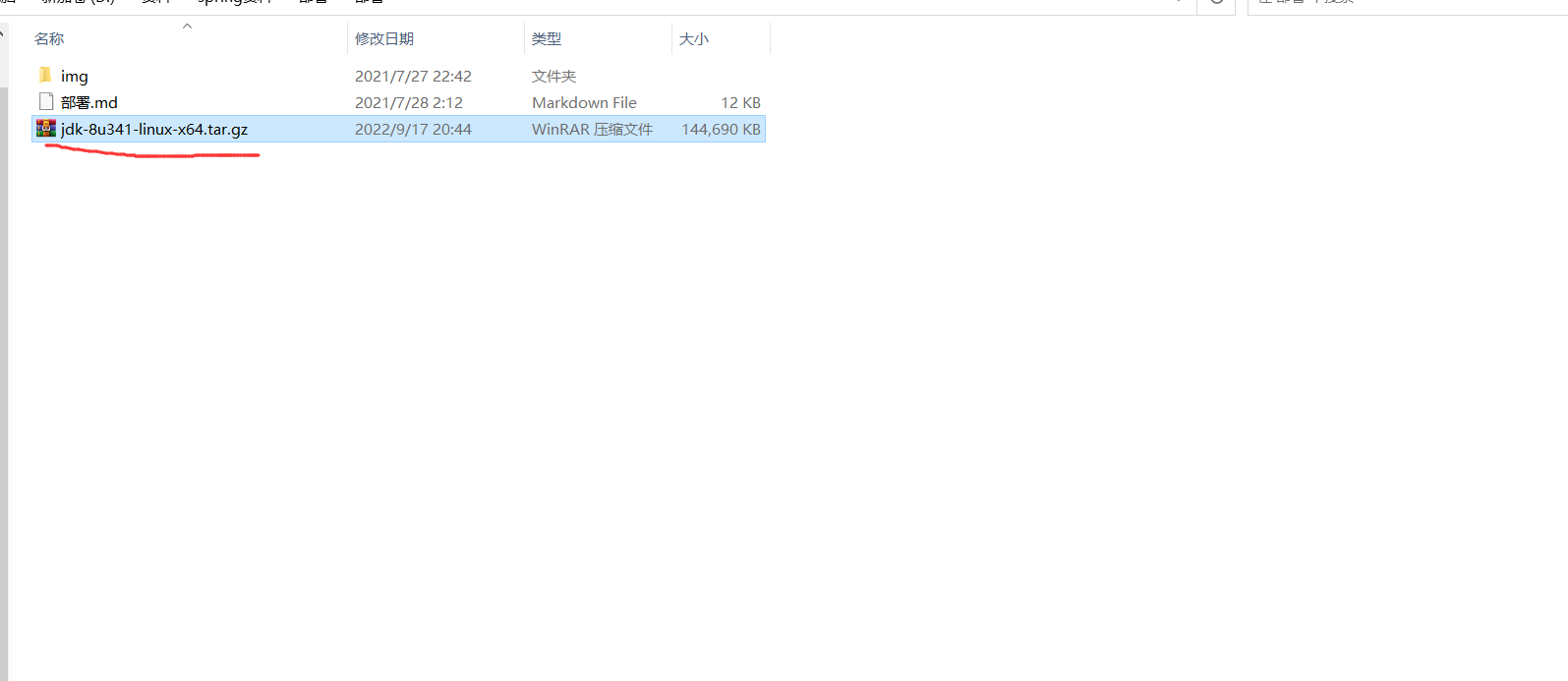
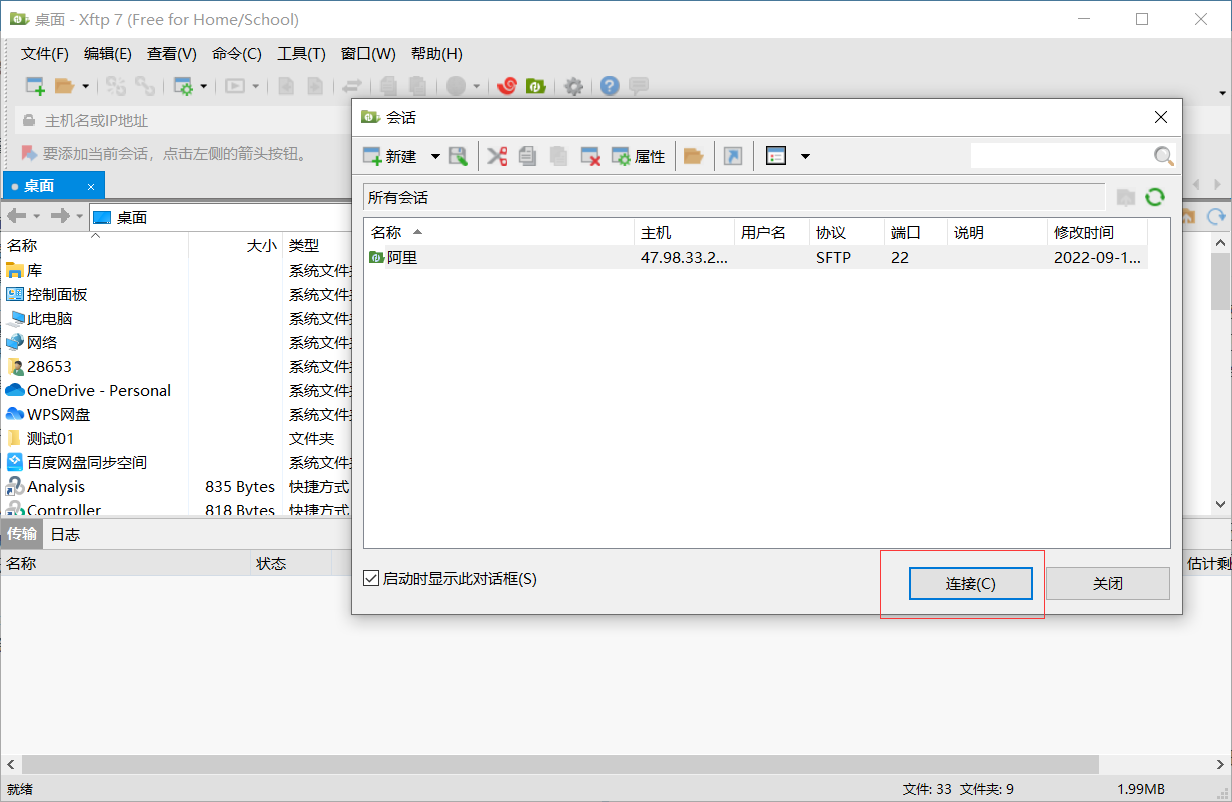
让xtfp工具连接云服务器主机:
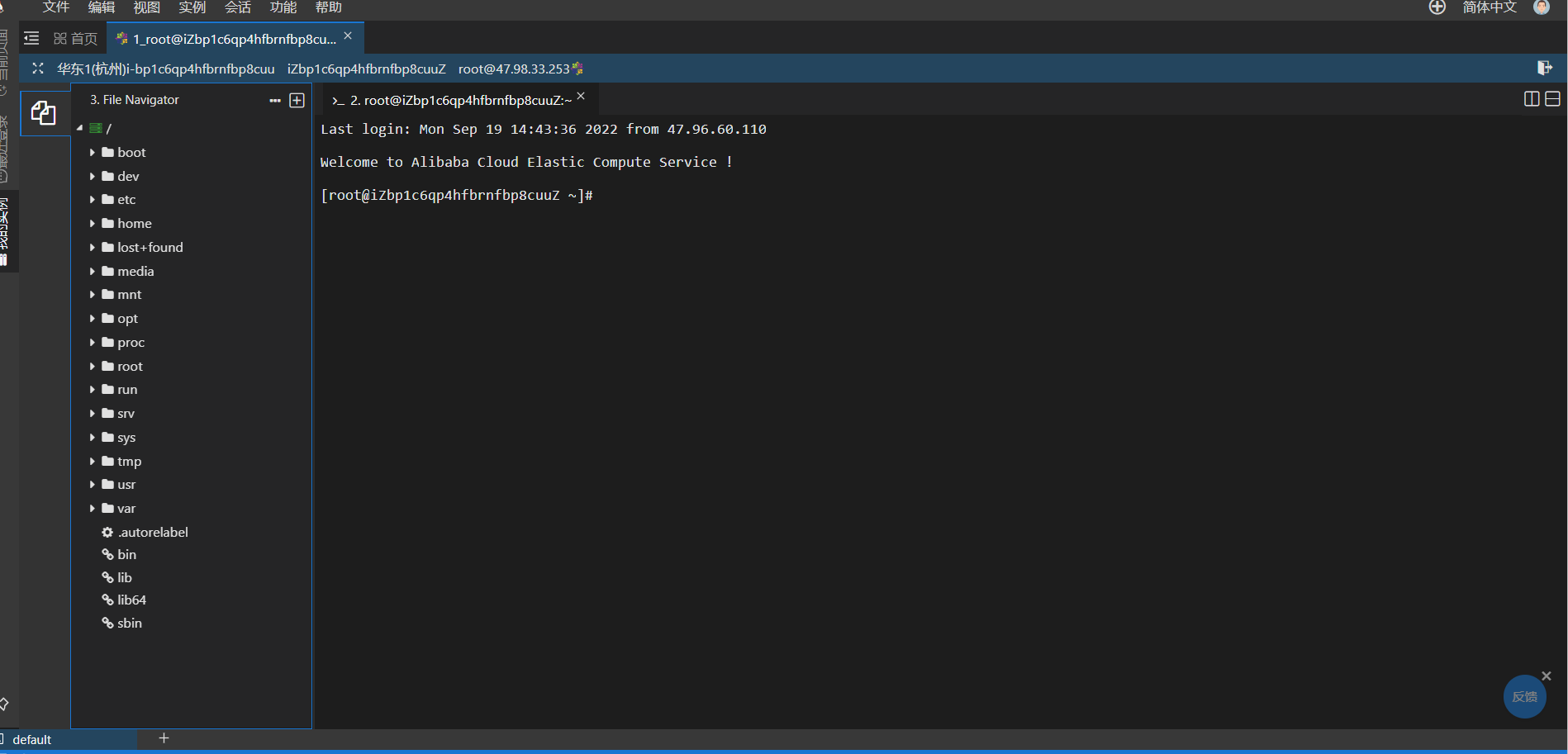
远程连接登录云服务器
在root目录下创建app文件夹(名字自拟,用于存放上传过来的文件)
mkdir app
利用xftp将jdk上传至app文件夹
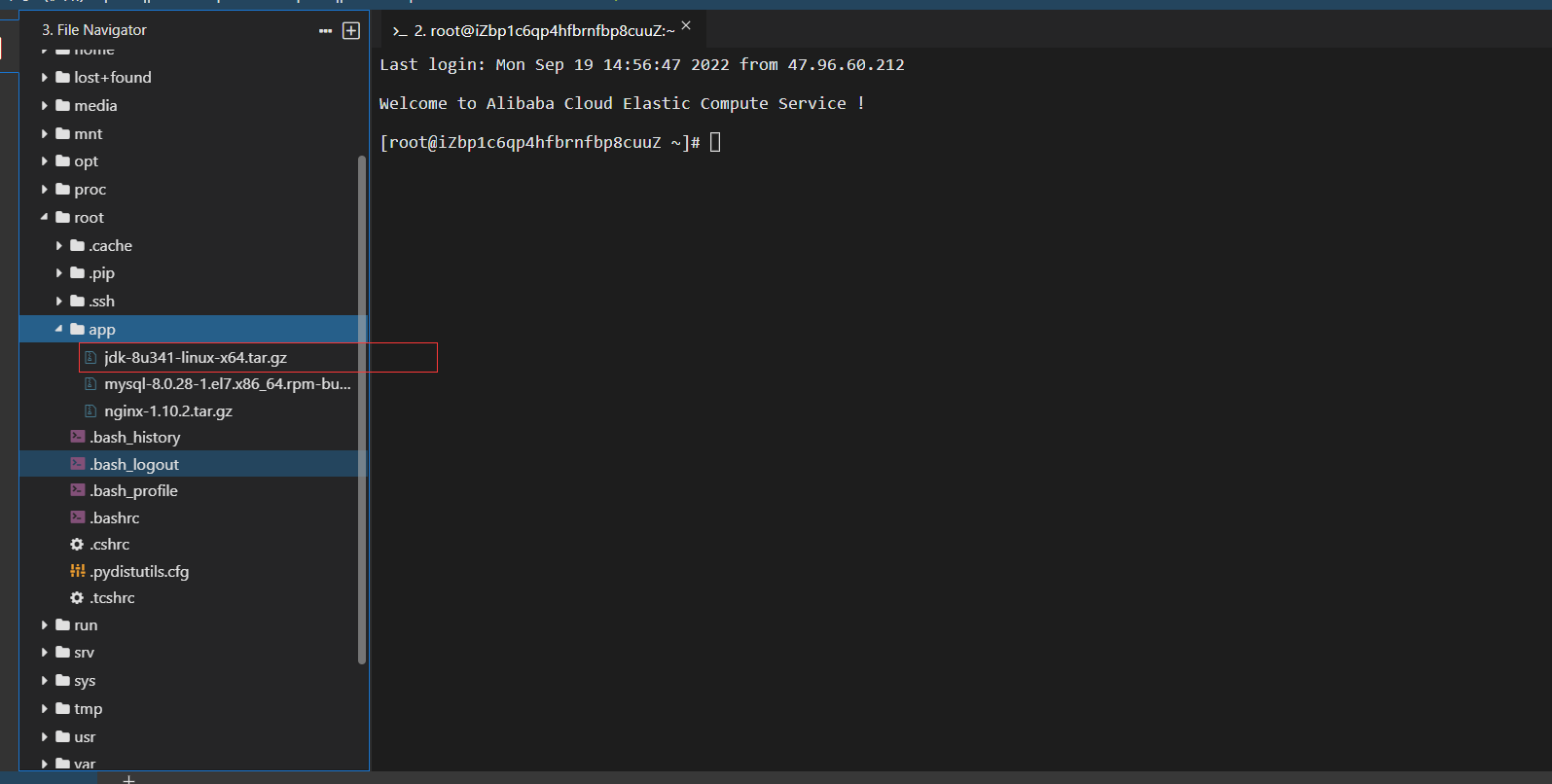
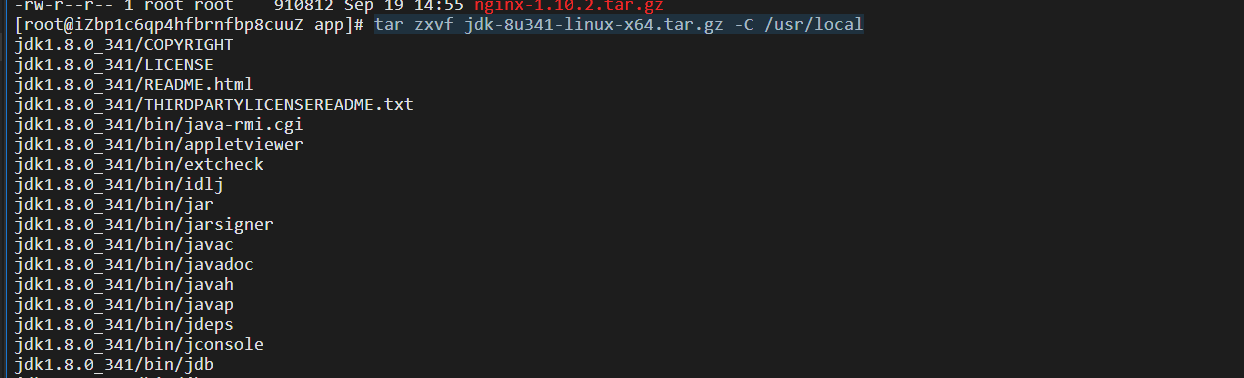
将jdk压缩包解压至usr/local目录下,解压命令
tar zxvf jdk-8u341-linux-x64.tar.gz -C /usr/local
打开profie文件配置环境变量
vim /etc/profile
输入i进入编辑模式,移动至文件最下方,添加环境变量
JAVA_HOME=/usr/local/jdk1.8.0_341   //解压后的jdk路径
PATH=$JAVA_HOME/bin:$PATH
输入完后按下键盘esc键退出编辑模式,再输入:wq保存并退出文件

回到命令行窗口后输入”source /etc/profile“ 命令使刚刚的编辑有效,并输入java -version检测环境变量配置是否成功,如出现下图表示成功

二、安装redis
同样远程登录服务器,进入命令模式。通过wget命令获取redis安装压缩包
wget http://download.redis.io/releases/redis-4.0.0.tar.gz
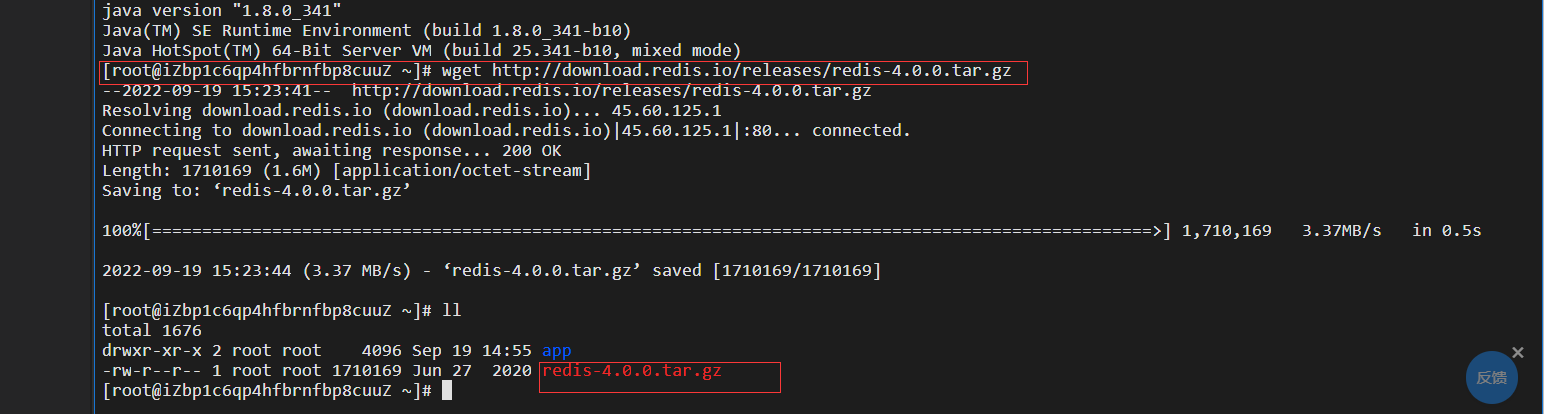
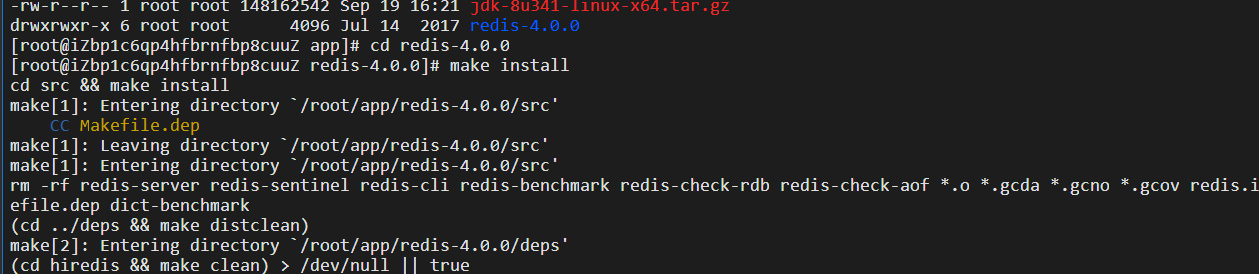
下载完成后解压redis安装包,解压完成后cd进入redis目录,并执行"make install"命令
注意!执行make命令前,请先安装 gcc依赖,否则make会报错
yum -y install gcc pcre-devel zlib-devel openssl openssl-devel
	tar -xvf redis-4.0.0.tar.gz  //解压
	make insatll  //安装
如下图,表示成功

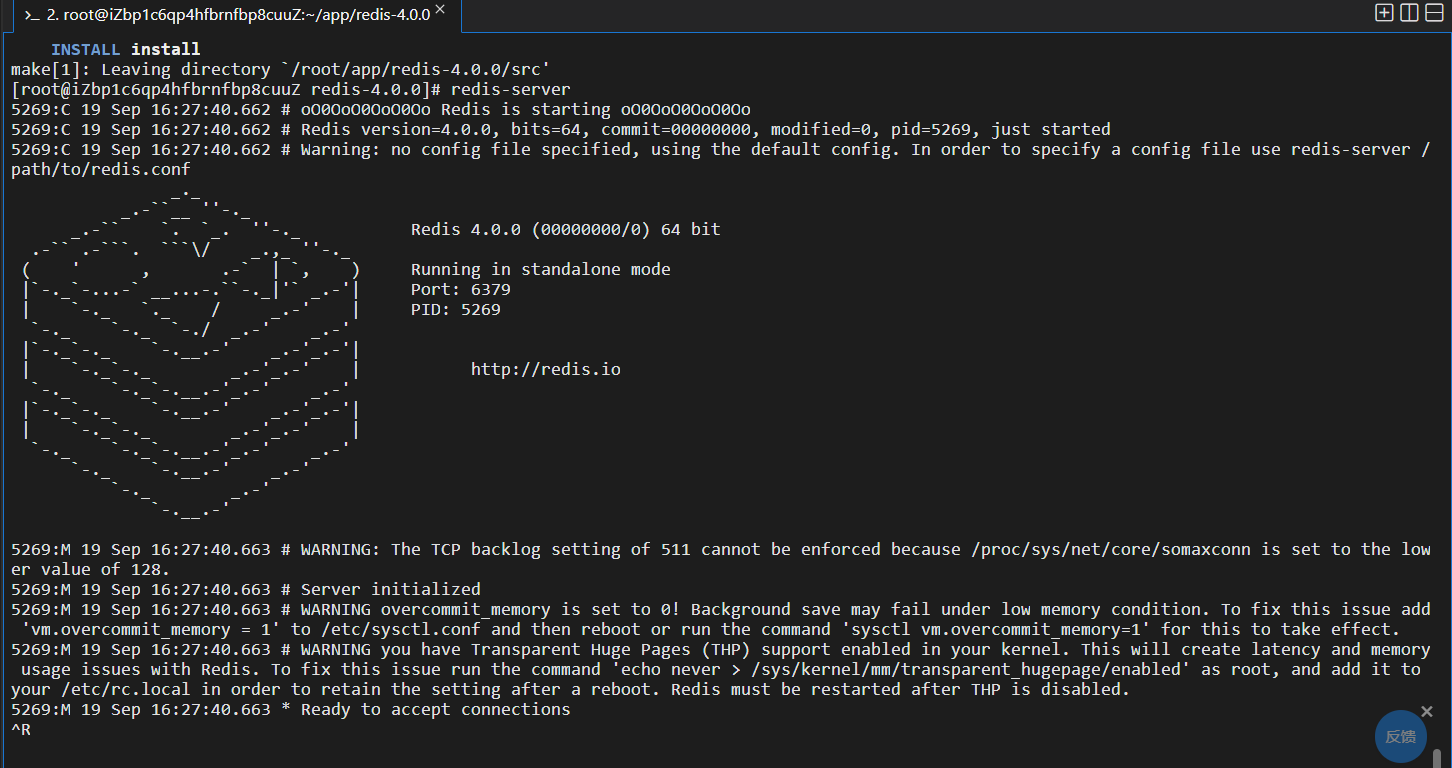
cd进入src目录执行命令”redis-server“,出现如下图表示安装成功
此时redis已经可以在前台运行,但我们需要让它在后台自动运行,并且配置密码,进入redis根目录编辑输入"ll"命令
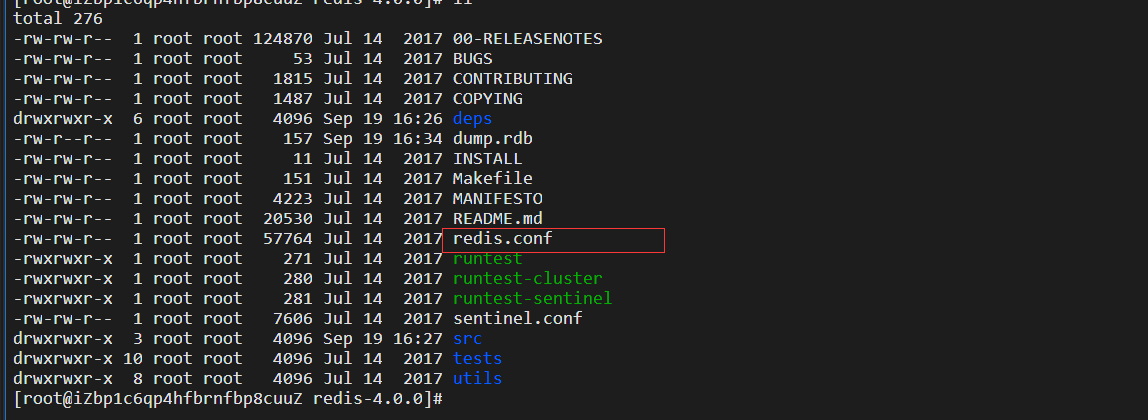
可以看到有一个redis.conf文件,我们就在这个文件中设置密码以及让其后台运行
输入”vim redis.conf“命令打开文件,打开后由于内容太多,输入""命令查找我们需要的内容
\dae //查找dae开头的内容

如上图中,将daemonize由no改为yes,继续查找输入”/reque“

将foobared改成自己要设置的密码,输入完成后按esc键退出编辑模式,:wq保存
退出后cd到src目录并输入命令”-server …/redis.conf“,出现如下图,redis启动成功






 扫一扫
扫一扫


 被折叠的 条评论
为什么被折叠?
被折叠的 条评论
为什么被折叠?
 到【灌水乐园】发言





