



 本文详细介绍了在CentOS系统上安装和配置Tomcat的步骤。包括下载Tomcat8压缩包、上传解压文件、禁用selinux、配置端口、开放防火墙端口,最后启动测试,若在浏览器输入服务器ip:80能正常显示内容,则表示Tomcat启动成功。
1、下载Tomcat8压缩包,地址:http://tomcat.apache.org/download-80.cgi
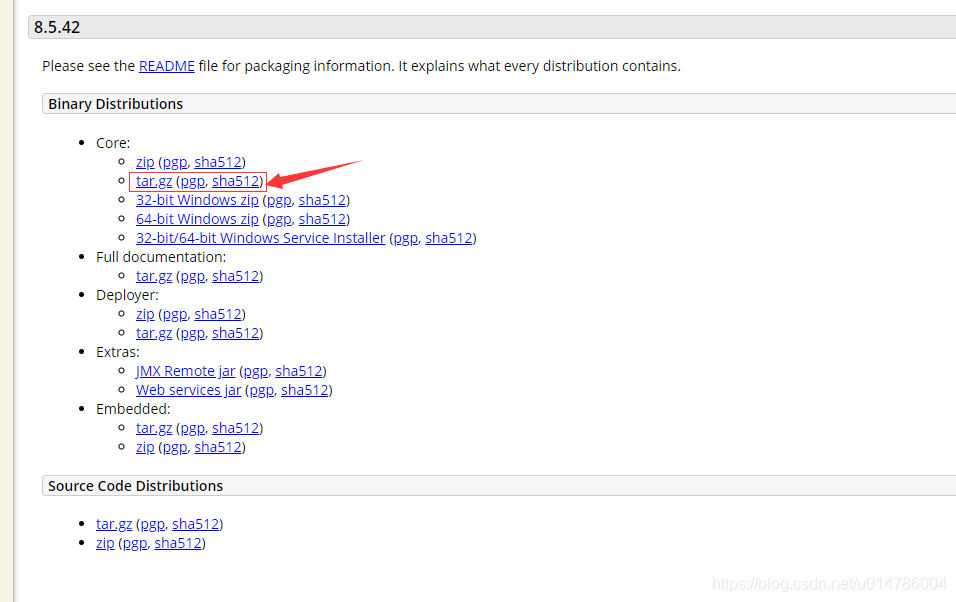
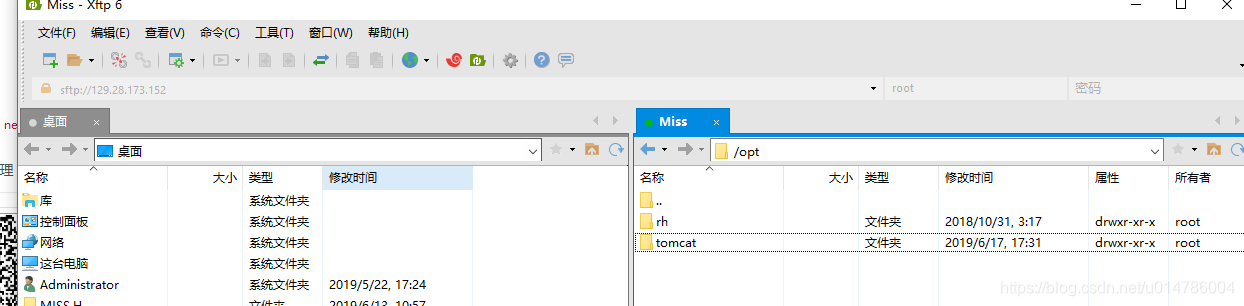
2、使用xshell的Xftp在opt目录下新建文件夹tomcat,并上传文件到 tomcat中
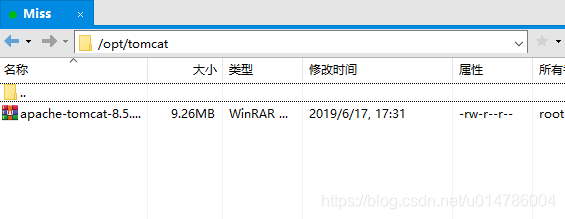
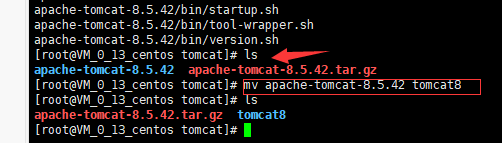
3、使用xshell 解压文件 到新建的tomcat目录,命令:
tar -zxvf apache-tomcat-8.5.42.tar.gz

重命名方便记忆
mv apache-tomcat-8.5.42 tomcat8
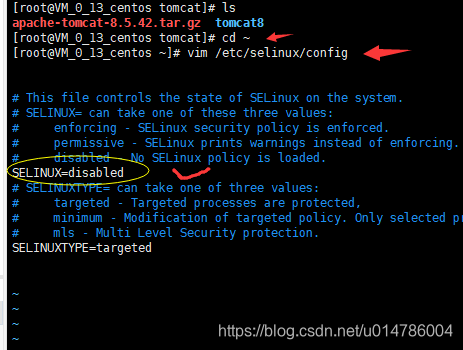
4、禁用selinux
vim /etc/selinux/config
检查SELINUX=disabled,如已配置就保存退出(命令 :wq)
5、配置端口:
检查端口是否被占用
netstat -tlpn
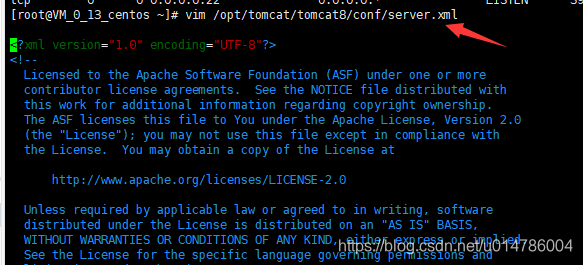
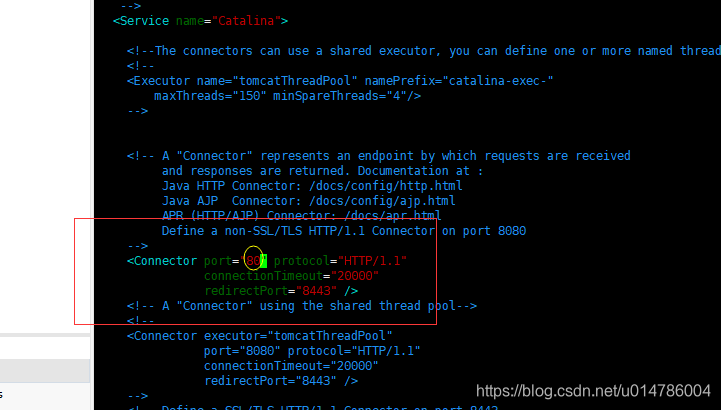
没有占用就 去tomcat中修改端口, server.xml可以配置tomcat端口,编码以及配置项目等等,
把下图红圈处默认的8080修改成80

6、配置防火墙,开放端口
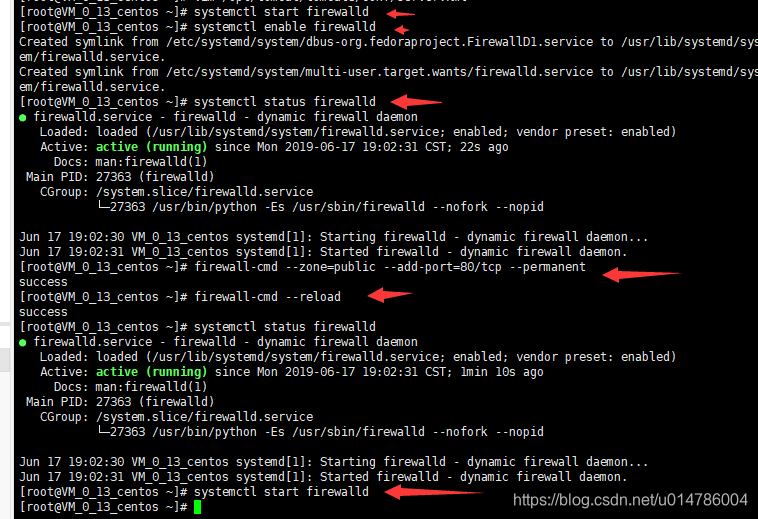
如未开启防火墙:
systemctl start firewalld
systemctl enable firewalld
systemctl status firewalld
开放80端口:
firewall-cmd --zone=public --add-port=80/tcp --permanent
firewall-cmd --reload
注意:阿里云服务器还需要到控制台配置端口进出规则,官网有教程,比较简单。
查看public区域下所有已打开的端口,命令如下:
firewall-cmd --zone=public --list-ports
7、最后启动测试:
启动命令 : /opt/tomcat/tomcat8/bin/startup.sh
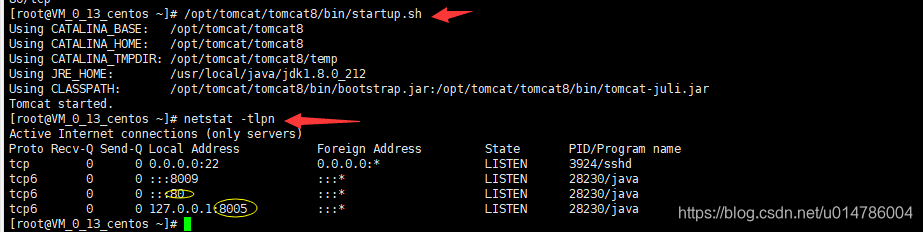
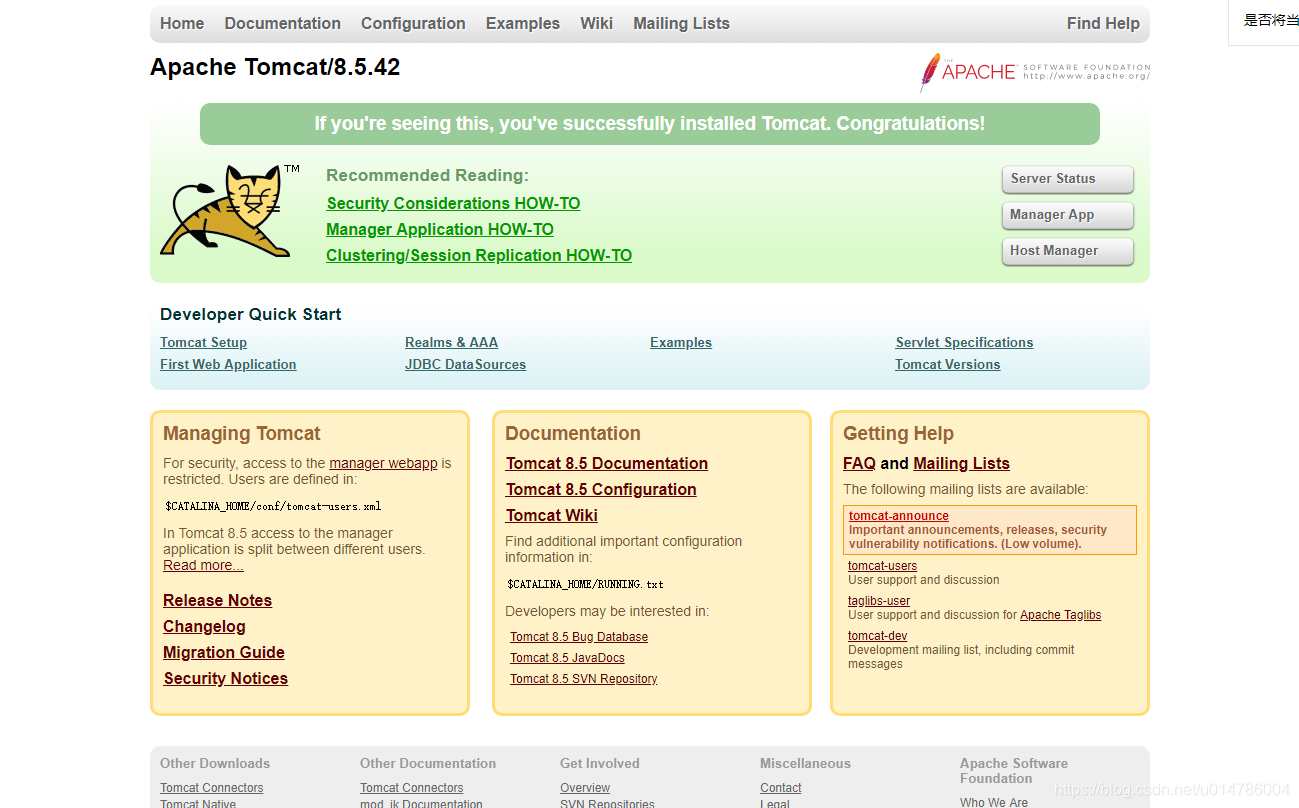
地址栏输入:服务器ip:80
浏览器显示如图内容表示tomcat启动成功了





 扫一扫
扫一扫


 64万+
64万+

 被折叠的 条评论
为什么被折叠?
被折叠的 条评论
为什么被折叠?
 到【灌水乐园】发言





