
cfd-post 流线很少

在进行中间包流场模拟时,若发现在CFD-Post中从入口开始的流线较少,即使调整points limits也难以改善,可以尝试自行设计一个平面作为起点,而非直接使用入口。本案例展示了如何设置并通过调整point大小来优化流线显示,避免电脑过载。

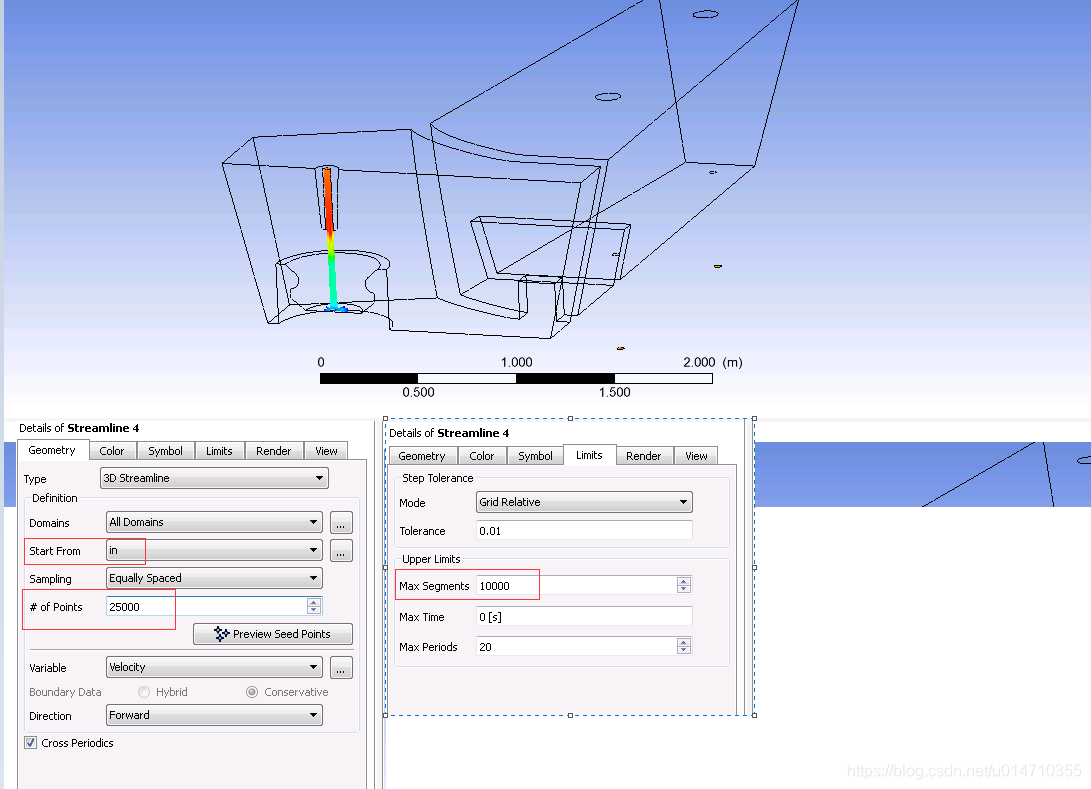
在做中间包流场模拟后,cfd-post中发现以入口为point 开始点,流线很少。不管怎么调整points  limits ,都不行,如图:
解决方法:

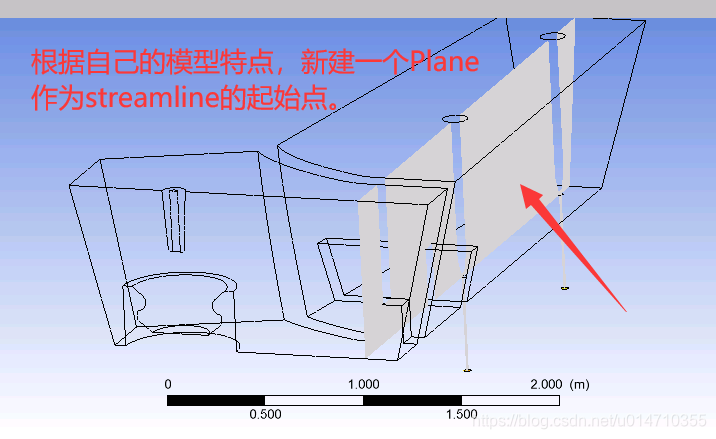
point 入口不从in,二是自己设计1个plane作为起始点。如我设置图形的中间区域,即通过塞棒中心,下图中灰色plane:
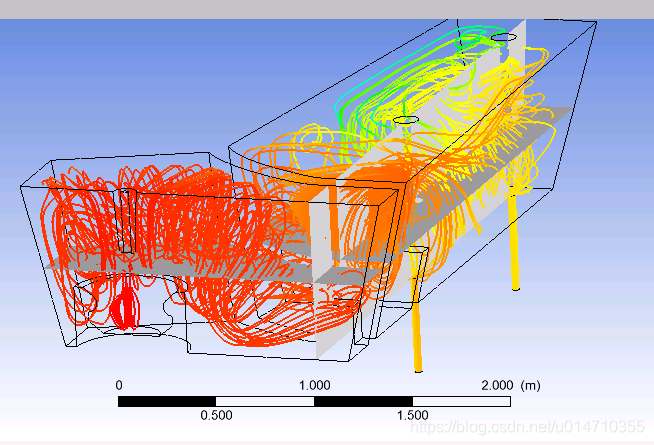
本例子中,我还做了一个水平plane,效果如下:
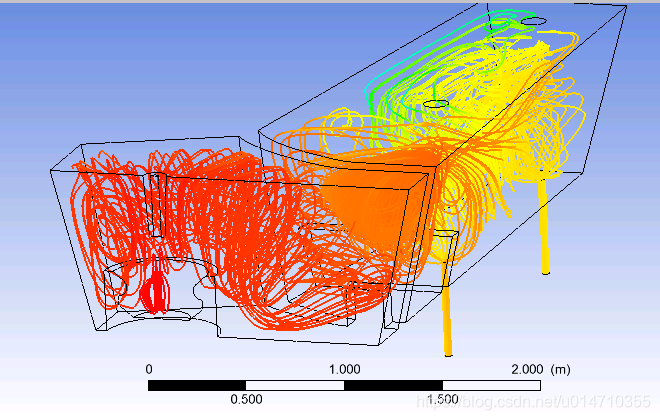
最后,把plane1,plane2 设置隐藏,效果如下:
注意,新做plane后,在设置point时,应该先设置小一点,以防止点太多,流线太多把电脑卡死。



<think> 我们正在讨论CFD-Post中提取流固交界面热通量(heat flux)的方法。用户直接询问了具体操作步骤,因此需要给出清晰、分步的指导。 由于CFD-PostANSYS CFD软件套件中的后处理工具,提取热通量通常涉及以下步骤: 1. 加载结果文件 2. 定位到流固交界面(通常是一个边界区域) 3. 在该边界上创建点、线或面的数据提取 4. 选择热通量作为变量 注意:热通量是一个矢量,通常我们关心的是垂直于壁面的分量。在CFD-Post中,壁面热通量通常已经计算并存储为标量(即法向分量)。 具体步骤: 步骤1:打开CFD-Post并加载结果文件(例如:.cas和.dat文件,或者.cfx文件等) 步骤2:在工具栏中选择“插入”->“表达式”(可选,用于自定义变量,但热通量通常可以直接获取) 步骤3:确定流固交界面的位置(在边界条件列表中) 步骤4:创建位置(Location)用于提取数据。例如,我们可以创建一个“面”(Surface)位置,选择流固交界面边界。 步骤5:在创建的面位置上,我们可以添加一个“计算器”(Calculator)任务或者直接通过图表(Chart)来提取数据。 另外,也可以使用导出功能: - 选择流固交界面边界,然后右键选择“导出数据”(Export Data),但导出的是整个面的平均值或积分值,或者每一个网格单元的数据。 如果需要详细数据(例如沿某个路径),则: 步骤1:创建一条线(Line)或一组点(Point)在流固交界面上(可以通过插值)。 步骤2:沿着这条线提取热通量。 具体操作指南: 1. 在“位置”(Location)菜单下,选择“面”(Surface)-> 从边界创建(From Boundary),然后选择流固交界面的边界名称。这样我们就创建了一个代表流固交界面的面。 2. 然后,我们可以创建一个“点”(Point)或者“线”(Line)在这个面上,用于提取数据。 例如,创建一条线:位置->线(Line)->在两个点之间(Two Points)或者从边界(From Boundary)等,设置起点和终点(或者选择边界上的边)。 3. 接着,我们可以创建一个图表(Chart)来显示沿这条线的热通量: 插入->图表(Chart),类型选择“XY-Transient”或“XY”(稳态),位置选择我们创建的线,X轴可以是沿线的距离,Y轴变量选择热通量(Heat Flux)。 注意:在CFD-Post中,热通量变量通常称为“Heat Flux”或“Total Heat Flux”。如果是能量方程计算,通常会有这个变量。 如果用户需要具体表达式,可以创建表达式: 例如,热通量在壁面上的计算通常为:$q = -k \frac{\partial T}{\partial n}$,其中$k$是热导率,$n$是壁面法向方向。 在CFD-Post中,这个值通常已经计算好并存储在变量中,变量名可能是“Heat Flux”或者“Total Heat Flux”。 如果用户需要导出数据: - 选择创建的面、线或点,右键选择“导出数据”(Export Data),选择导出的变量(包括热通量),然后设置输出文件格式(如.csv)。 常见问题: - 如果热通量没有出现在变量列表中,可能是求解时没有激活能量方程,或者结果文件中没有保存该变量。需要检查求解设置。 因此,总结步骤: 1. 加载结果文件。 2. 创建流固交界面位置(通过边界创建面)。 3. 如果需要沿某个路径,则在该面上创建线或点。 4. 创建图表或表格查看数据,或者导出数据。 注意:在导出整个面的数据时,导出的数据可以是每个网格单元的数据,也可以是一些统计值(如平均值、积分值)。导出每个网格单元的数据会比较大,但能提供详细分布。 最终,我们可以这样回答用户: </think> 在CFD-Post中提取流固交界面的热通量(Heat Flux)需通过后处理操作实现,以下是具体步骤和方法: ### 操作步骤 1. **加载计算结果** 打开CFD-Post → 加载求解完成的计算结果文件(如`.cas`/`.dat`或`.res`文件)。 2. **定位流固交界面** - 在`Outline`面板的`Locations`中定位流固交界面边界(通常命名为`Wall`或自定义名称)。 - 若未显式定义,需先通过`Insert` → `Location` → `Boundary`创建边界位置。 3. **创建热通量变量** - 在`Expressions`面板中新建表达式: ```python Heat_Flux = Heat Transfer.Total Heat Flux # 总热通量 ``` 或分项提取: ```python Convective_Flux = Heat Transfer.Convective Heat Flux # 对流通量 Conductive_Flux = Heat Transfer.Conductive Heat Flux # 传导通量 ``` 4. **提取数据** - **面平均热通量**: `Insert` → `Calculator` → 选择流固交界面 → 变量选`Heat_Flux` → 操作选`Average` → 点击`Calculate`。 - **局部热通量分布**: `Insert` → `Chart` → 类型选`Contour` → 位置选流固交界面 → 变量选`Heat_Flux` → 生成云图。 - **沿线分布**: 先在交界面上创建`Polyline`路径 → 在`Chart`中选择`XY Plot` → X轴为路径距离,Y轴为`Heat_Flux`。 5. **导出数据** 右键点击结果图表或计算值 → `Export` → 保存为`.csv`或`.txt`格式(包含坐标和热通量值)。 ### 注意事项 1. **能量方程要求** 需确认求解时已启用能量方程,否则热通量数据无效[^1]。 2. **边界条件验证** 检查流固交界面是否正确定义为`Wall`边界,且两侧域材料属性(如导热系数$k$)已正确定义[^2]。 3. **单位统一** 在`Tools` → `Options` → `Units`中确保热通量单位一致(默认$W/m^2$)。 4. **瞬态分析** 若为瞬态计算,在`Timestep Selector`中选择需提取的时间步。 ### 示例表达式 - 法向热通量(标量): ```python Flux_Normal = Heat_Flux * Normal # 点乘获取法向分量 ``` - 空间梯度验证: ```python Grad_T = Gradient(Temperature) # 温度梯度验证导热项 ``` ---
评论 2
成就一亿技术人!
拼手气红包6.0元
还能输入1000个字符
 
红包 添加红包
表情包 插入表情
 条评论被折叠 查看
添加红包

请填写红包祝福语或标题

红包个数最小为10个

红包金额最低5元

当前余额3.43前往充值 >
需支付:10.00
成就一亿技术人!
领取后你会自动成为博主和红包主的粉丝 规则
hope_wisdom
发出的红包
实付
使用余额支付
点击重新获取
扫码支付
钱包余额 0

抵扣说明:

1.余额是钱包充值的虚拟货币,按照1:1的比例进行支付金额的抵扣。
2.余额无法直接购买下载,可以购买VIP、付费专栏及课程。

余额充值


