





 本文介绍如何使用PyQt5、PyCharm和QTDesigner快速配置前端开发环境。通过Anaconda安装Python可同时获得PyQt和QTDesigner,提高开发效率。文章详细解释了在PyCharm中配置QTDesigner和PyUIC的方法。
###python+pycharm+pyqt5+QT Designer前端开发完整配置攻略
最近做项目需要开发一个前端,打算采用pyqt框架,因为这个框架有QT Designer作为辅助,可以加快开发效率,而且,来自于C++的积淀,框架的稳定性应该也令人放心。
如果通过Anaconda安装python,安装的时候已经同时安装了pyqt,qtdesigner等,非常贴心,强烈建议采用这种方式进行安装。
安装之后,首先,要确保你的pyqt和qtdesigner安装成功,打开pycharm,在包管理中如果能够找到pyqt,那么整你pyqt已经安装成功。同时,在C:\……(你的目录)\Anaconda3\Library\bin目录下,如果能够找到:designer.exe这个文件,并且双击出现下图界面,那么你的qtdesigner也是可以使用的。
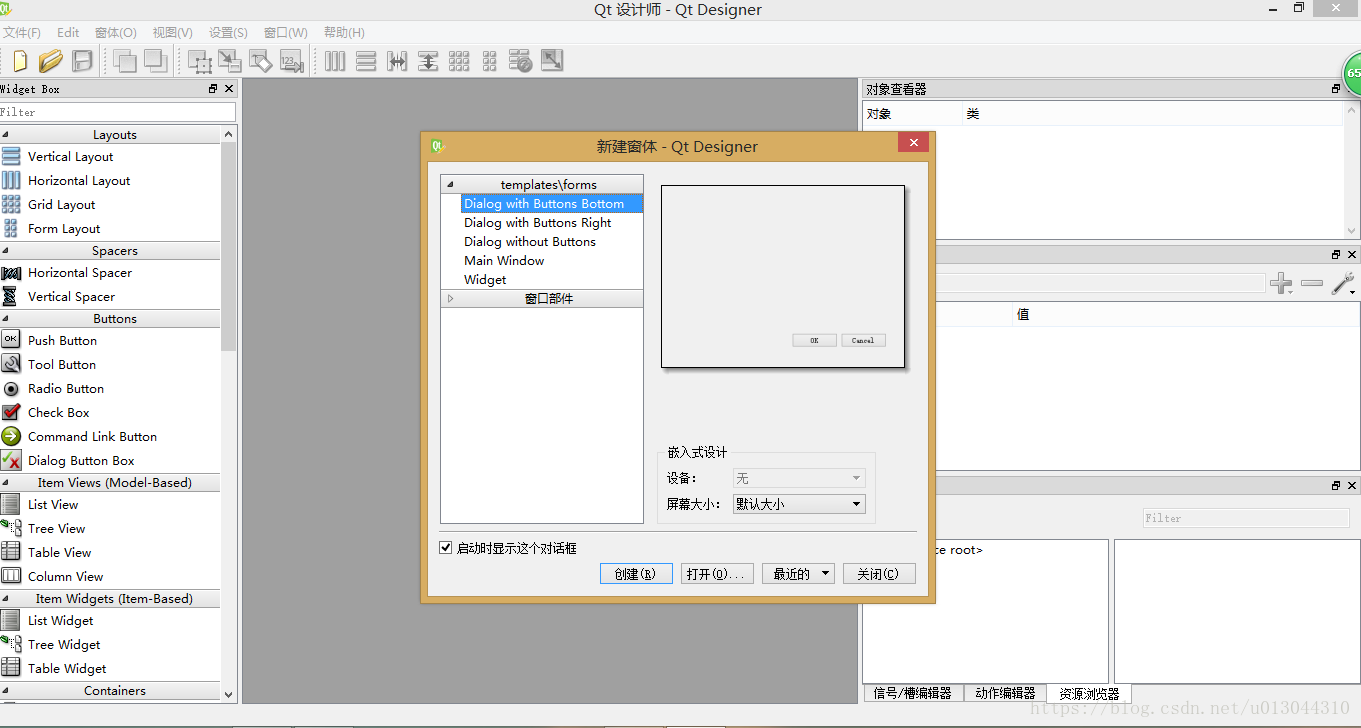
安装之后,还需要在pycharm中进行配置,以便以后可以快速在pycharm中进行启动和调用。
####第一步:配置QtDesigner。
以便快速打开QtDesigner,可视化地拖控件写UI。
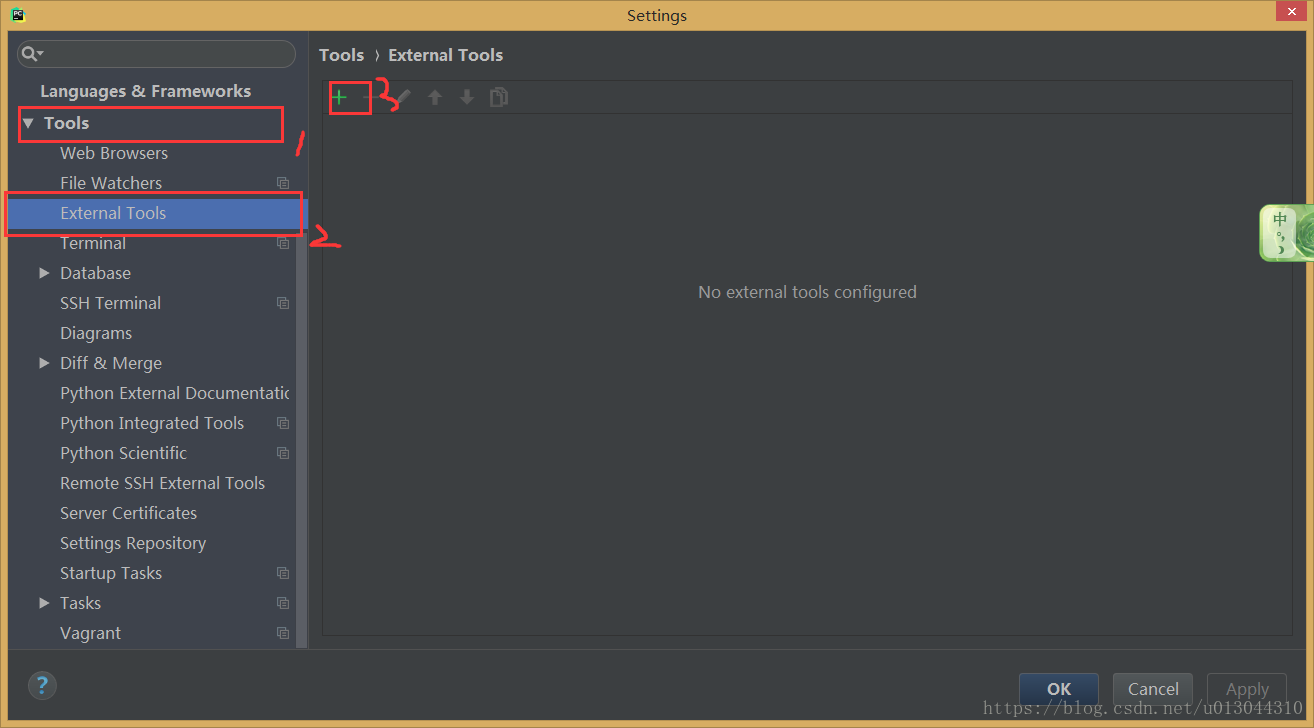
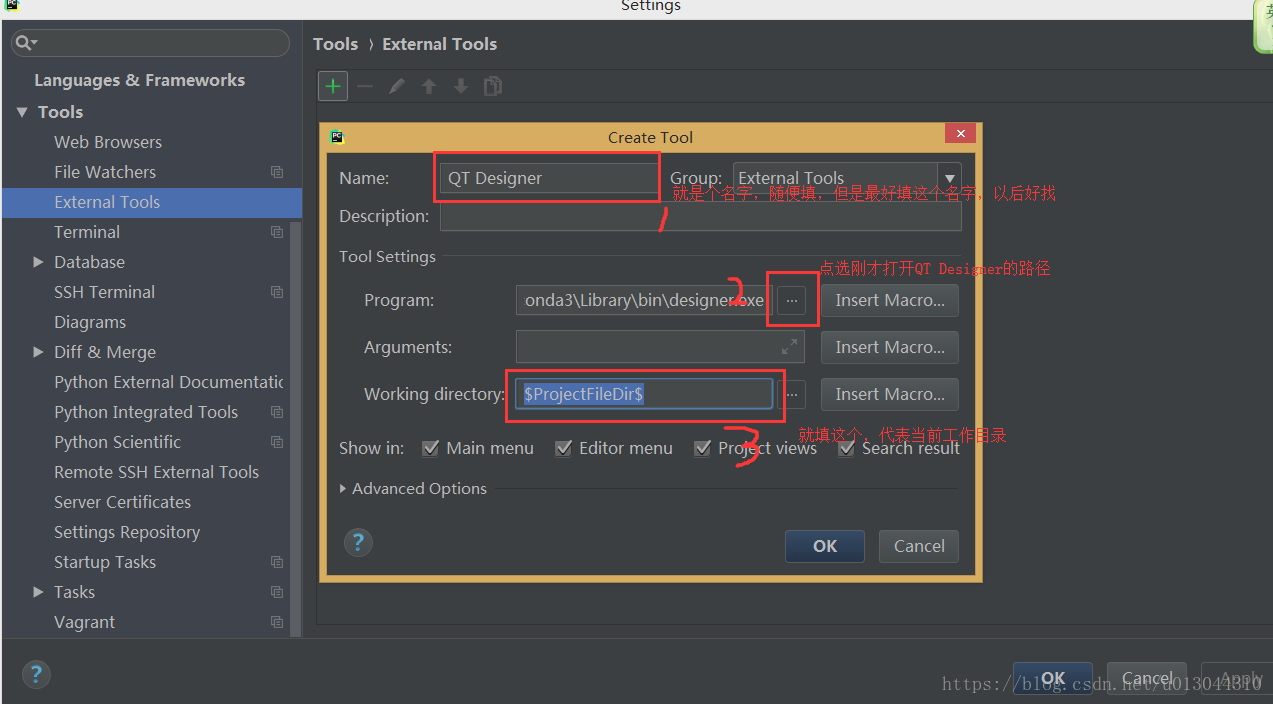
所需要复制的代码如下:
$ProjectFileDir$
####第二步:配置PyUIC。
用于把QtDesigner创建的UI文件转换成py文件,与上一步相同,进行配置。
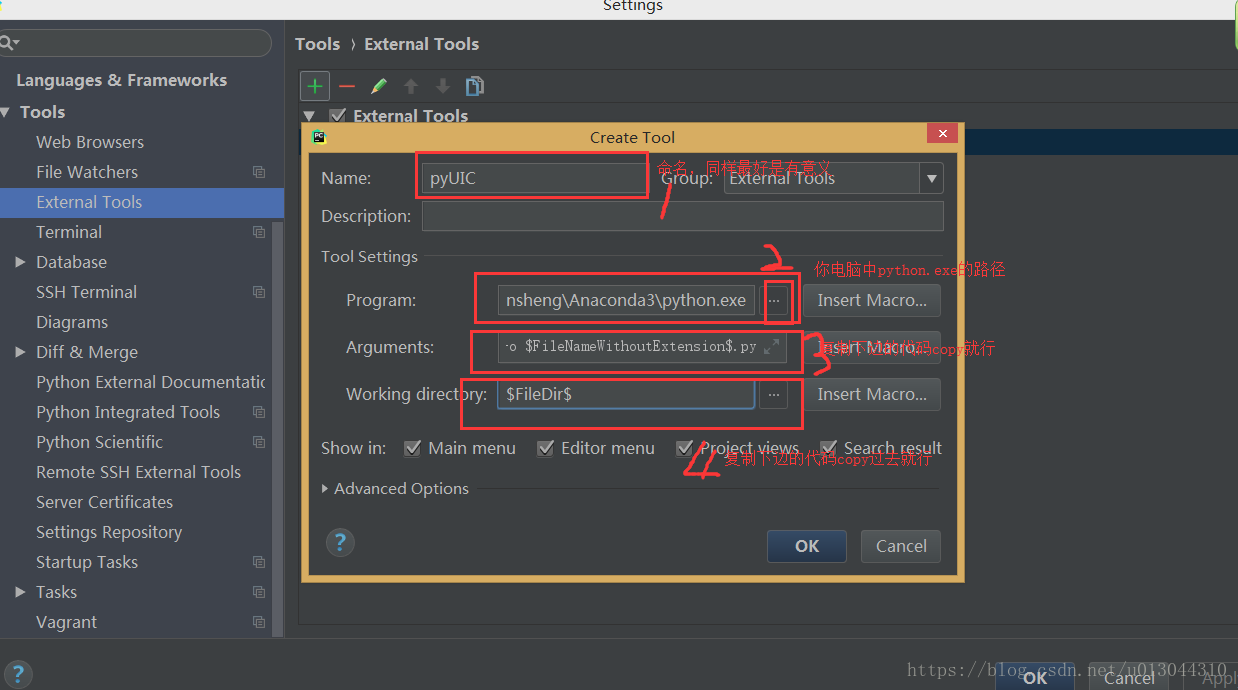
以上如果找不到python的路径,可以同时按 win+R后,输入cmd打开控制台,并输入以下代码:
where python
便会显示出python的路径。
所需要复制的代码如下:
-m PyQt5.uic.pyuic $FileName$ -o $FileNameWithoutExtension$.py
$FileDir$
####第三步:完成,查看配置效果
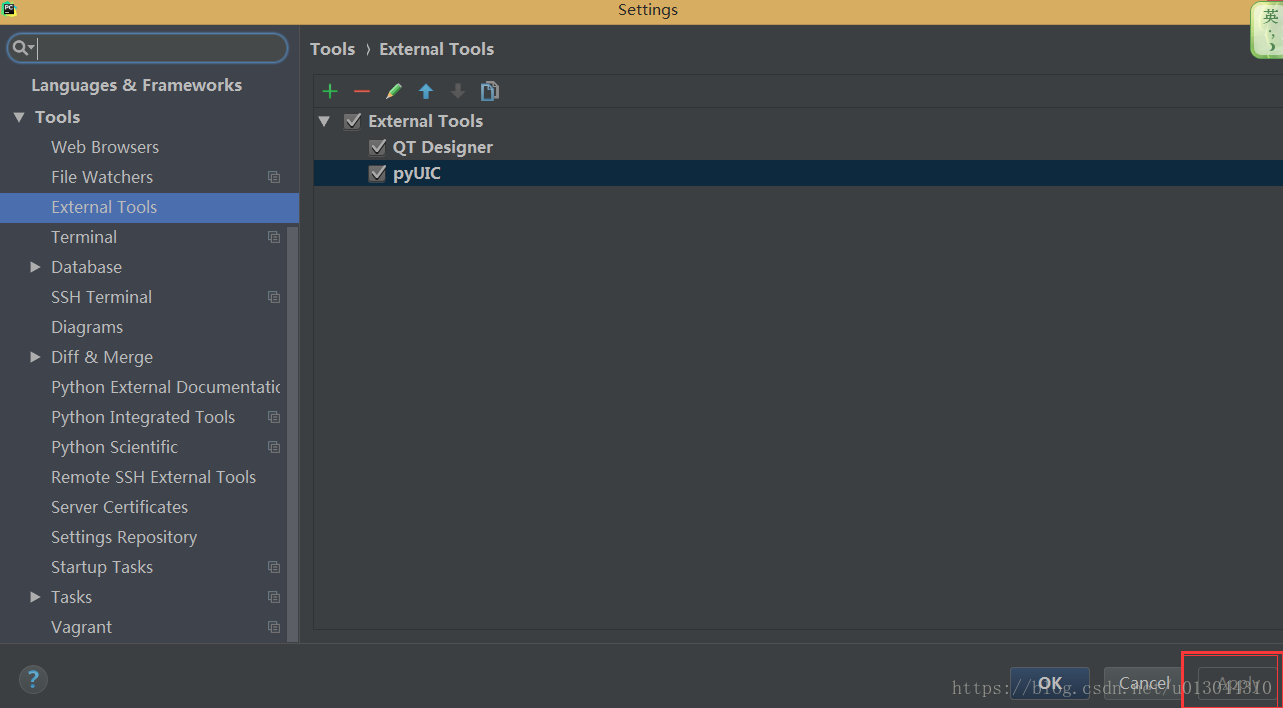
配置完之后,点击Apply,可以看到比配置之前多出两个列表。
返回主界面,在“Tool>External Tools”中可以看到新添加的两个控件。
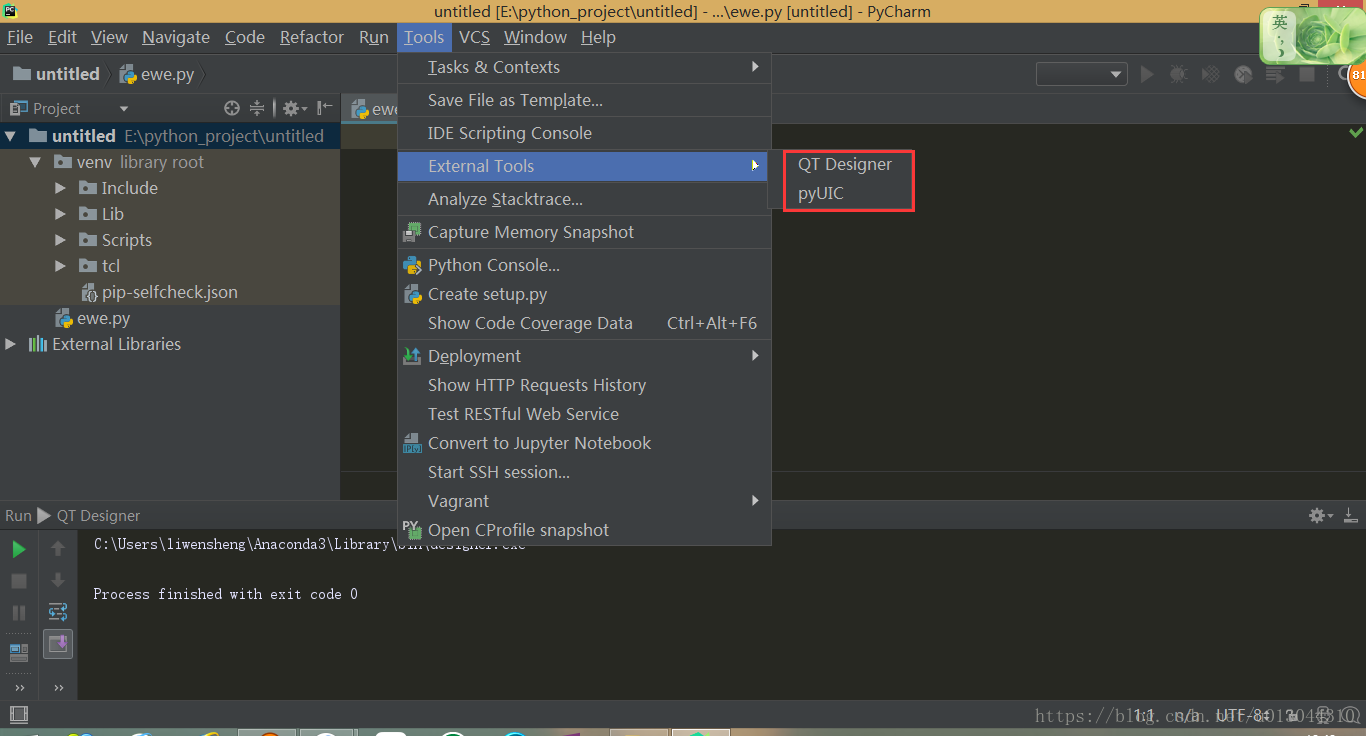
点击QT Designer,进入图形化编程界面,说明配置成功。
用QT Designer 随便生成一个 .ui 文件,然后在pycharm中选中这个文件,点击“Tool>External Tools>pyUIC” 如果生成一个同名的.py文件,那么说明 pyUIC也是配置成功的。
最后,附上几个入门pyqt5的好的网站:






 扫一扫
扫一扫


 515
515

 被折叠的 条评论
为什么被折叠?
被折叠的 条评论
为什么被折叠?
 到【灌水乐园】发言





