



 这篇博客介绍了MySQL8的安装过程,包括从官方下载合适的版本,解压后的目录结构,my.ini配置文件的修改,通过命令行进行安装,设置初始密码以及如何更改密码。整个流程详细且易于跟随。
项目基本结束,总结一下。先说说MySQL数据库安装。
下载
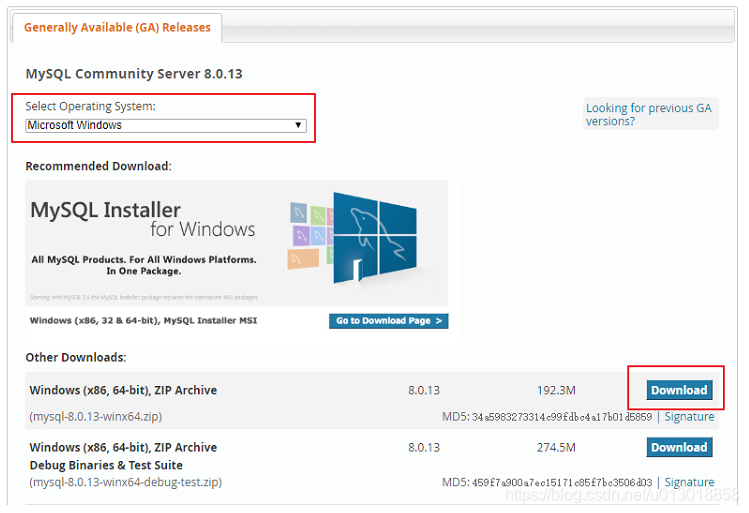
MySQL的下载地址是:下载。挑选所需平台的MySQL版本,这里我选择windows版本。官网是8.0.13,我用的是8.0.11,这个注意一下。
目录
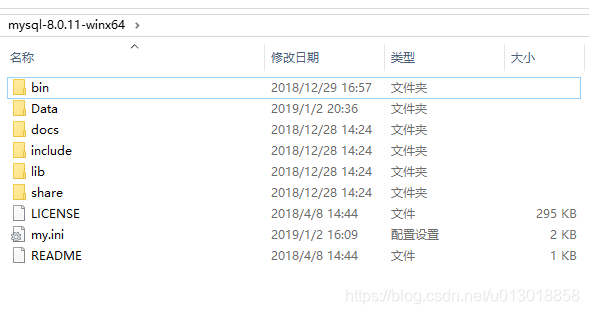
下载完毕后解压,可以看到如下目录
简单解释一下几个主要文件
- bin 里面是mysql的执行文件,之后我们的命令会在这个目录下进行
- data 这是mysql的数据存放目录
- my.ini 这是配置文件,是一切开始的地方
初始配置
打开my.ini文件,如果没有,就手动创建一个
[mysqld]
# 设置3306端口,这是本机的第二个mysql,所以
port=3306
# 设置mysql的安装目录,其实就是你自己把下载的zip解压目录
basedir=E:\\Android\\mysql-8.0.11-winx64
# 设置mysql数据库的数据的存放目录
datadir=E:\\Android\\mysql-8.0.11-winx64\\Data
# 允许最大连接数
max_connections=200
# 允许连接失败的次数
max_connect_errors=10
# 服务端使用的字符集默认为UTF8
character-set-server=utf8
# 创建新表时将使用的默认存储引擎
default-storage-engine=INNODB
# 默认使用“mysql_native_password”插件认证,这个最好写上,如果不写之后会在密码上有很多问题
default_authentication_plugin=mysql_native_password
#设置默认时区,这个可以避免time zone问题
default-time_zone = '+8:00'
#分组不需要全部聚合。简单说就是使用group by的时候可以和mysql低版本的默认保持一致,否则select的列不在group by后的时候会需要用到any_value函数,这个之后详细说
sql-mode="STRICT_TRANS_TABLES,NO_ENGINE_SUBSTITUTION"

[mysql]
# 设置mysql客户端默认字符集
default-character-set=utf8

[client]
# 设置mysql客户端连接服务端时默认使用的端口
port=3306
default-character-set=utf8
安装
打开cmd命令行,一般的步骤是 win键+R ,然后输入 cmd 进入,再一步步进入bin目录,太麻烦了不推荐。
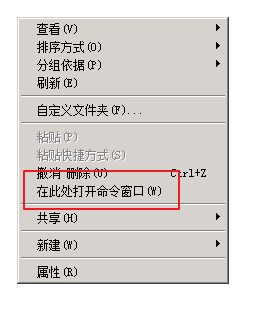
有一个简单的方法可以直接进入到目标目录,减去繁琐的步骤。那就是到bin目录下,shift+右键,直接可以显示“在此处打开命令窗口”
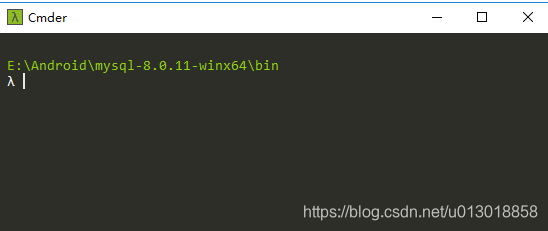
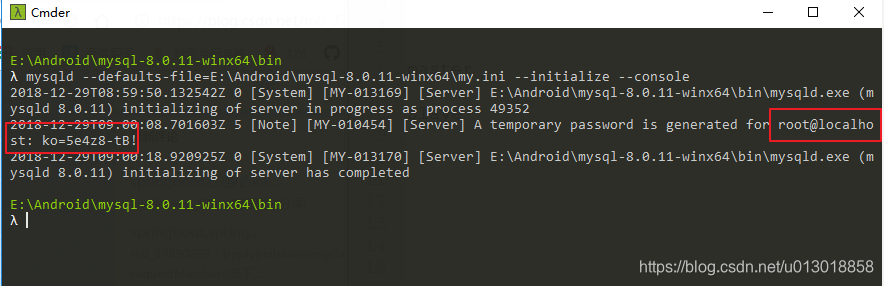
mysqld --defaults-file=E:\Android\mysql-8.0.13-winx64\my.ini --initialize --console
执行结果:
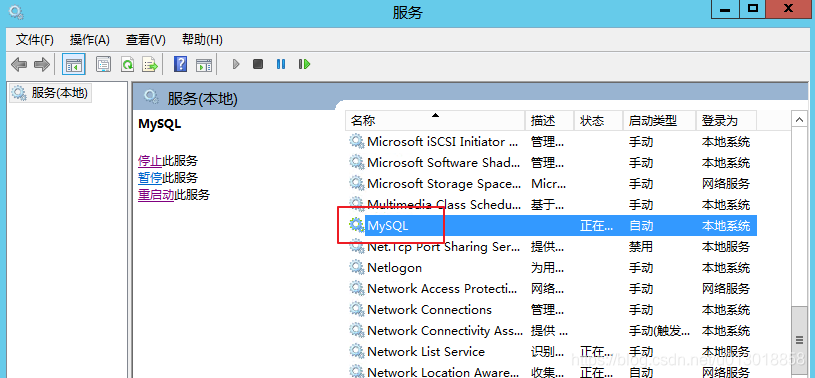
mysqld install MySQL --defaults-file="E:\Android\mysql-8.0.13-winx64\my.ini"
注意两个数据,一个是“MySQL ”这个可以自己起名字(这里我自己起了MySQL),将来会在windows的服务里面看到,如下图。另一个是后面的地址一定要写自己的路径。
net start MySQL
到这里就安装完毕了,接下来进入数据库测试一下。
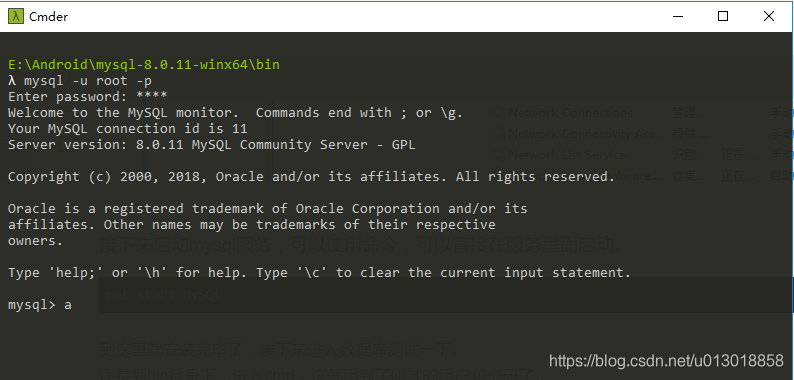
还是到bin目录下,进入cmd,这就用到了刚才的用户和密码了。
mysql -u root -p
-u 表示用户 -p 表示密码,但是这里不需要输入密码,直接回车,然后再输入密码
改密码
初始密码不好记,那就改密码,“newpassword”处写自己的密码
ALTER USER 'root'@'localhost' IDENTIFIED WITH mysql_native_password BY 'newpassword';
最后需要刷新一下,新密码才能生效
flush privileges;





 扫一扫
扫一扫


 1062
1062

 被折叠的 条评论
为什么被折叠?
被折叠的 条评论
为什么被折叠?
 到【灌水乐园】发言





