MAC安装多版本PHP8.0

博客介绍了在已有PHP7.4版本的电脑上安装PHP8.0的过程。先通过brew update更新,再安装PHP8.0。安装成功后,执行php -v仍显示7.4版本,需更改PHP8安装目录文件名,添加到环境变量并使其生效,最后修改bin目录下的pecl8,完成版本切换。

电脑里面已经有7.4版本php,需要多增加一个php8版本,具体安装php7.4就不多说

直接brew isntall php@7.4即可…

下面开始介绍如果安装php8.0

先执行brew update
如果版本都为最新版可以忽略该步骤
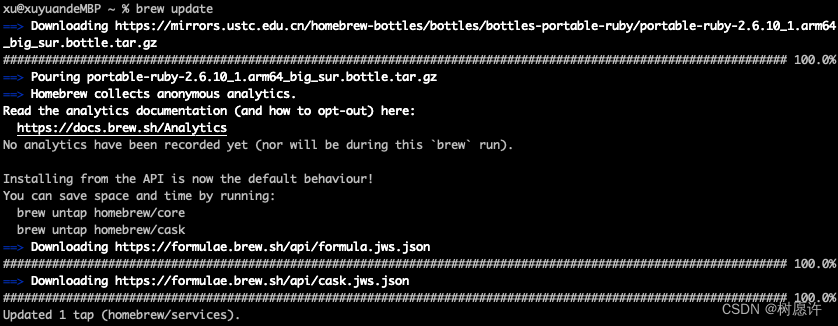
在这里插入图片描述
更新完之后,开始安装php8版本

brew install php@8.0
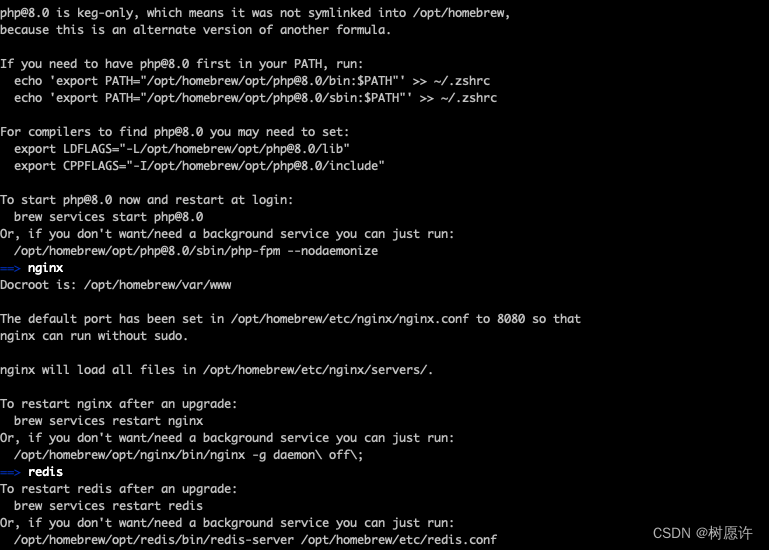
在这里插入图片描述

提示这些说明安装成功
但是现在执行php -v 还提示是7.4版本

在这里插入图片描述

这里需要更改两个php8的安装目录的文件名
进入/opt/homebrew/opt/php@8.0/bin 目录
修改php为php8
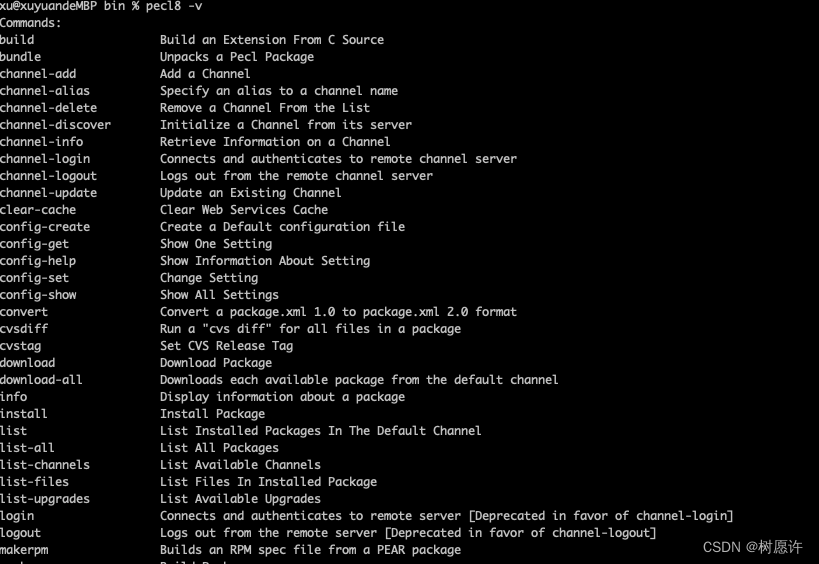
修改pecl 为pecl8

在这里插入图片描述

如果需要添加到环境变量的话 需要执行这两个命令

 echo 'export PATH="/opt/homebrew/opt/php@8.0/bin:$PATH"' >> ~/.zshrc
  echo 'export PATH="/opt/homebrew/opt/php@8.0/sbin:$PATH"' >> ~/.zshrc

添加成功后执行命令,使环境变量生效

source ~/.zshrc

这个时候执行php8 -v 版本已经更新为8.0

在这里插入图片描述

至此告一段落

然后在修改bin目录下的pecl8

vim pecl8

把php8的目录更改为正确目录
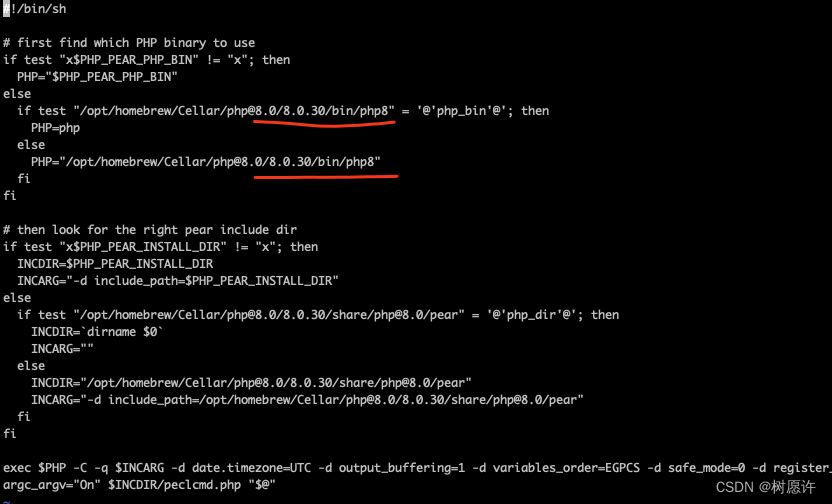
在这里插入图片描述

使用wq! 强制保存成功

在这里插入图片描述

出现这些说明更改成功
pecl8安装的扩展,则会自动安装到php8下面

顺利结束!

### Mac操作系统上配置PHP 8.0开发环境 为了在Mac电脑上成功配置PHP 8.0的开发环境,以下是详细的说明和操作方法: #### 1. 检查当前系统的PHP版本 可以通过命令行检查当前系统已有的PHP版本。如果需要切换到特定版本(如PHP 8.0),则需通过Homebrew或其他方式重新安装指定版本。 ```bash php -v ``` 此命令用于查看当前使用的PHP版本[^3]。 #### 2. 使用Homebrew安装PHP 8.0 Homebrew是一个非常方便的包管理器,适用于Mac OS X系统上的软件安装。如果没有安装Homebrew,则需要先完成其初始化设置。 ##### 安装PHP 8.0的具体步骤如下: - 更新Homebrew仓库索引以获取最新可用软件列表。 ```bash brew update ``` - 安装PHP 8.0 ```bash brew install php@8.0 ``` 这一步骤将会下载并编译适合您机器架构的PHP 8.0二进制文件及其依赖项[^2]。 #### 3. 修改PATH变量以便优先使用新安装PHP 为了让终端能够识别刚安装的新版PHP作为默认解释器,可能还需要调整shell中的`$PATH`环境变量顺序。 编辑`.zshrc`或者`.bash_profile`文件,添加以下内容至最后位置: ```bash export PATH="/usr/local/opt/php@8.0/bin:$PATH" export PATH="/usr/local/opt/php@8.0/sbin:$PATH" ``` 保存更改后执行source加载新的配置生效: ```bash source ~/.zshrc # 如果使用的是Z Shell (推荐) # 或者对于Bash用户来说应该是下面这条语句 source ~/.bash_profile ``` 验证是否正确设置了路径以及对应的PHP版本号无误: ```bash which php # 应返回类似于/usr/local/opt/php@8.0/bin/php的结果 php -v # 显示应该为PHP 8.0.x的信息 ``` #### 4. 配置Apache支持PHP 8.0 由于macOS内置了Apache Web Server,默认情况下它并未启用对PHP的支持功能模块;因此还需手动开启相关选项才能让两者协同工作起来。 ##### 编辑主配置文件 `/etc/apache2/httpd.conf` 利用文本编辑工具打开该文档进行必要的参数设定修改: ```bash sudo nano /etc/apache2/httpd.conf ``` 查找下列几处关键地方做相应改动处理: - 取消注释掉LoadModule php_module这一行代码片段,确保形似这样子的形式存在其中: ```conf LoadModule php_module /usr/local/opt/php@8.0/lib/httpd/modules/libphp.so ``` 注意这里指向libphp.so动态链接库的实际存储地址可能会有所差异,请依据实际情况灵活替换之[^4]。 另外也要记得确认DirectoryIndex index.html前面追加index.php成为首选首页加载项目之一: ```conf <IfModule dir_module> DirectoryIndex index.php index.html </IfModule> ``` 完成后退出保存变动记录,并重启HTTPD进程使刚才所做的全部变更立即得到应用反映出来: ```bash sudo apachectl restart ``` #### 5. 创建测试脚本验证效果 建立一个新的名为info.php纯文本档案放置于DocumentRoot根目录之下(通常位于~/Sites/) ,写入简单的PHP函数调用来展示完整的服务器端口技术细节资料状况: ```php <?php phpinfo(); ?> ``` 随后启动本地主机监听模式下的Web浏览界面访问这个特殊网址连接:http://localhost/~username/info.php (将username替换成实际登录名)。正常的话应当能看到充满各种关于PHP配置状态的数据表格呈现眼前[^5]。 --- ###
评论
添加红包

请填写红包祝福语或标题

红包个数最小为10个

红包金额最低5元

当前余额3.43前往充值 >
需支付:10.00
成就一亿技术人!
领取后你会自动成为博主和红包主的粉丝 规则
hope_wisdom
发出的红包
实付
使用余额支付
点击重新获取
扫码支付
钱包余额 0

抵扣说明:

1.余额是钱包充值的虚拟货币,按照1:1的比例进行支付金额的抵扣。
2.余额无法直接购买下载,可以购买VIP、付费专栏及课程。

余额充值