



目录
下载Java SE Development Kit 8u281
下载链接
https://www.oracle.com/java/technologies/javase/javase-jdk8-downloads.html

选择对应的版本
Windows x64 对应的 jdk-8u281-windows-x64.exe

需要登陆oracle的账号才能下载。
安装JDK
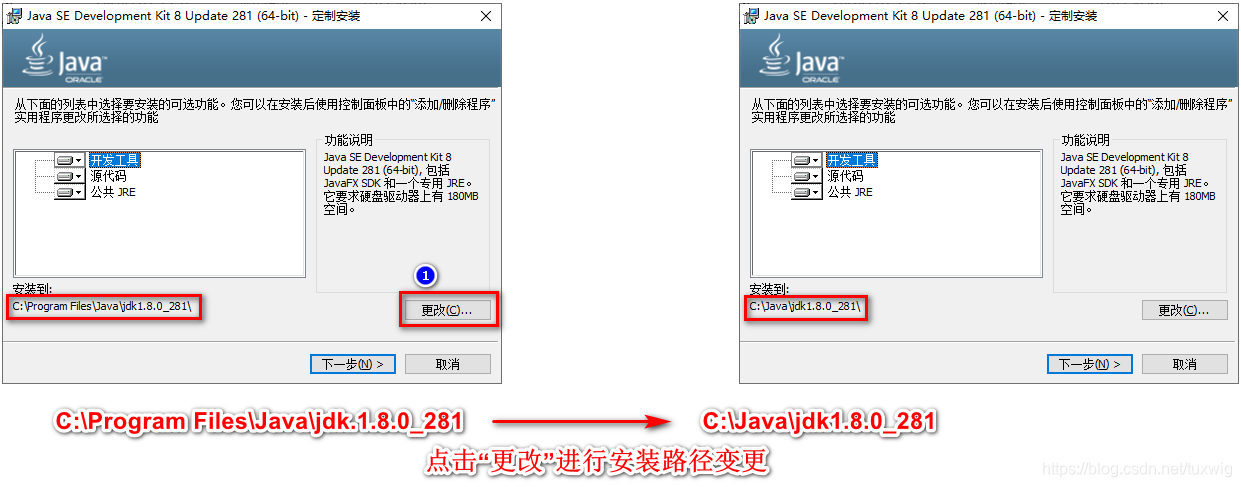
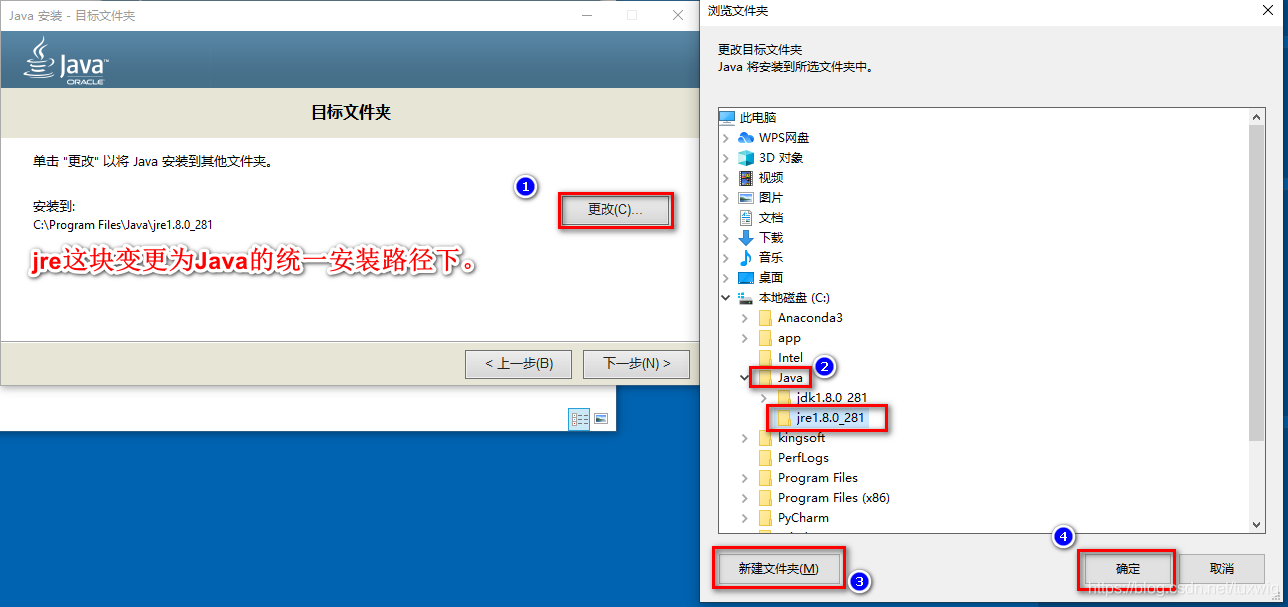
此处需要记住自己的安装目录,后面环境设置需要。
例:我自己的安装目录为:
C:\Java\jdk1.8.0_281
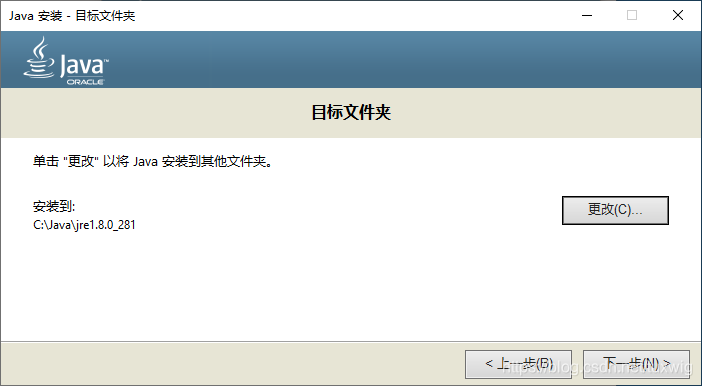
C:\Java\jre1.8.0_281
步骤1:
点击“下一步”
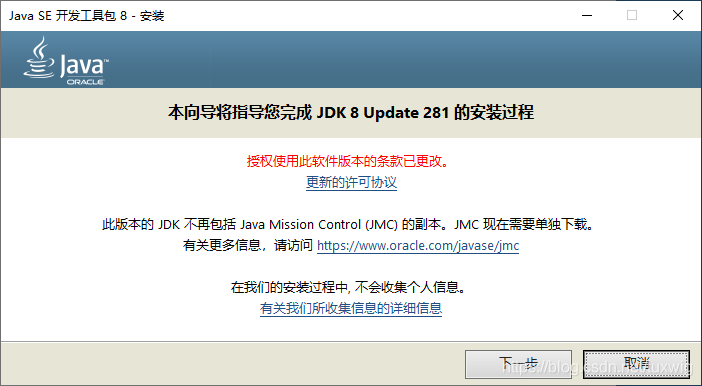
步骤2:修改jdk安装路径
步骤3:修改jre安装路径
为Java添加jre的路径,方便后期管理。
最终如下图所示的路径。
步骤4:安装成功标志

环境配置
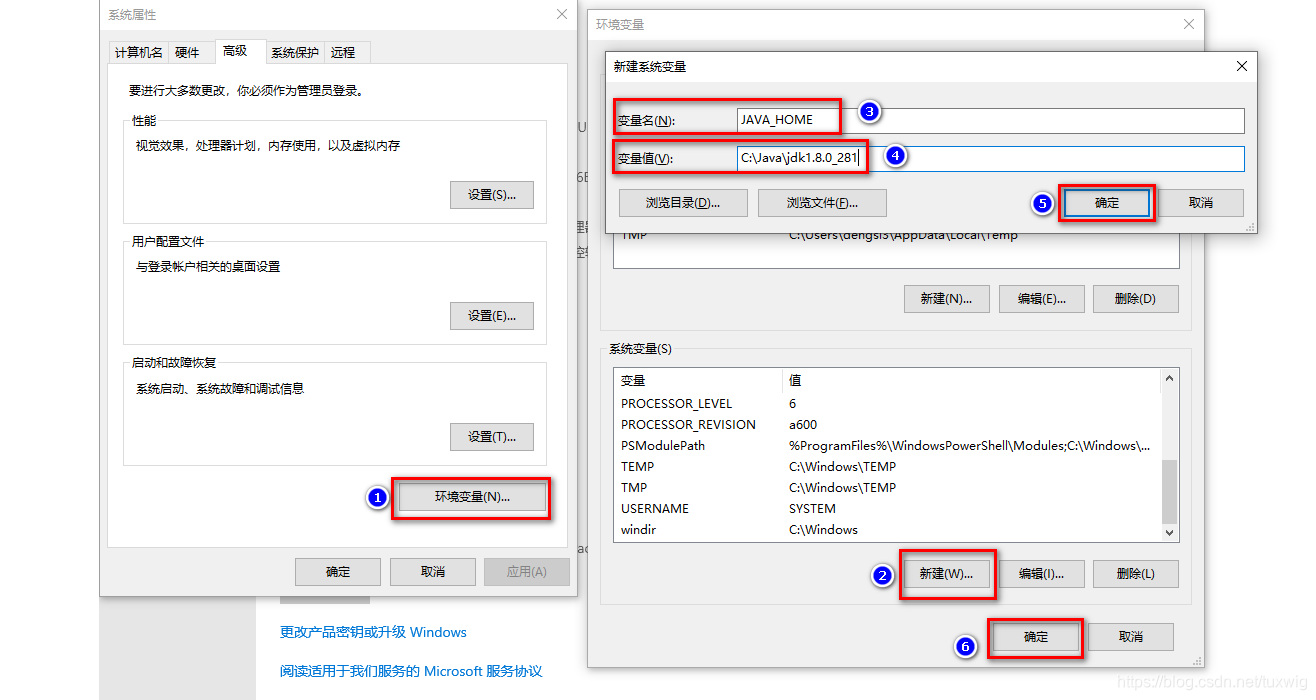
步骤1:设置JAVA_HOME变量
系统变量中添加:
JAVA_HOME 设置为 C:\Java\jdk1.8.0_281
| 变量名 | 变量值 |
|---|---|
| JAVA_HOME | C:\Java\jdk1.8.0_281 |
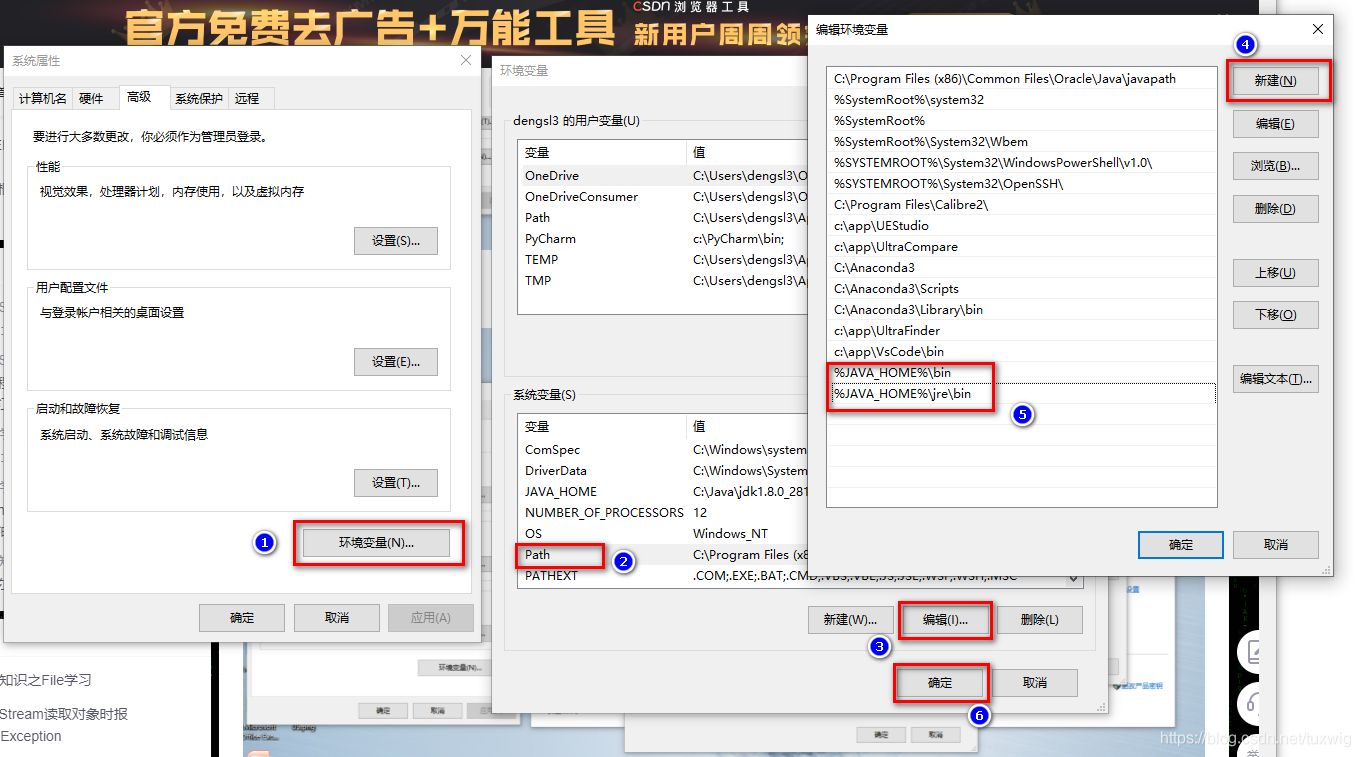
步骤2:设置Path变量
| 变量名 | 变量值 |
|---|---|
| Path | %JAVA_HOME%\bin |
| Path | %JAVA_HOME%\jre\bin |
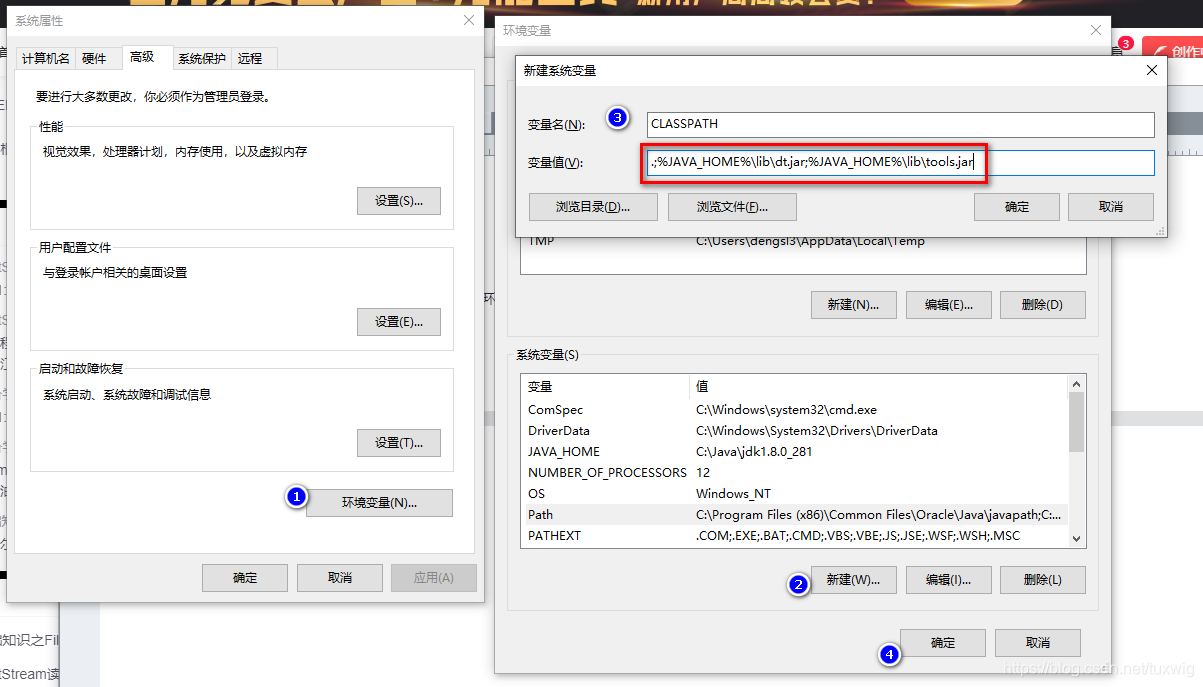
步骤3:设置CLASSPATH变量
| 变量名 | 变量值 |
|---|---|
| CLASSPATH | .;%JAVA_HOME%\lib\dt.jar;%JAVA_HOME%\lib\tools.jar |
测试验证
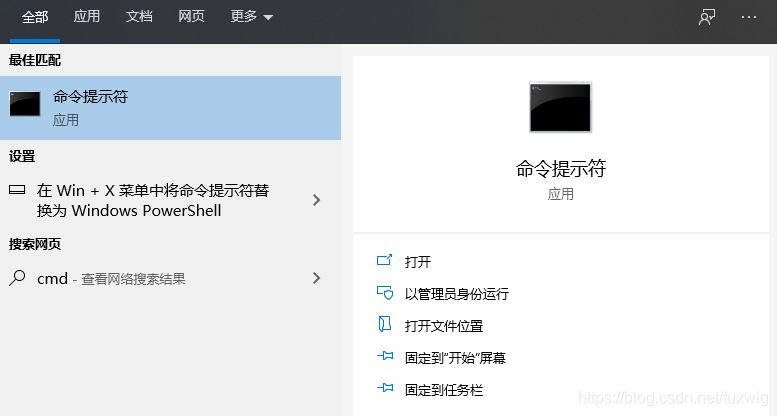
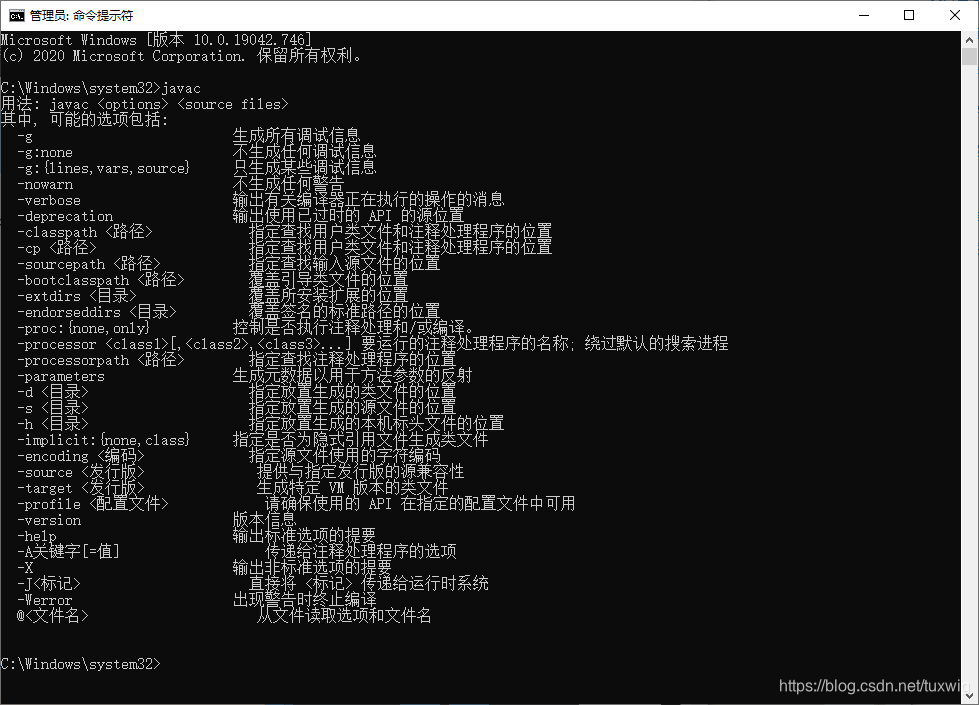
通过java命令测试环境变量是否设置成功
进入CMD 界面,输入javac 查看是否有如下图所示的返回结果。
通过“HelloWorld”程序测试环境变量设置
桌面test文件夹下创建 HelloWorld.java 文件保存用于验证。
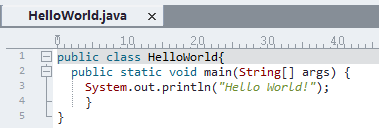
public class HelloWorld{
	public static void main(String[] args) {
		System.out.println("Hello World!");
		}
}
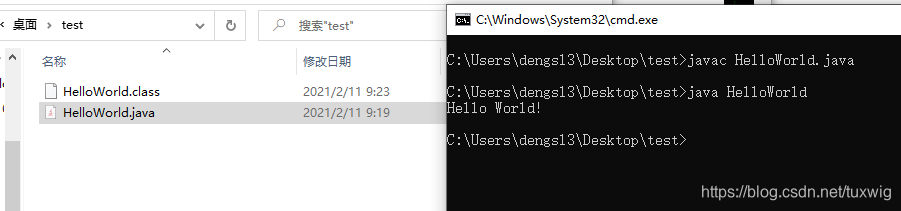
运行程序并查看
javac HelloWorld.java

java HelloWorld
如下图所示说明环境变量设置成功。






 扫一扫
扫一扫


 1万+
1万+


 到【灌水乐园】发言



