






 本文详细介绍了如何下载和安装Anaconda,并将其添加到系统环境变量中,以便在任何目录下使用conda命令。此外,还讲解了如何通过conda创建虚拟环境并安装特定版本的TensorFlow,以及如何在PyCharm中配置项目以使用TensorFlow环境。

1 下载Anaconda
Anaconda3-2019.10-Windows-x86_64
2 点击Anaconda安装包进行安装
3 手动将Anaconda添加到系统环境变量中
在安装目录中我们可以找到conda可执行文件的路径:
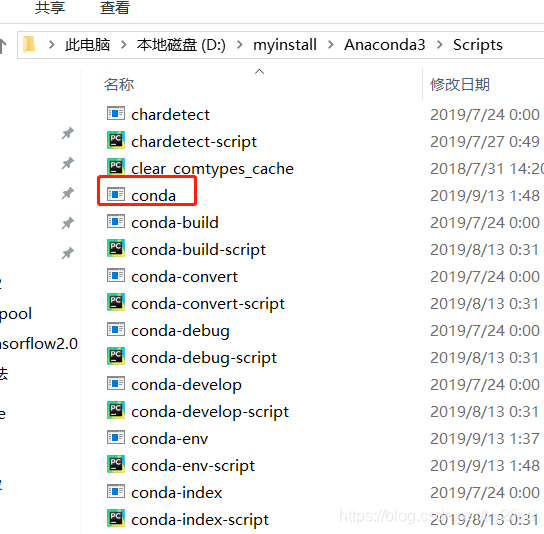
然后将conda所在的目录添加到环境变量的用户变量中:
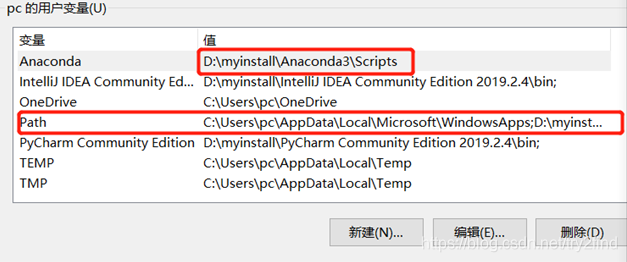

用户变量与系统变量的区别:
(1) 用户变量为当前账号登陆操作系统所配置的环境变量,如果换了账号登陆则所配的环境变量不起作用;
(2) 系统环境变量为全局环境变量,换了账号登陆,所配置的环境变量同样起作用;
扩展知识点:Linux系统下的用户环境变量和系统环境变量
(1) linux用户环境变量,~/.bashrc 与 ~/.profile
(2) linux系统环境变量,/etc/bashrc 与 /etc/profile
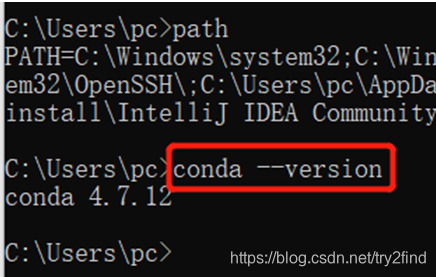
这样你就可以在任何目录中使用conda命令了。
测试anaconda是否成功添加到环境变量中:
conda知识点:
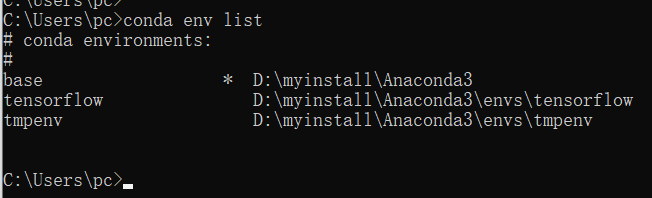
(1) 当前系统有哪些虚拟环境:conda info --envs 或者 conda env list;
(2) 进入某个环境:activate your_env_name 或者 conda activate your_env_name;
(3) 退出某个环境:deactivate your_env_name 或者 conda deactivate your_env_name;
(4) 创建虚拟环境:conda create -n your_env_name python=python_version(如3.5),或者
conda create -name your_env_name python=python_version(如3.5)
(5) 删除虚拟环境:conda remove -n your_env_name --all
4 安装tensorflow
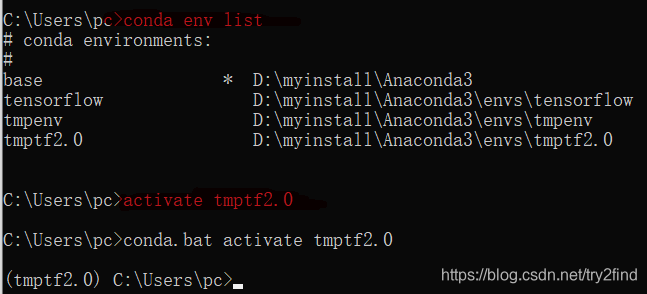
(1) 查看当前存在的环境
(2) 创建虚拟环境
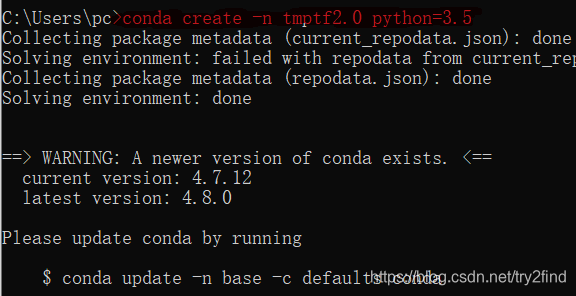
虚拟环境创建成功后会显示:
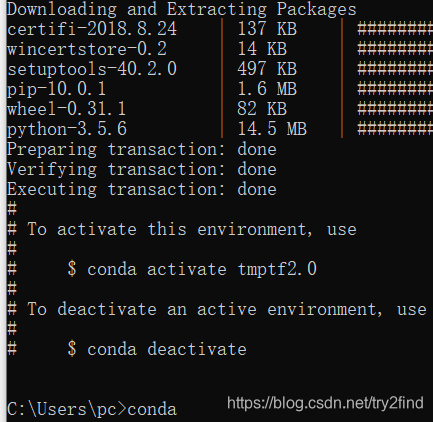
(3) 进入虚拟环境
(4) 安装tensorflow
使用pip安装:

可以看到pip安装速度较慢。
使用conda安装:
命令格式1:conda install tensorflow
命令格式2:conda install tensorflow=2.0.0
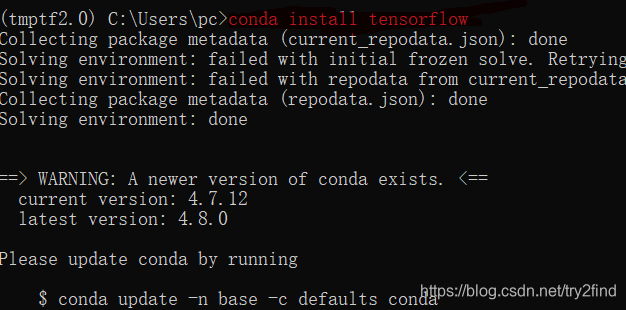
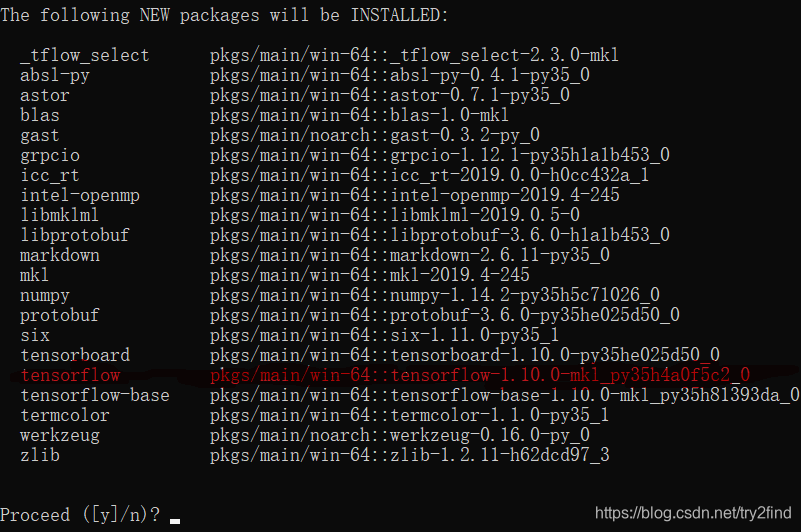
这里我们可以看到安装的是tensorflow1.10.0版本
总结:安装时最好指定版本,否则可能安装的版本和你想要的版本不一样。
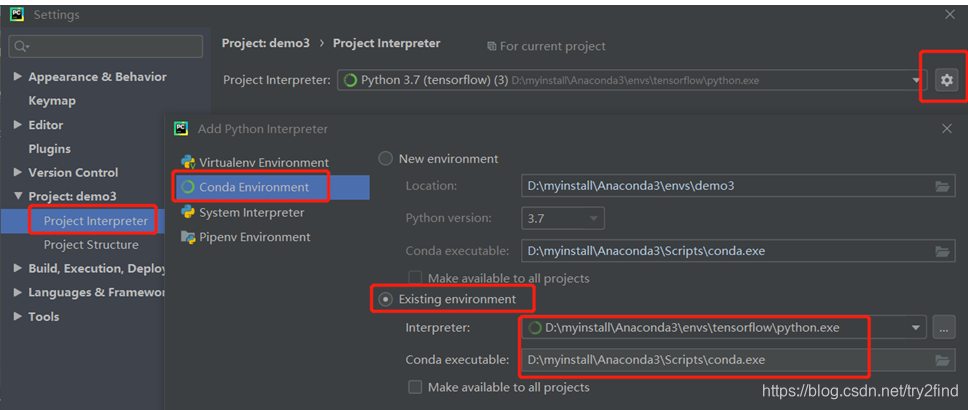
5 pycharm中的项目配置tensorflow环境
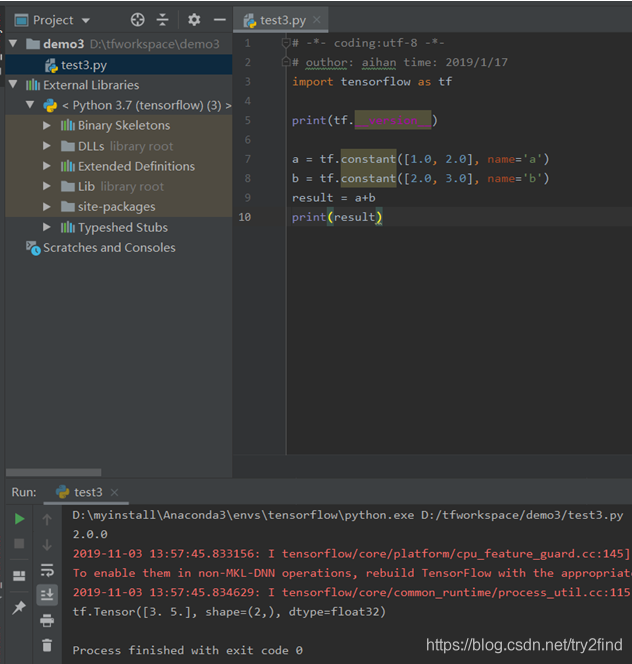
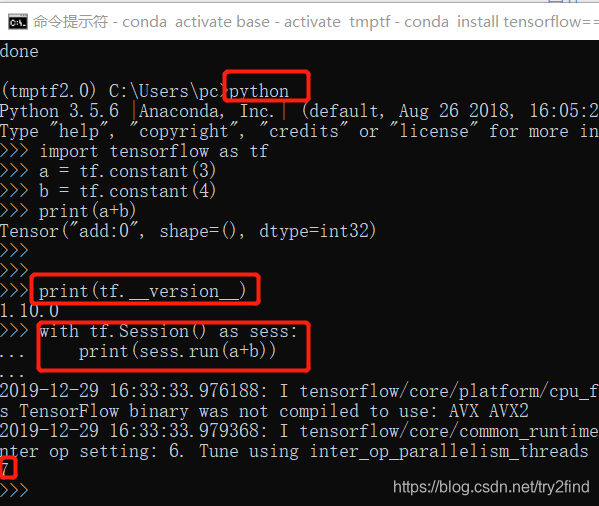
6 测试tensorflow2.0
(1) pycharm中测试
(2) 命令行中测试
参考文章:
(1) https://blog.youkuaiyun.com/discoverer100/article/details/84312674
(2) https://www.cnblogs.com/haore147/p/3633116.html 环境变量小结
(3) https://www.jianshu.com/p/ac2bc0ad3d74 环境变量
(4) https://www.jianshu.com/p/42a939285d7a 创建虚拟环境
(5) https://blog.youkuaiyun.com/menc15/article/details/71477949/ conda命令
(6) https://www.jianshu.com/p/7ebe1df808ba conda命令
(7) https://blog.youkuaiyun.com/lyy14011305/article/details/59500819 conda创建虚拟环境






 扫一扫
扫一扫


 1120
1120

 被折叠的 条评论
为什么被折叠?
被折叠的 条评论
为什么被折叠?
 到【灌水乐园】发言





