



安装ubuntu系统的心得体会
阅读原文
建议阅读原文,始终查看最新文档版本,获得最佳阅读体验:《安装ubuntu系统的心得体会》
https://docs.dingtalk.com/i/nodes/ndMj49yWjXD9QKDGTXZnx1ejJ3pmz5aA?corpId=
应使用中国大陆的镜像源
默认的源,可能不稳定,我一般用的是阿里云的镜像源,速度很快。安装ubuntu server系统时,可以指定,当然,系统安装完毕后,也可以设置,具体操作可以看此文:《ubuntu系统配置阿里云的镜像源》
https://mirrors.aliyun.com/ubuntu/
若是主机中有独立显卡,应将显示器接在核显上
我在一台Dell 3660工作站上安装ubuntu server 24.04系统时,发现系统安装完成后,重启,然后就没有任何显示了,我将DP线接在核显上,按Ctrl+shift+delete组合键重启系统,就能正常显示了。
建议:在有独显的主机上安装ubuntu server系统时,最好一开始就将显示器接在核显上,安装时,如果联网了,会提示是否要安装第三方驱动(比如显卡驱动),最好不要勾上,因为其安装的驱动通常是旧版的,系统安装完毕后,我们再手工安装驱动,如果这时候勾上了,后续用apt Install安装软件时,总是会提示:
The following package was automatically installed and is no longer required:
  nvidia-firmware-570-server-570.158.01
Use 'sudo apt autoremove' to remove it.
关于显卡驱动程序的安装
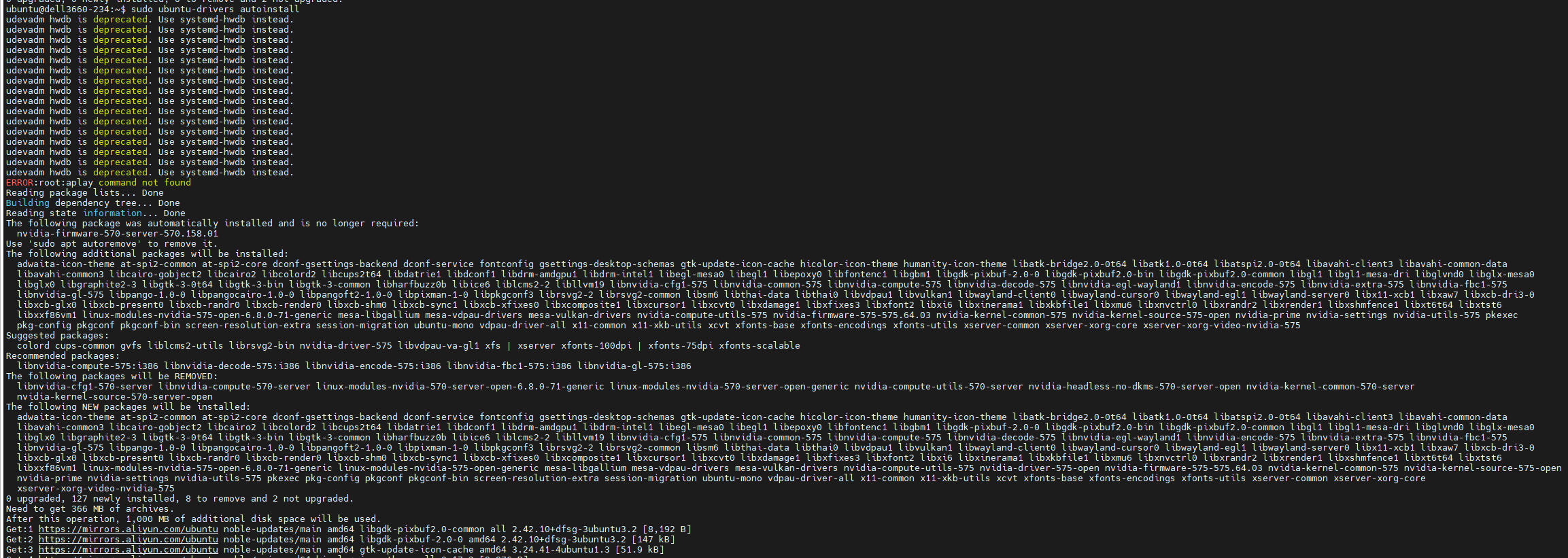
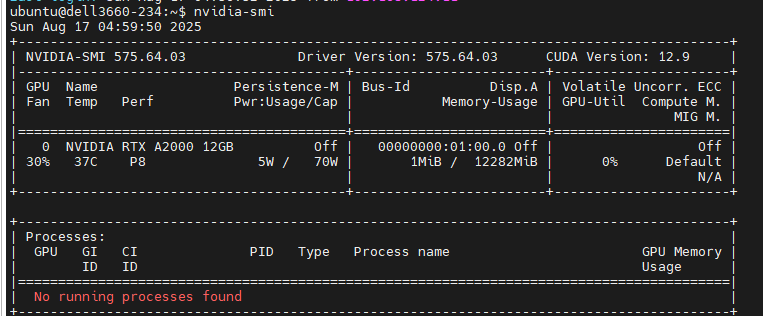
我发现虽然安装ubuntu server系统时,提示可以自动搜索并安装第三方驱动程序,但是系统安装完成后,我发现驱动不是最新的,而且也缺少了一些必要的工具,如nvidia-smi。因此还需要人工安装,具体教程请看此文:《ubuntu系统安装或更新驱动程序》
安装完ubuntu系统后建议安装的包
ubuntu server系统本身就内置了大量常用的软件,但还有一些软件我比较常用,但是没有内置。下面是建议安装的包:
sudo apt update
sudo apt -y install nmap arp-scan tree htop unzip
更改提示符样式
默认情况下命令提示符和输出信息颜色就是一样的,这样输出信息很多的时候是很难区分的,为了方便我们找到之前输入的命令,最好是改一下命令提示符的样式(永久更改),尤其是改颜色,具体操作请看此文:《利用eve-ng模拟openstack实验环境》
Failed to initialize NVML: Driver/library version mismatch
若是运行nvidia-smi命令后报错:
Failed to initialize NVML: Driver/library version mismatch
NVML library version: 575.64
这一般是因为刚刚安装了新的NVIDIA显卡驱动(如利用sudo ubuntu-drivers autoinstall自动安装合适的硬件驱动),要重启系统才能生效
关于作者和DreamAI
关注微信公众号“AI发烧友”,获取更多IT开发运维实用工具与技巧,还有很多AI技术文档!





 扫一扫
扫一扫


 1055
1055

 被折叠的 条评论
为什么被折叠?
被折叠的 条评论
为什么被折叠?
 到【灌水乐园】发言





