


一、文档简介
1. 编写目的
帮助用户高效管理音频设备,提升音频控制体验。
2. 适用范围
- 操作系统:Windows 10/11
- 版本要求:EarTrumpet最新版
3. 环境说明
- 操作系统:windows 11 版本21H2
- 工具:EarTrumpet
- 依赖软件:无
4. 免责声明
本教程仅供学习研究使用,非官方文档。
二、准备工作
1. 下载与安装
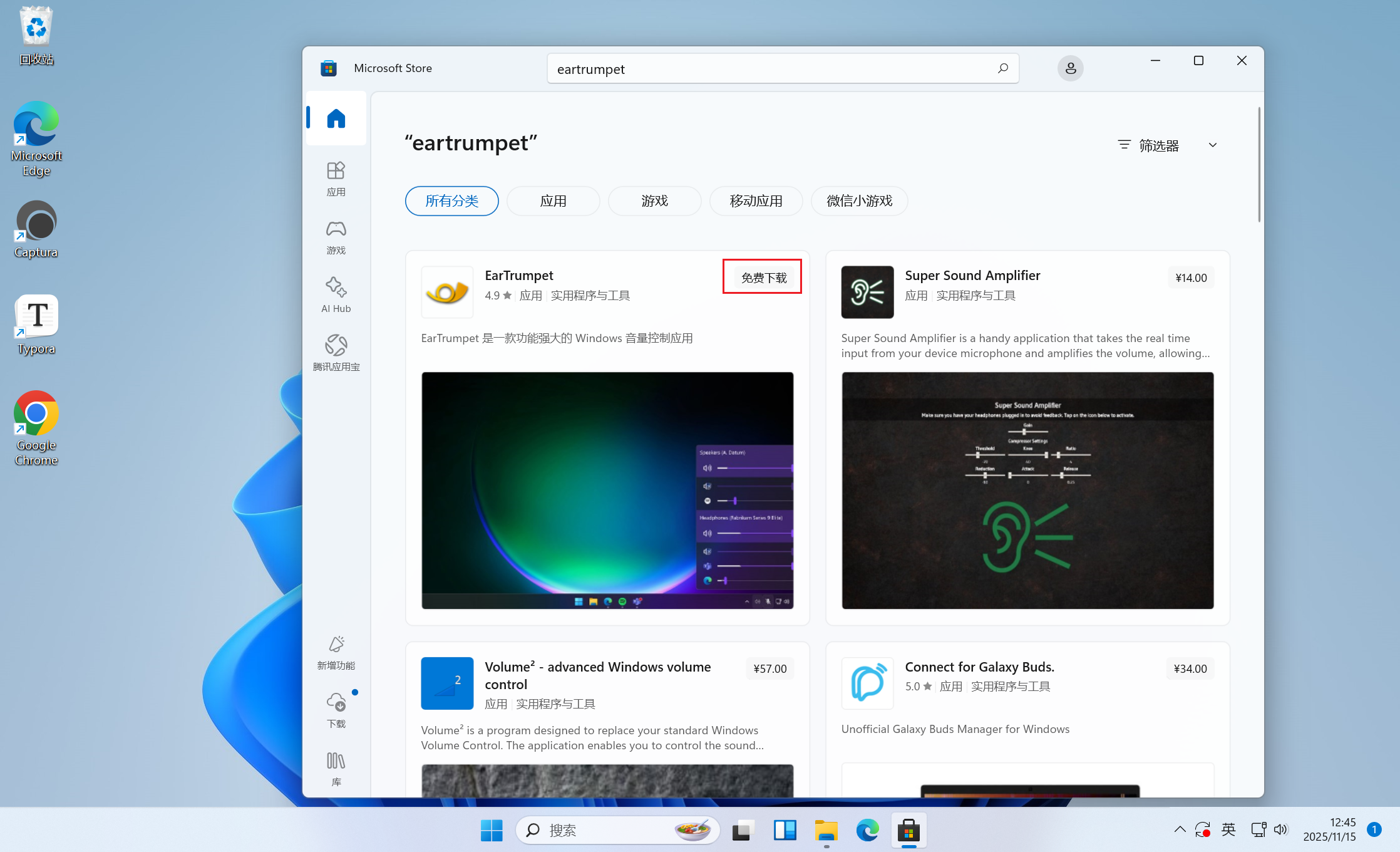
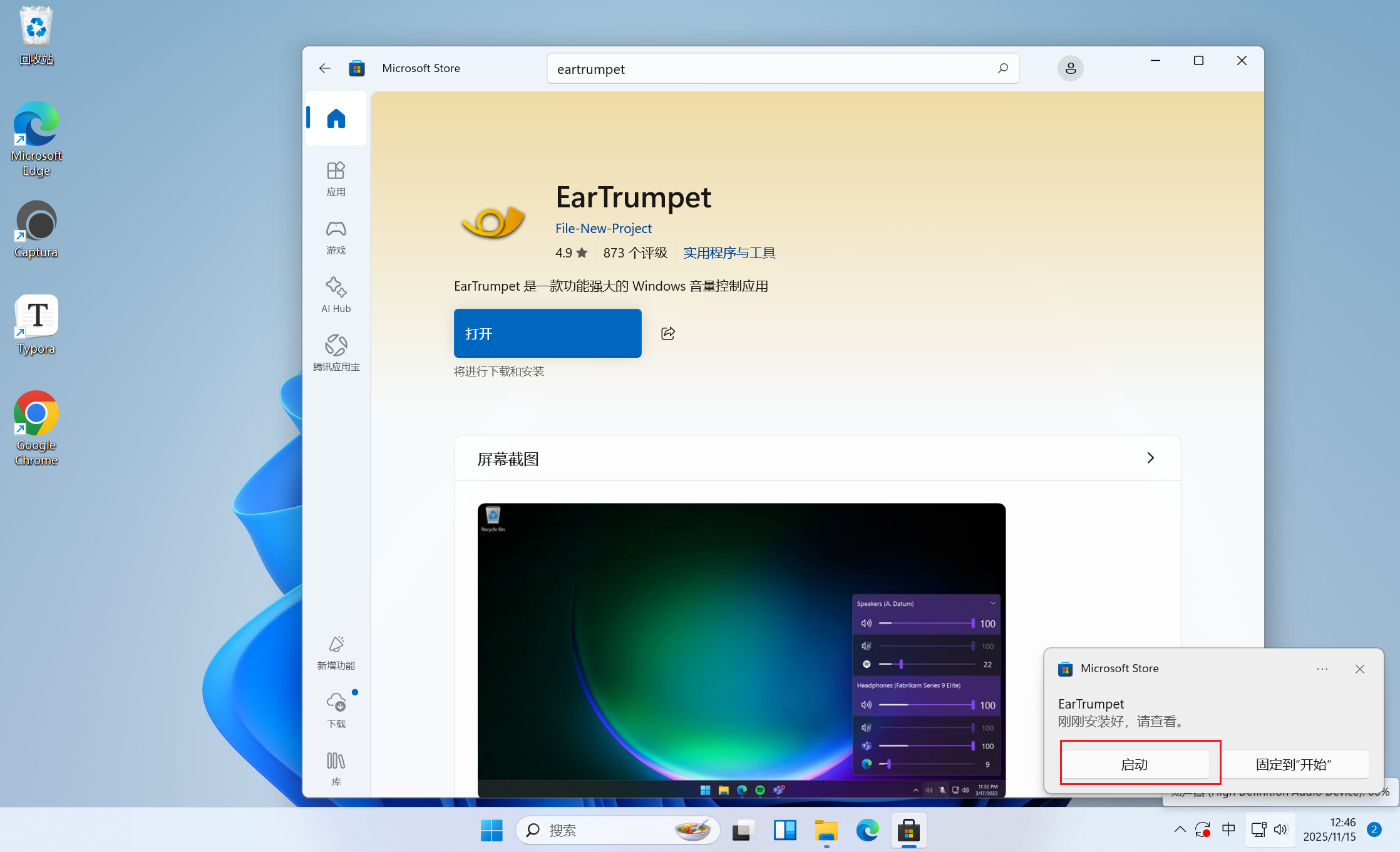
方法1:从Microsoft Store下载EarTrumpet
 |
|---|
| 打开Microsoft Store |
 |
|---|
| 搜索EarTrumpet,点击免费下载 |
 |
|---|
| 点击获取后,等待安装完成,点击启动 |
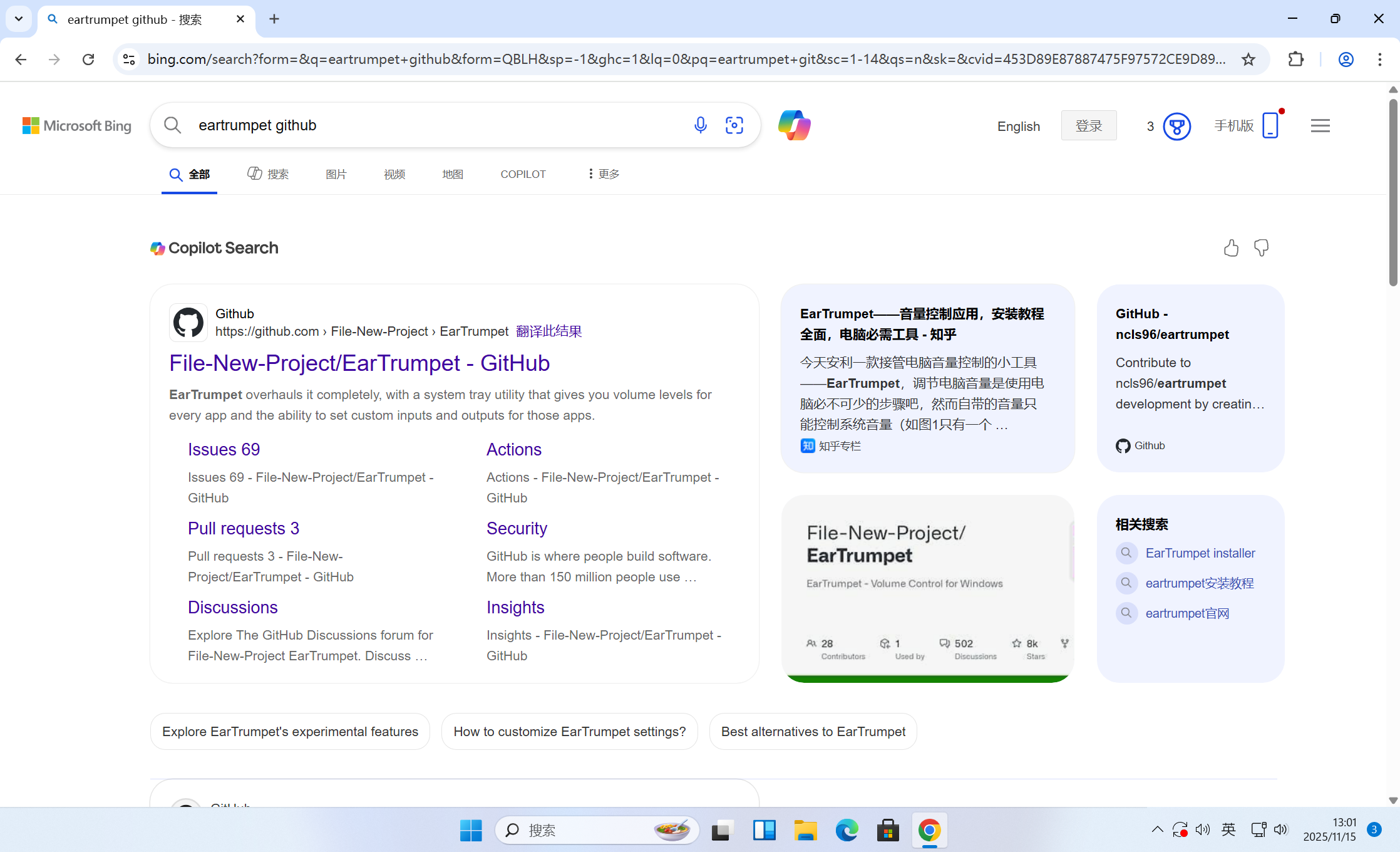
方法2:通过github安装
 |
|---|
| 打开浏览器搜索eartrumpet github,打开网站 |
 |
|---|
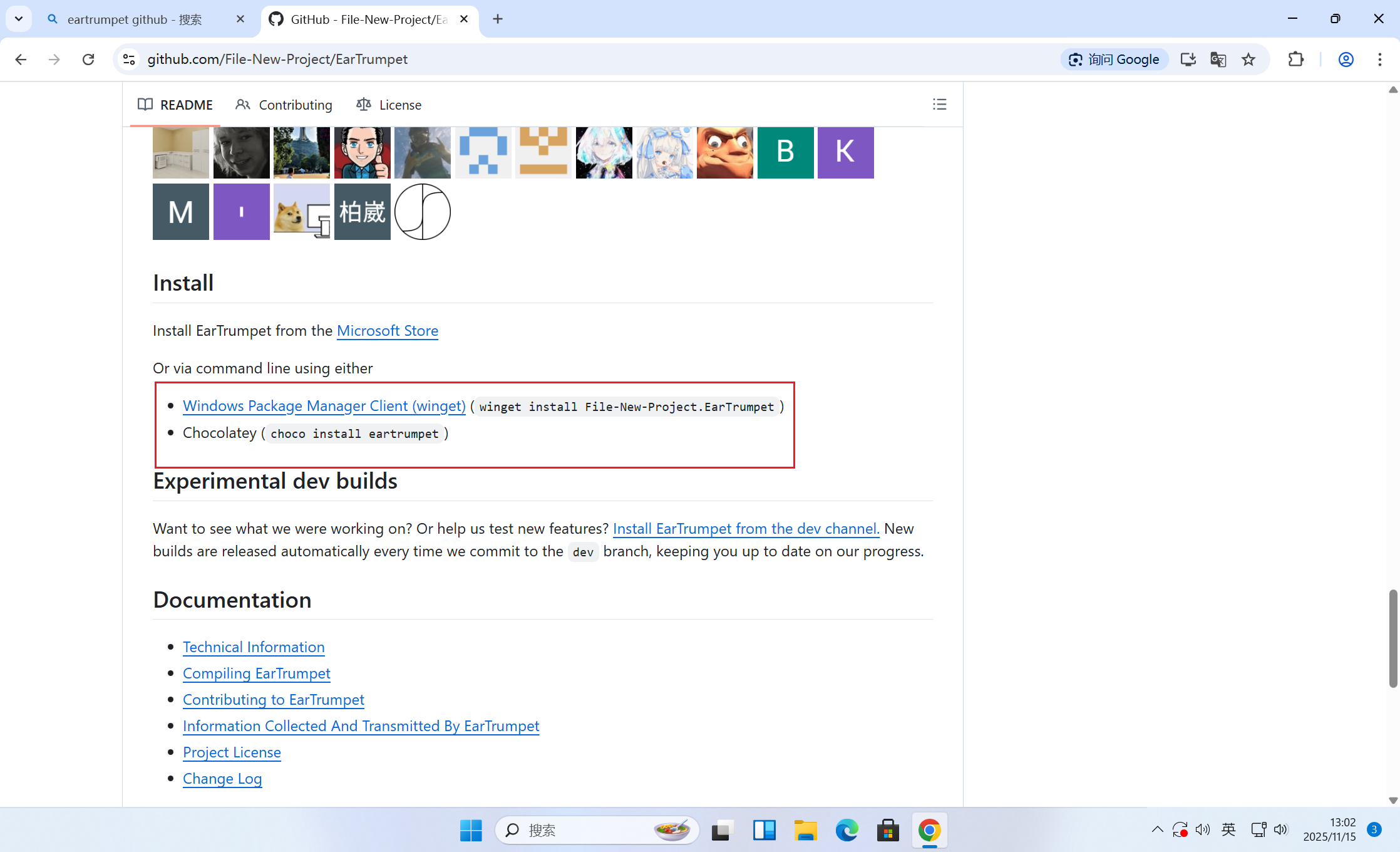
| 用这两行命令进行安装 |
 |
|---|
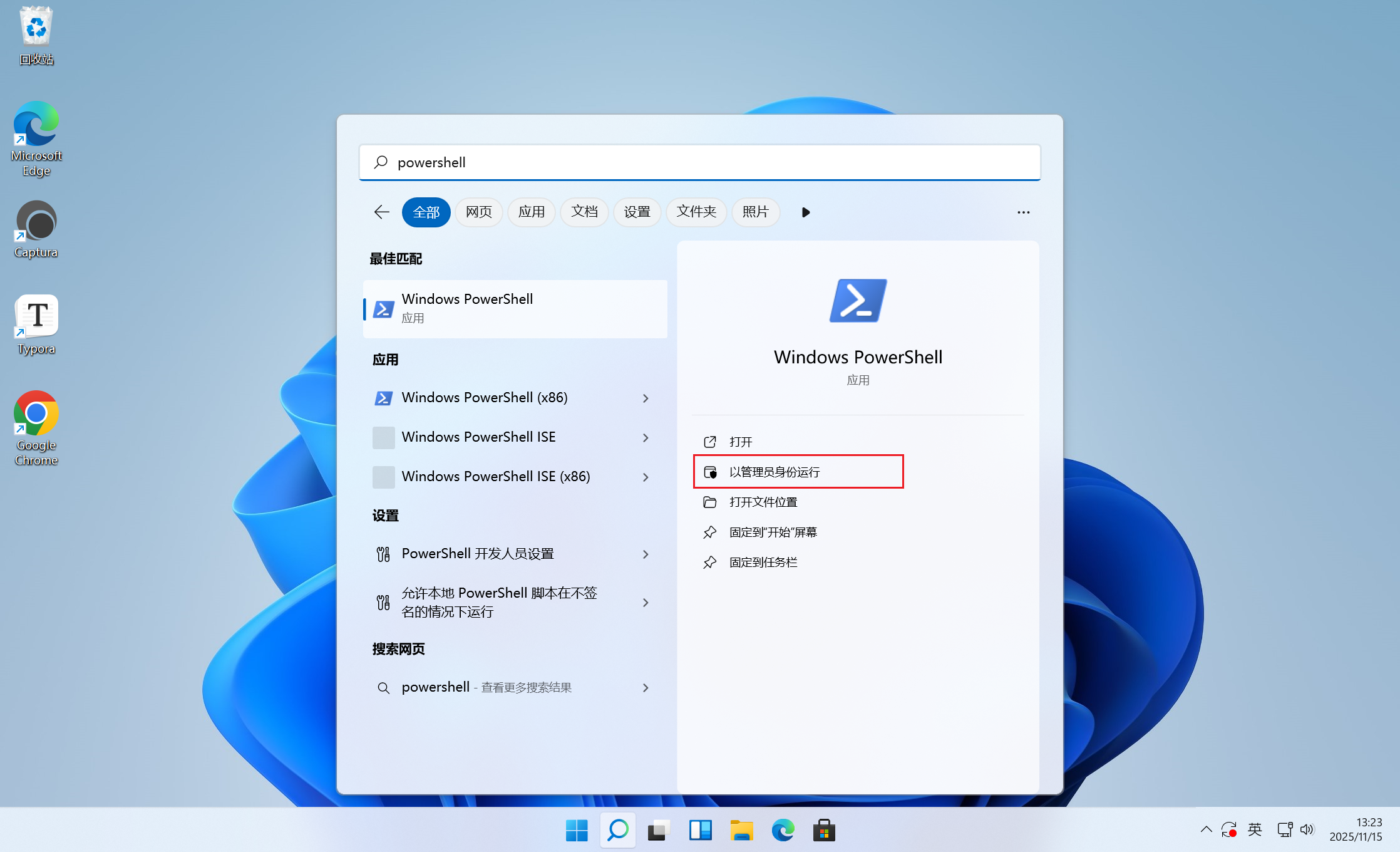
| 搜索powershell,以管理员身份运行 |
 |
|---|
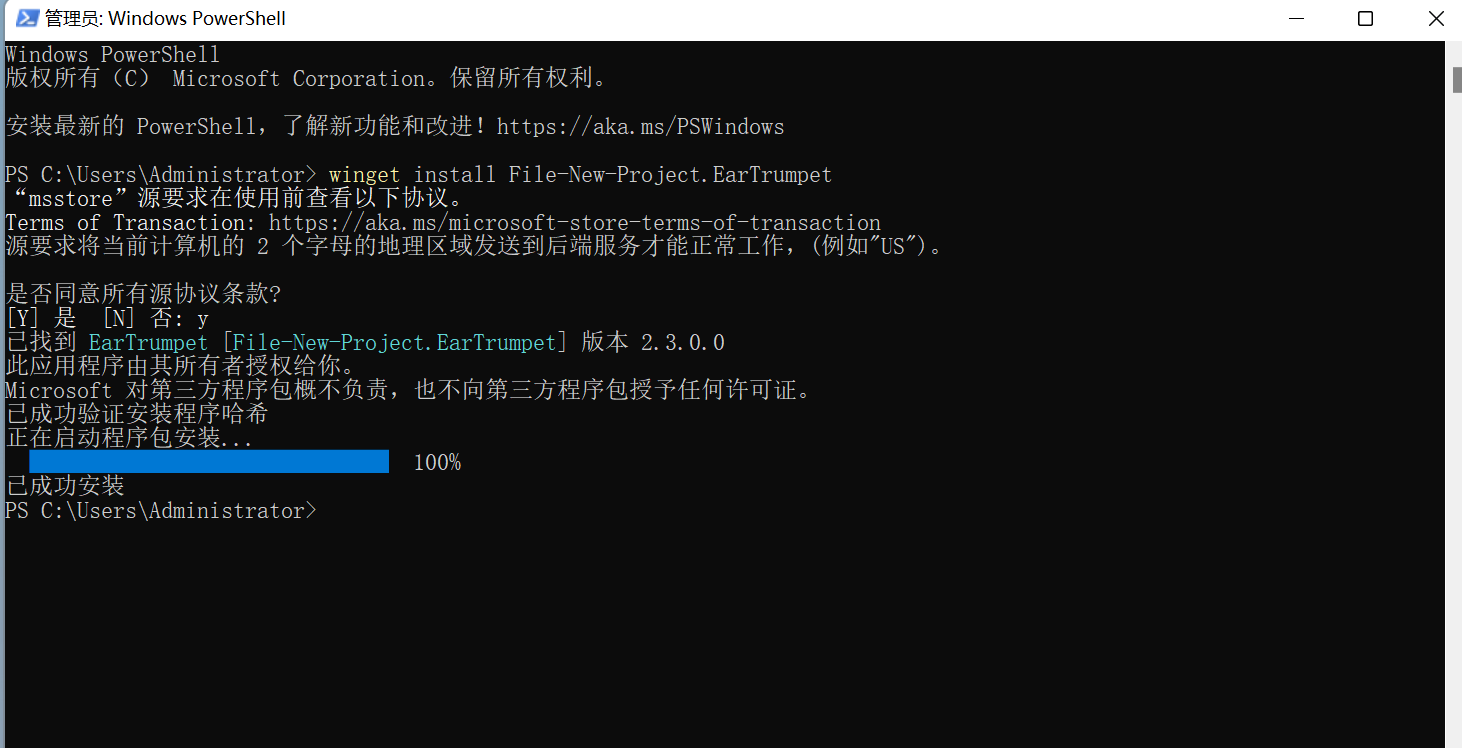
敲入 winget install File-New-Project.EarTrumpet 等待安装完成 |
⚠️ 注意:如果出现报错可移步至附加进行解决
Windows 程序包管理器客户端 (winget) ( winget install File-New-Project.EarTrumpet)
⚠️ 注意:确保下载渠道正规。
三、工具设置与优化
1. 基本设置
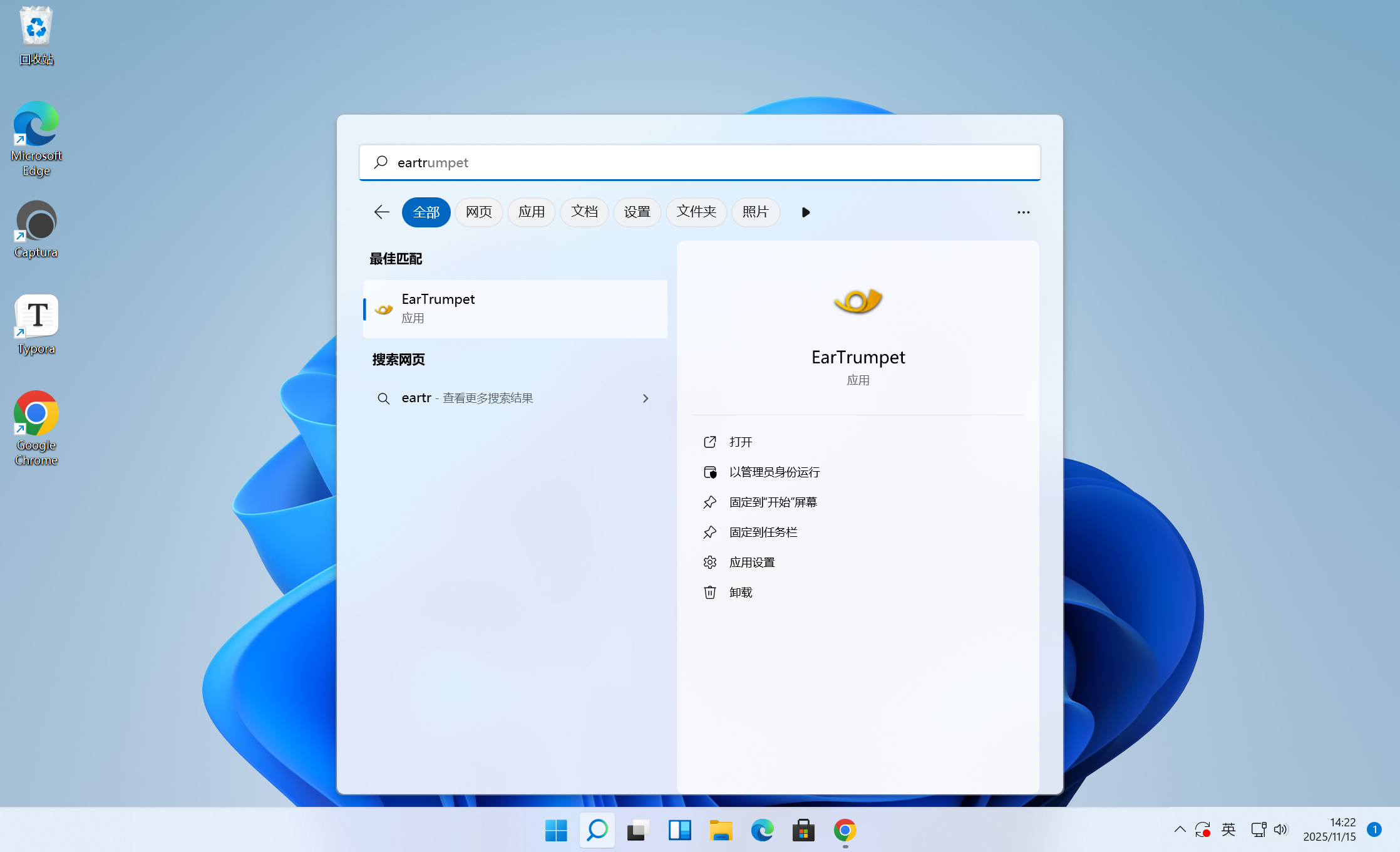
打开EarTrumpet
 |
|---|
| 在导航栏搜索EarTrumpet,打开 |
 |
|---|
| 将其拖动到右下角 |
 |
|---|
| 这样就安装完成了 |
 |
|---|
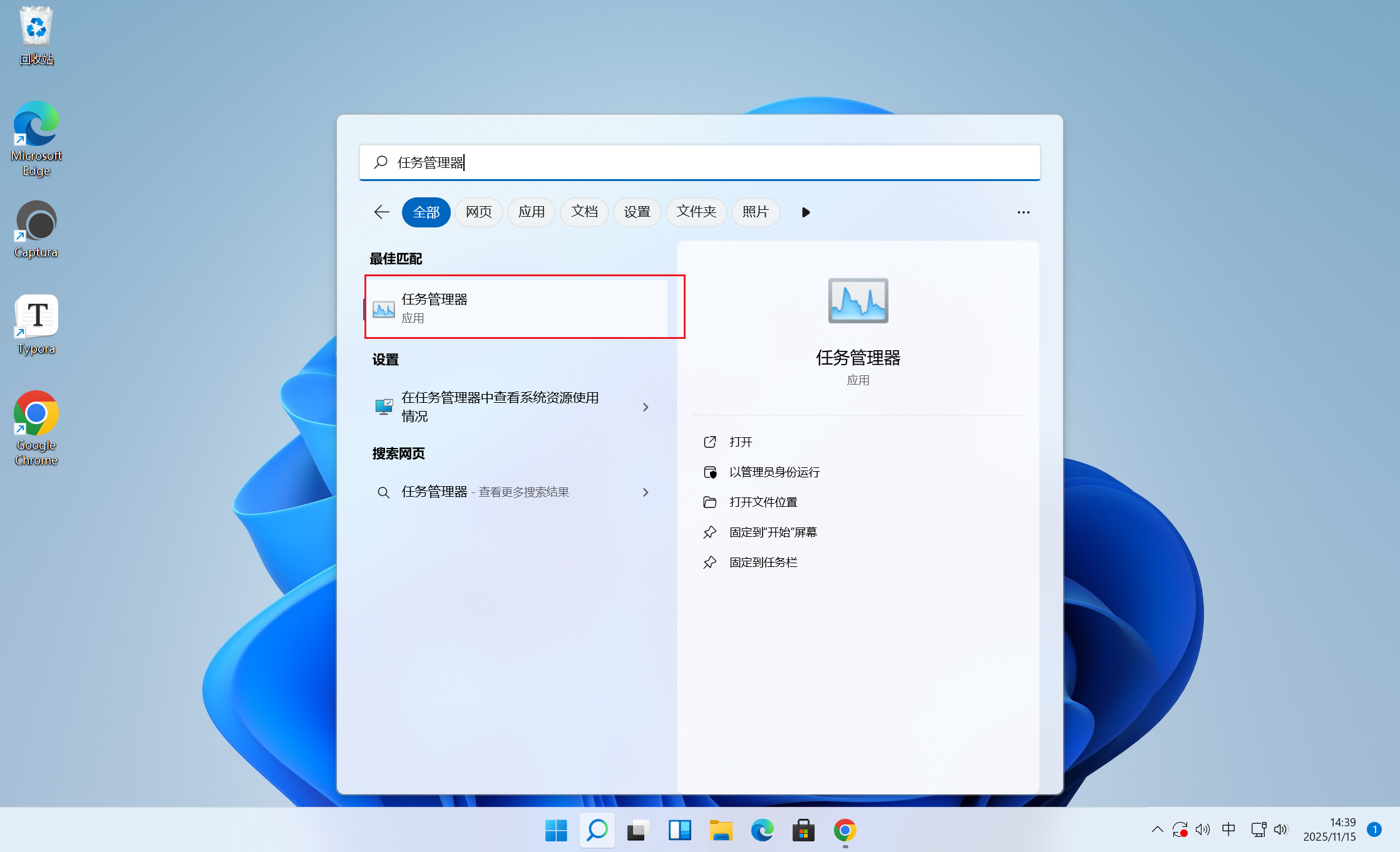
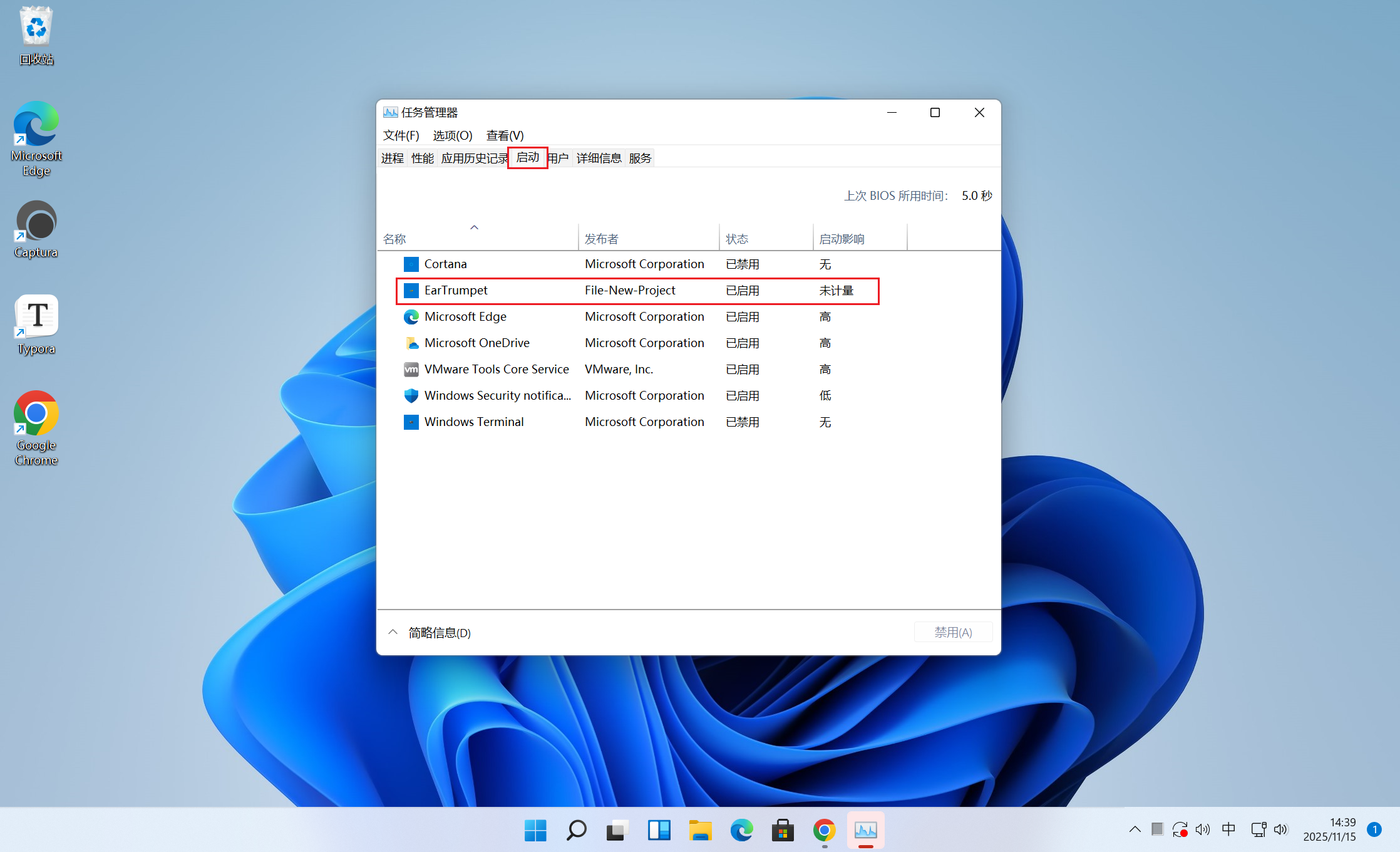
| 搜索任务管理器,点击打开 |
 |
|---|
| 点击启动,查看EarTrumpet是否是已启用(这里面是开机自启动项,如果是已启用,则表示会开启自启动) |
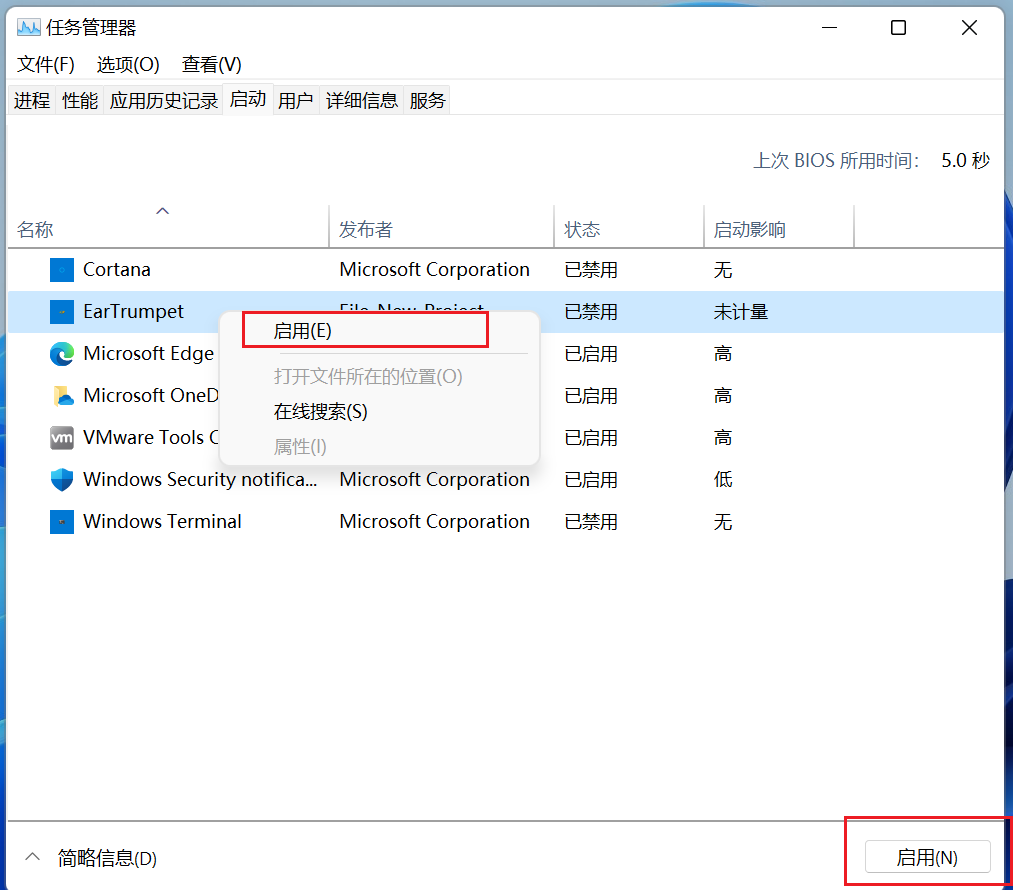 |
|---|
| 如果没有启用,可以右击启用或右下角进行启用 |
我这里使用的是win11,不支持隐藏win11 任务栏的音量图标

这样就设置完成了
四、使用示例
1:独立音量调节
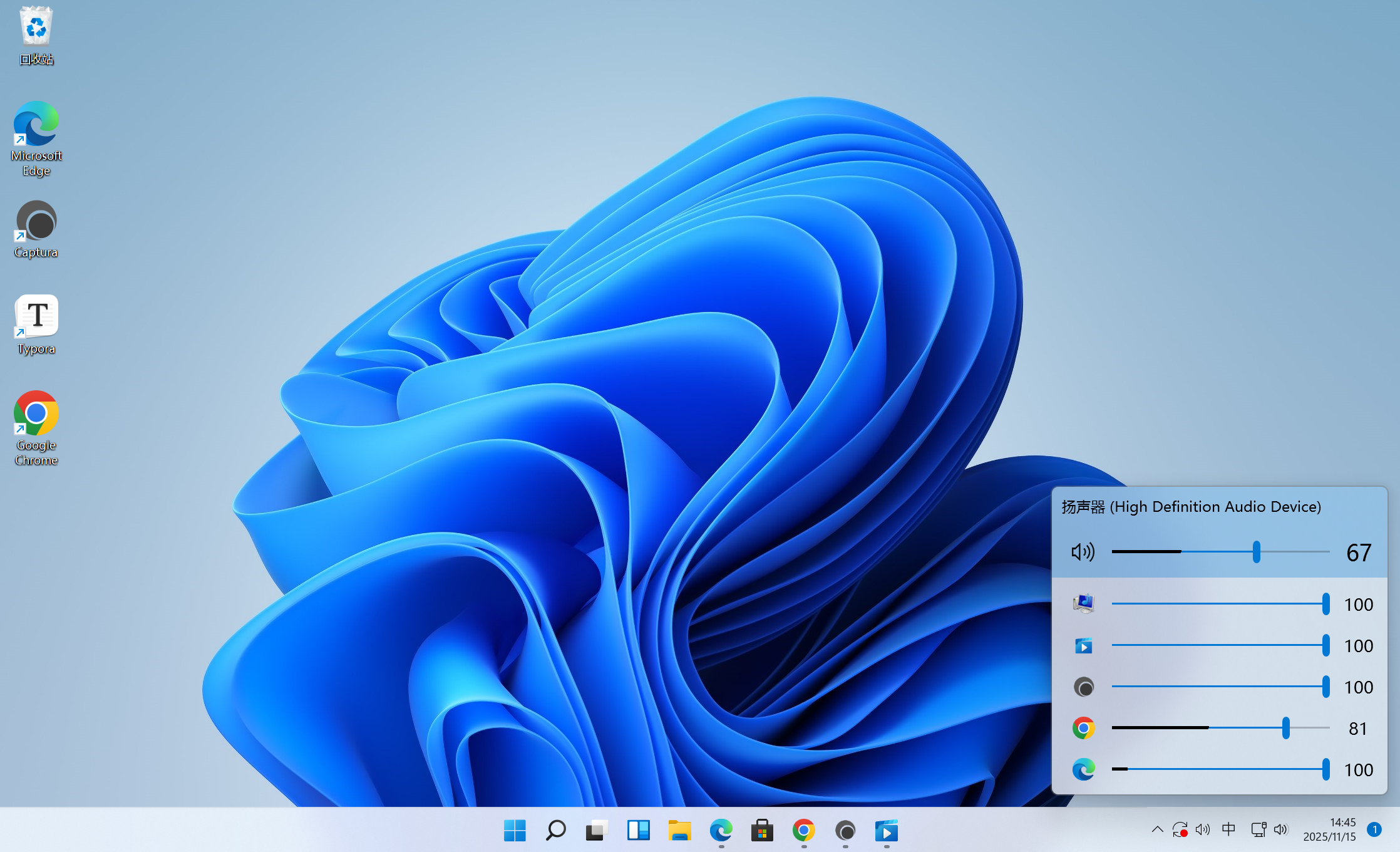
- 选择不同应用并调整其音量。
 |
|---|
| 可以对各个软件进行调节音量 |
2:设备切换
 |
|---|
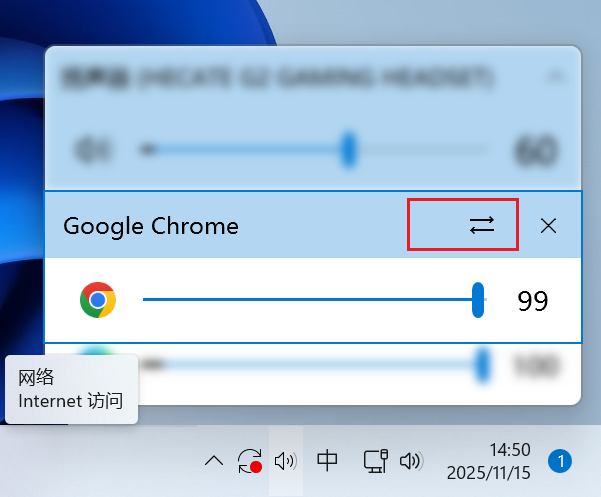
| 右击发生的应用,点击右上角如图 |
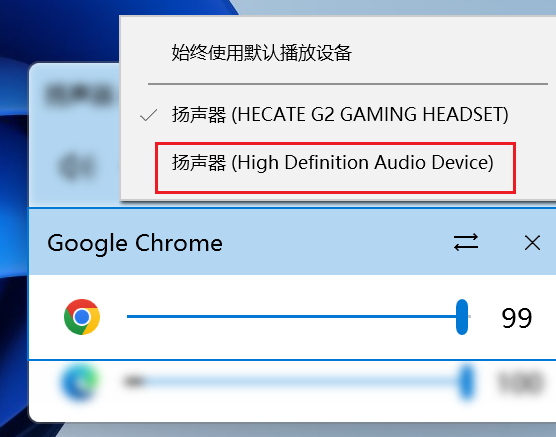 |
|---|
| 可以更换发声的设备 |
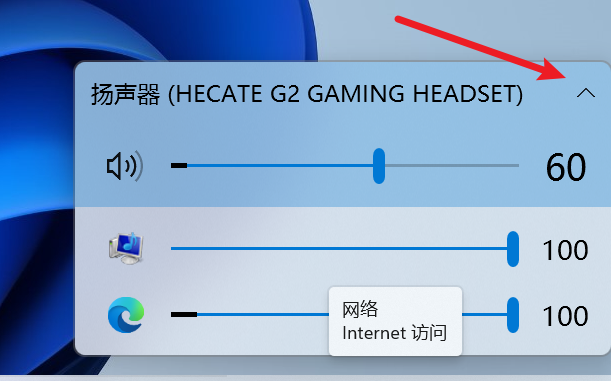 |
|---|
| 点击右上角的向上箭头 |
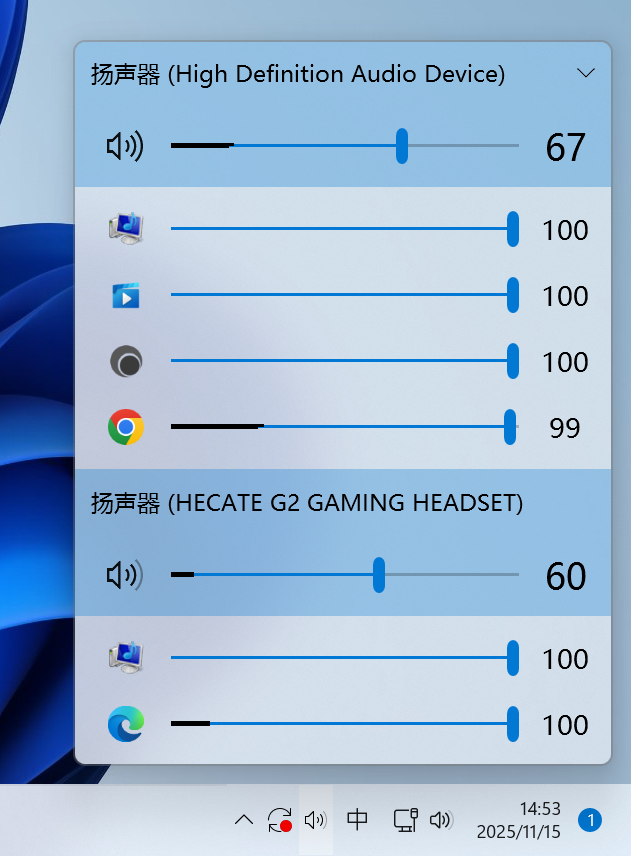 |
|---|
| 可以看到应用通过不通的设备发声 |
这样Google就直接通过扬声器进行发声,Edge就通过耳机进行发声
我这边是插了一个耳机,第二个是使用耳机进行发生
五、卸载
1. 卸载流程
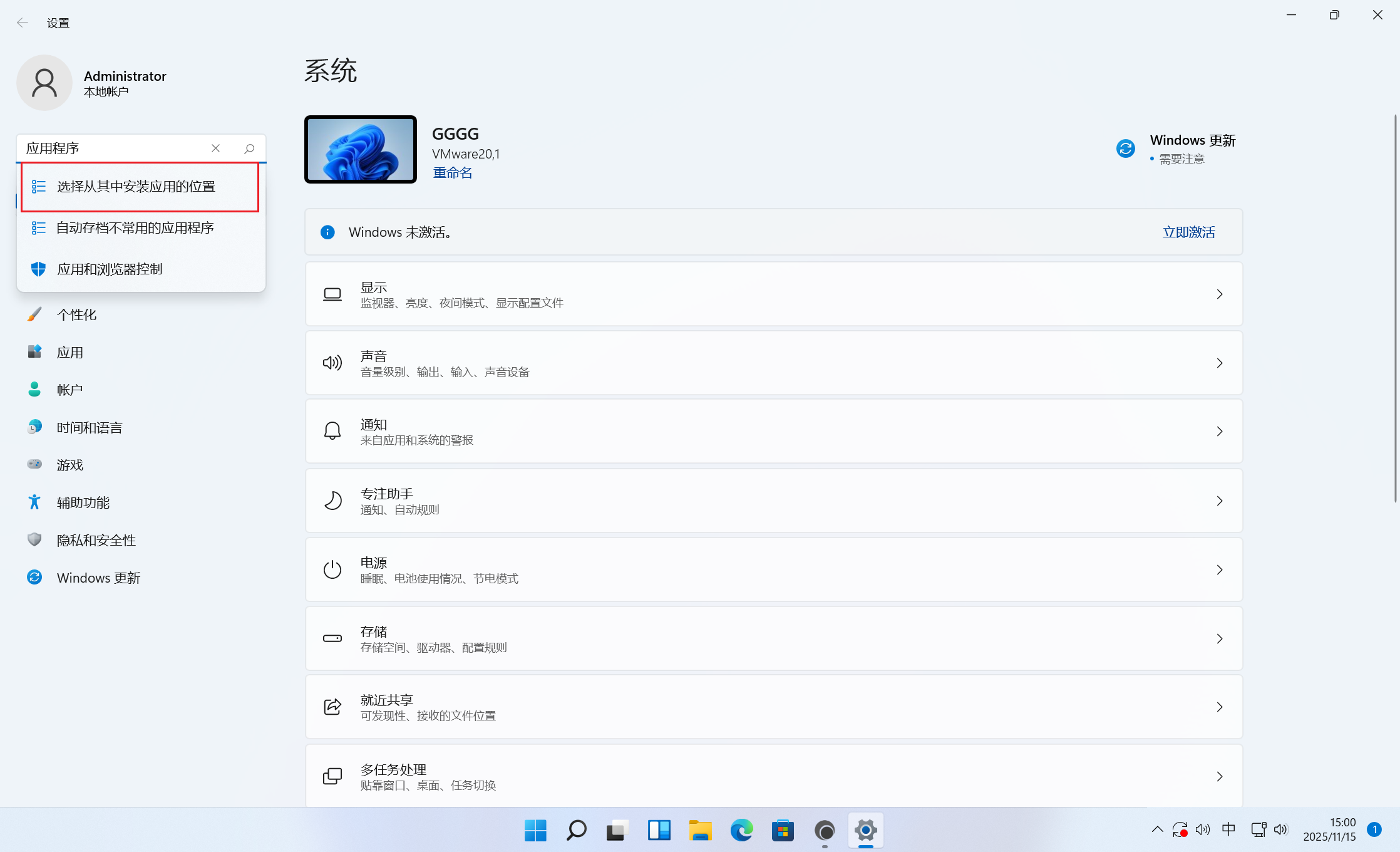
- 打开设置
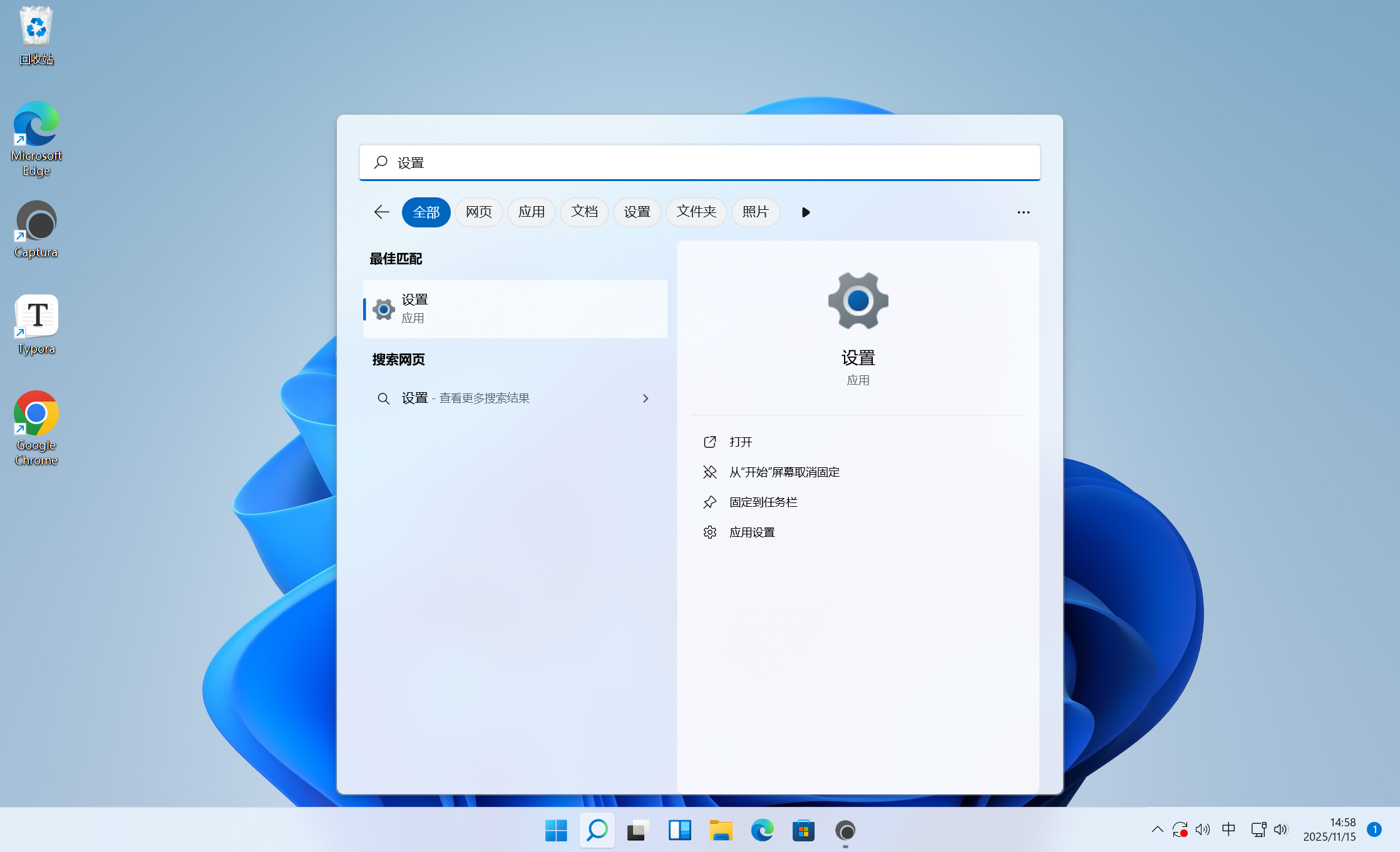 |
|---|
- 搜索应用程序
 |
|---|
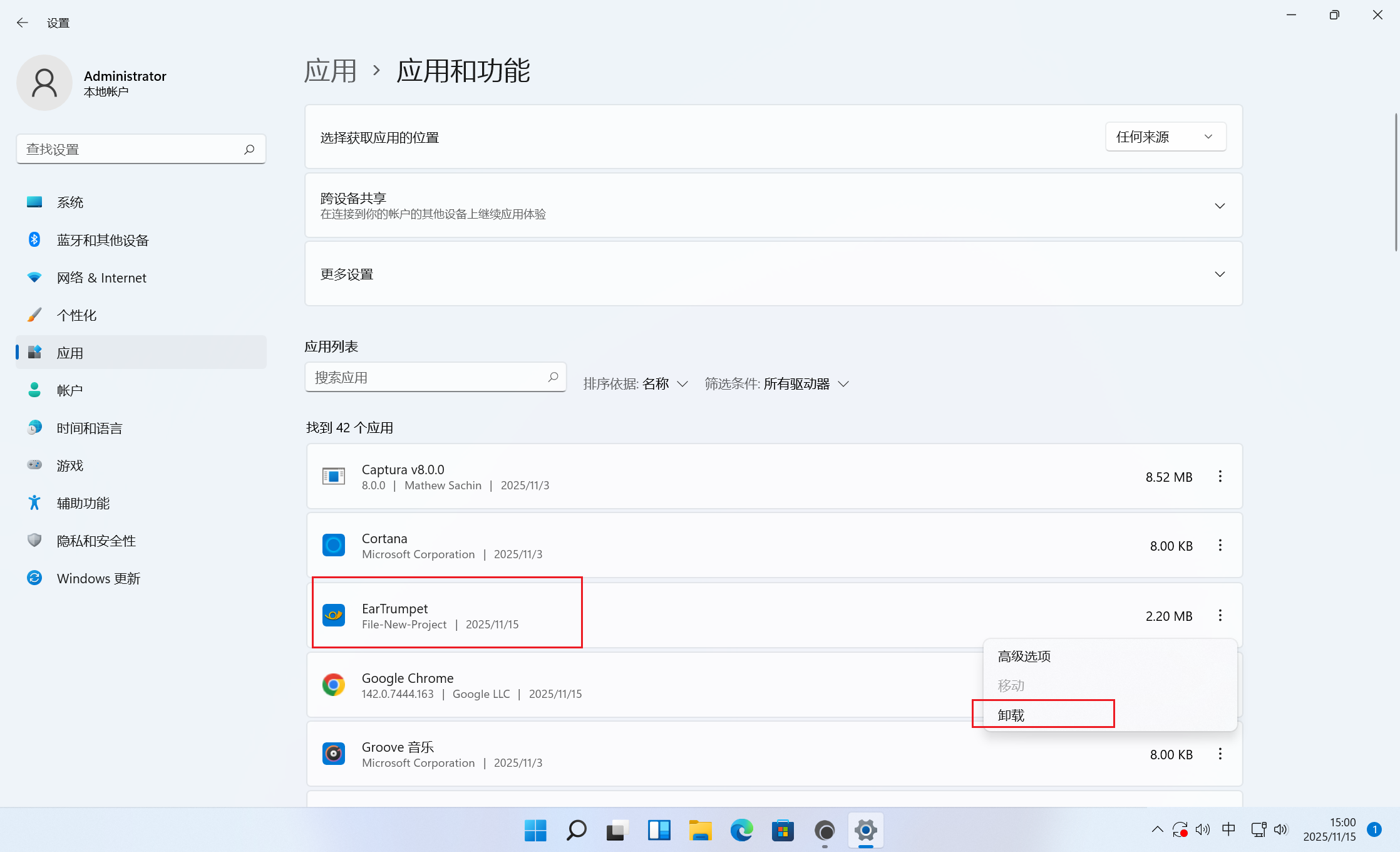
- 找到EarTrumpet->点击卸载
 |
|---|
六、附加信息
如果遇到如下报错
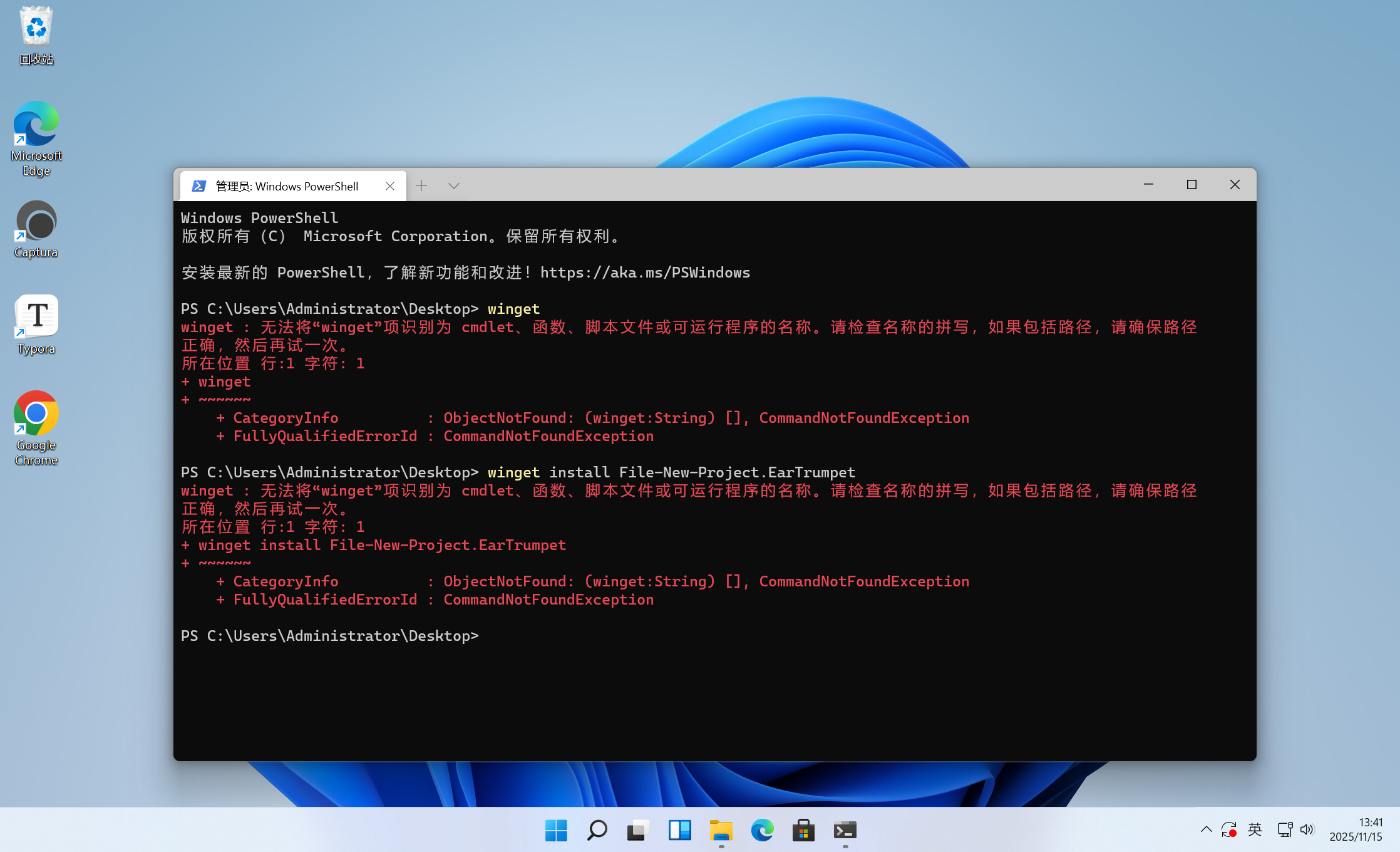 |
|---|
| 如图所示 |
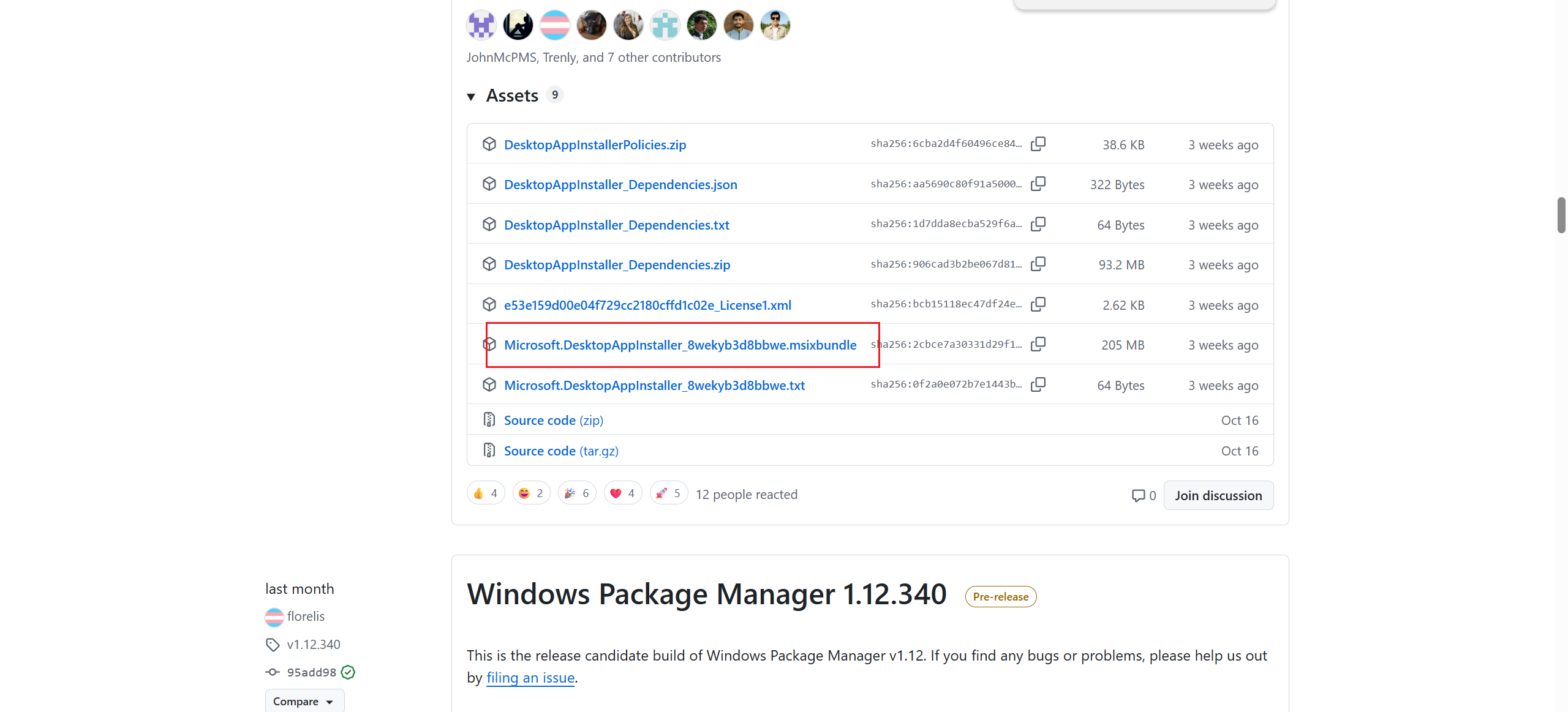 |
|---|
| 打开github网站,搜索winget,找到如图安装包 |
 |
|---|
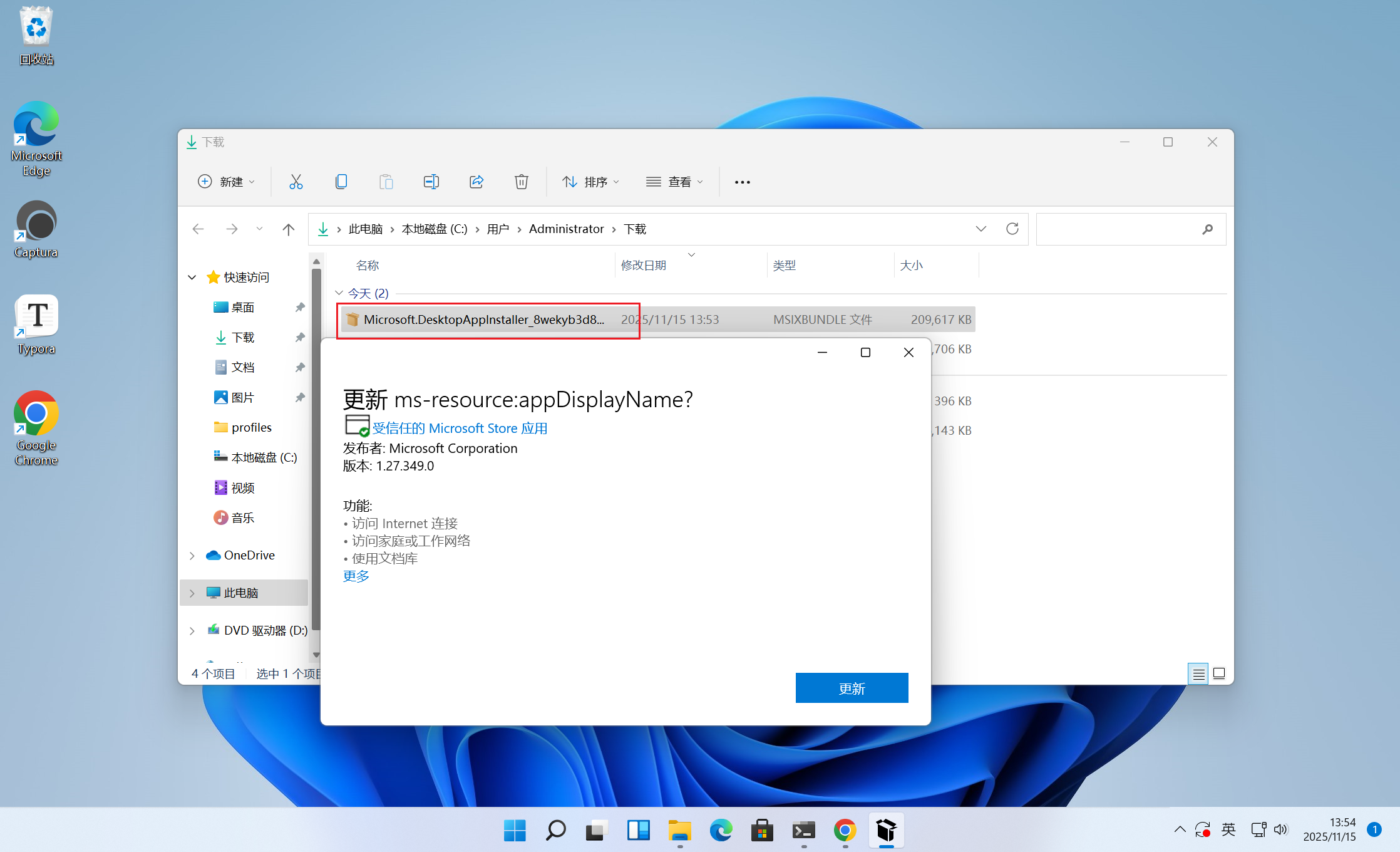
| 等待下载完成,双机安装包,点击更细 |
 |
|---|
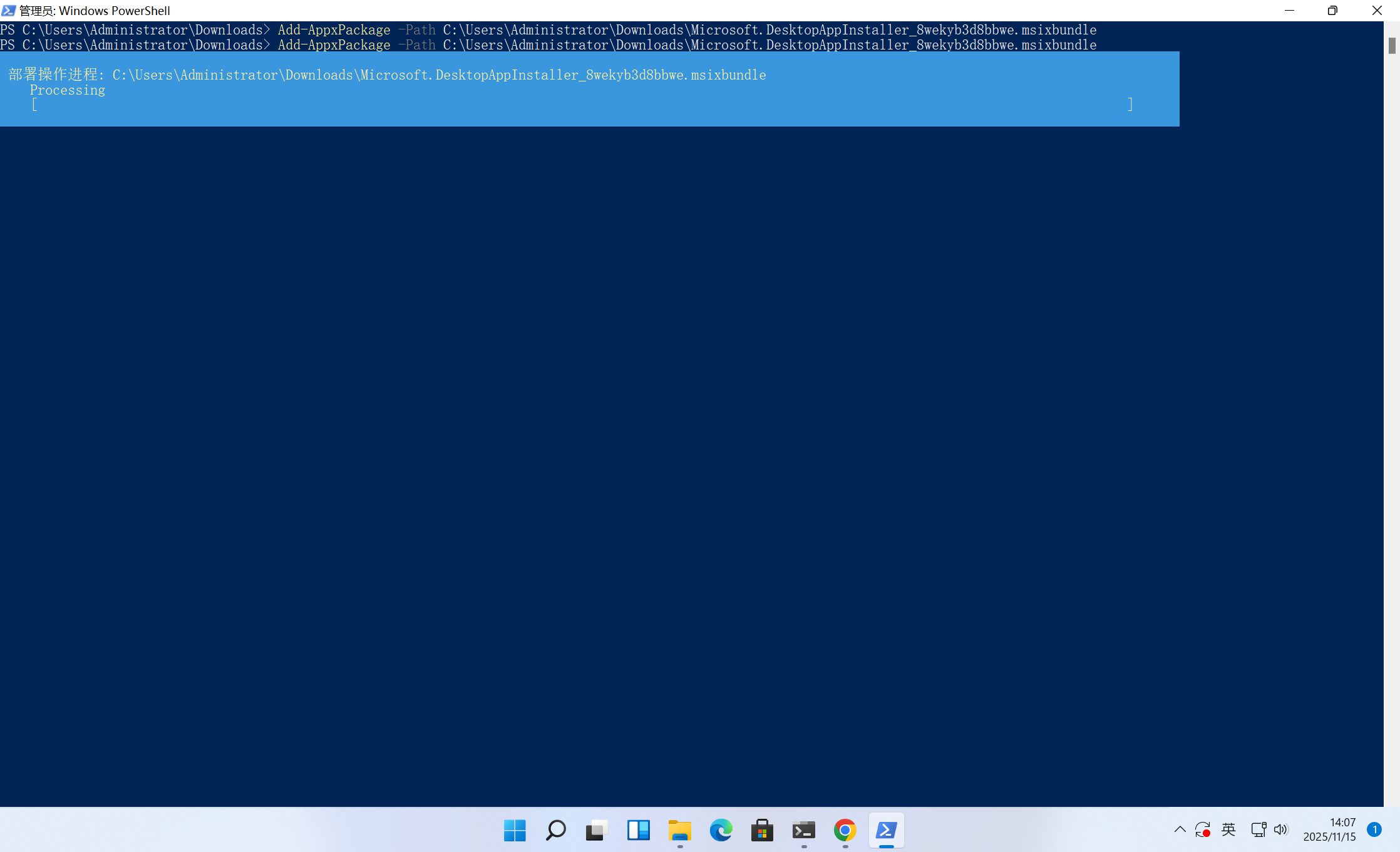
| 打开powershell |
执行
Add-AppxPackage -Path C:\Users\Administrator\Downloads\Microsoft.DesktopAppInstaller_8wekyb3d8bbwe.msixbundle (此处为安装包位置)
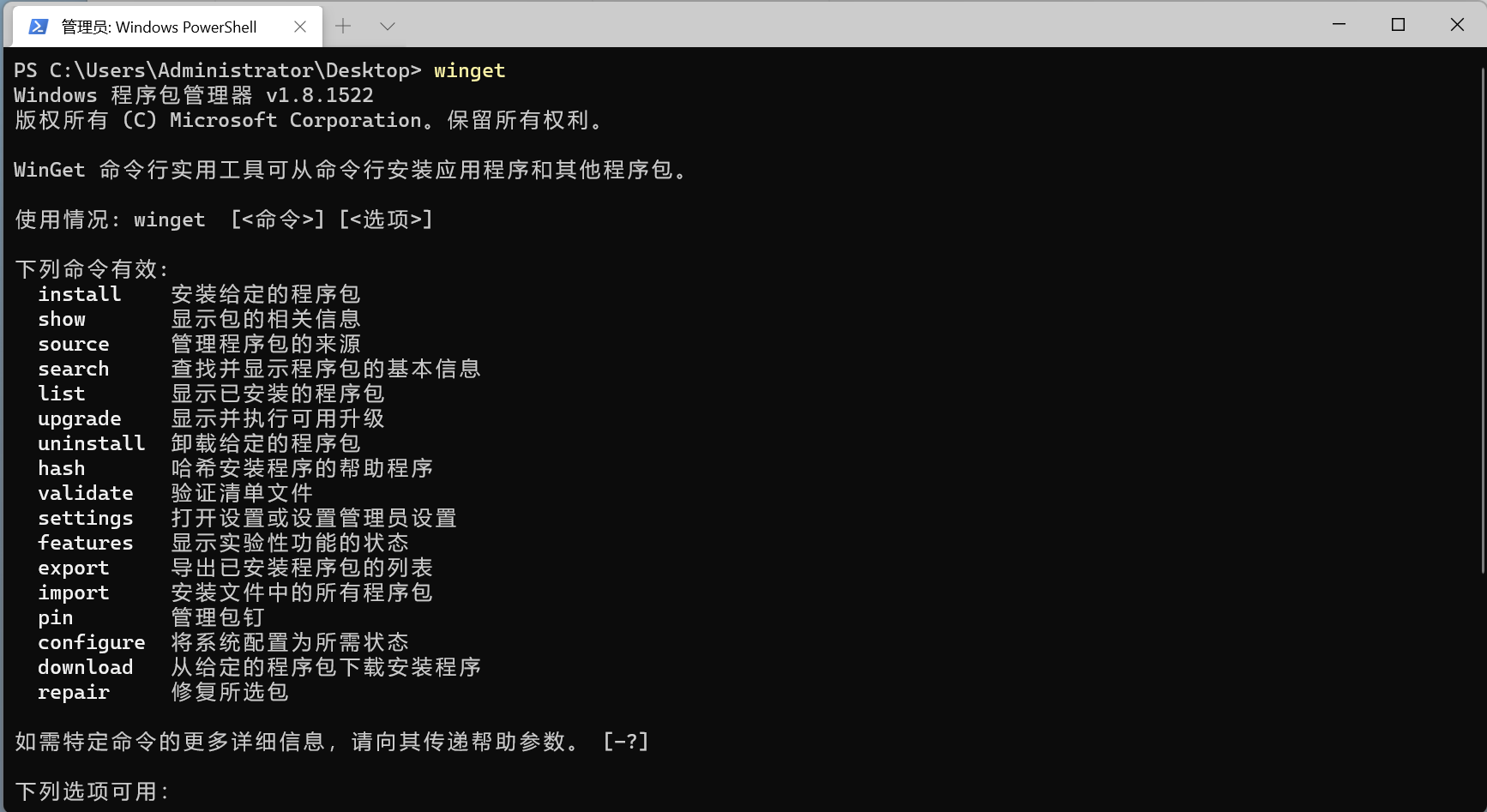
执行完成后
 |
|---|
| 在powershell中输入winget,会显示如图所示,返回上面继续安装 |





 扫一扫
扫一扫


 被折叠的 条评论
为什么被折叠?
被折叠的 条评论
为什么被折叠?
 到【灌水乐园】发言





