 360极速版纯净模式配置指南


一、文档简介
1. 编写目的
在保留360核心防护功能的前提下,让360运行更干净轻快
2. 适用范围
官方显示全面兼容win10、win8、win7、winxp,大部分win11,也可正常使用
3. 环境说明
- 系统版本:win11 版本21H2
- 工具版本:360安全卫士极速版 2025
- 浏览器:Edge浏览器(win11 自带)
4. 免责声明
本教程仅供学习研究使用,非官方文档。
二、准备工作
1. 下载与安装
步骤1:获取工具安装包
- 方法1:官网搜索或下载链接
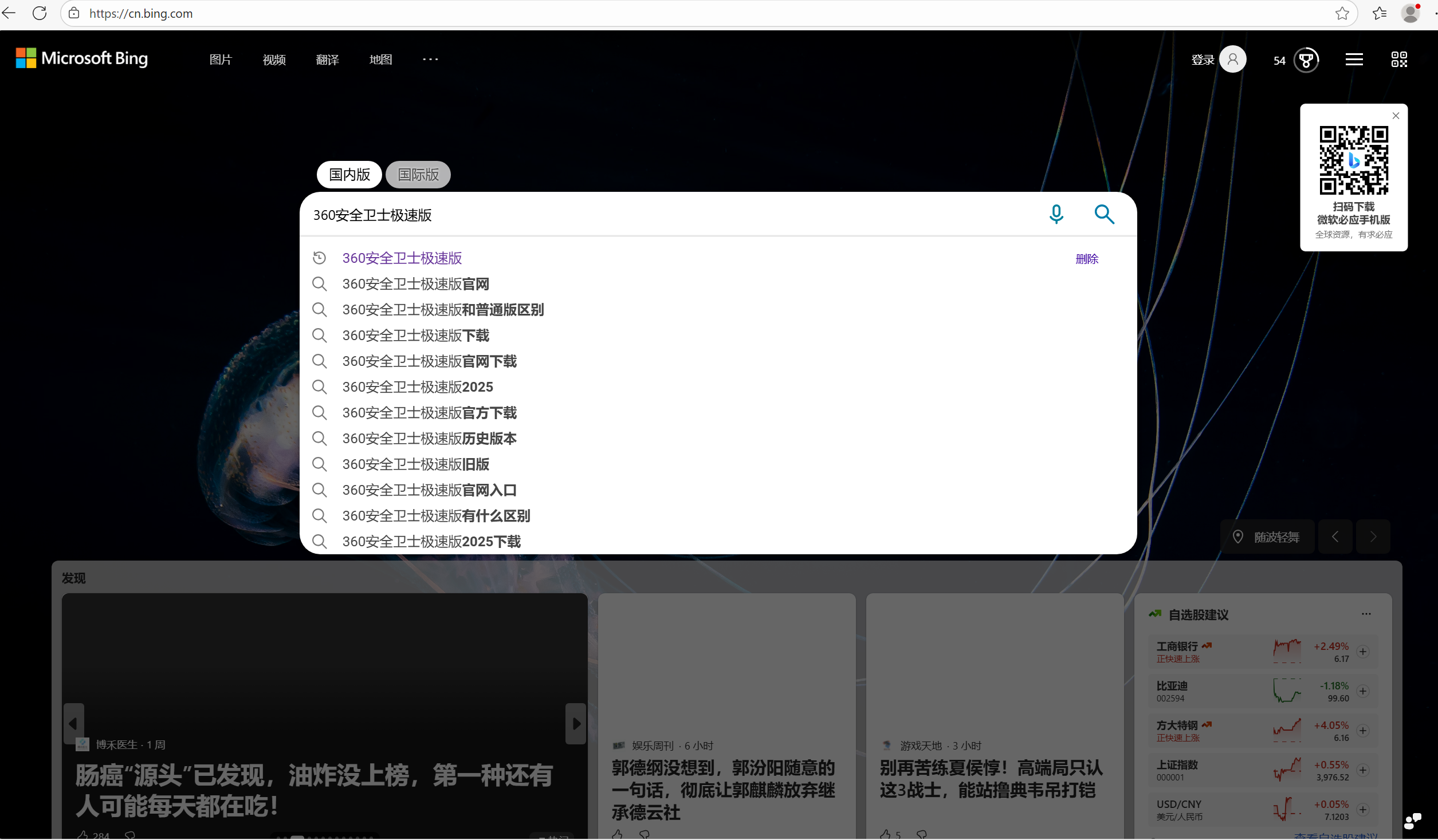 |
|---|
| 在浏览器输入框中搜索《360安全卫士极速版》 |
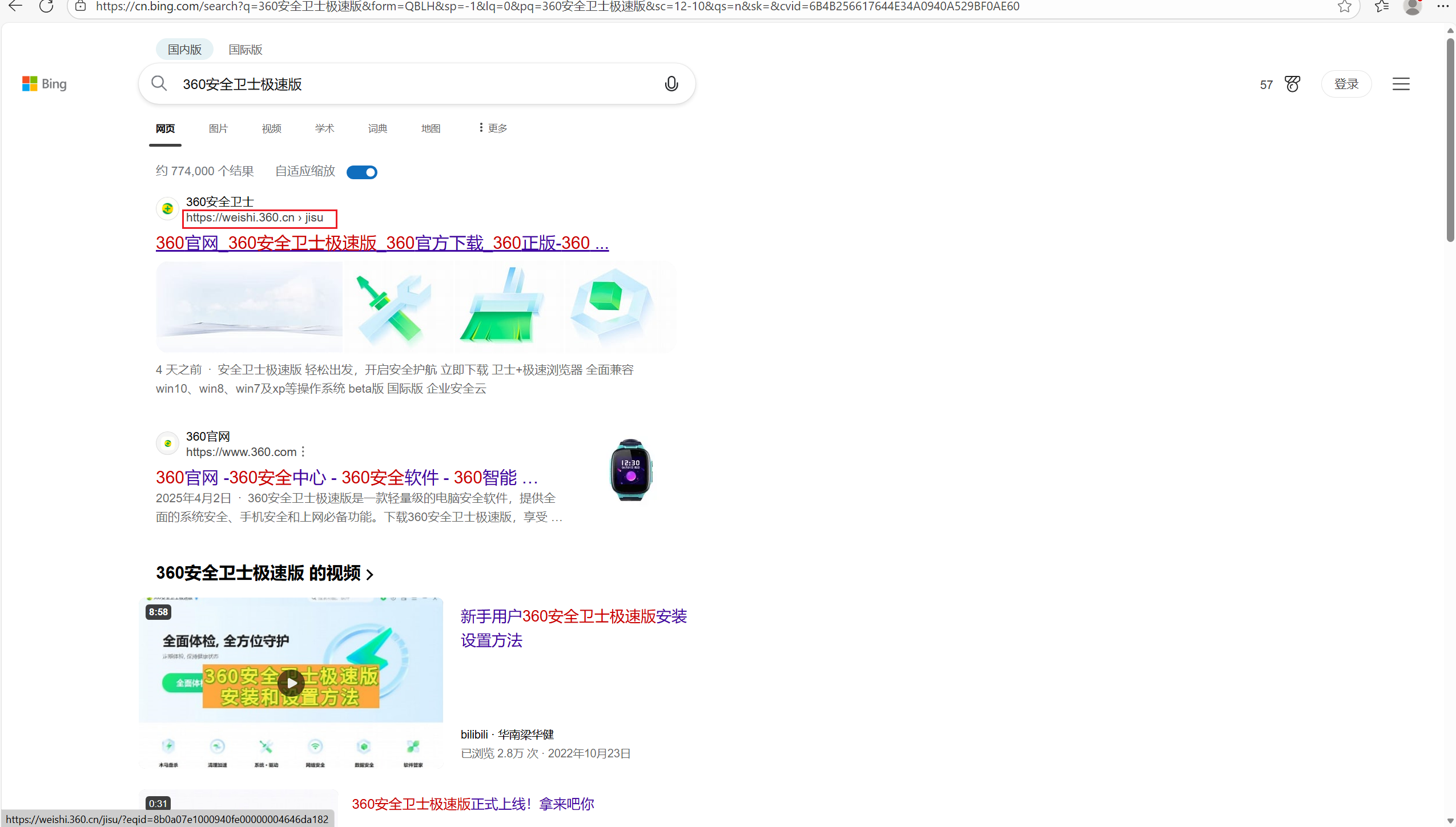 |
|---|
| 在搜索结果中找到后缀为“360.cn”域名的网站 |
| (PS:这是官方网站) |
- 方法2:直接访问官方链接
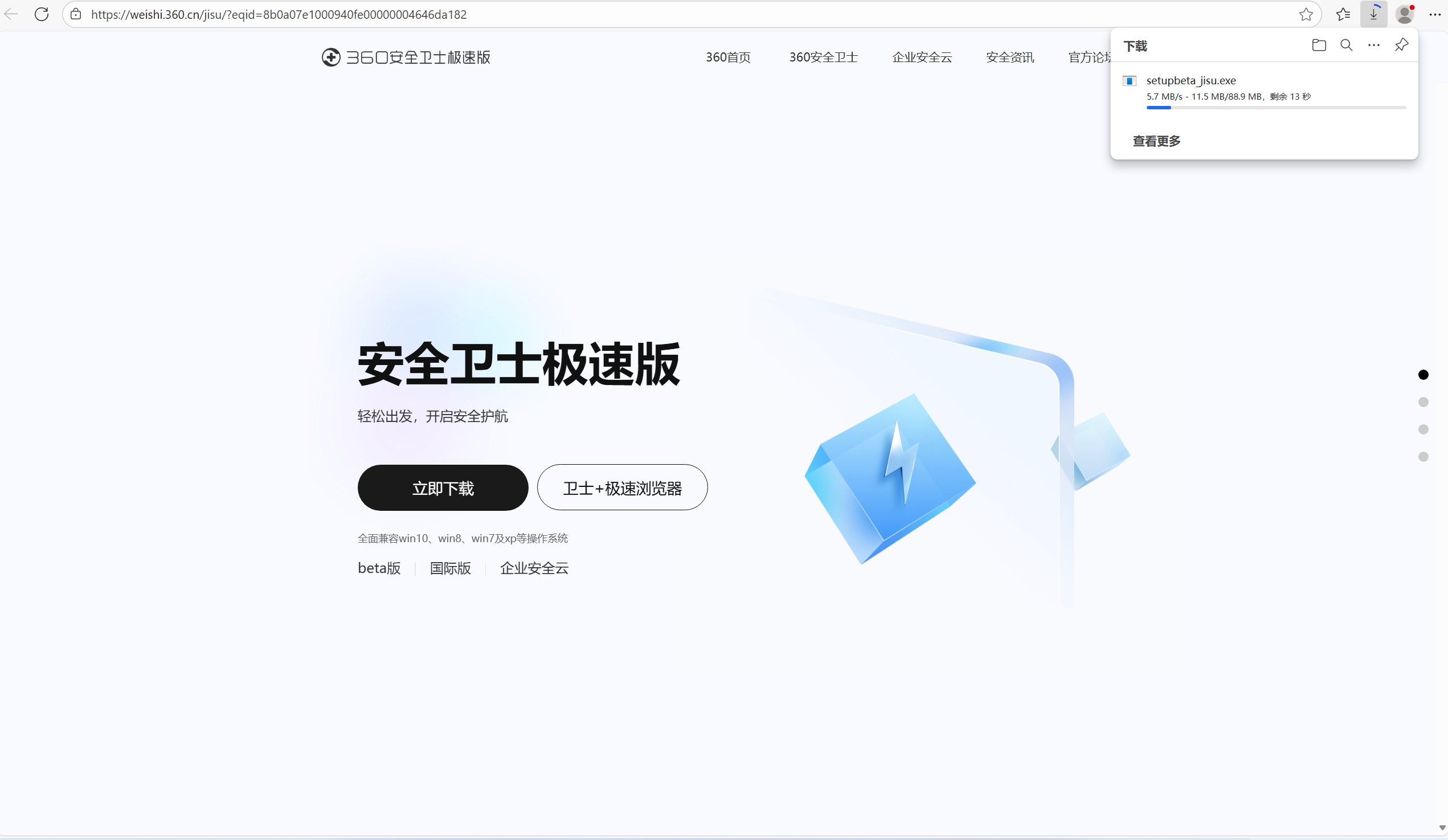
或者直接通过此链接进入360官方网站
https://weishi.360.cn/jisu/?eqid=8b0a07e1000940fe00000004646da182
 |
|---|
| 点击链接后,页面显示如上,点击立即下载 |
⚠️ 注意:请确保下载渠道安全,避免下载到非官方版本
步骤2:安装
- 双击安装包
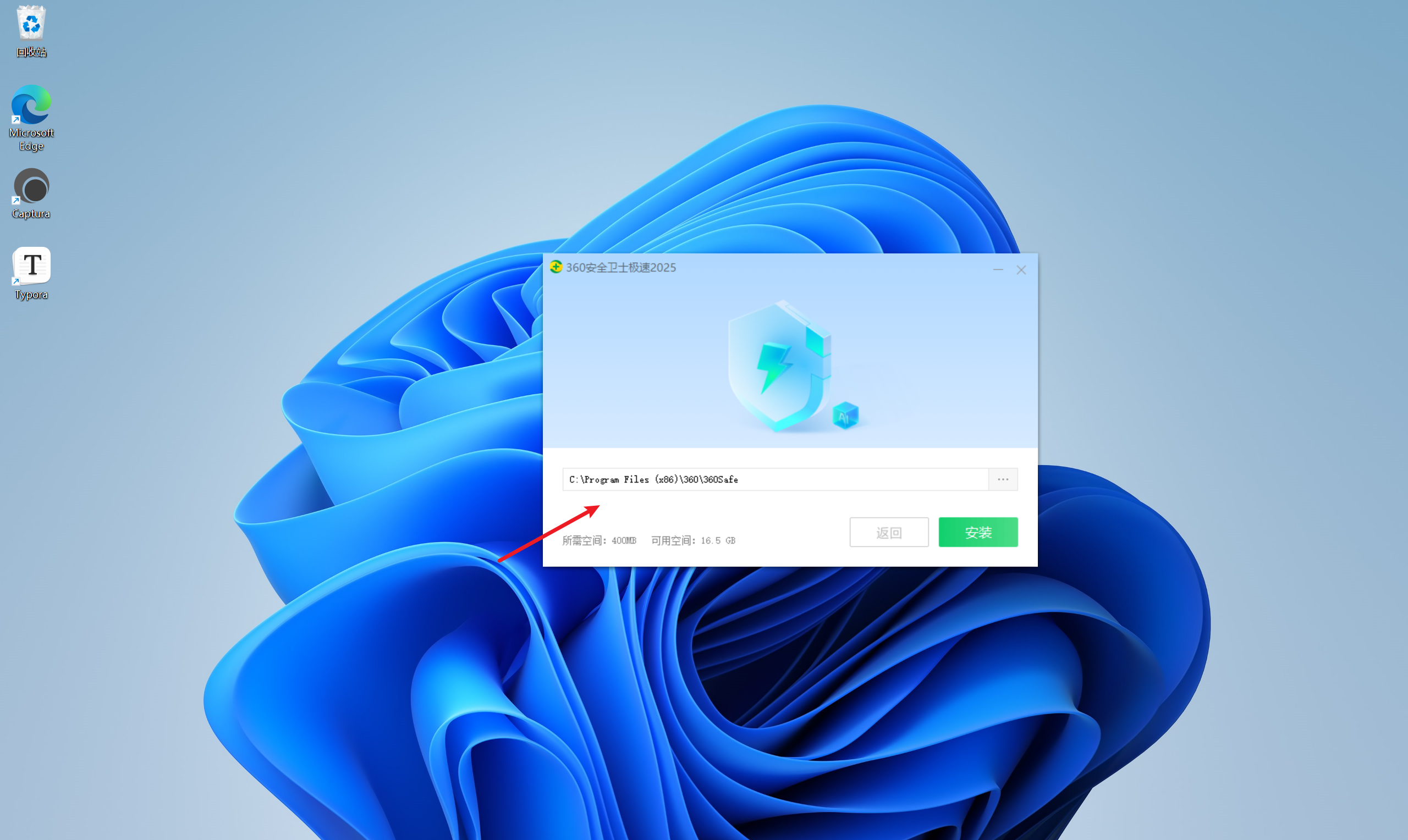
- 选择【自定义】,选择安装路径
 |
|---|
| 选择安装位置,点击安装 |
- 点击【安装】,等待完成
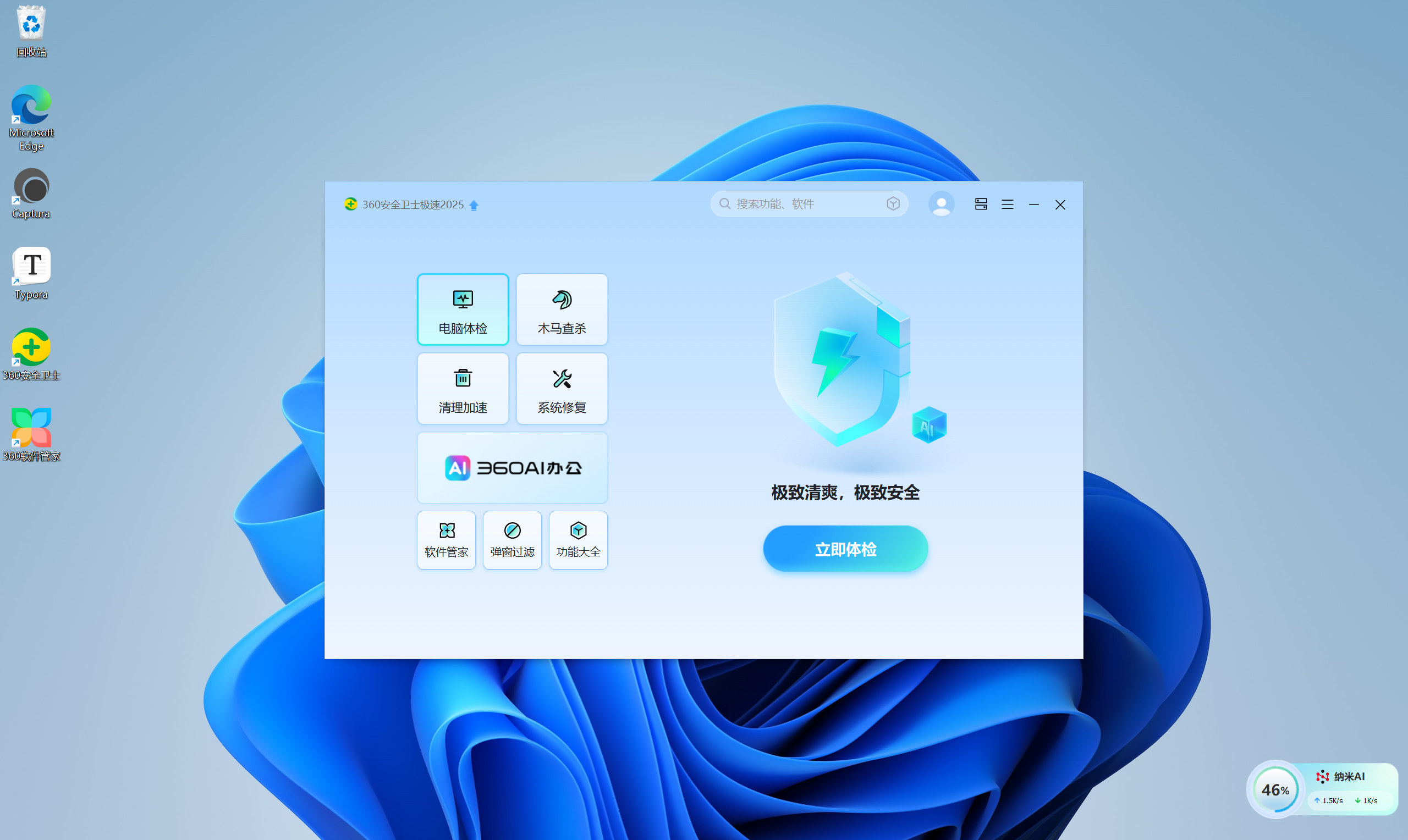 |
|---|
| 安装完成后如图所示 |
小贴士:断网安装可避免附加组件或广告插件。
三、纯净设置与优化
1. 纯净设置
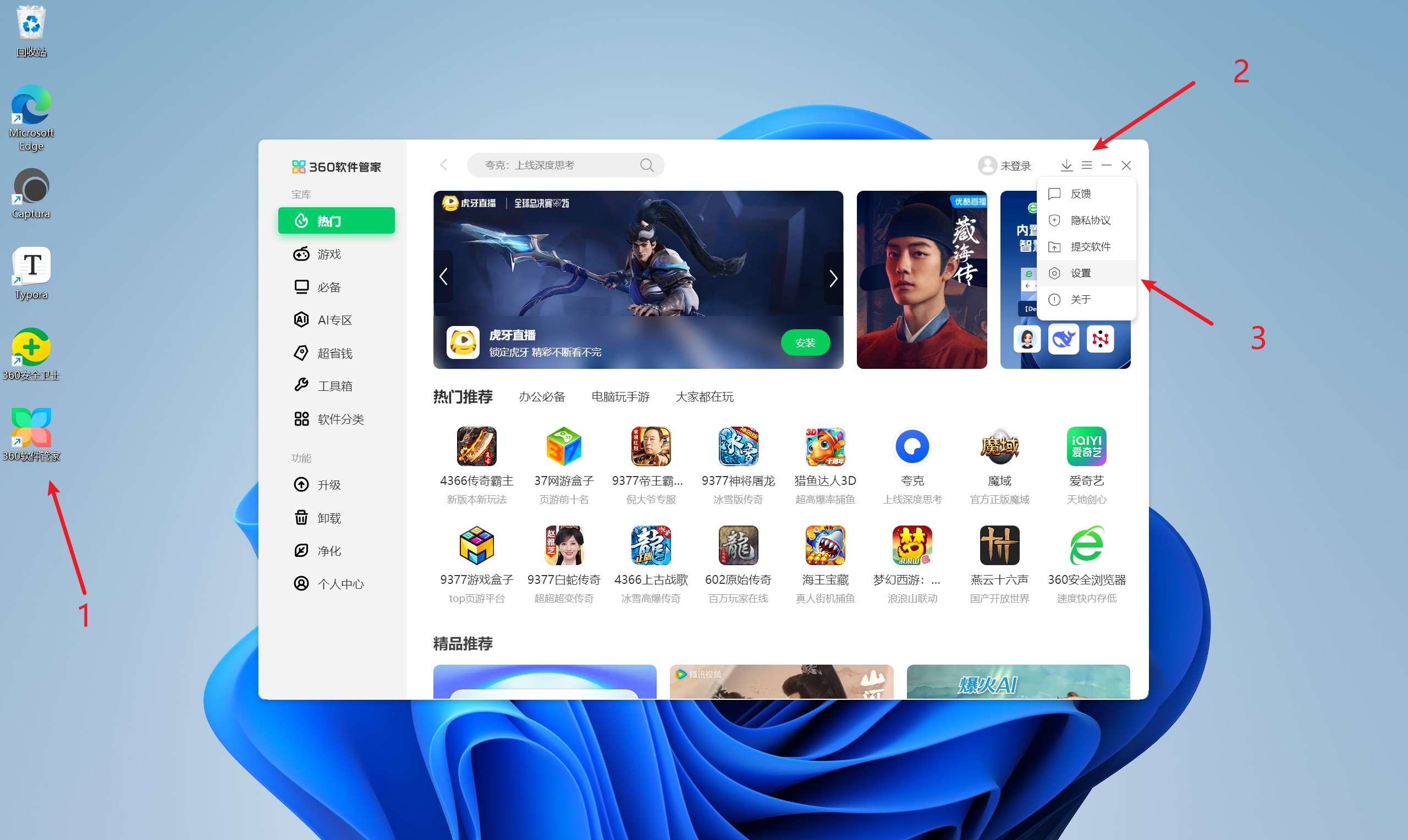 |
|---|
| 双击打开360软件管家,点击又上角落三横,点击设置 |
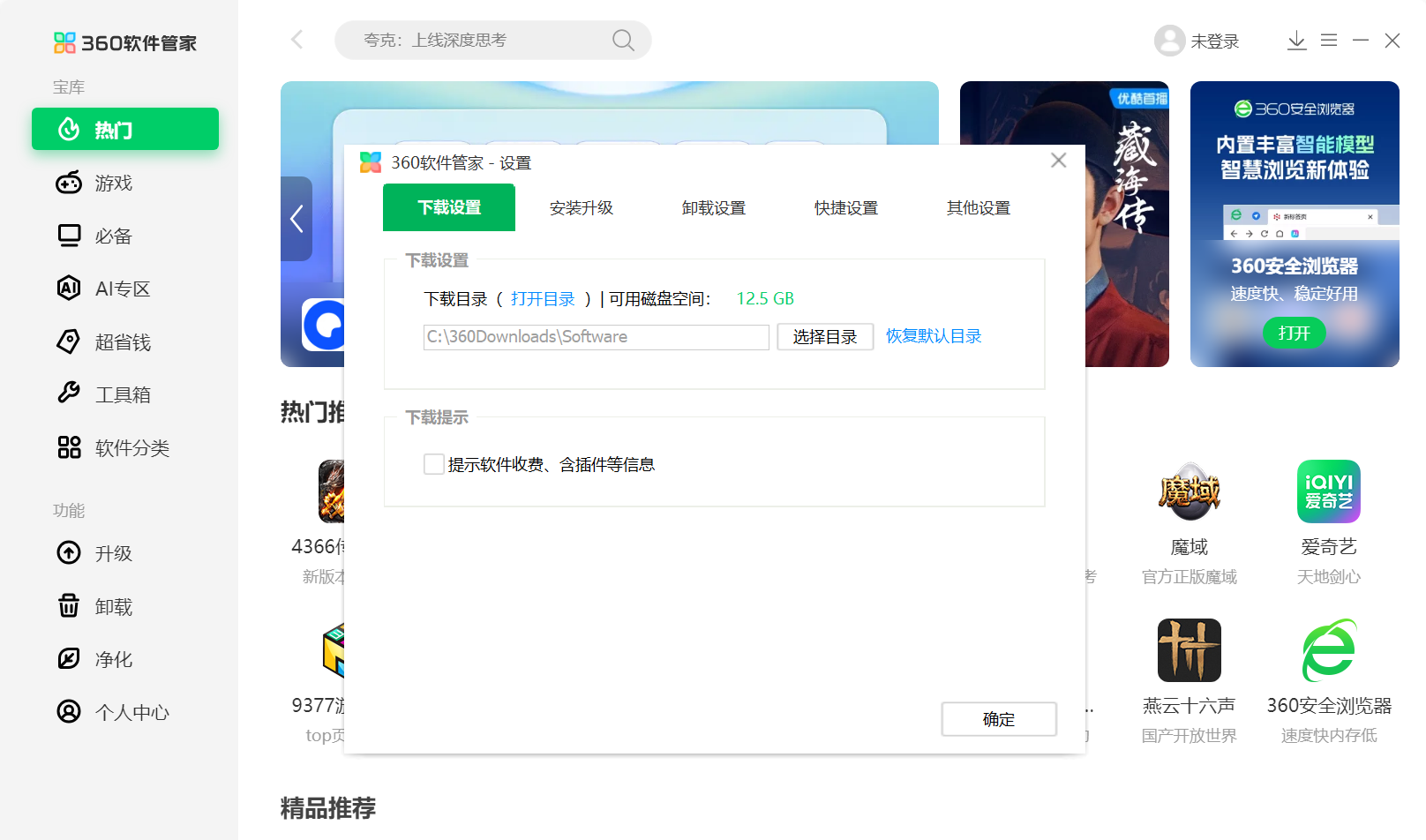 |
|---|
| 图 3-2 勾选如图所示 |
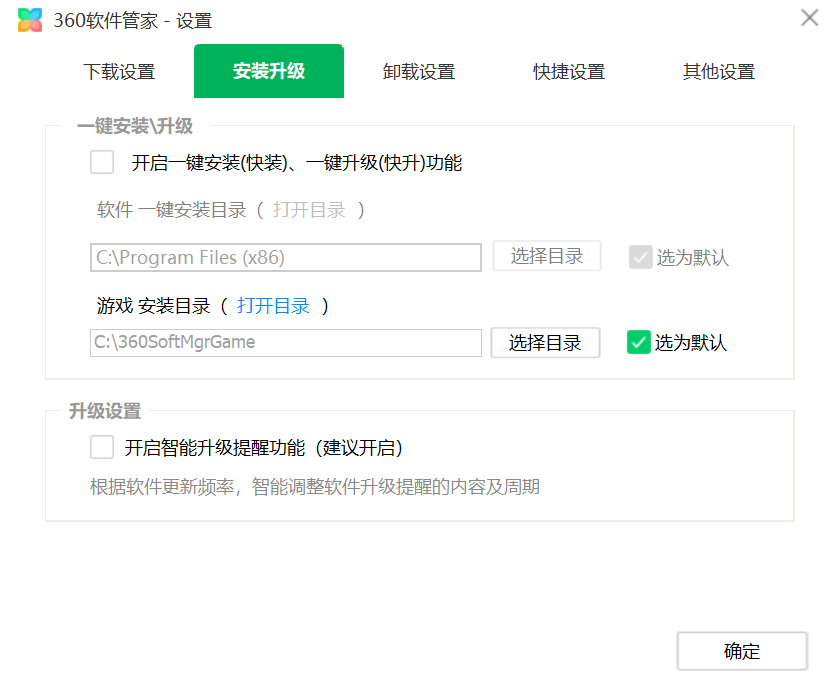 |
|---|
| 勾选如图所示 |
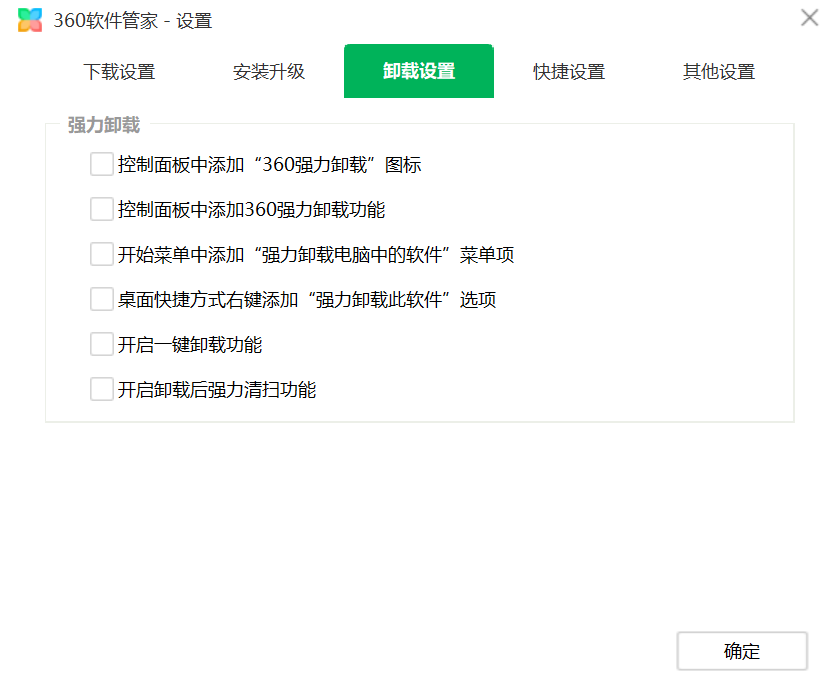 **** **** |
|---|
| 勾选如图所示 |
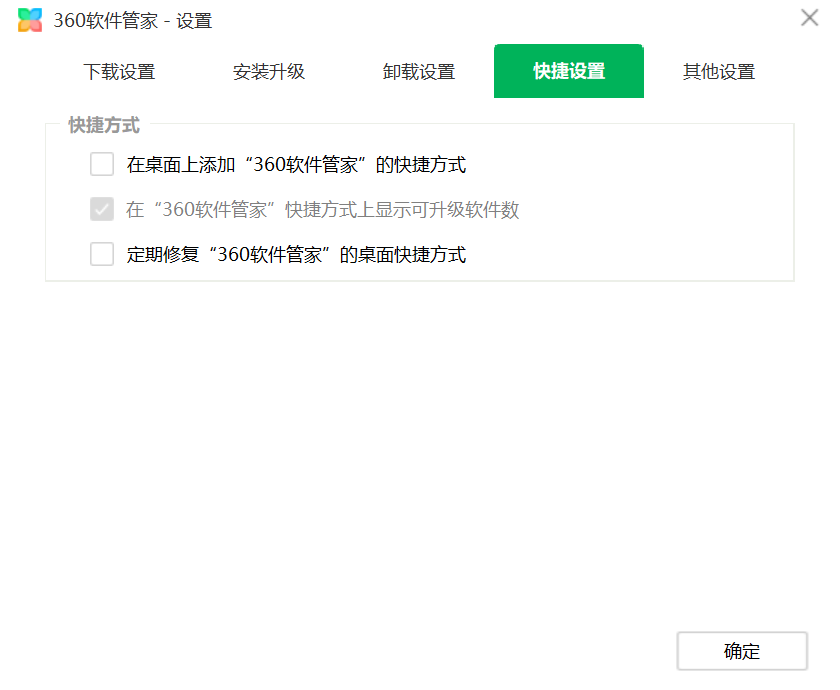 |
|---|
| 勾选如图所示 |
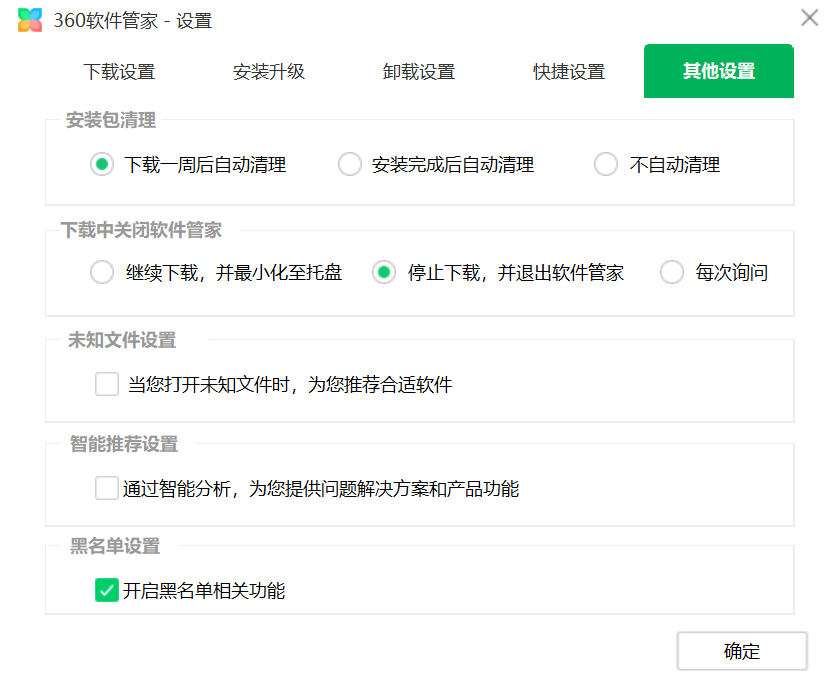 |
|---|
| 勾选如图所示,点击确定关闭360安全管家 |
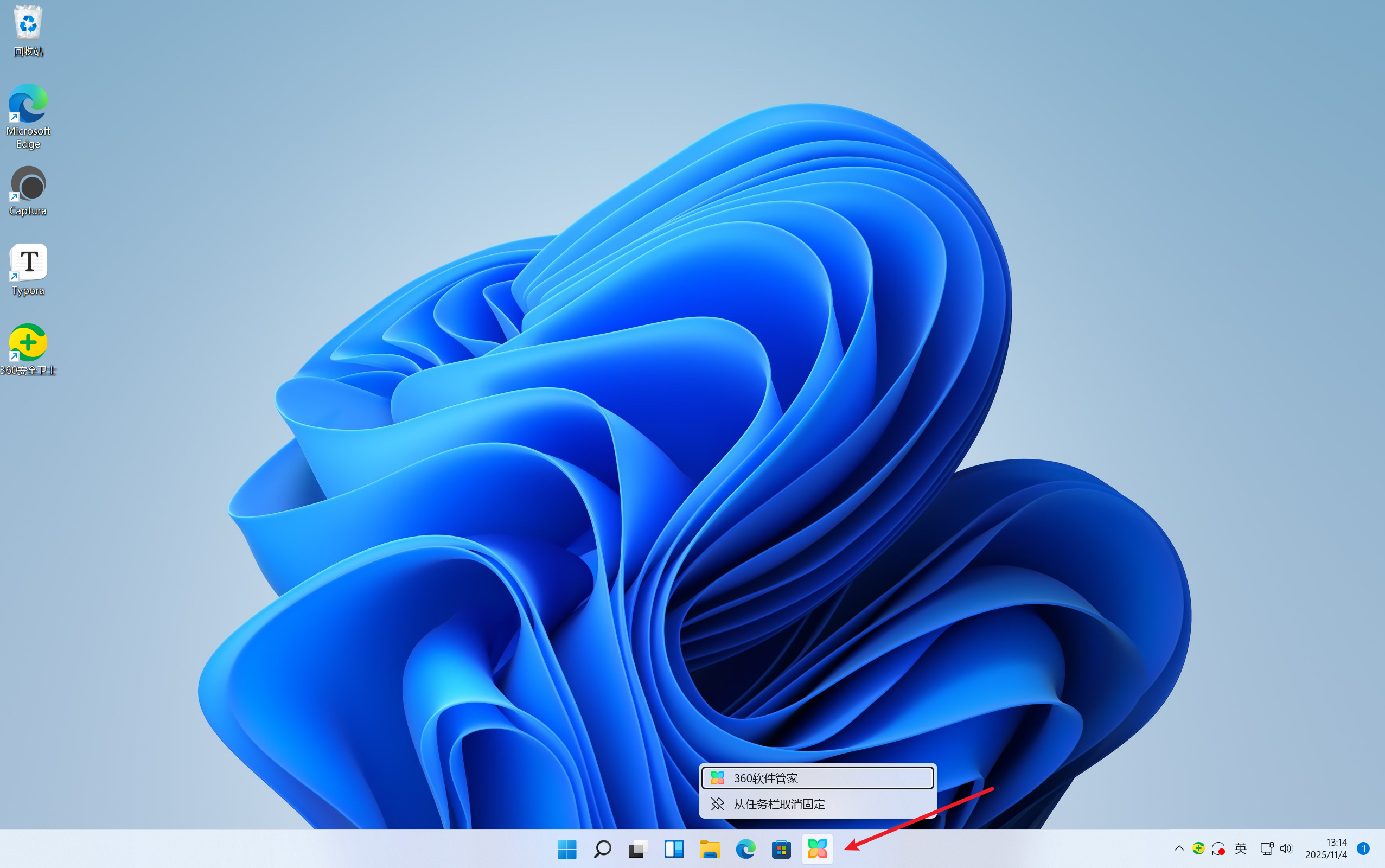 |
|---|
| 右击360软件管家,点击从任务栏取消固定 |
因360安全卫士和360软件管家是捆绑的,各位不用担心360软件管家会安装在其他目录,它会安装在上面选定的360安全卫士的安装位置文件夹里面
 |
|---|
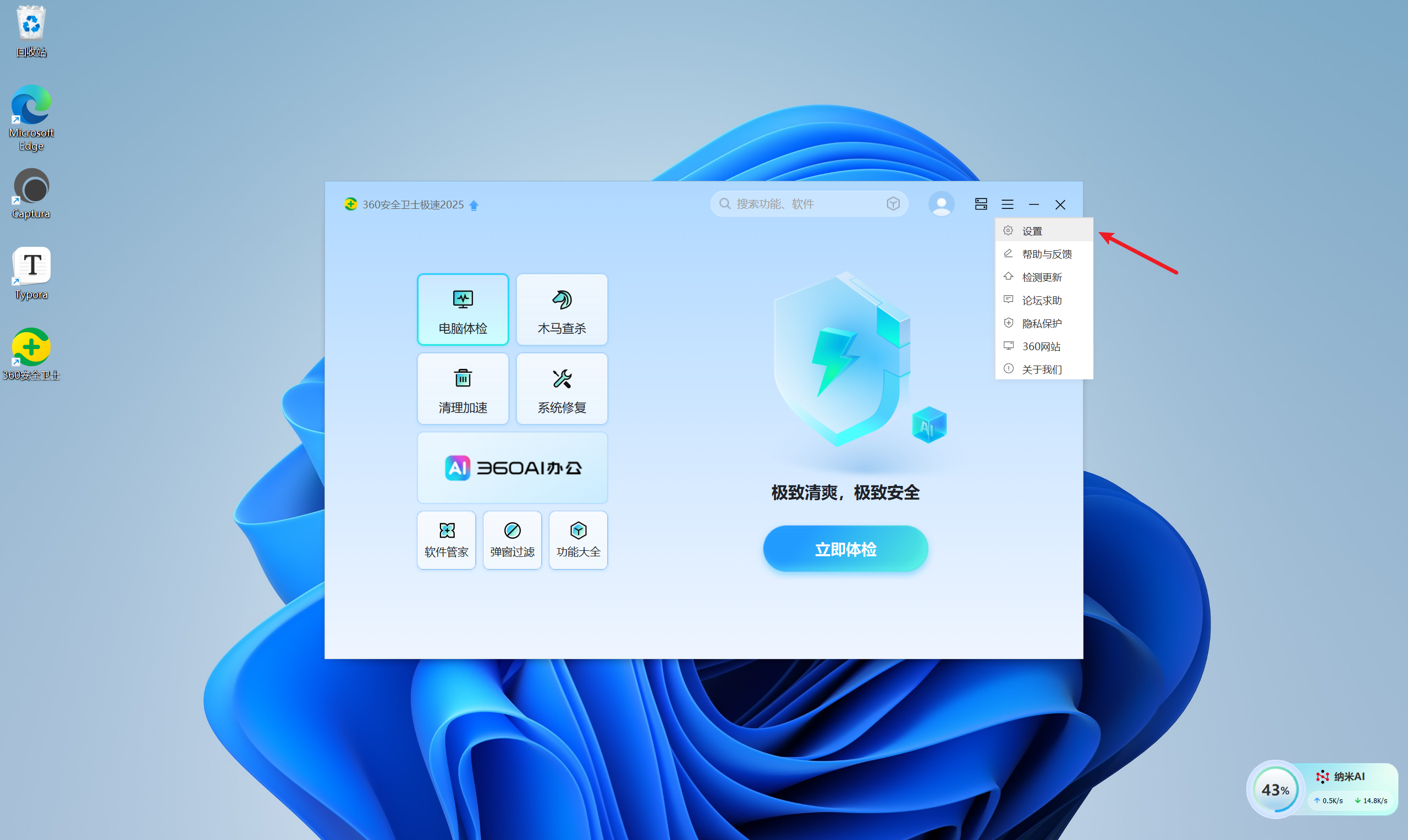
| 点击360安全卫士的右上角三,点击设置 |
 |
|---|
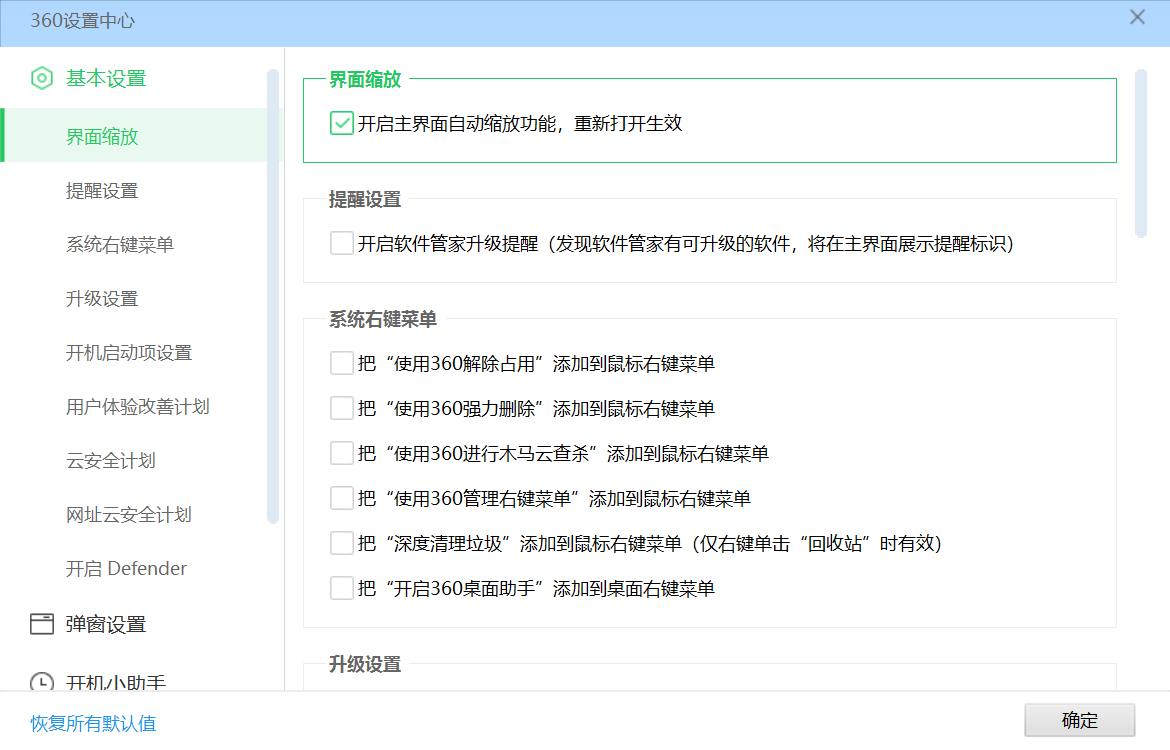
| 勾选如图所示 |
 |
|---|
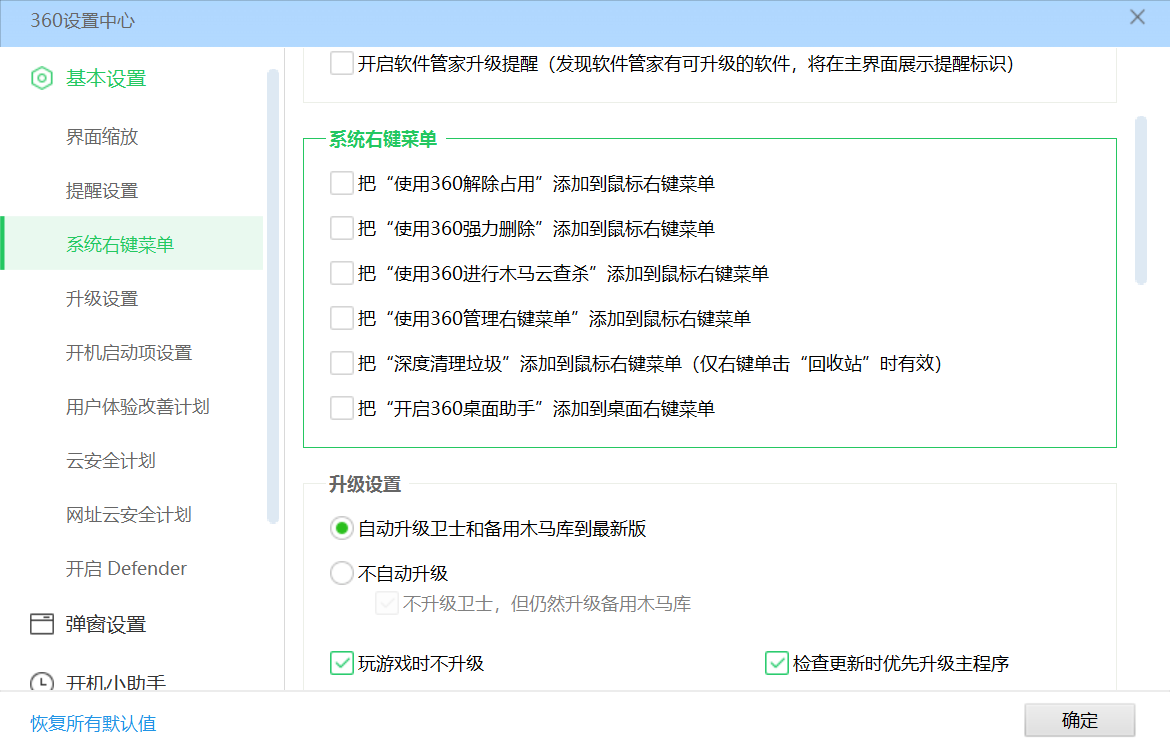
| 勾选如图所示 |
 |
|---|
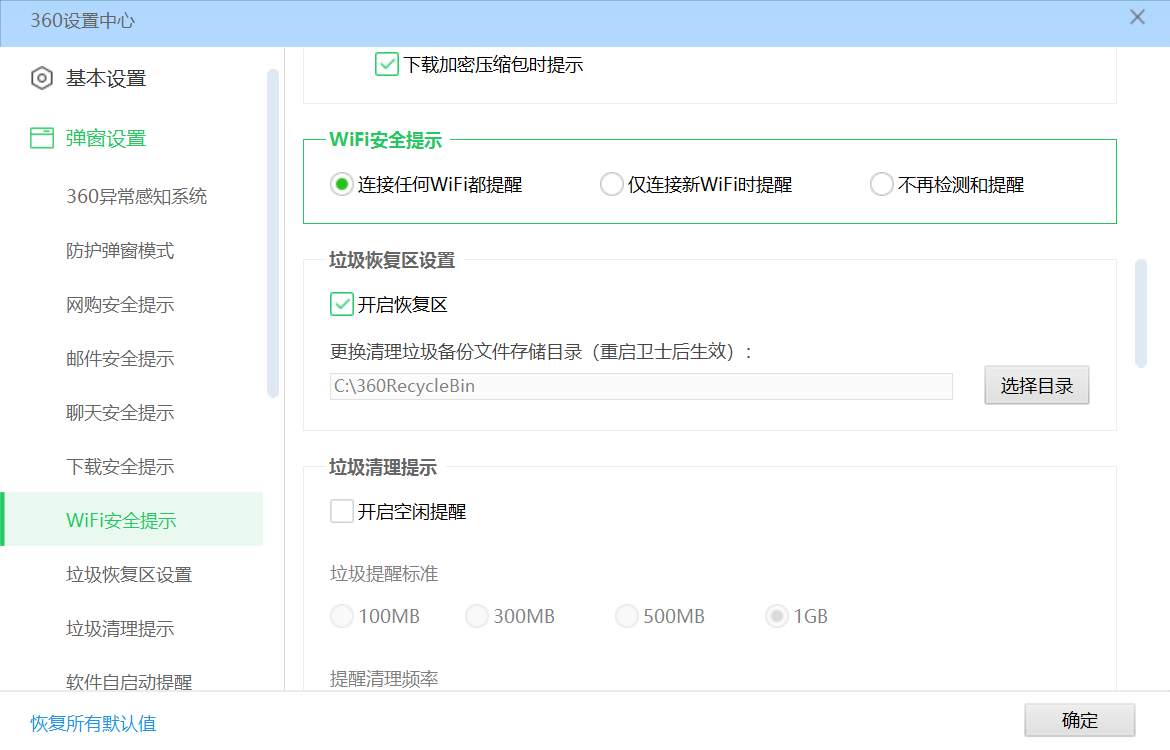
| 勾选如图所示 |
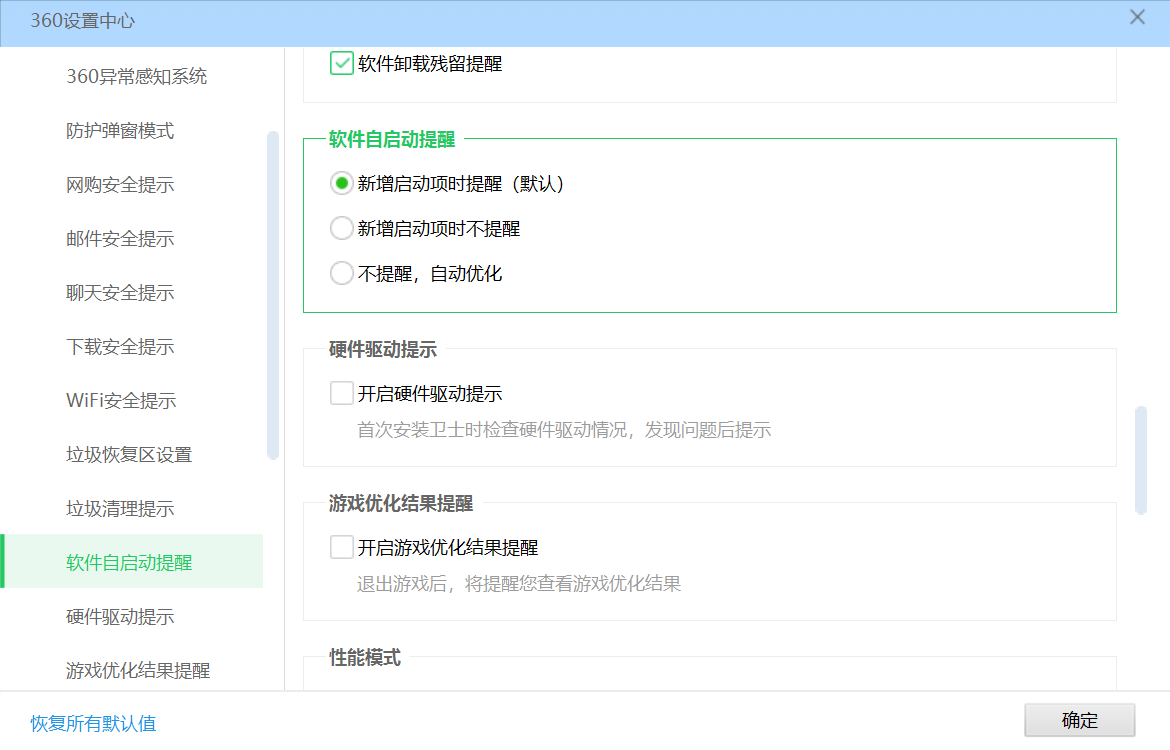 |
|---|
| 勾选如图所示 |
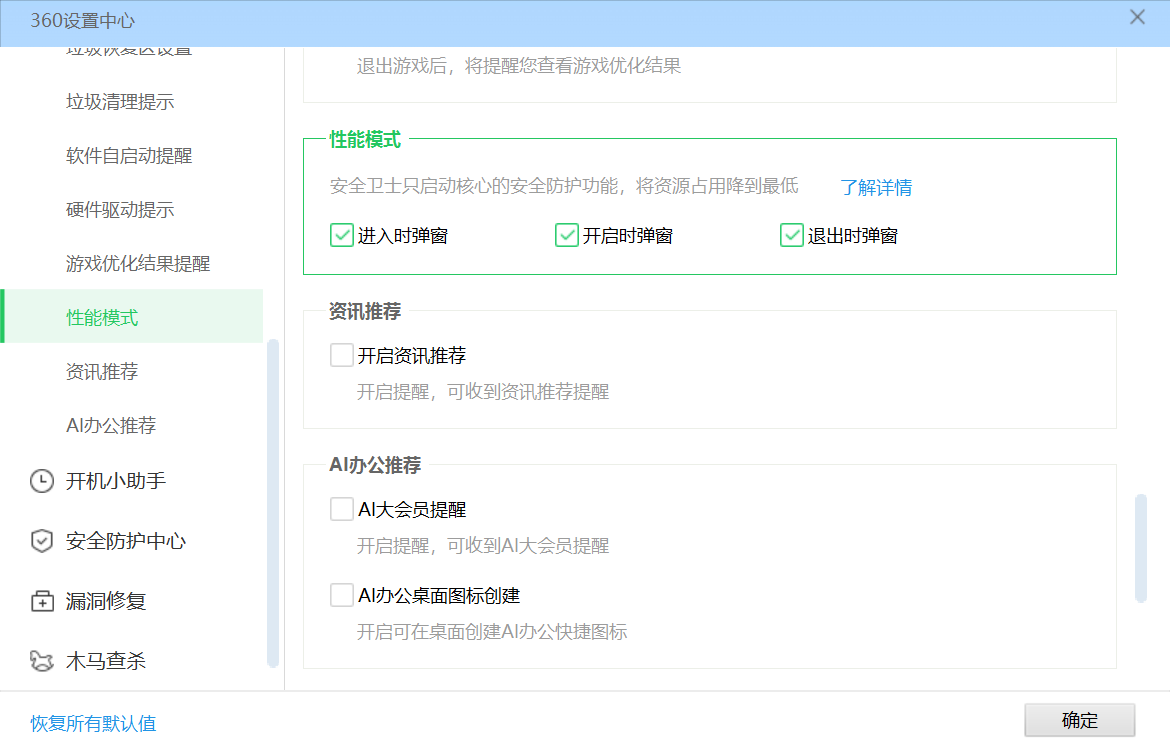 |
|---|
| 勾选如图所示 |
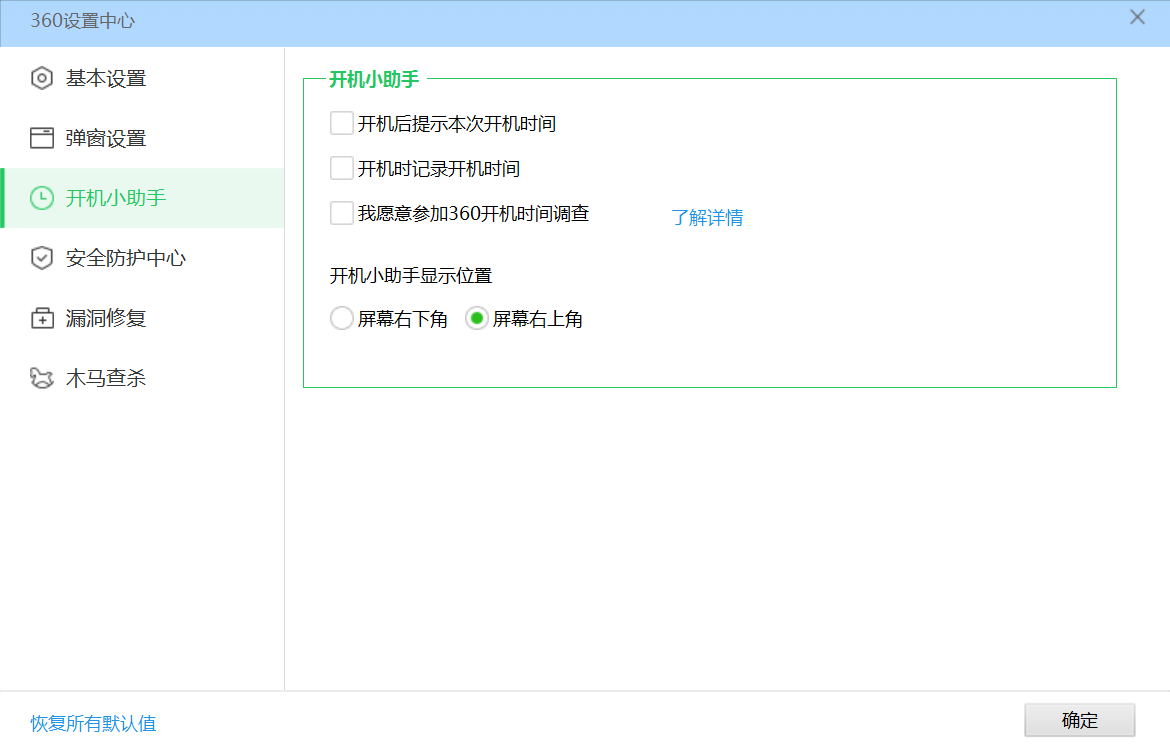 |
|---|
| 勾选如图所示 |
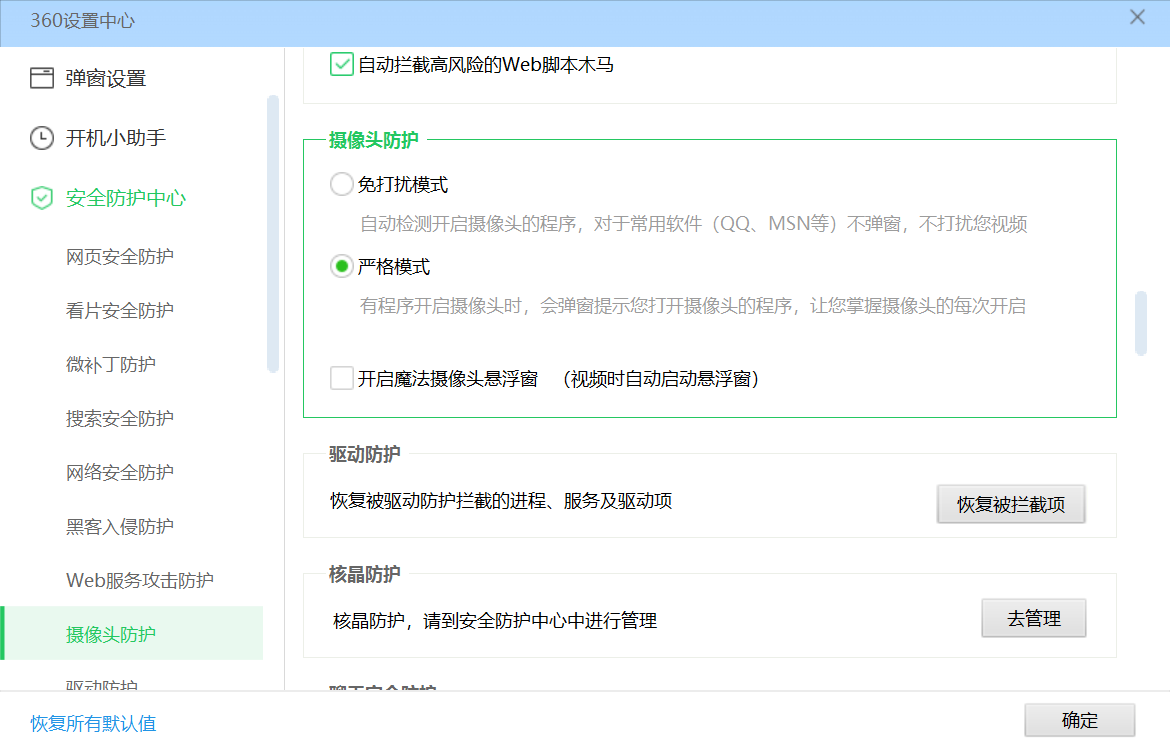 |
|---|
| 勾选如图所示 |
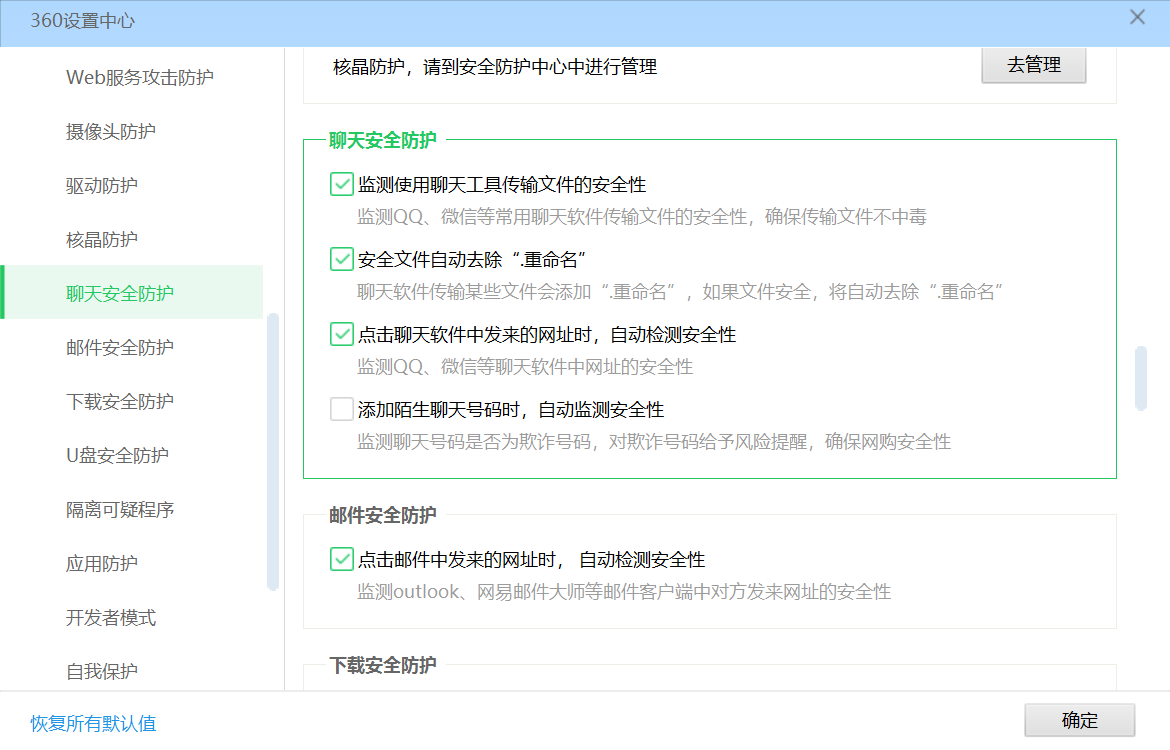 |
|---|
| 勾选如图所示 |
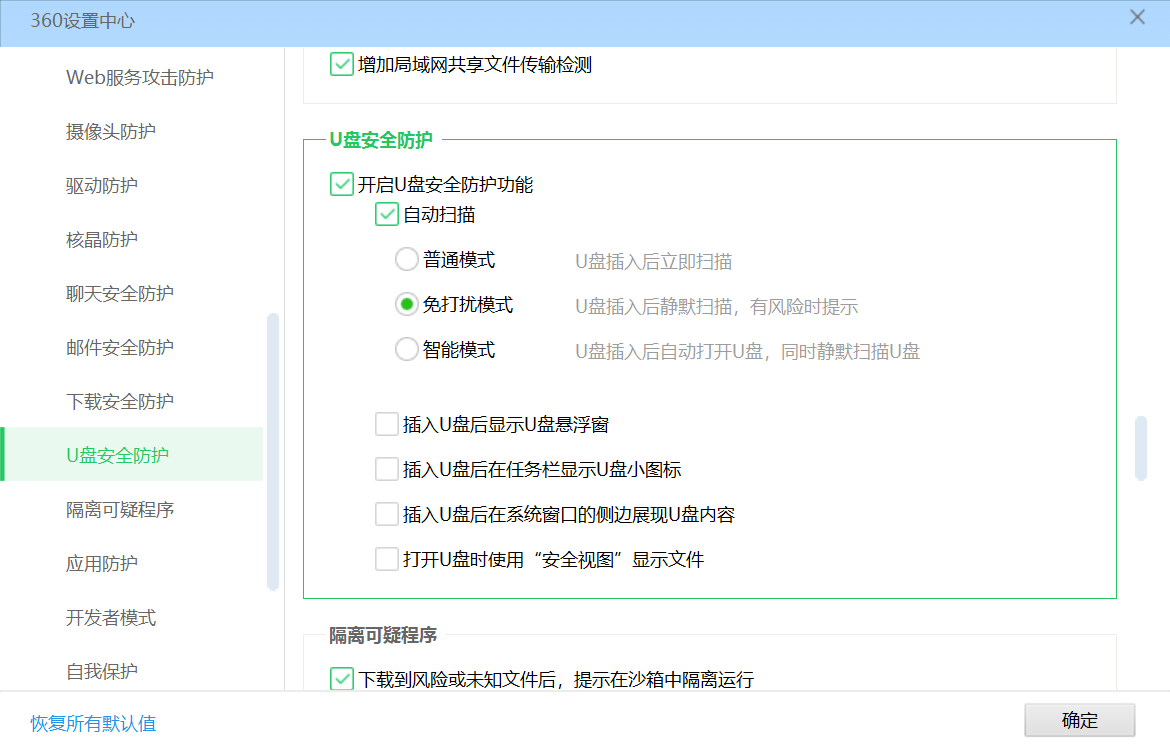 |
|---|
| 勾选如图所示,点击确定 |
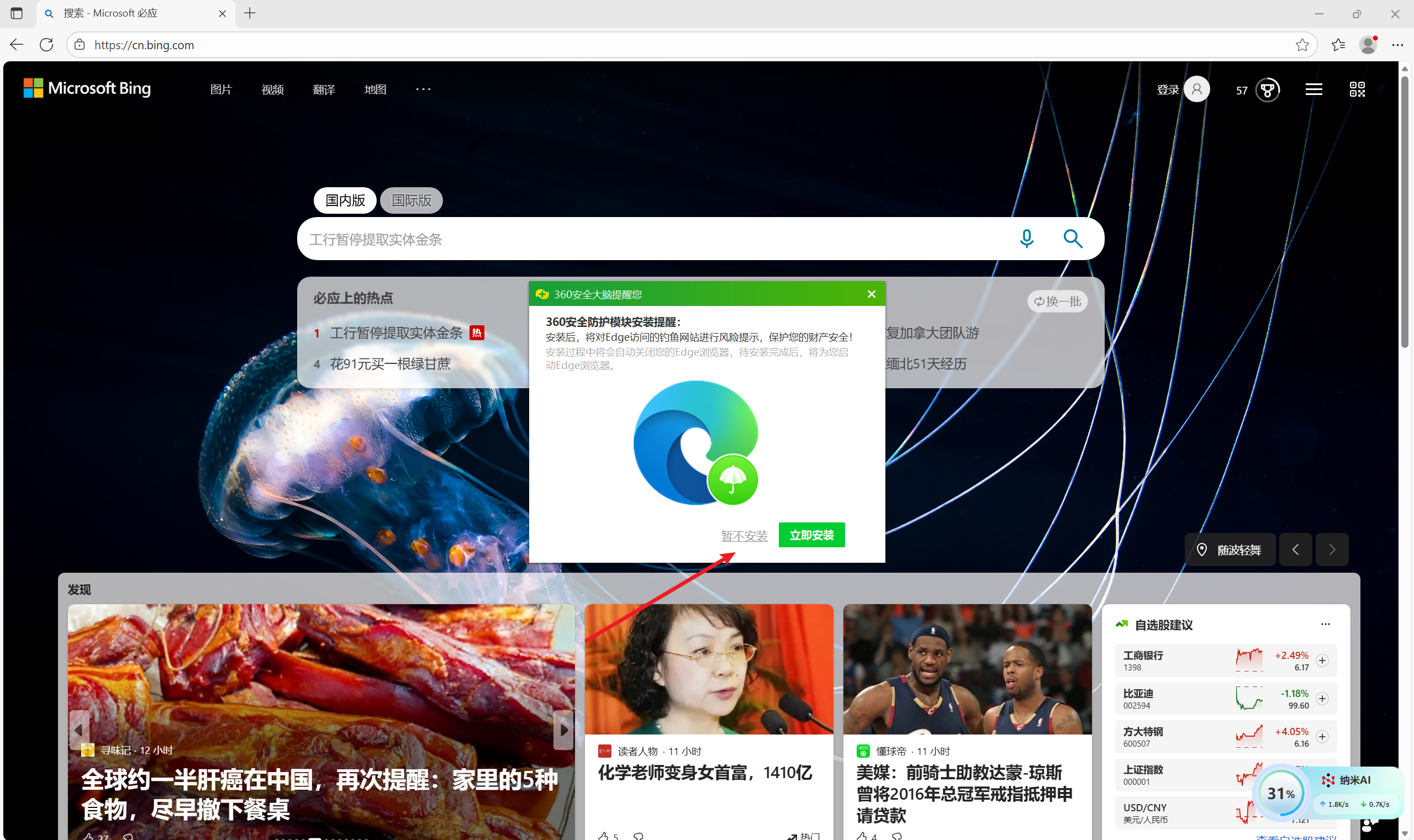 |
|---|
| 打开浏览器,点击暂不安装 |
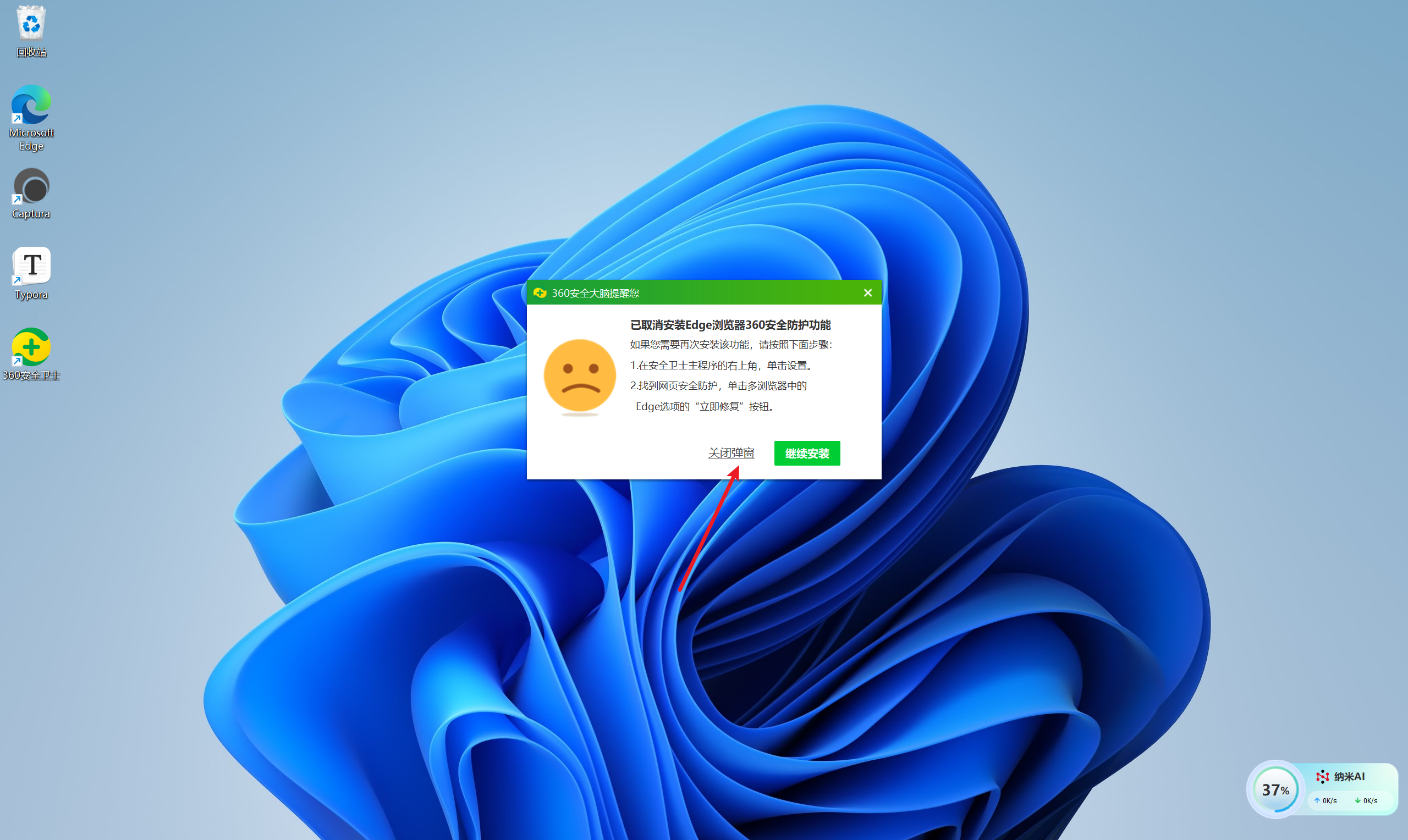 |
|---|
| 点击关闭弹窗 |
 |
|---|
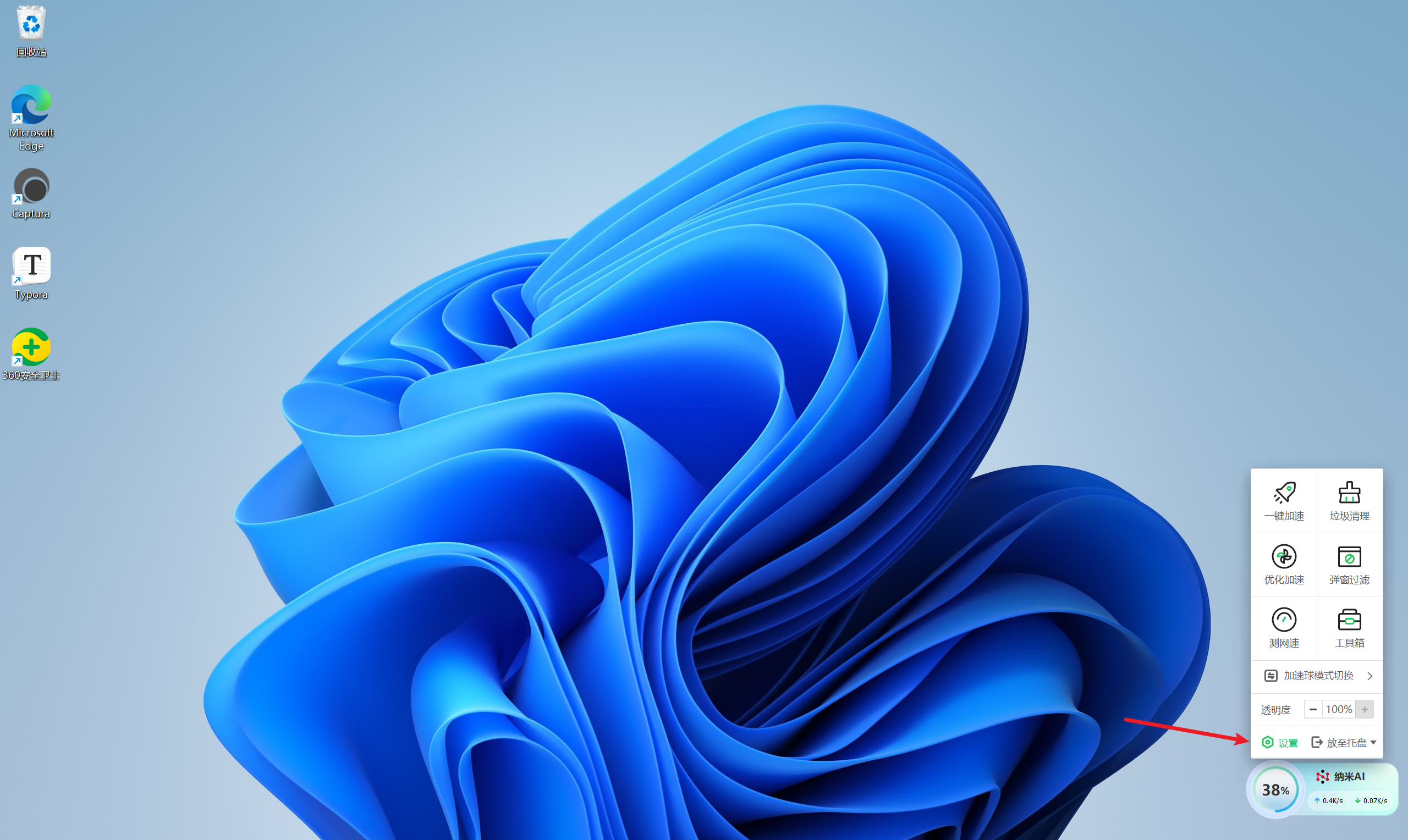
| 右击加速球,点击设置 |
 |
|---|
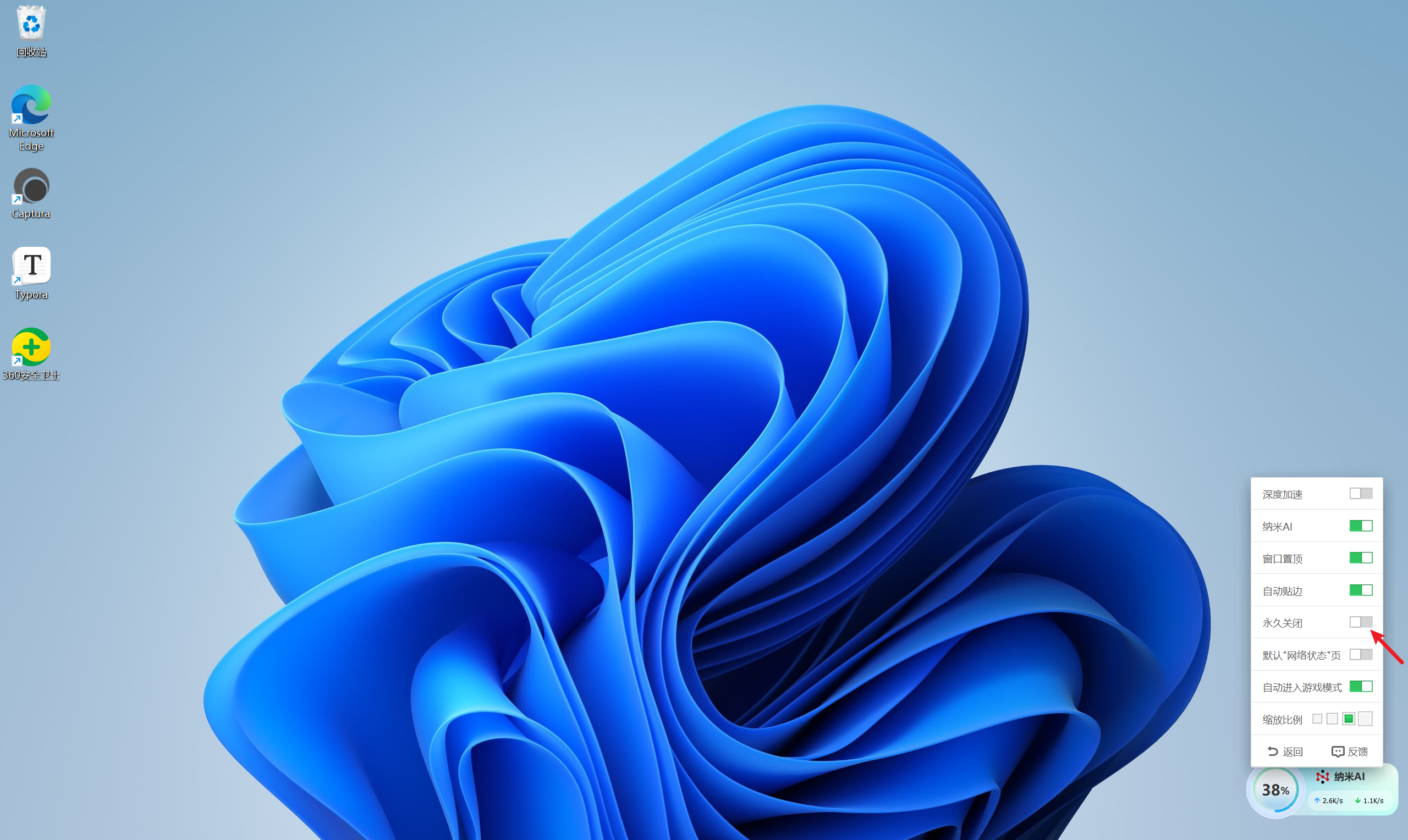
| 打开永久关闭 |
 |
|---|
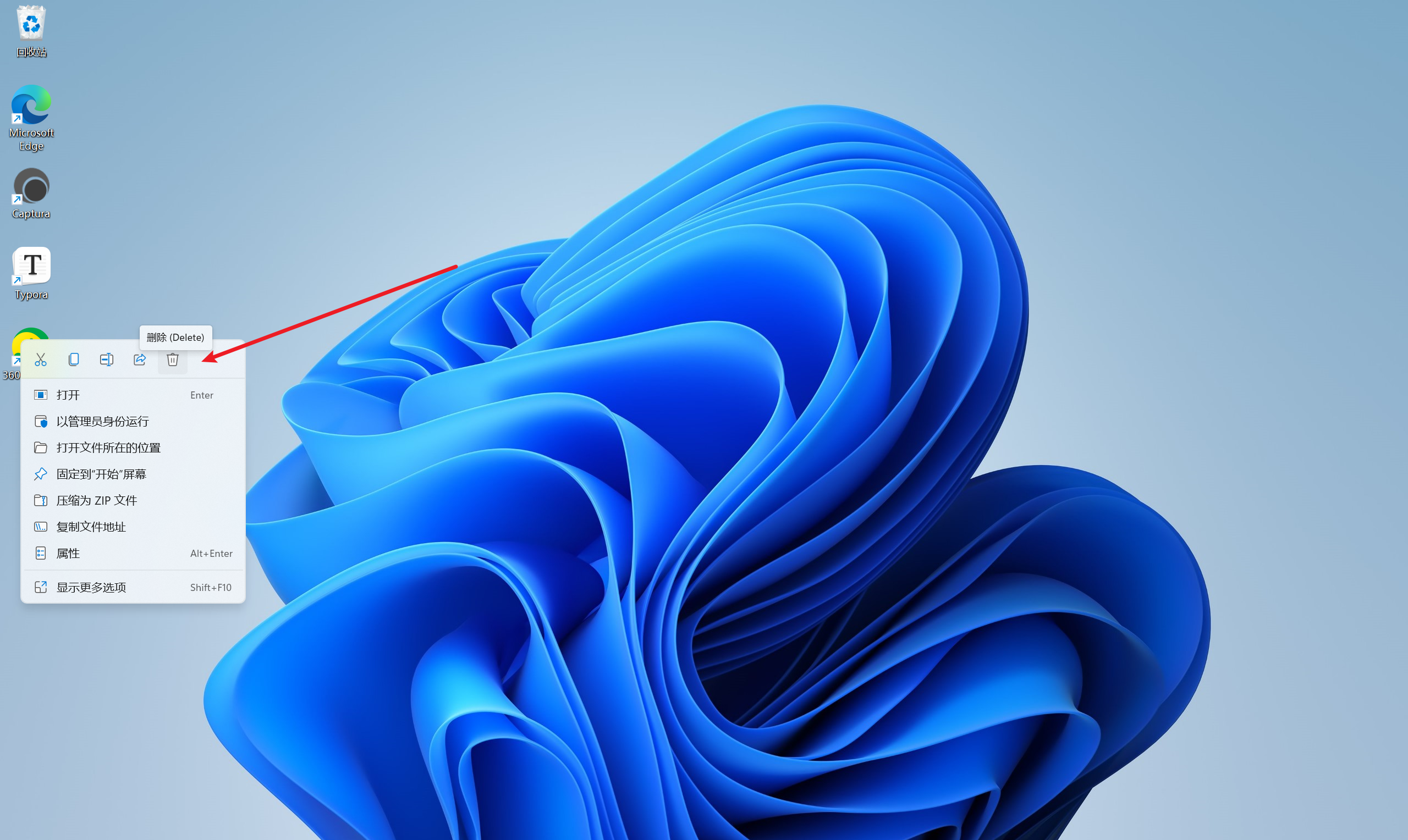
| 删除360安全卫士快捷方式 |
⚠️ 提示:确保关键功能未被关闭。
四、卸载与恢复默认设置
1. 卸载流程
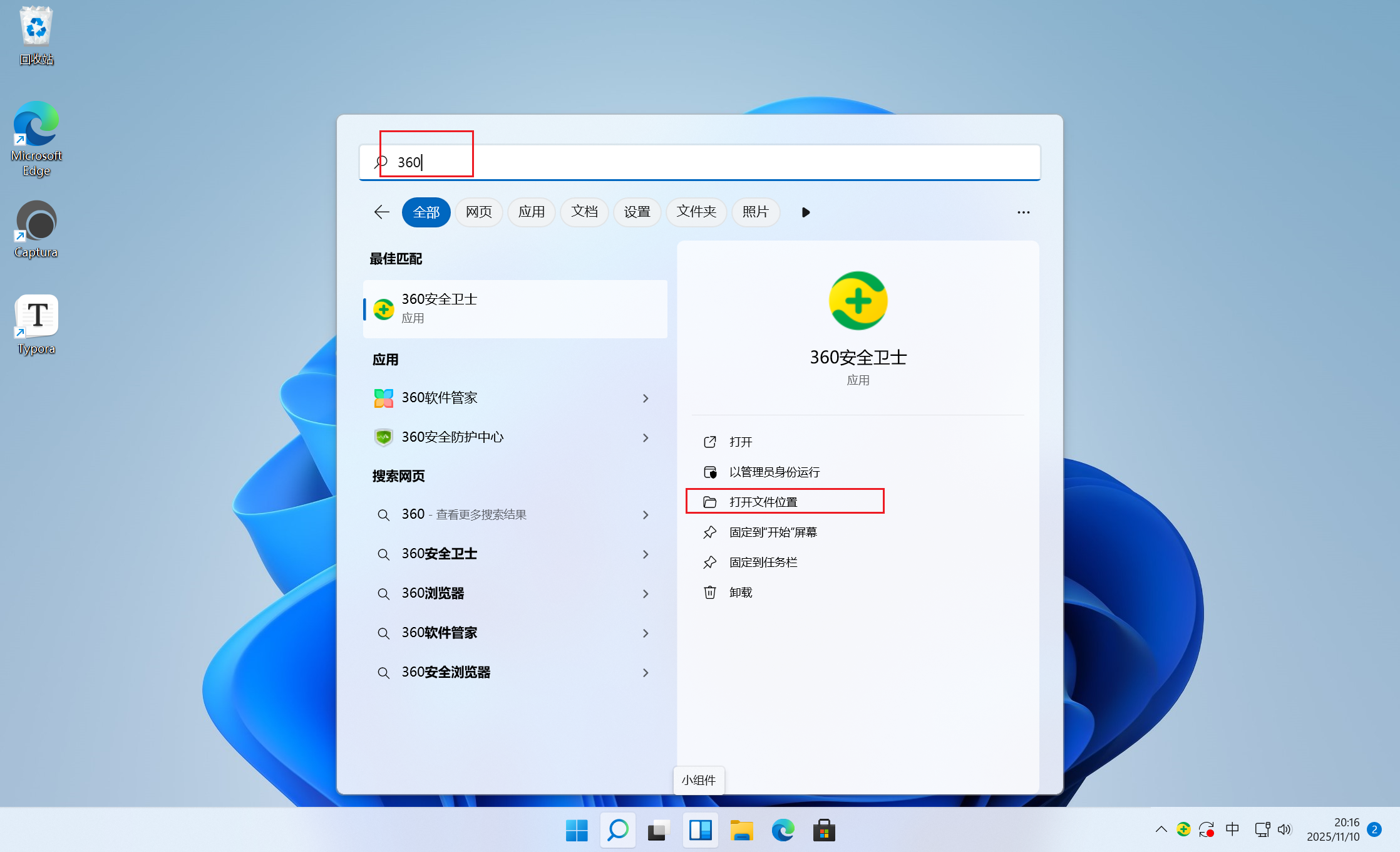
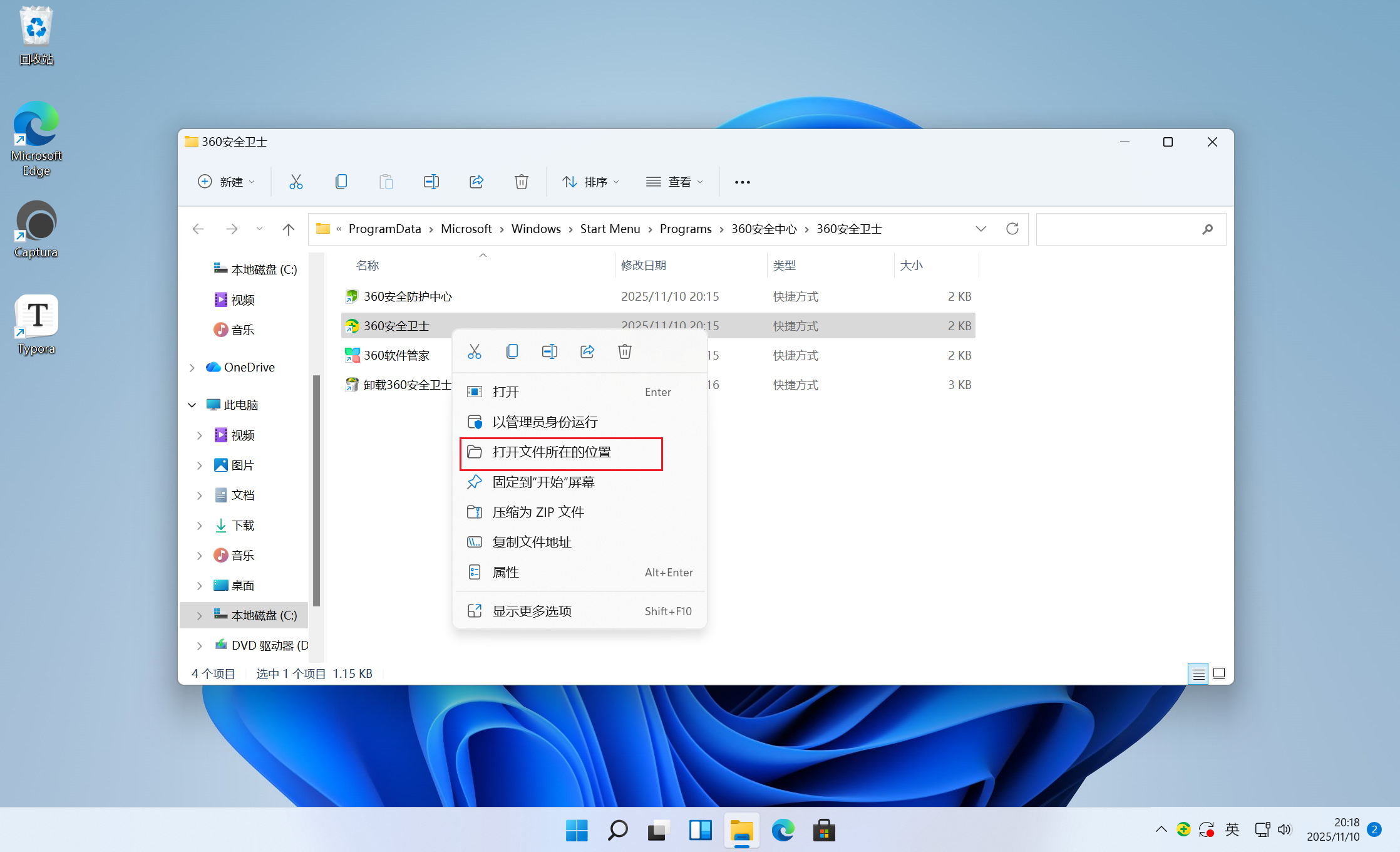
- 打开360的安装文件夹位置
 |
|---|
- 打开文件位置
 |
|---|
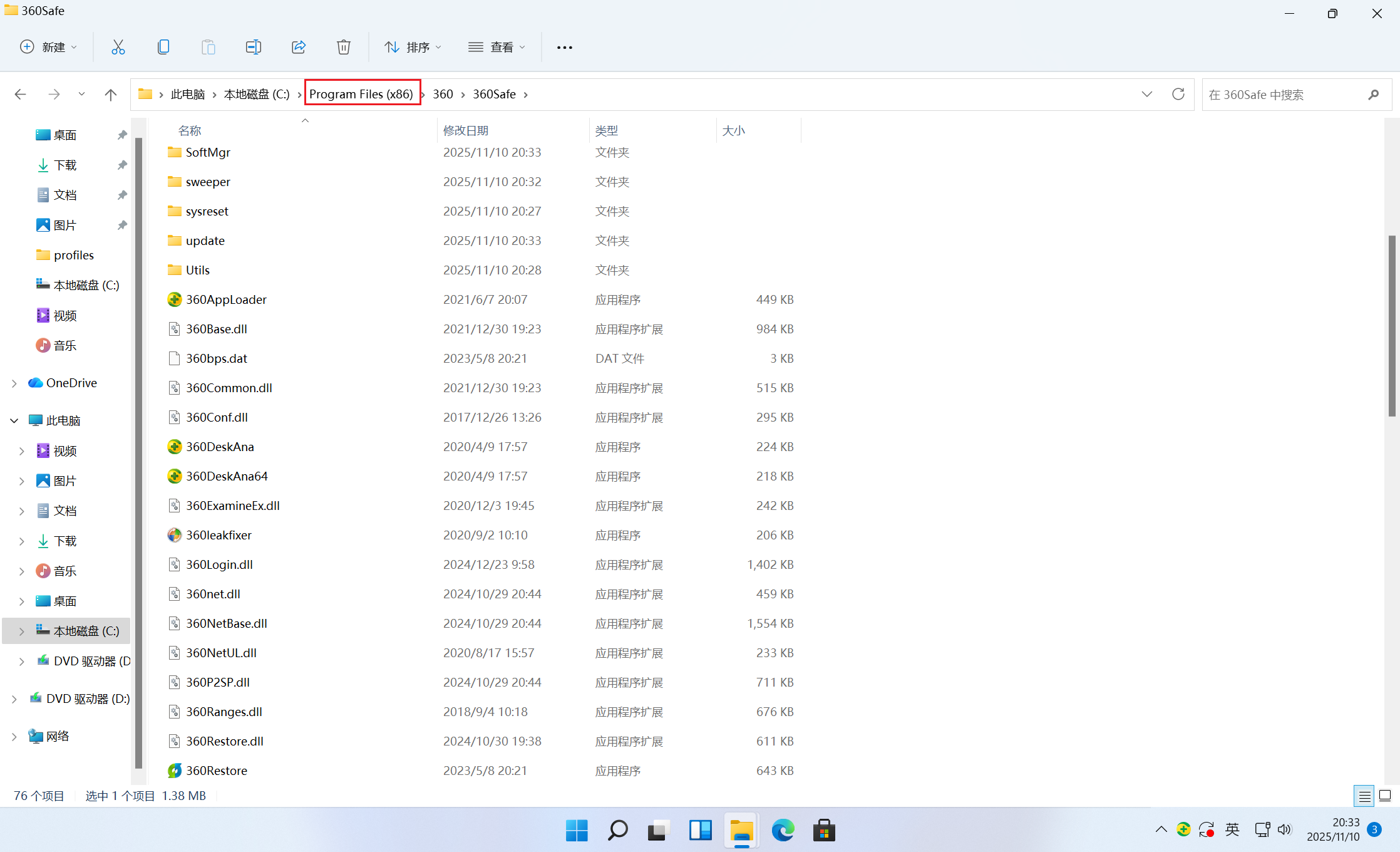
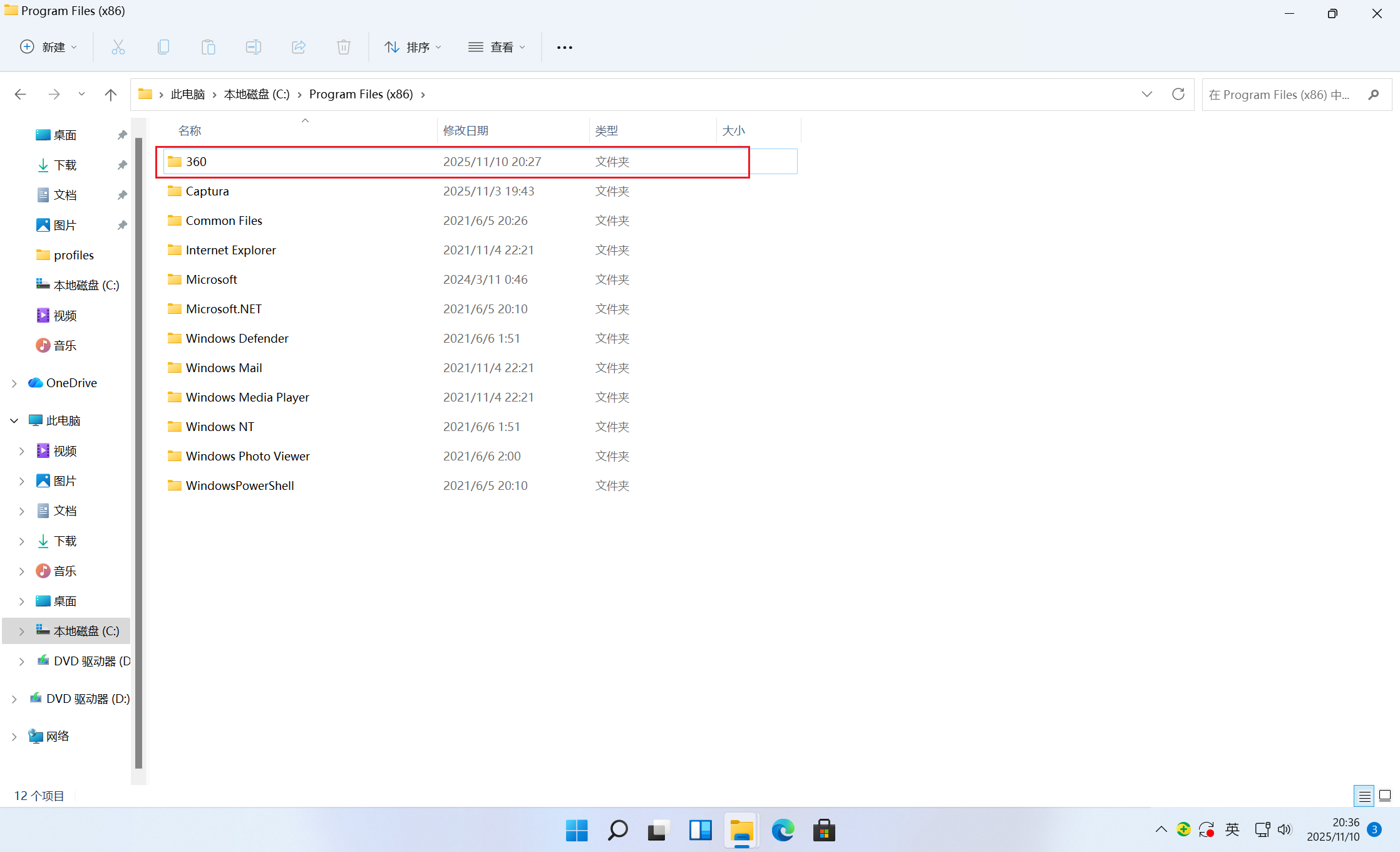
- 打开后如图所示,点击360前面的文件夹,记录下来
 |
|---|
- 如图所示
 |
|---|
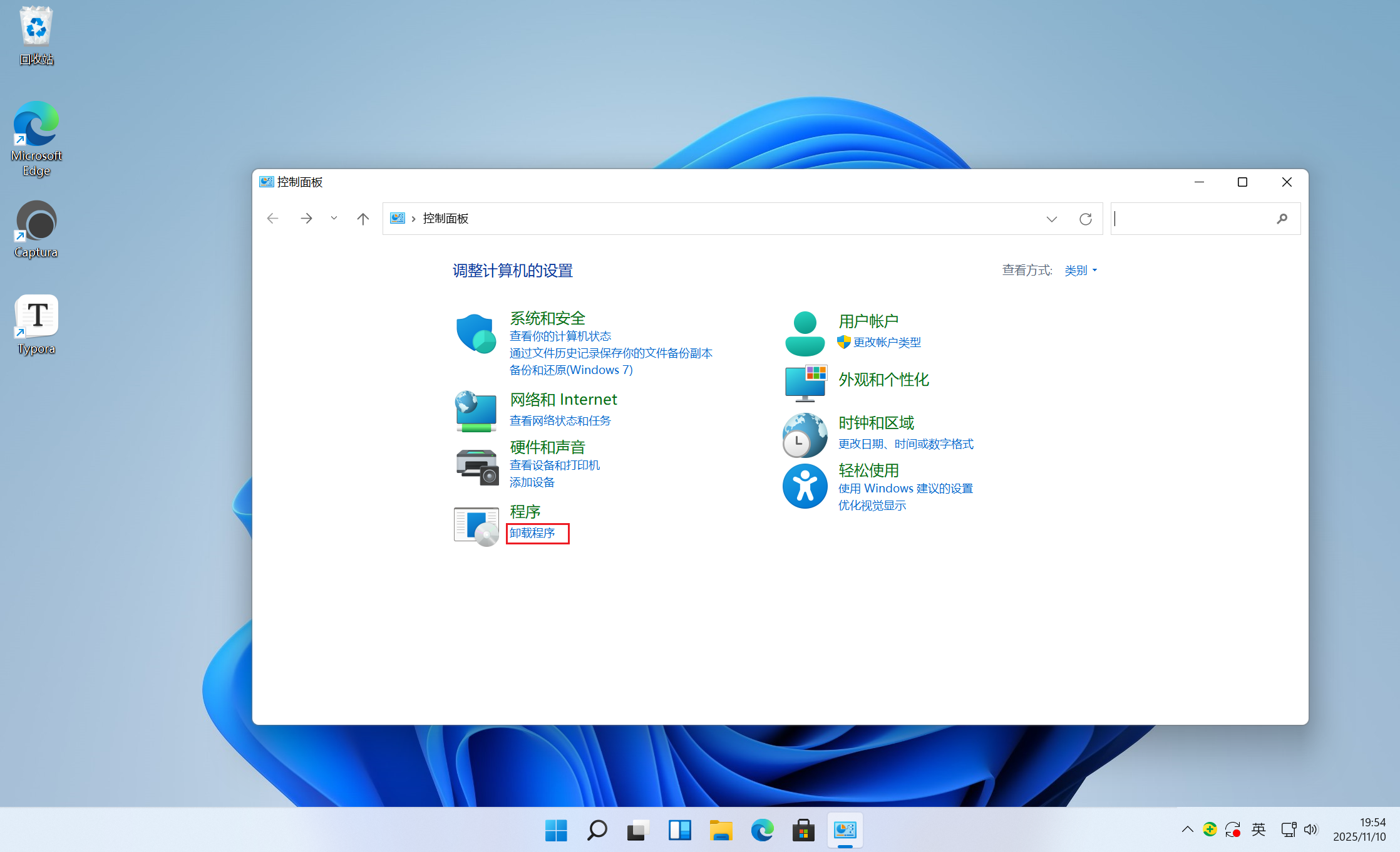
- 打开控制面板 → 卸载程序
 |
|---|
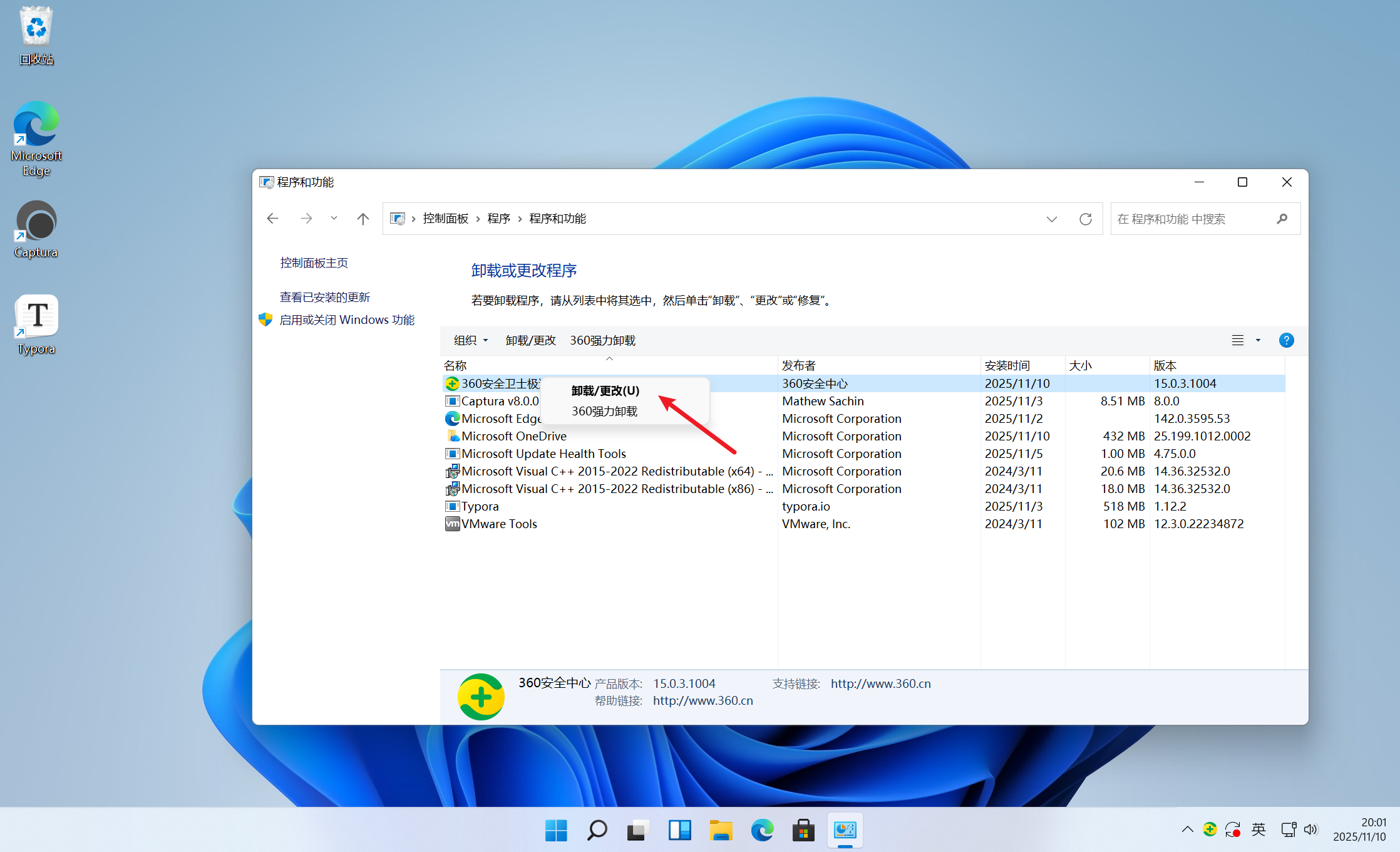
- 找到360安全卫士极速2025 → 点击卸载/更改
 |
|---|
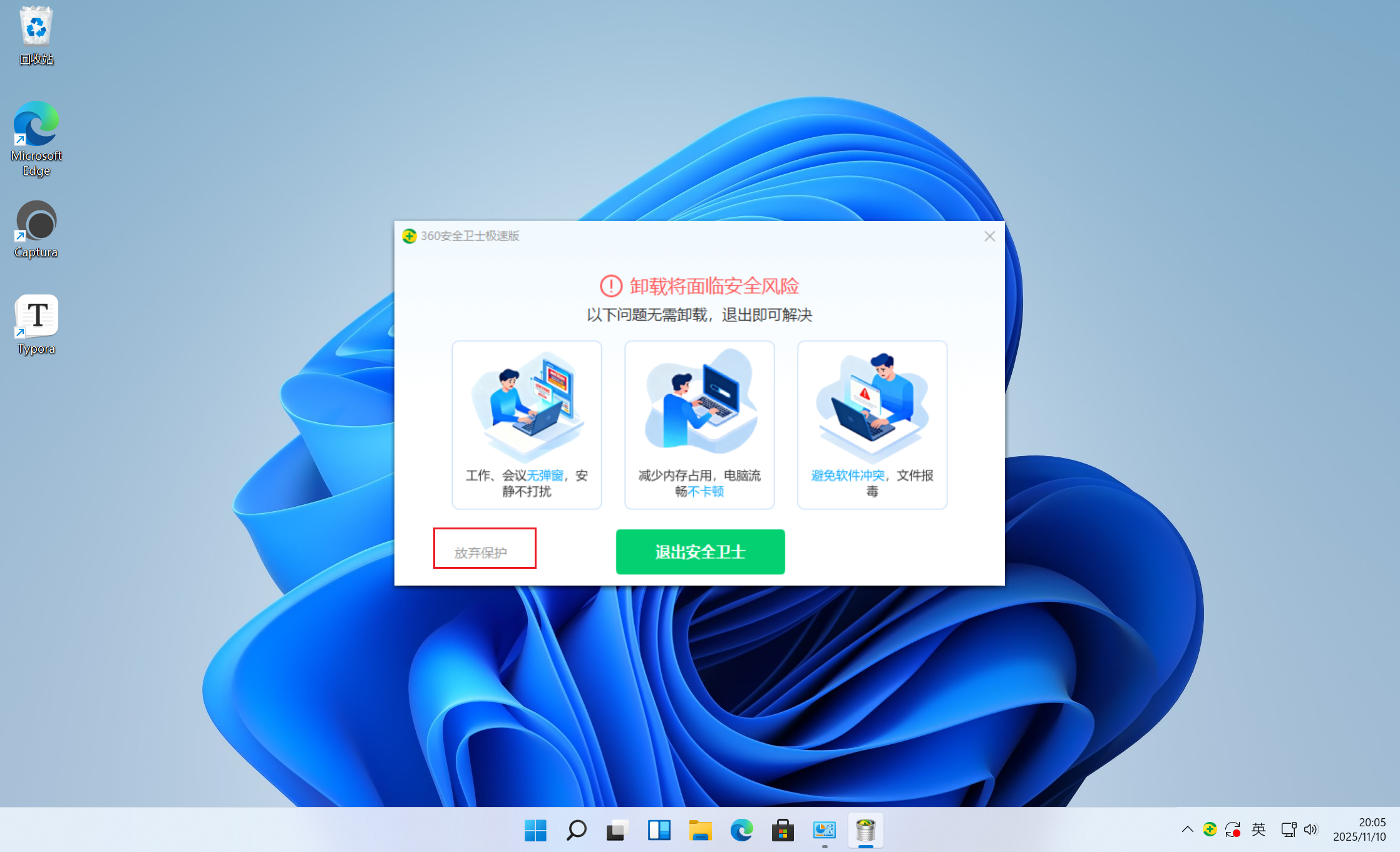
- 点击放弃保护
 |
|---|
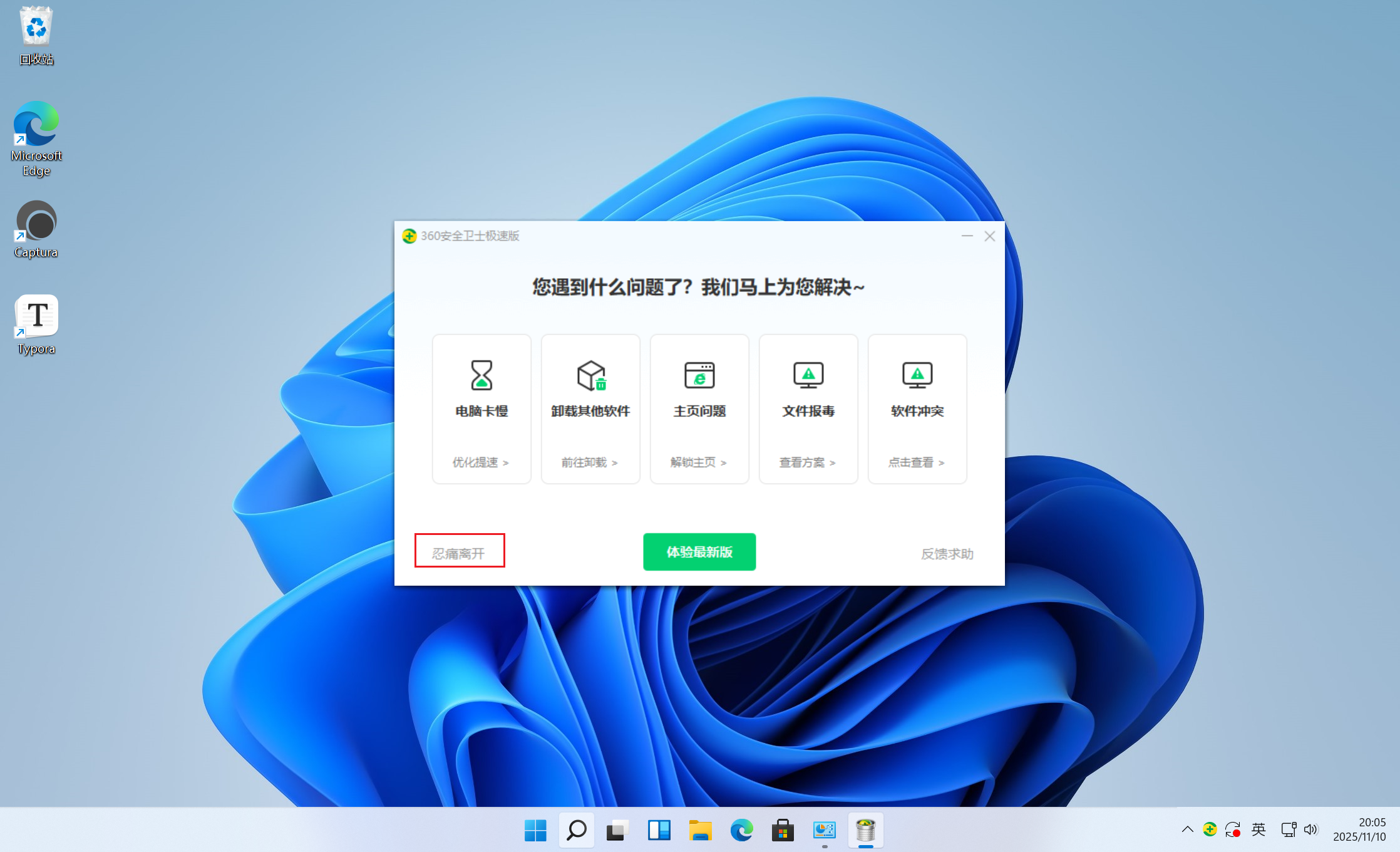
- 点击忍痛离开,选择是
 |
|---|
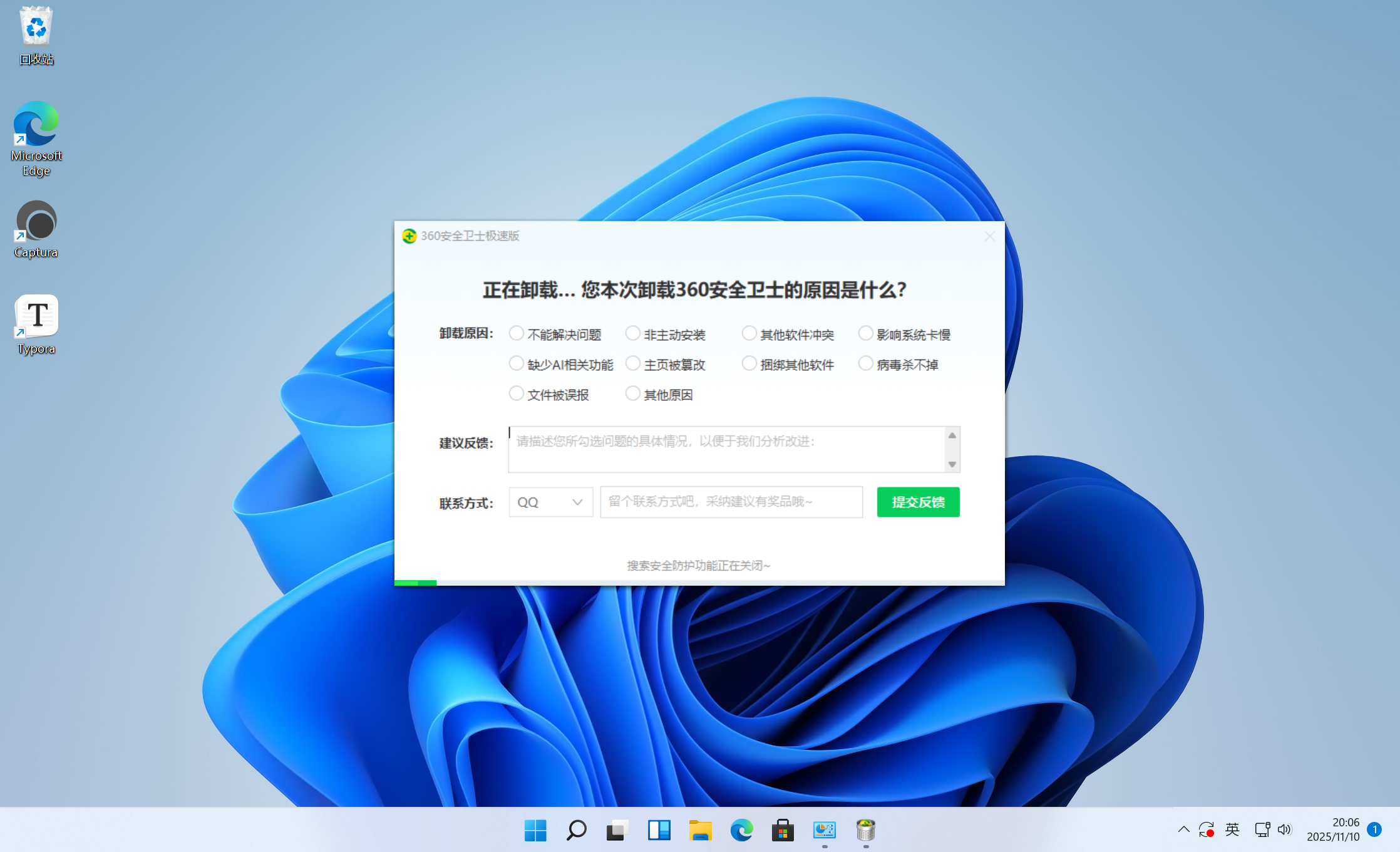
- 等待卸载完成
 |
|---|
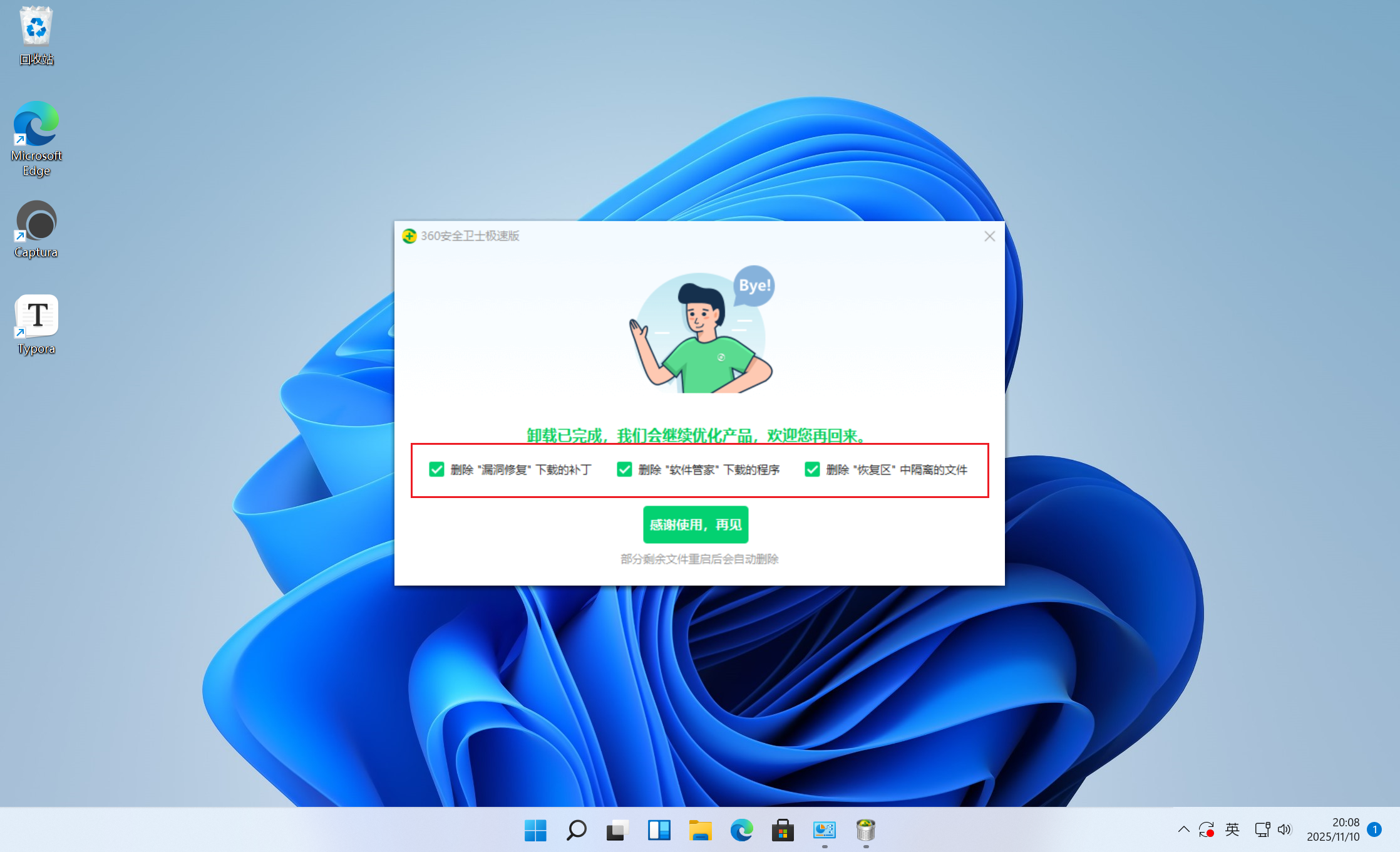
- 点击感谢使用,再见
 |
|---|
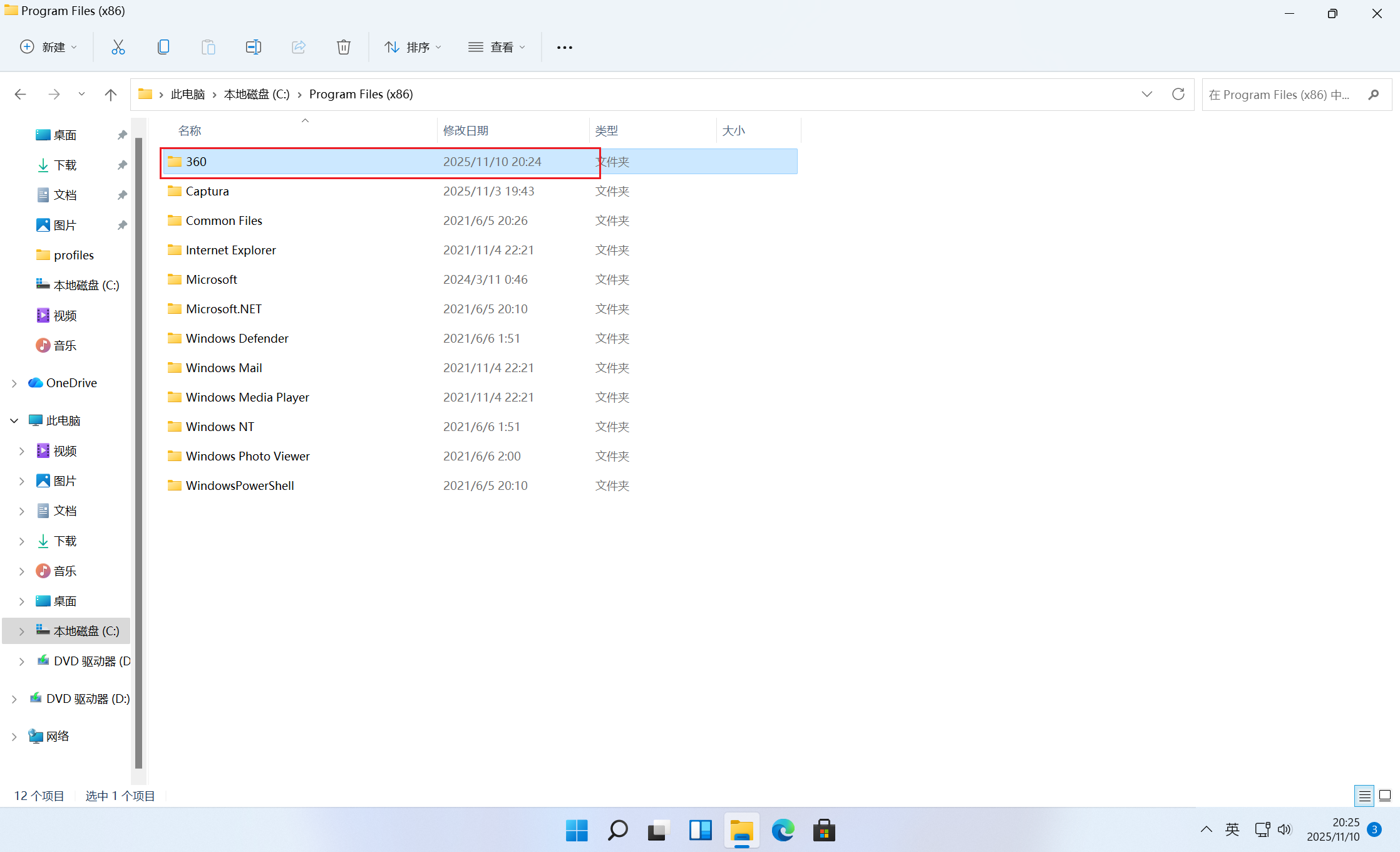
- 重启电脑后,删除第2步记录文件夹
 |
|---|
⚠️ 提示:清空回收站,卸载完成
⚠️ 提示:卸载后可手动删除残留文件夹,或重启电脑清理缓存。
五、附加信息
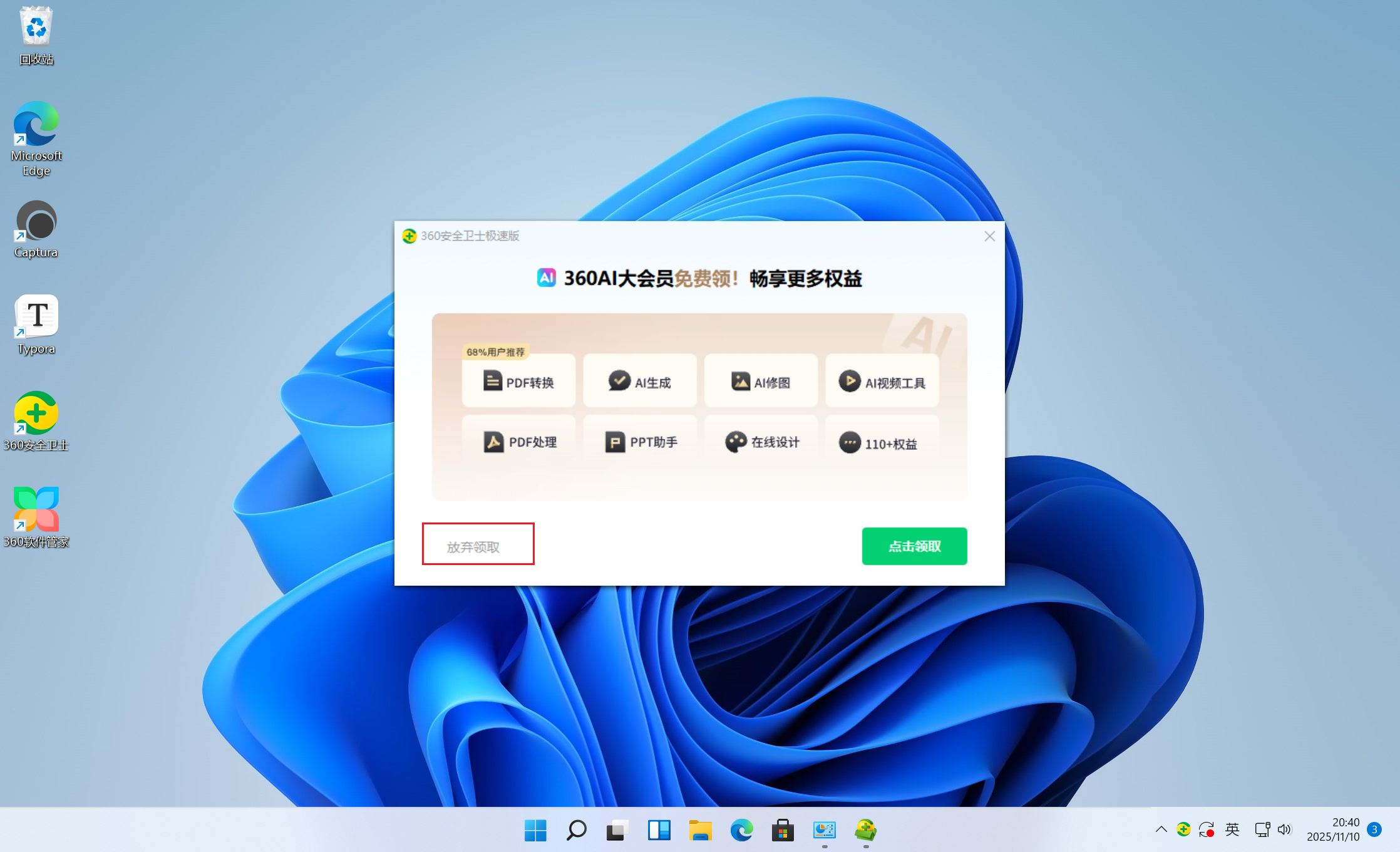
Q:360如果之前下载过,卸载流程可能会不一样
- 点击放弃领取
 |
|---|
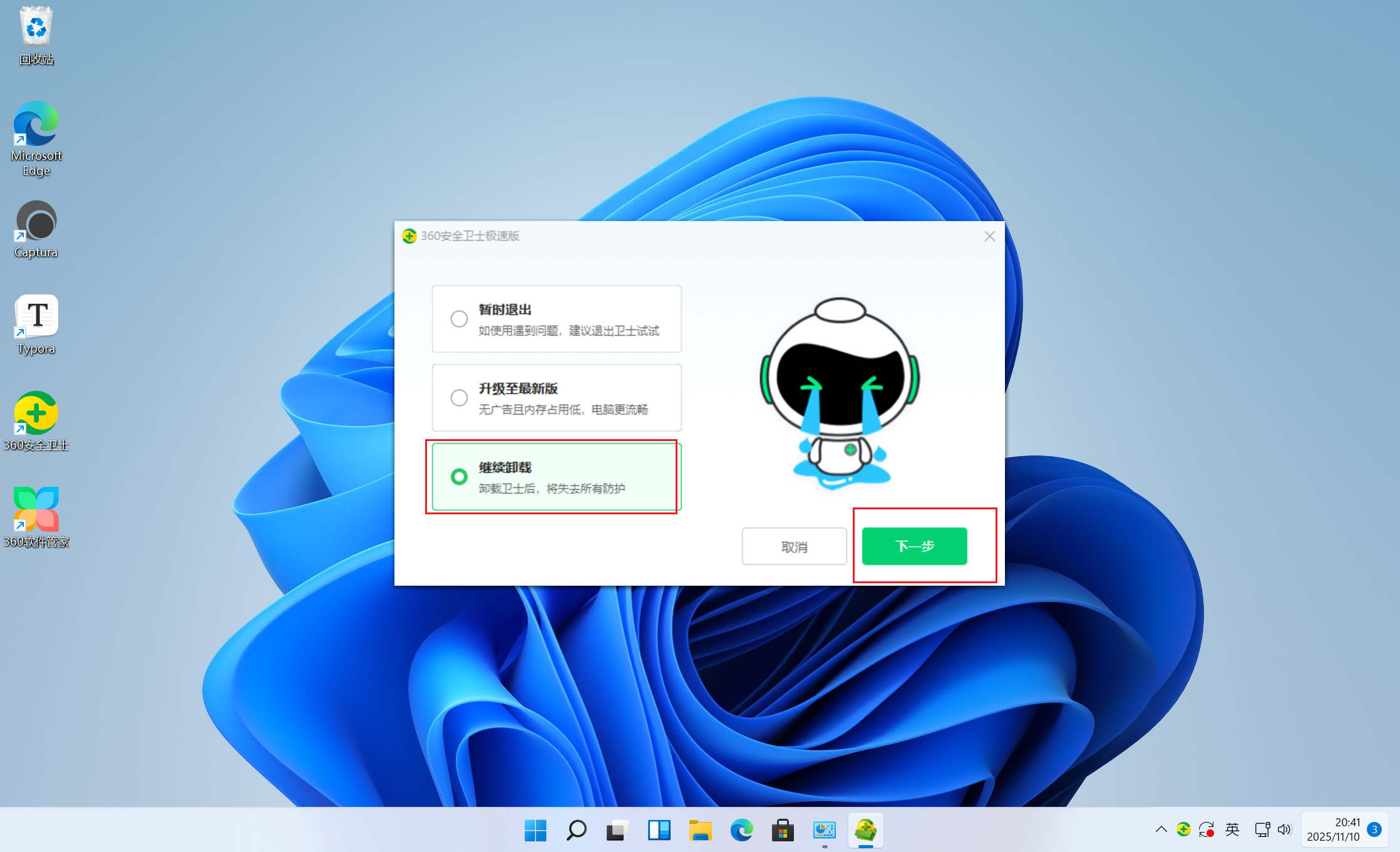
- 点击继续卸载,点击下一步
 |
|---|
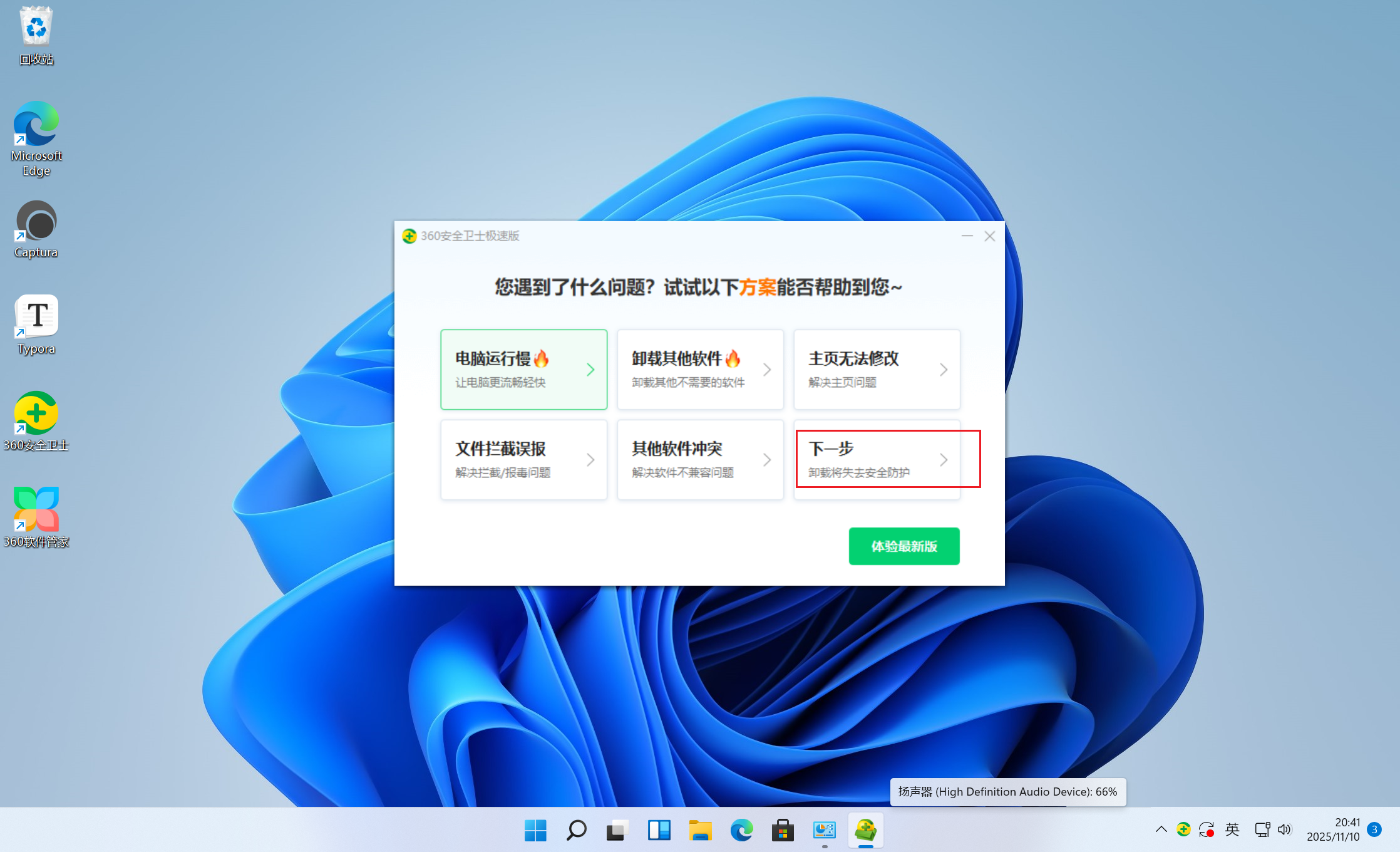
- 点击下一步,点击是
 |
|---|
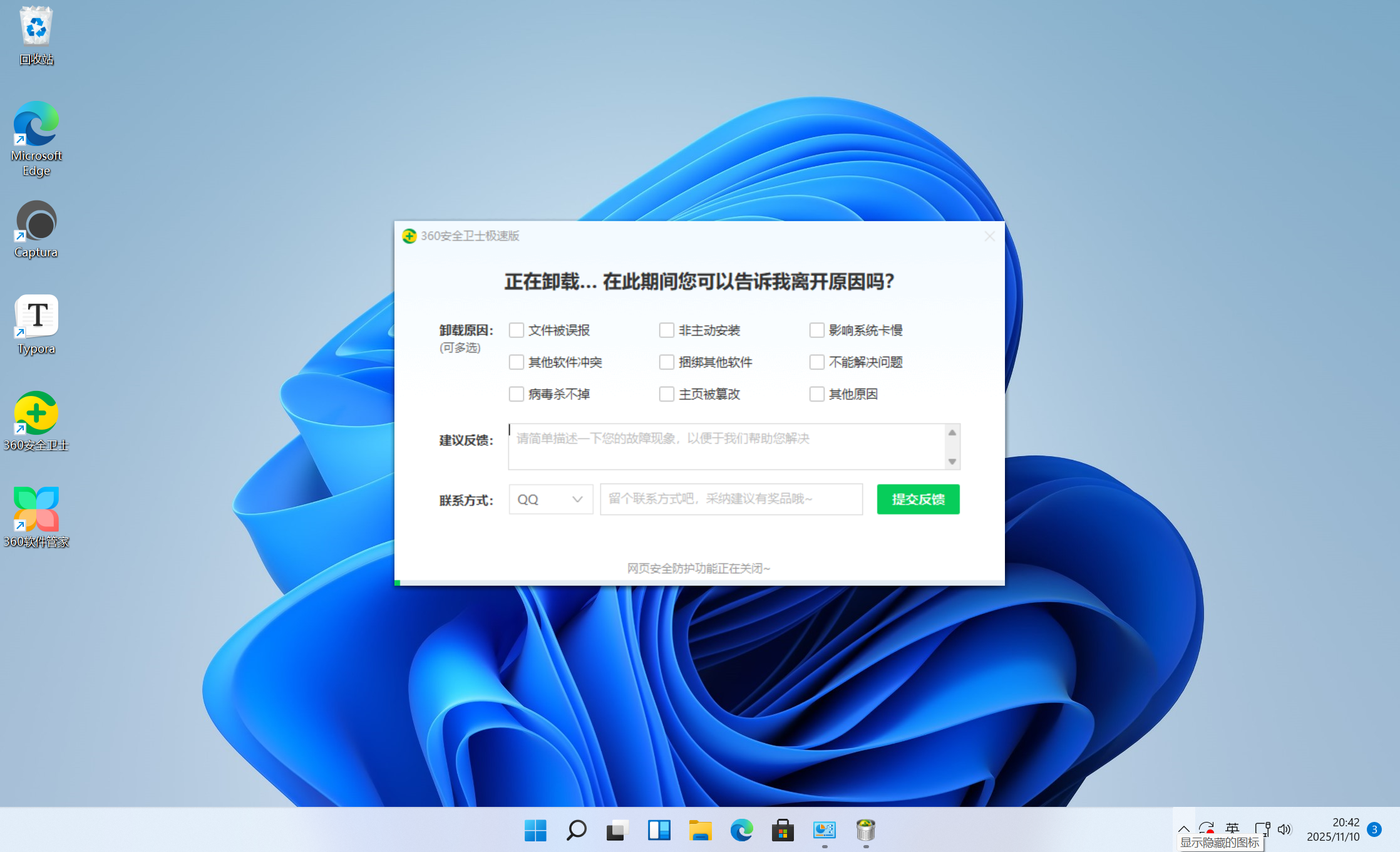
- 等待卸载完成,按照卸载流程第11步操作即可卸载完成
 |
|---|
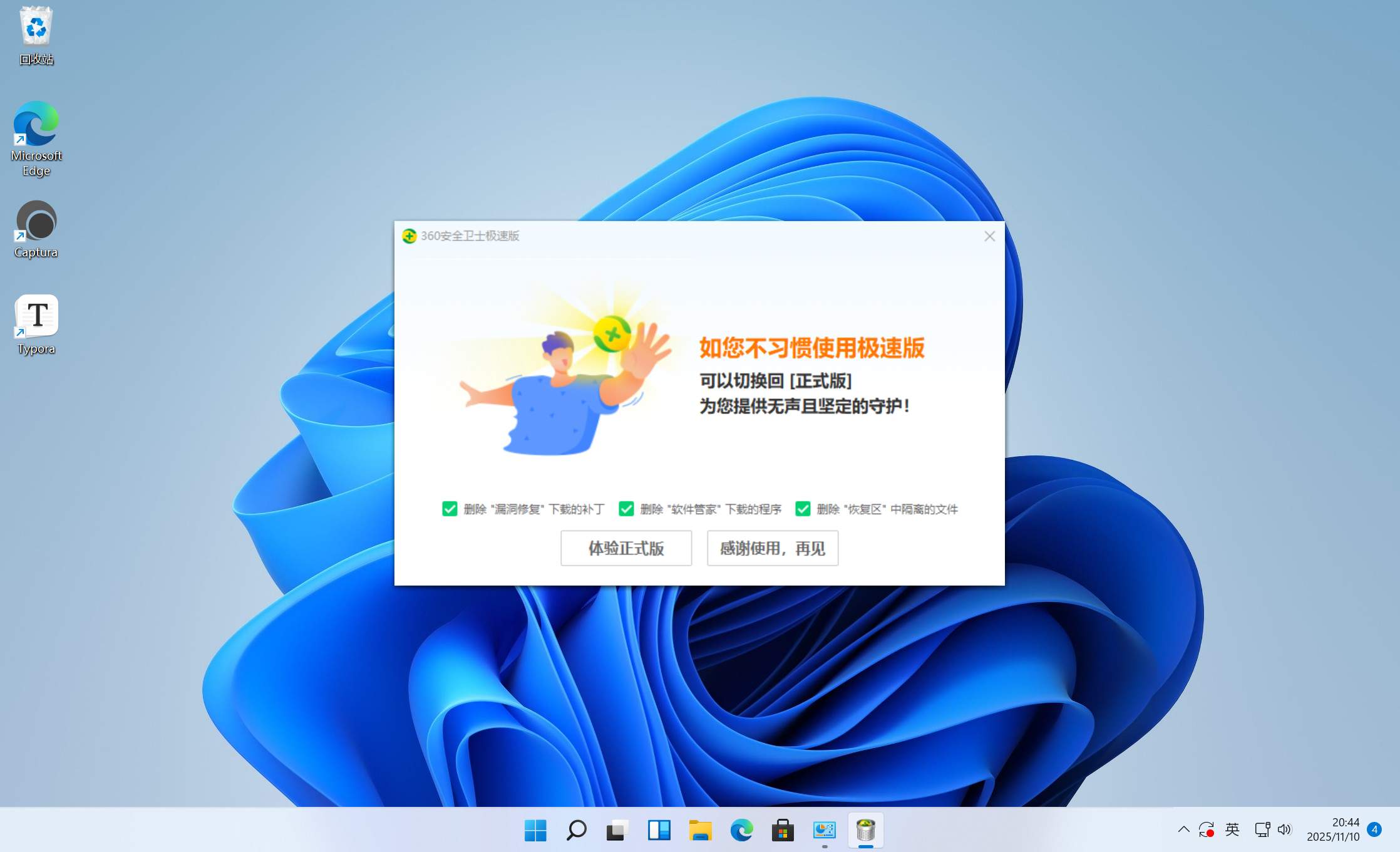
- 点击感谢使用,再见
 |
|---|





 扫一扫
扫一扫


 1152
1152


 到【灌水乐园】发言



