



 本文详细介绍如何在JavaFX中使用TableView组件进行数据展示、编辑及监听单元格修改。包括实体类定义、ObservableList绑定、单元格编辑及事件监听等关键步骤。
一、插入数据
比如我想做这样的一个学生表
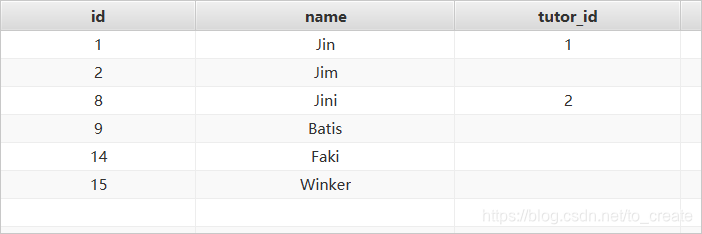
1. 首先定义出表格对应的实体类,包括getter和setter方法,以及SimpleStringProperty属性和对应的Property() 方法(这个属性和方法是必须的)
要注意Perperty()方法的命名,一定要按照 “SimpleStringProperty变量名”+Property() 这样的格式命名,而且该变量名必须要与实体类中定义的SimpleStringProperty属性一致。比如图中定义了private SimpleStringProperty tutorIdString;,那么对应的方法必须是public SimpleStringProperty tutorIdStringProperty()
定义这个SimpleStringProperty是TableView展示数据的时候需要取到每个实体的值并用字符串展示。
PS: SimpleStringProperty属性记得实例化。可能你的setter方法没调用到所以没实例化到,因此你也可以放在你的构造方法。
public class Student {
	private int id;
	private String name;
	private int tutorId;
	private SimpleStringProperty idString;
	private SimpleStringProperty nameString;
	private SimpleStringProperty tutorIdString;

	public Student(String name) {
		this.name = name;
	}

	public int getId() {
		return id;
	}

	public void setId(int id) {
		this.id=id;
		this.idString = new SimpleStringProperty(String.valueOf(id));
	}

	public SimpleStringProperty idStringProperty() {
		return idString;
	}

	public String getName() {
		return name;
	}

	public void setName(String name) {
		this.name=name;
		this.nameString = new SimpleStringProperty(name);
	}

	public SimpleStringProperty nameStringProperty() {
		return nameString;
	}

	public int getTutorId() {
		return tutorId;
	}

	public void setTutorId(int tutorId) {
		this.tutorId=tutorId;
		this.tutorIdString = new SimpleStringProperty(String.valueOf(tutorId));
	}

	public SimpleStringProperty tutorIdStringProperty() {
		return tutorIdString;
	}
}
2. 然后需要定义一个ObservableList作为绑定TableView的里面的数据。
private ObservableList<Student> students = FXCollections.observableArrayList();
3. 将TableView与ObservableList绑定起来,并设置每一列需要获取的数据的名字,也就是在实体类中定义的SimpleStringProperty属性的名字。也就是调用对应的Property()方法了,这是根据属性名来调用方法,所以就知道为什么这个Property()方法要按照上面说的那种方式命名了。
idCol.setCellValueFactory(new PropertyValueFactory("idString"));
nameCol.setCellValueFactory(new PropertyValueFactory("nameString"));
tidCol.setCellValueFactory(new PropertyValueFactory("tutorIdString"));
allStuTable.setItems(students);
二、编辑单元格
1. 设置TableView为Editable。这个很简单,如果你有SceneBulider插件,就直接在里面设置就好。或者可以使用代码的方式:allStuTable.setEditable(true);
2. 使用下面的代码。作用是把这一列的单元格当作TextField来使用,也就是可以编辑单元格的内容了。
nameCol.setCellFactory(TextFieldTableCell.forTableColumn());
三、监听并获取编辑的单元格的值
按照下面的代码可设置单元格编辑事件。在下面的handler方法中,可通过getOldValue() 和getNewValue() 方法获取单元格编辑前后的值。
补充一下其他方法,还可以通过getRowValue()获取编辑的单元格的行号(默认从0开始);通过getTablePosition().getColumn()获取列号(默认从0开始)。
nameCol.setOnEditCommit(  //监听并获取修改的单元格的值
    new EventHandler<TableColumn.CellEditEvent>() {
        @Override
        public void handle(TableColumn.CellEditEvent t) {
            //在这里面设置监听触发事件
            String oldValue = t.getOldValue();  //获取编辑前单元格的值
            String newValue = t.getNewValue();  //获取编辑后单元格的值
        }
    });
PS: 如果获取编辑的单元格的相同行中其它单元格的值,可通过下面的代码:
idCol.getCellObservableValue(t.getRowValue()).getValue();
idCol是另外的TableColumn的变量名,这个方法也是在上面的handle方法中使用。
当然,你也可以通过与这个TableView绑定的ObservableList的实体中来获取其它的值,逐个遍历匹对,但是如果遇到同列同值的数据,处理起来可能有点麻烦。
TableView的使用说到这里,对于一些简单的操作应该是没有问题的啦。





 扫一扫
扫一扫


 2228
2228

 被折叠的 条评论
为什么被折叠?
被折叠的 条评论
为什么被折叠?
 到【灌水乐园】发言





