
CentOS Stream 9安装LAMP环境

特别说明:原创文章,禁止转载,允许其他文章引用本文链接。

写在前面:本文将介绍Linux+Apache+MySQL+PHP环境的安装部署和测试,LAMP环境可以用于部署常见的PHP+MySQL开发WEB应用,如网站、论坛、其他应用系统等。

本文全程按照正常情况进行实验,未考虑出错情况和如何排错,如果您实验过程出现错误,烦请留言说明告知,我看到会第一时间回复。

一、Apache安装和配置

本实验前提是CentOS Stream 9已经安装并更新到最新版,如未安装可参考我的另一篇文章《CenOS Stream 9安装和更新》

1.1 安装

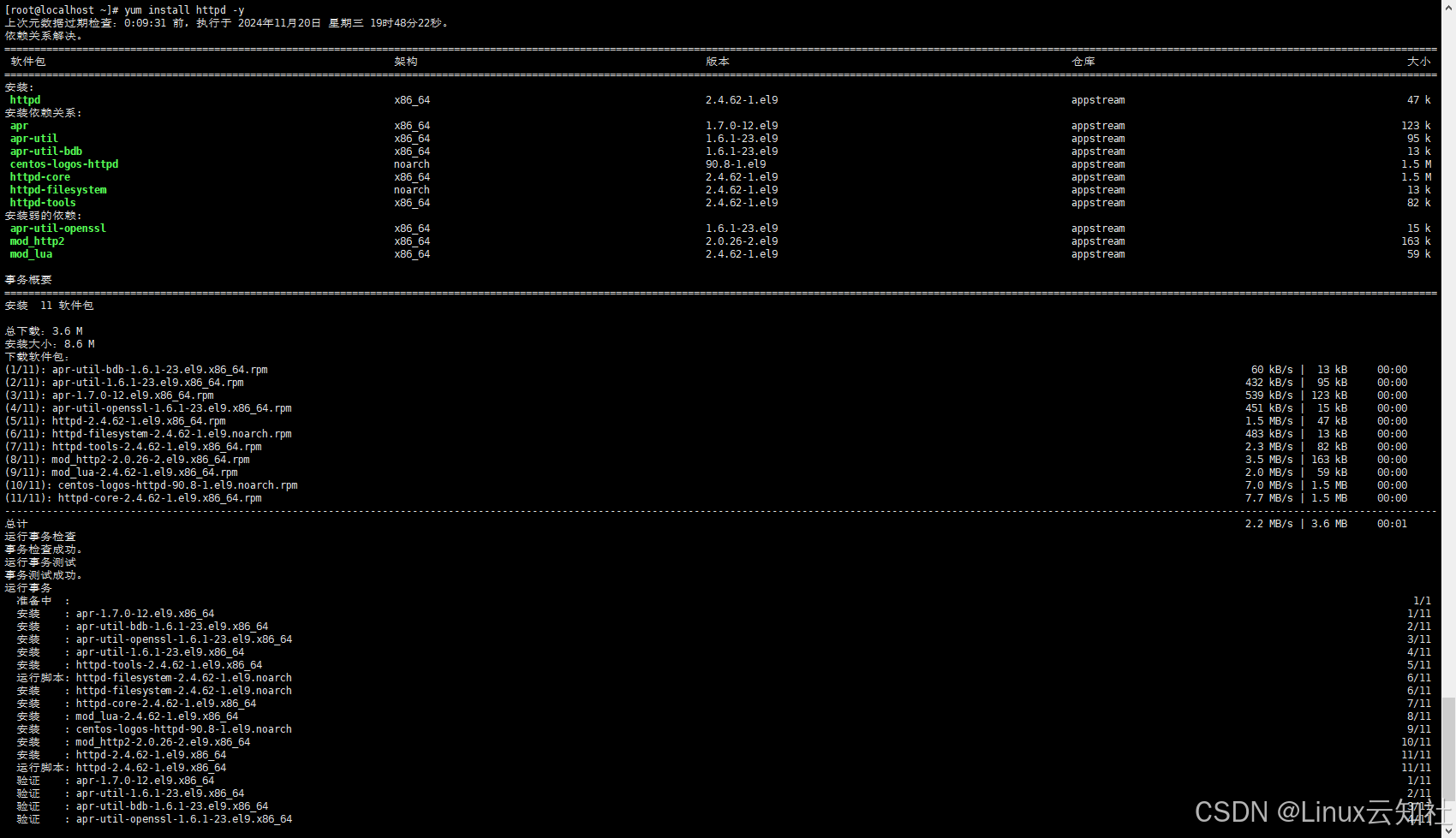
直接SSH到CentOS Stream 9,并在终端里敲入以下命令来安装Apache httpd:

yum install httpd -y
1.2 配置

systemctl enable httpd

1.3 启动和端口开放

systemctl start httpd.service
firewall-cmd --permanent --add-port=80/tcp
firewall-cmd --permanent --add-port=443/tcp
firewall-cmd --permanent --add-port=22/tcp
firewall-cmd --reload
systemctl enable firewalld
systemctl restart firewalld
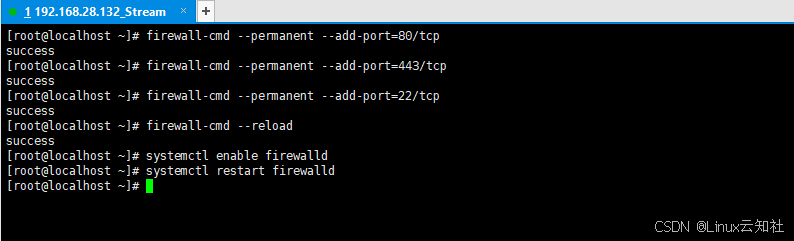
 说明:httpd安装后默认是80端口,并未开启443端口服务,我这里提前开放是为后续部署http加密服务做准备,因此,如果您实验不涉及https的话,防火墙策略可以不用开放443端口。

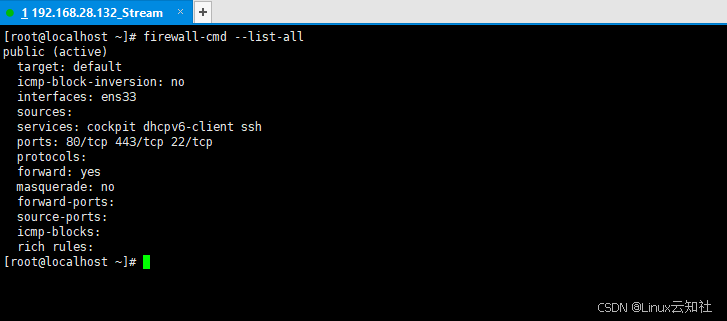
1.4 防火墙策略检查

firewall-cmd --list-all
1.5 服务运行检查

ficonfig

netstat -atln |grep 80

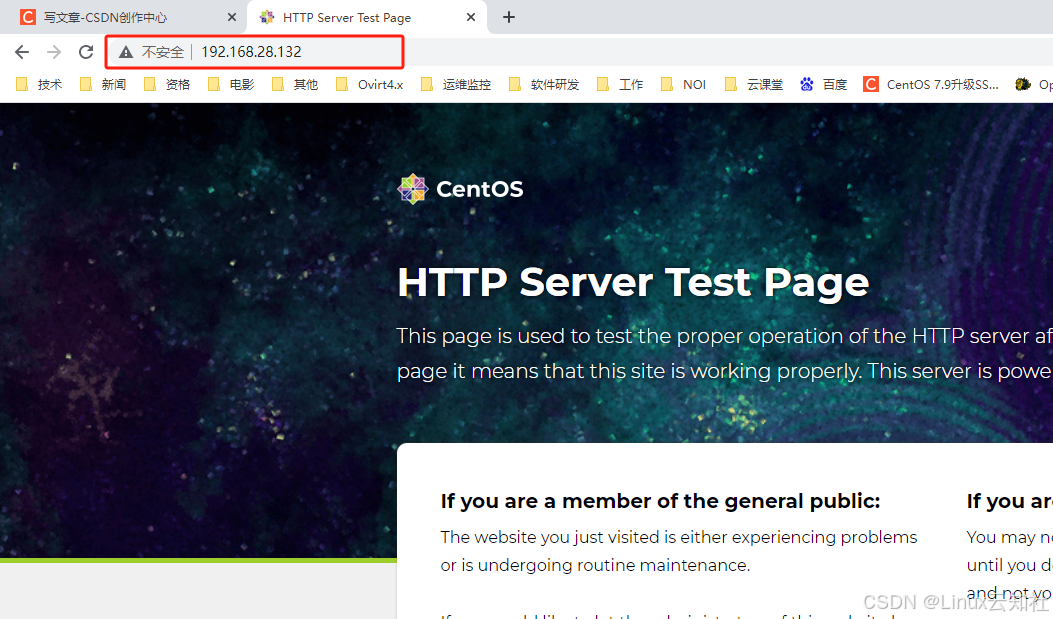
虚拟机所在物理机的浏览器里输入,出现下图界面说明服务正常:

http://192.168.28.132
二、MySQL安装和配置

2.1 安装

yum install mysql-server.x86_64 -y
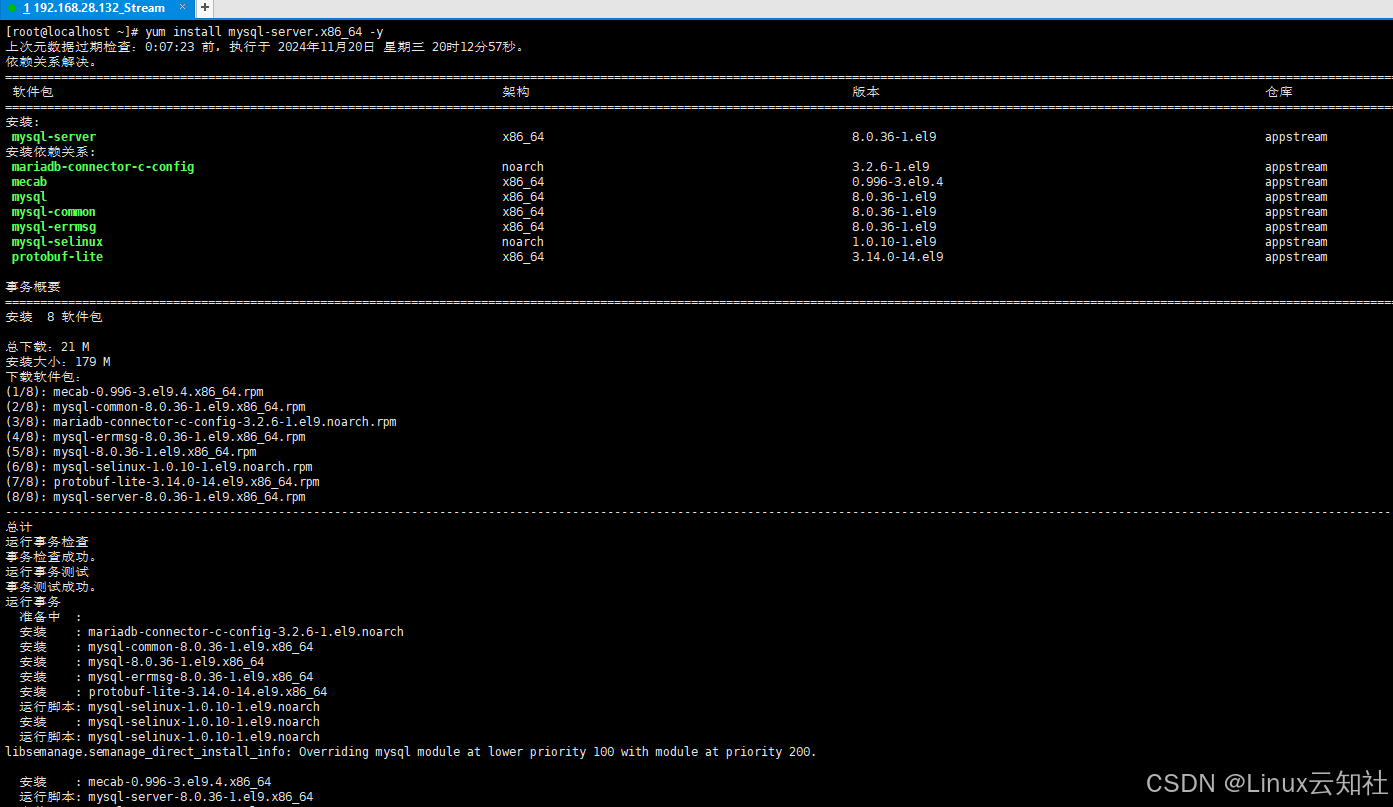
2.2 服务配置和端口开放

systemctl enable mysqld.service
systemctl start mysqld.service
firewall-cmd --permanent --add-port=3306/tcp
firewall-cmd --reload
firewall-cmd --list-all
netstat -atln |grep 3306
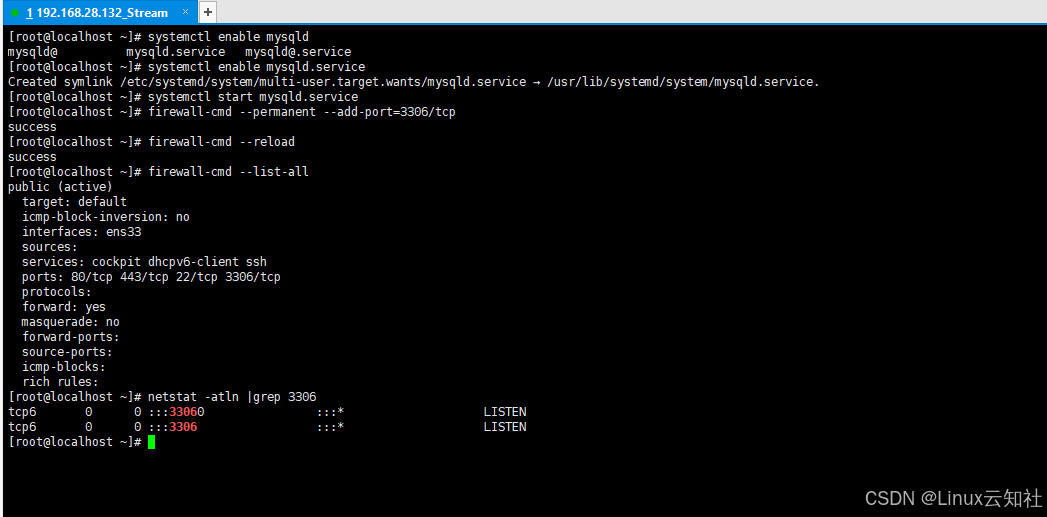
端口如处于监听状态则服务安装配置完成。

三、PHP和依赖包安装及配置

3.1 安装

yum install php.x86_64 -y
yum install mysql.x86_64 php-mysqlnd.x86_64 mysql-selinux.noarch mysql-common.x86_64 php-common.x86_64 -y
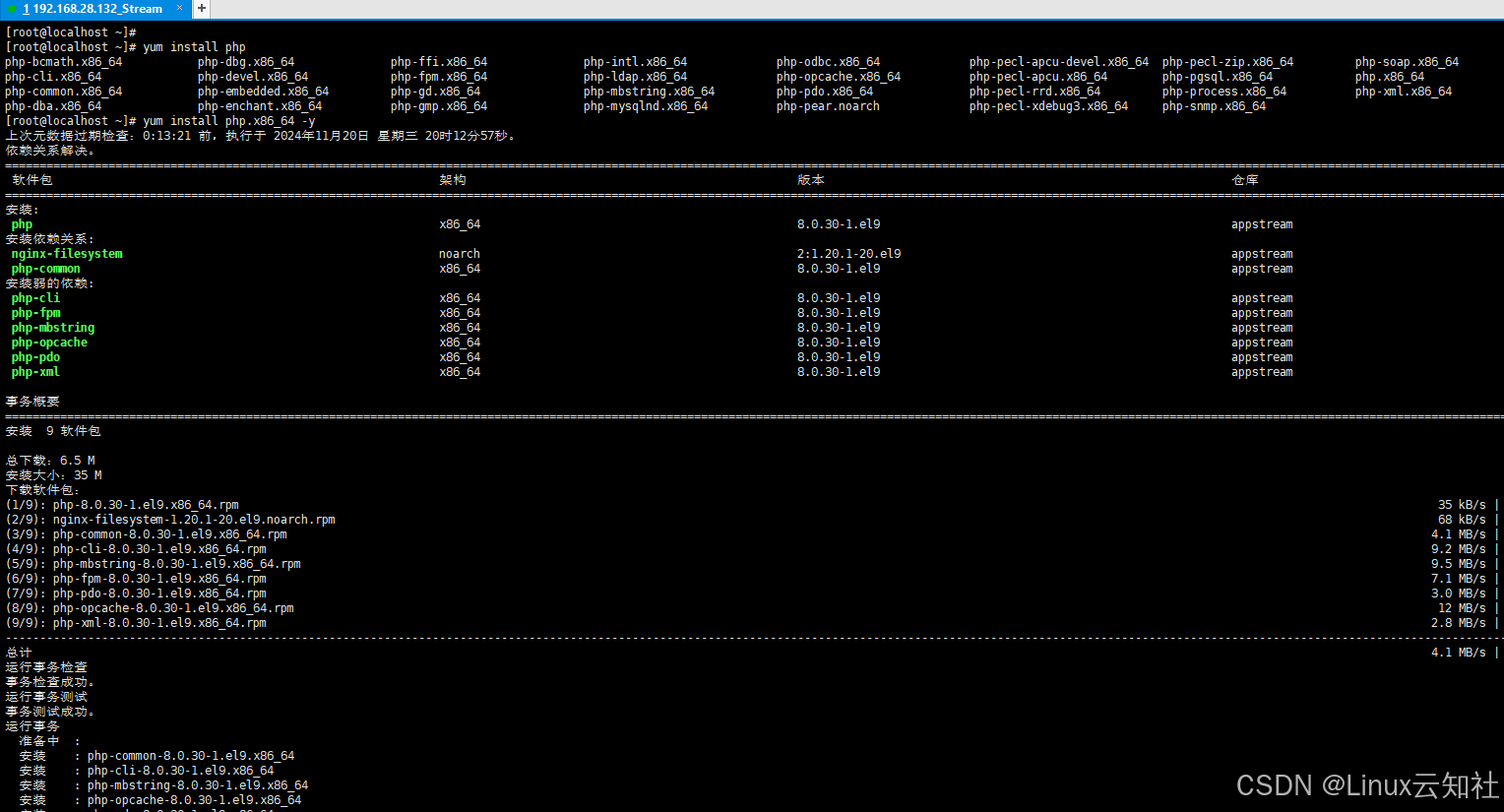
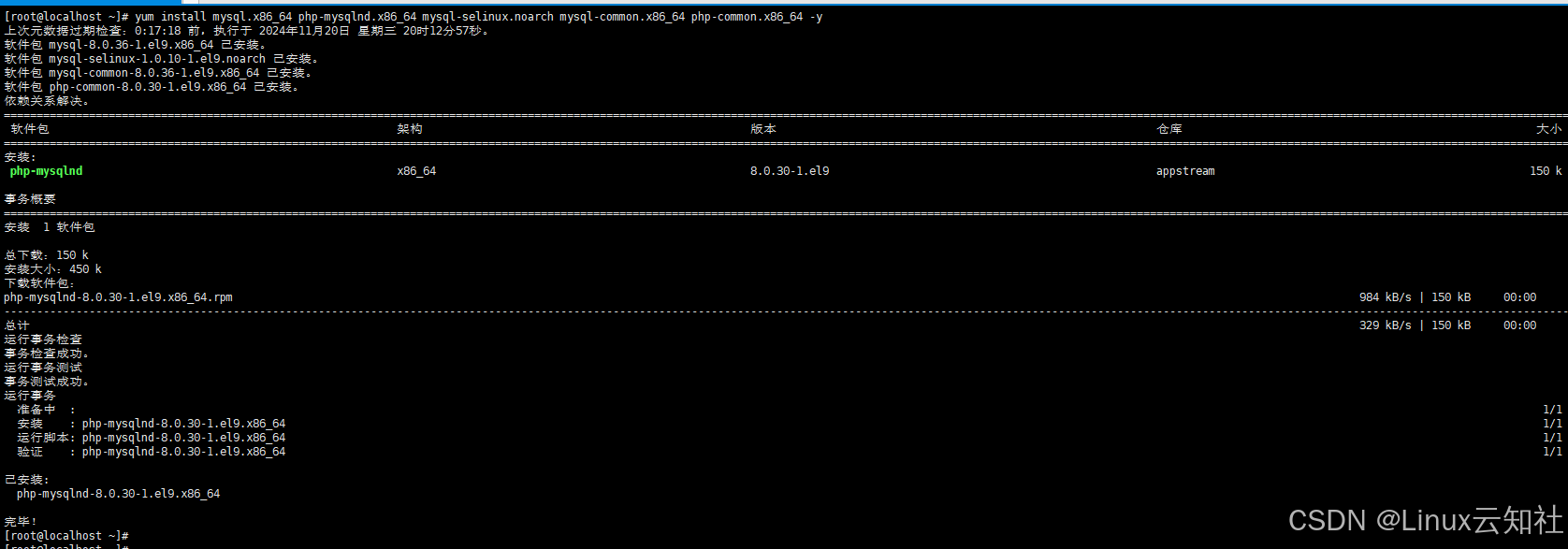
2.2配置httpd服务支持PHP

编辑httpd配置文件,在文件里增加index.php默认首页配置:

vim /etc/httpd/conf/httpd.conf
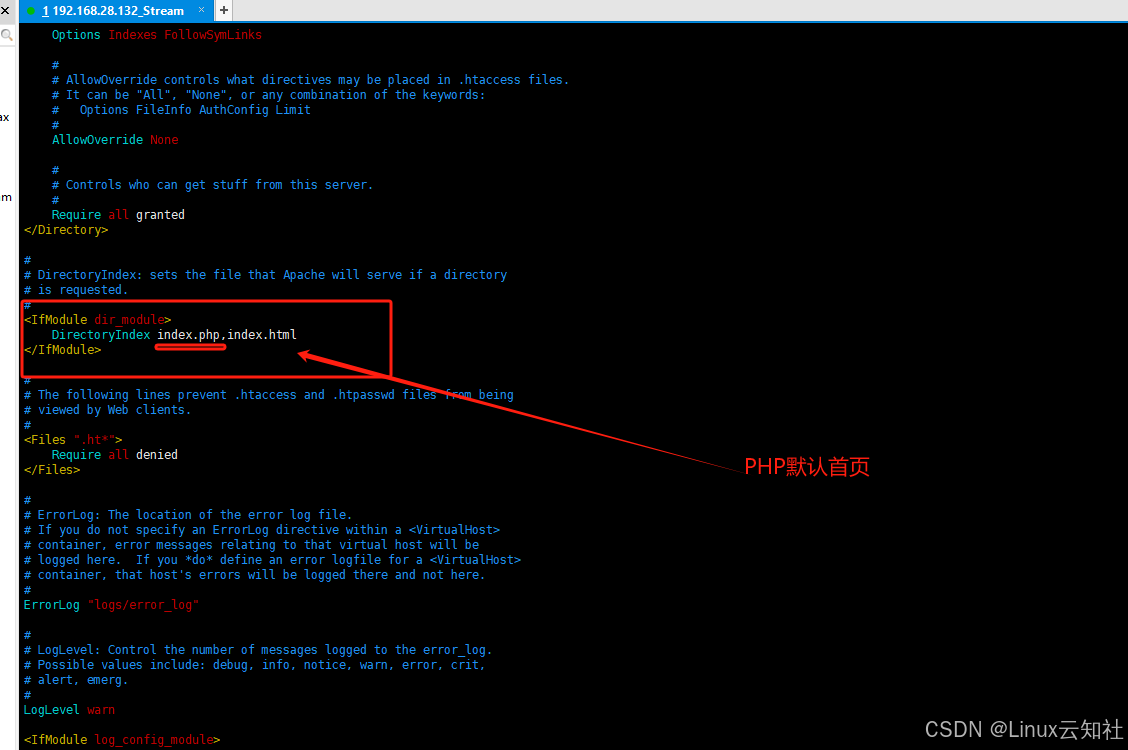
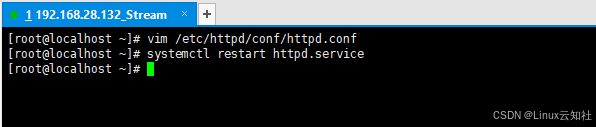
保存退出并重启httpd服务:

systemctl restart httpd.service
3.2 PHP支持检查

在/var/www/html目录下,创建index.php并编辑,写入以下内容:

<?php
phpinfo();
?>
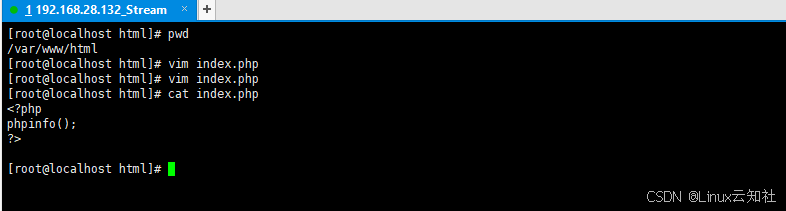
浏览器里输入网址http://192.168.28.132,如出现如下页面说明PHP正常;

3.3 MySQL支持检查

在刚刚的页面里搜索mysql,出现以下标注说明MySQL支持正常。

至此,CentOS Stream 9下LAMP环境安装部署完毕,感谢阅读,欢迎留言交流。

### 如何在 CentOS 9安装 WordPress #### 准备工作 为了确保顺利安装,在开始之前需要确认系统的准备工作已经完成。这包括设置系统 Yum 源并优化系统配置,以适应后续 LAMP (Linux, Apache, MariaDB/MySQL, PHP) 环境的需求[^3]。 #### 安装 Apache HTTP Server 通过命令行工具 yum 来安装最新的稳定版 Apache HTTP server: ```bash sudo dnf install httpd ``` 启动服务并且将其设为开机自启: ```bash sudo systemctl start httpd.service sudo systemctl enable httpd.service ``` 验证 Apache 是否正常运行可以通过浏览器访问服务器 IP 地址来测试页面显示情况[^1]。 #### 配置 PHP 及其扩展模块 对于 CentOS 9 Stream 版本来说,默认仓库可能不包含最新版本的 PHP 或者所需组件。因此建议先添加 EPEL 和 Remi 的 RPM 源以便获取更广泛的包支持: ```bash sudo dnf install https://dl.fedoraproject.org/pub/epel/epel-release-latest-9.noarch.rpm sudo dnf config-manager --set-enabled powertools dnf install dnf-plugins-core sudo dnf config-manager --enable remi-php81 sudo dnf update php* ``` 接着可以按照需求选择性地安装一些常用的 PHP 扩展库,比如 `php-mysqlnd`、`php-gd` 等等。 #### 数据库管理 - 使用MariaDB替代MySQL 由于官方推荐使用 MariaDB 替代 MySQL ,这里采用 MariaDB 作为数据库管理系统: ```bash sudo dnf install mariadb-server mariadb sudo systemctl start mariadb sudo systemctl enable mariadb ``` 初始化安全脚本,并创建用于存储 WordPress 数据的新数据库以及相应权限用户。 #### 下载与部署 WordPress 文件 从官方网站下载压缩包形式发布的 WordPress 中文版程序文件到 `/var/www/html/` 路径下解压覆盖默认网页目录内容;也可以利用wget直接在线获取指定链接资源: ```bash cd /tmp/ wget https://cn.wordpress.org/latest-zh_CN.tar.gz tar -xzvf latest-zh_CN.tar.gz rsync -av wordpress/* /var/www/html/ chown -R apache:apache /var/www/html/* chmod -R 755 /var/www/html/ ``` 最后一步是编辑 wp-config.php 文件中的数据库连接参数部分,使之能够成功连通先前建立好的 MariaDB 实例。 #### 访问 Web 浏览器完成最终向导流程 打开本地计算机上的 web browser 并输入 VPS 外网IP地址进入图形化安装界面,跟随提示操作直至结束即可开启个人博客之旅[^2]。
评论
成就一亿技术人!
拼手气红包6.0元
还能输入1000个字符
 
红包 添加红包
表情包 插入表情
 条评论被折叠 查看
添加红包

请填写红包祝福语或标题

红包个数最小为10个

红包金额最低5元

当前余额3.43前往充值 >
需支付:10.00
成就一亿技术人!
领取后你会自动成为博主和红包主的粉丝 规则
hope_wisdom
发出的红包

打赏作者

数字原动力

您鼓励是我创作最大的动力

¥1 ¥2 ¥4 ¥6 ¥10 ¥20
扫码支付:¥1
获取中
扫码支付

您的余额不足,请更换扫码支付或充值

打赏作者

实付
使用余额支付
点击重新获取
扫码支付
钱包余额 0

抵扣说明:

1.余额是钱包充值的虚拟货币,按照1:1的比例进行支付金额的抵扣。
2.余额无法直接购买下载,可以购买VIP、付费专栏及课程。

余额充值


