


PostIn是一款开源免费的接口管理工具,支持免费私有化部署,一键安装零配置,页面设计简洁易用。本文将介绍如何编写接口用例并进行全面测试。
1、接口用例
PostIn支持如下几种测试用例。
接口单元用例:针对单个接口的输入输出进行验证,包括正常数据返回、异常数据处理、边界值校验等,确保接口基础逻辑的正确性。
接口场景用例:通过组合多个接口形成业务场景(如用户注册-登录-下单),验证系统端到端的业务流程逻辑。
接口性能用例:通过模拟高并发请求,测试接口的吞吐率、响应时间、资源消耗等指标,验证系统性能瓶颈。
1.1 添加接口单元用例
接口单元用例支持通过接口定义保存为用例、手动添加两种方式。
- 通过定义保存为用例
在接口管理,点击调试tab,发送调试后,可将当前调试参数保存为用例。
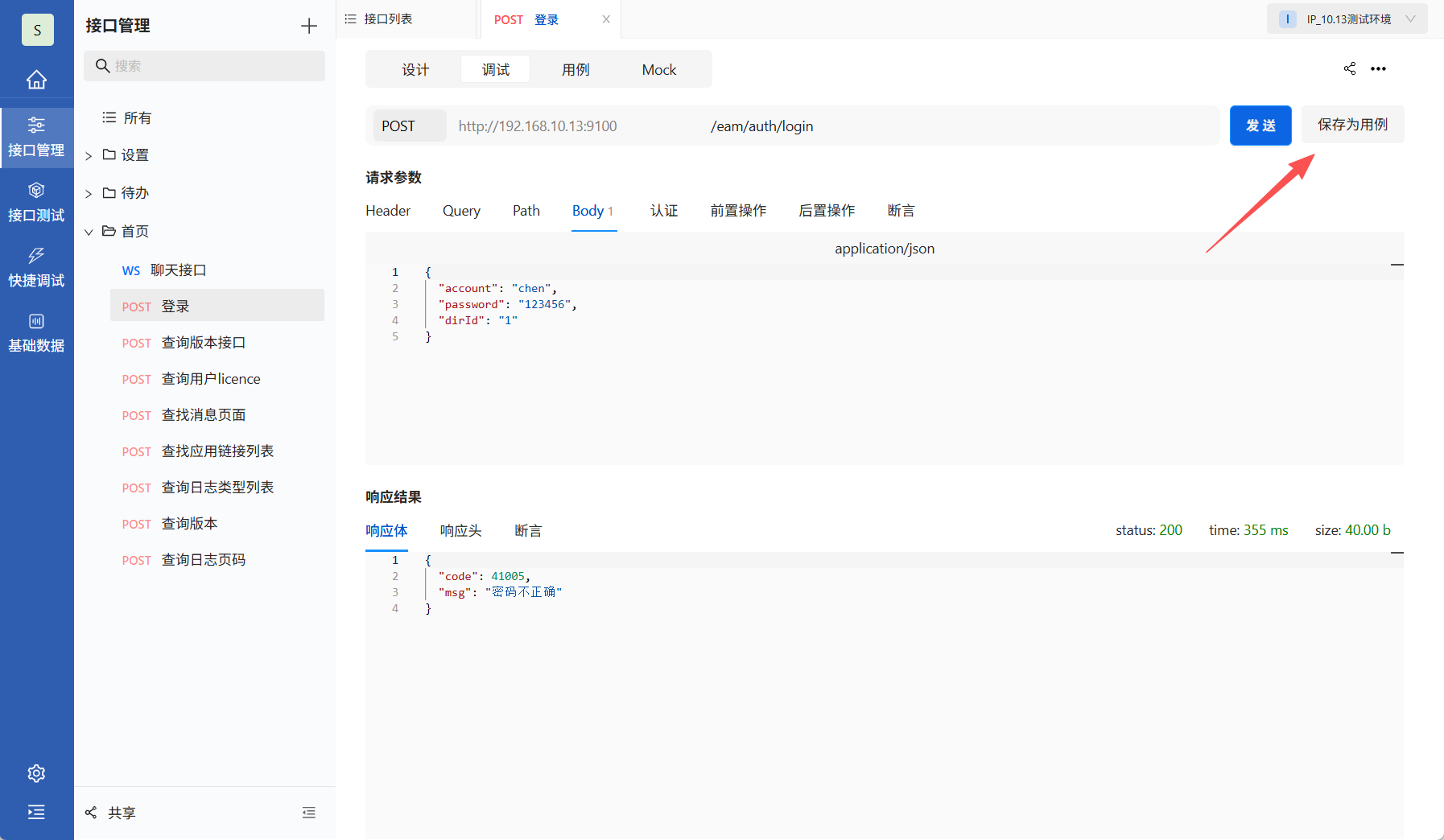 保存为用例
保存为用例
输入测试用例名称,点击提交,即可成功保存用例。
测试用例保存完毕之后,在接口的用例tab可查看当前接口产生的接口单元用例。
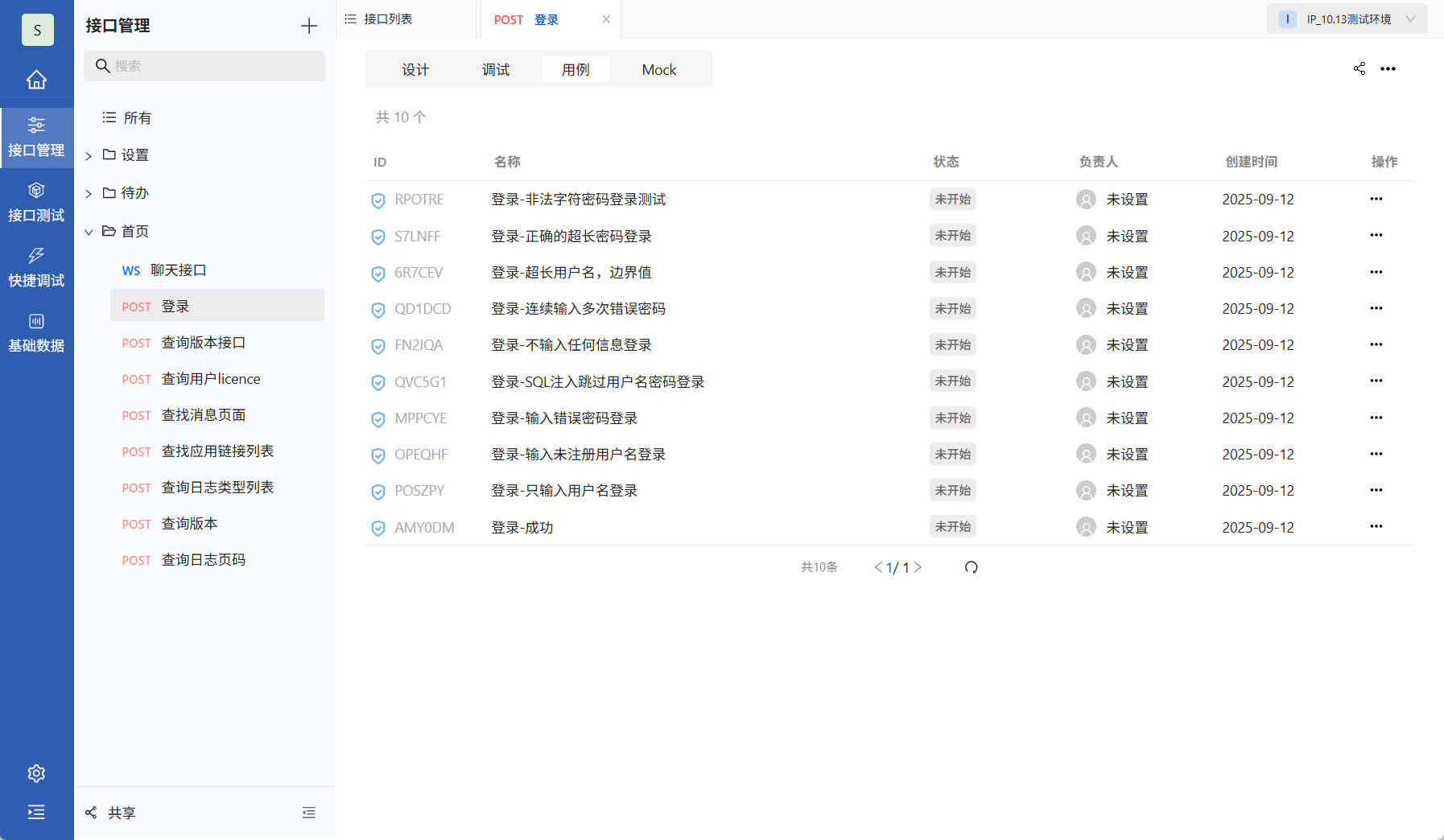 接口用例列表
- 手动添加
除了在接口管理利用接口调试内容生成接口单元,还可以在接口测试页面手动添加接口,在接口测试页面,点击左侧上方的“+”→添加用例。
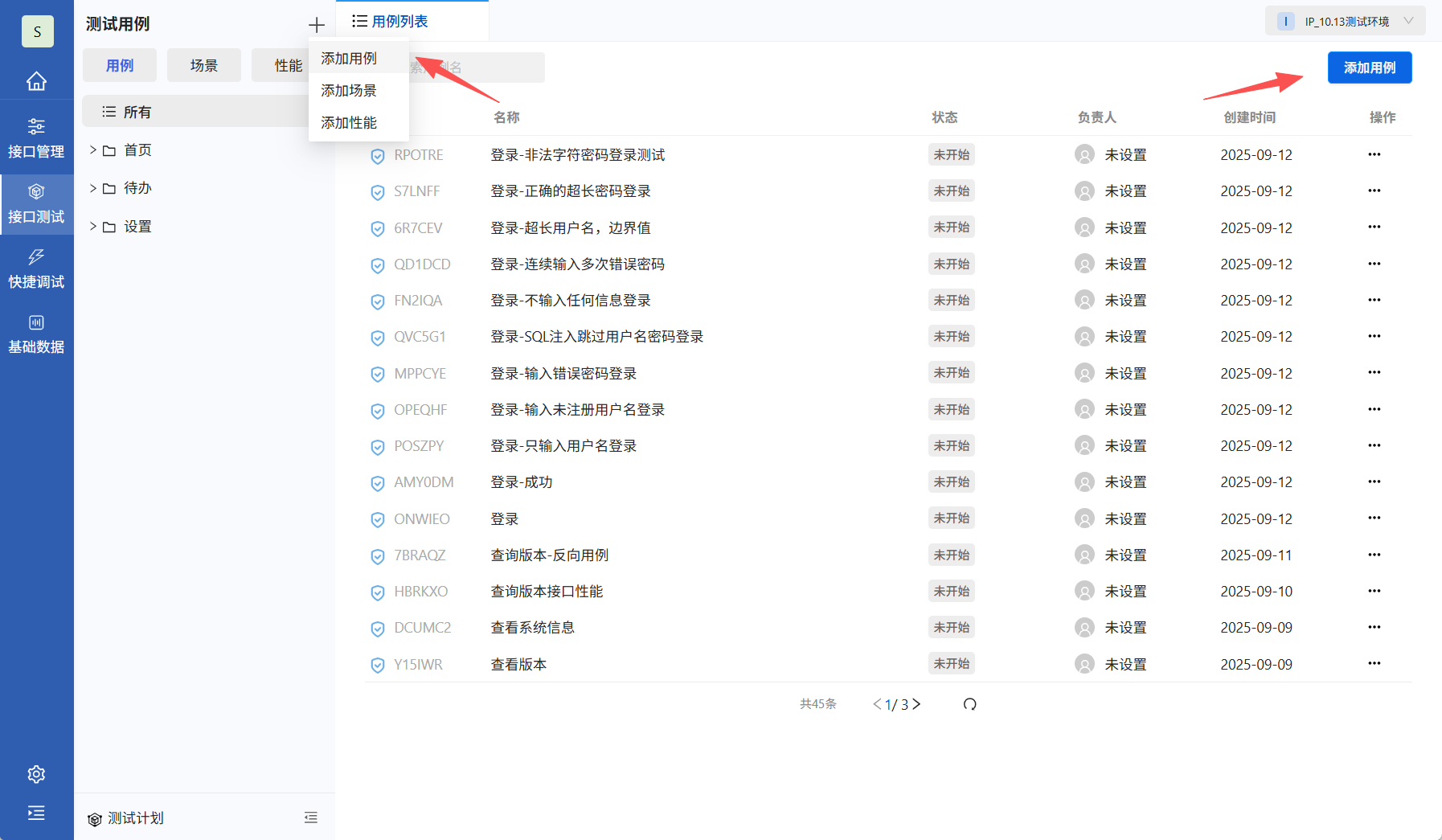 添加用例
添加用例
输入接口用例的基本信息进行添加。
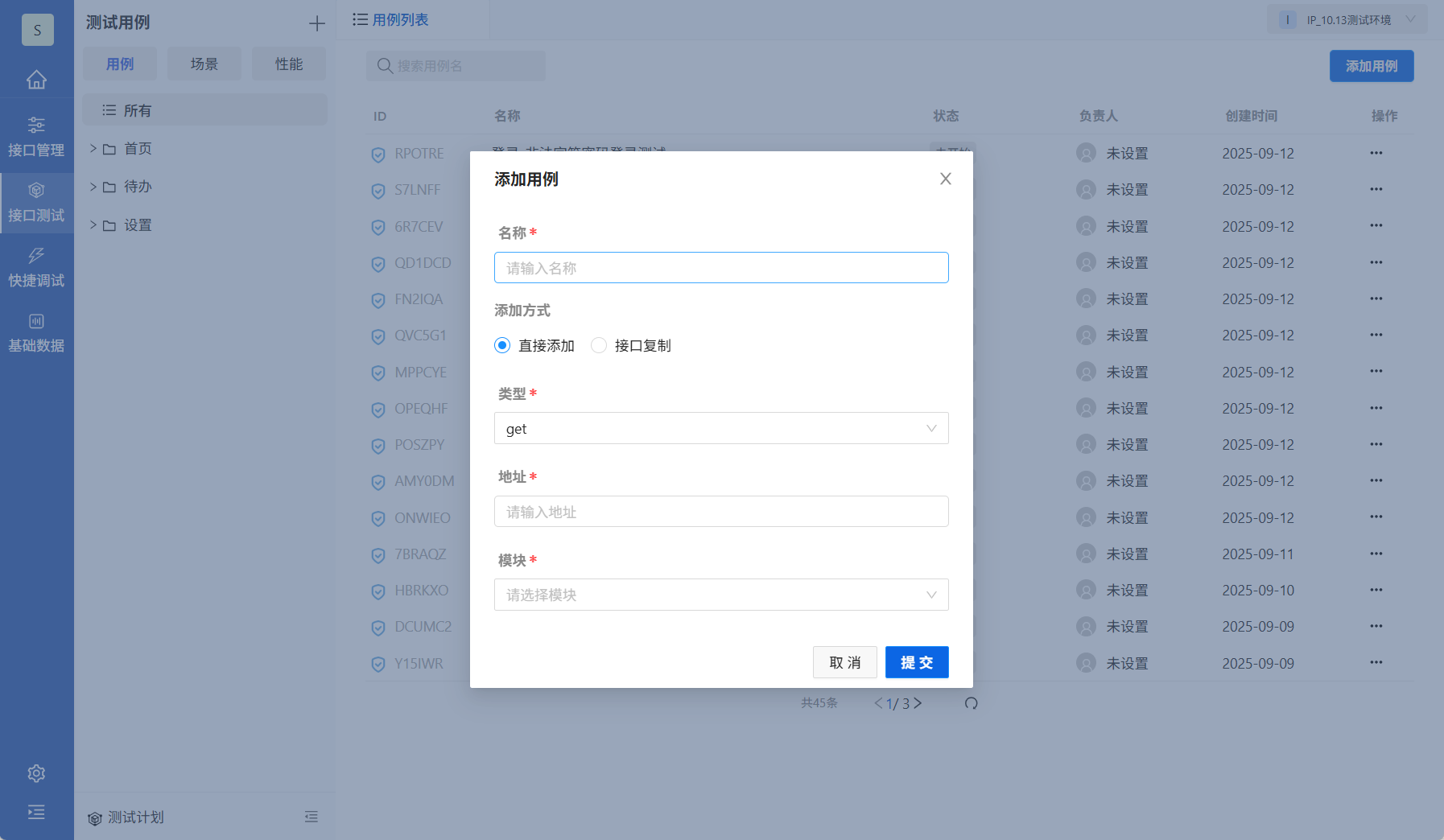 直接添加
直接添加
|
属性 |
是否必填 |
描述 |
|
名称 |
必填 |
测试用例名称,简单描述该用例目的,方便查询、管理。 |
|
类型 |
必填 |
HTTP请求类型(GET、POST)。 |
|
地址 |
必填 |
接口请求地址。 |
|
模块 |
选填 |
测试用例所属模块,方便快速查询。 |
添加完成后,点击用例名称进入接口用例详细内容进行编辑。
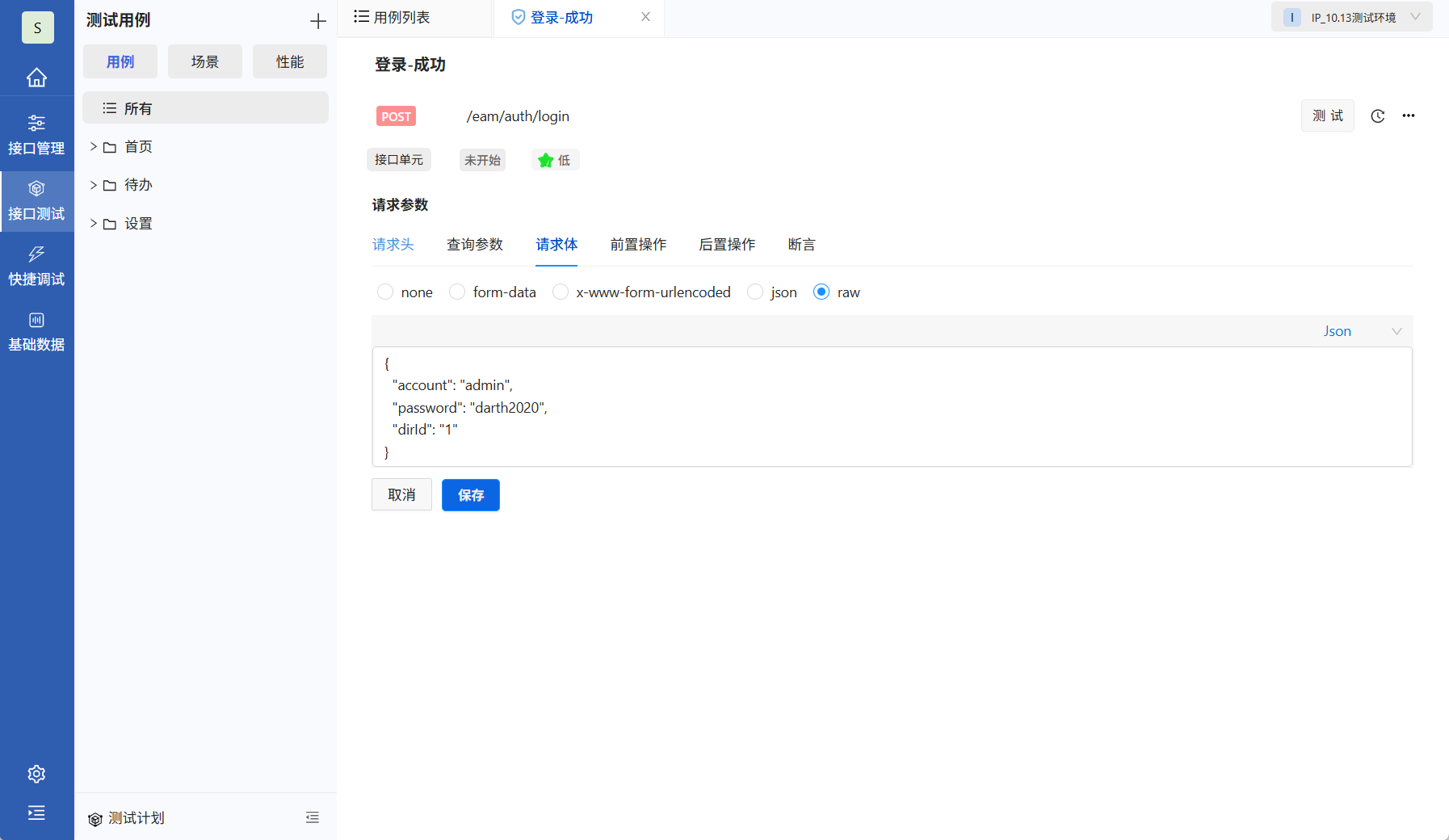 编辑信息
编辑信息
1.2 添加接口场景用例
接口场景用例用于构建复杂的接口测试场景,模拟真实业务流程。测试用例采用先新增后编辑详细信息的模式,点击“+”→添加场景。
成功新增接口场景用例之后,点击用例名称,编辑用例详细信息。点击基本信息右侧的更多按钮,可编辑用例详细基本信息。
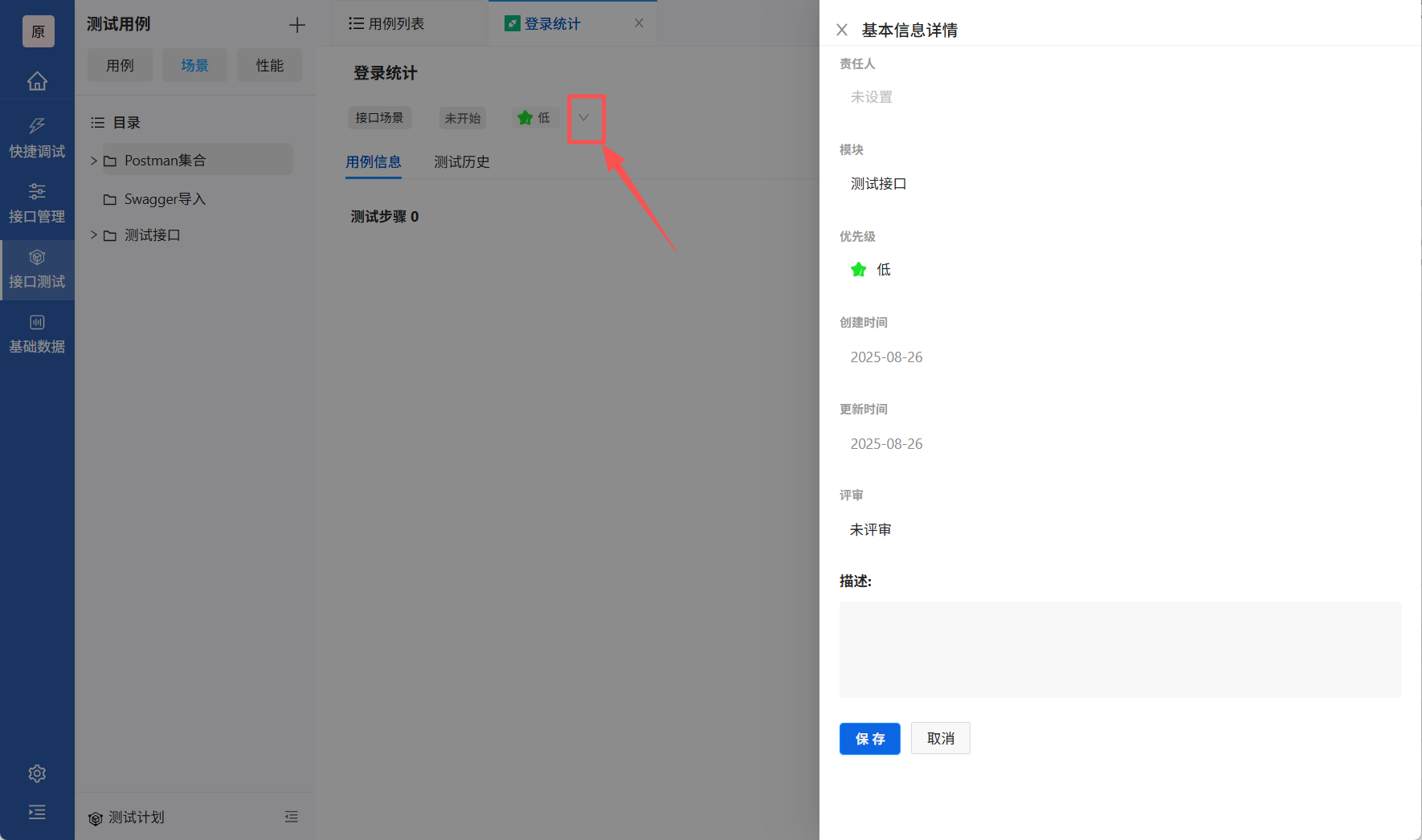 接口场景用例
|
属性 |
描述 |
|
名称 |
测试用例名称,简单描述该测试用例目的,方便查询、管理。 |
|
用例类型 |
显示用例类型,不可编辑。 |
|
模块 |
测试用例所属模块,方便快速查询 |
|
状态 |
显示测试用例状态(未开始、进行中、结束),默认为未开始。 |
|
责任人 |
显示测试用例的负责人。 |
|
优先级 |
显示测试用例优先级(低、中、高),默认为低。 |
|
创建时间 |
显示用例创建时间,不可编辑。 |
|
更新时间 |
显示用例最后一次更新时间,更新用例同时会更新该时间,不可编辑。 |
|
描述 |
为用例提供简单描述,说明用例的目标或者关键内容,可以让团队成员快速了解用例内容。 |
在接口场景用例,需要在测试步骤设计接口场景,例如取到的变量是admin,则执行登录,否则执行其他接口。测试步骤添加if判断,在接口场景用例,点击添加步骤→if判断。
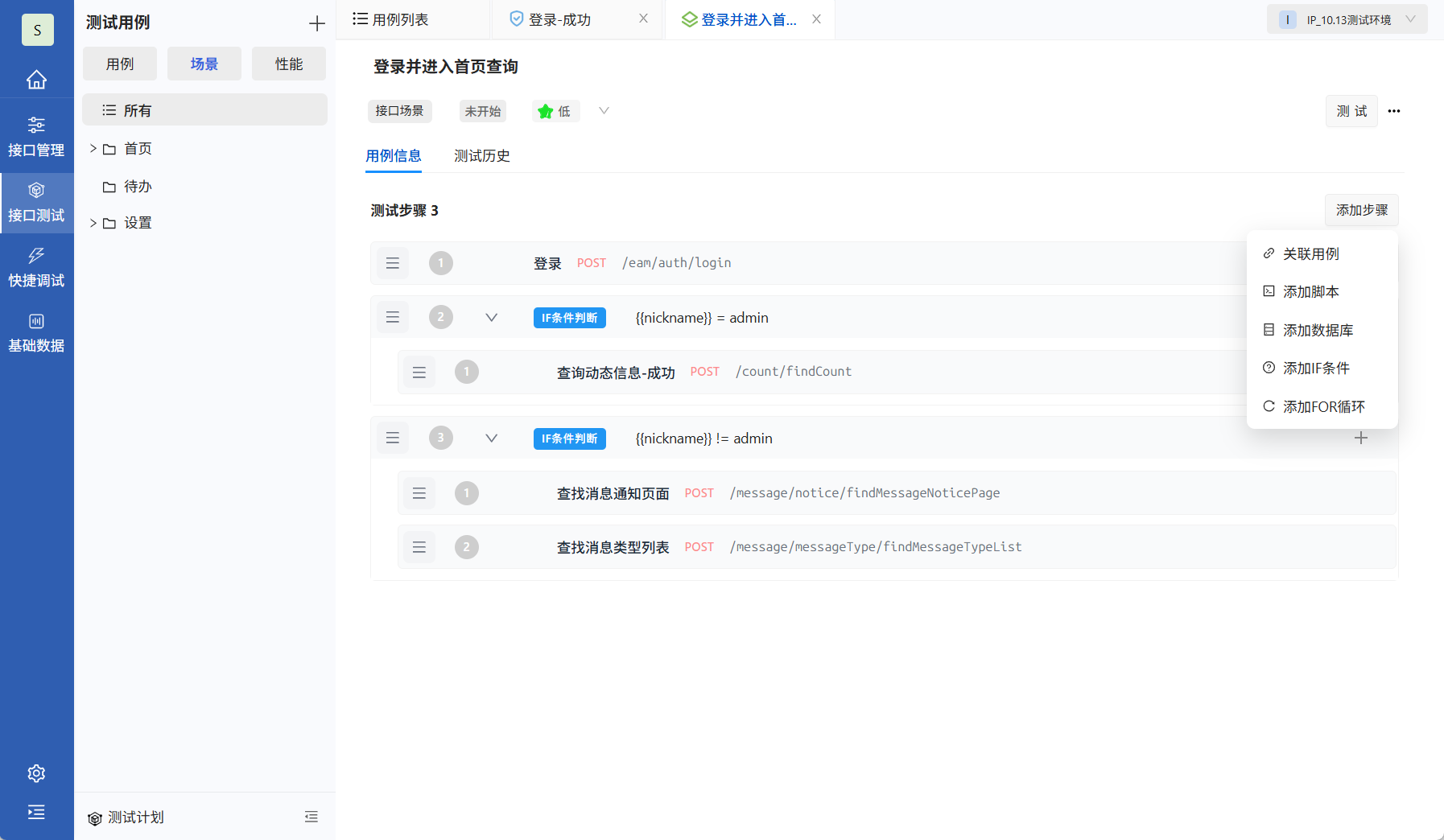 if判断
if判断
接口场景用例测试步骤添加接口单元用例,在接口场景用例,点击添加步骤→关联用例。
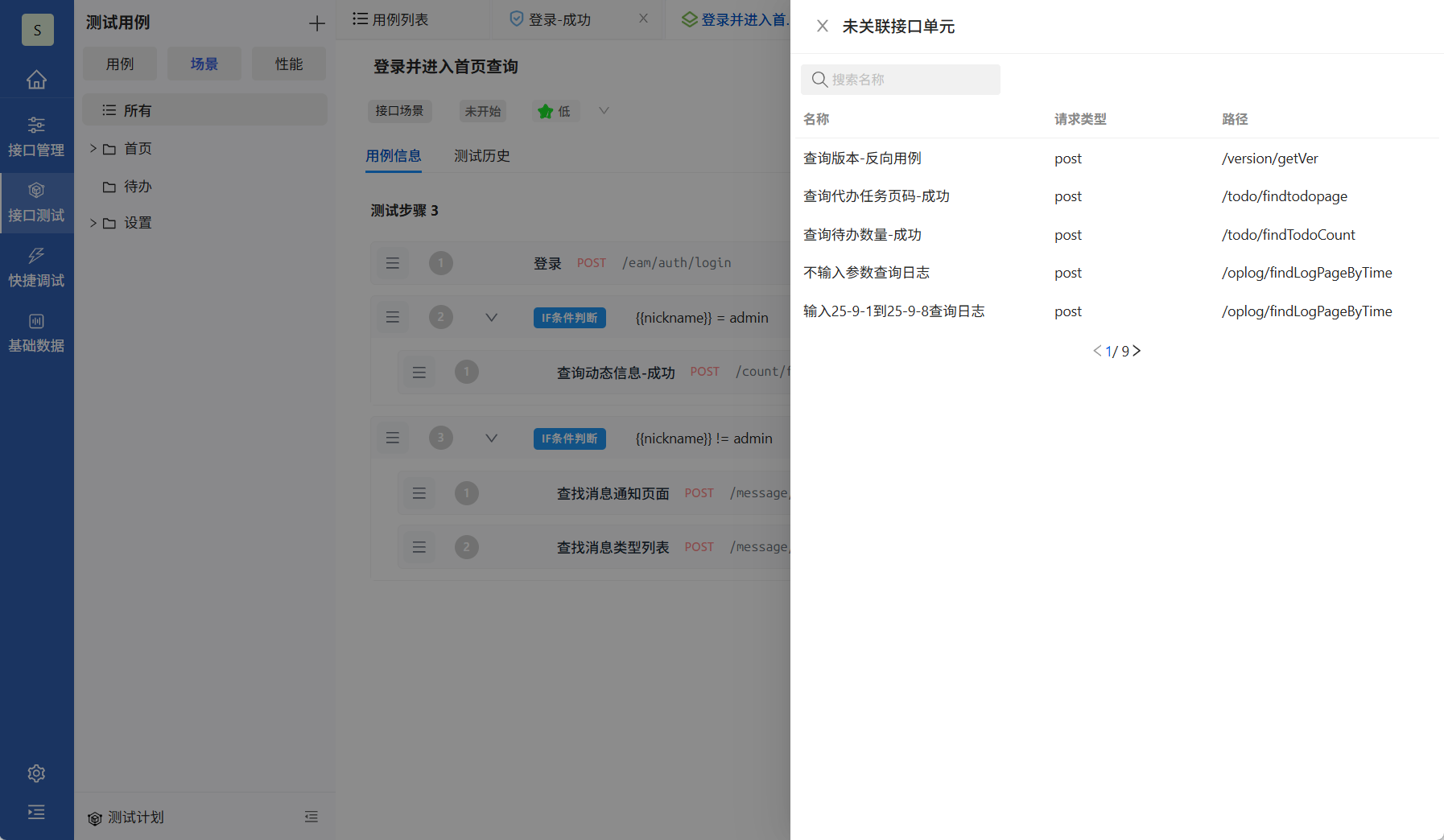 关联单元用例
1.3 添加接口性能用例
集成接口性能测试工具,支持对API进行高并发和负载测试。点击“+”→添加接口性能。
添加性能用例后,点击性能用例名称,进入用例详情,性能用例可关联接口单元用例或者接口场景用例来进行压测。
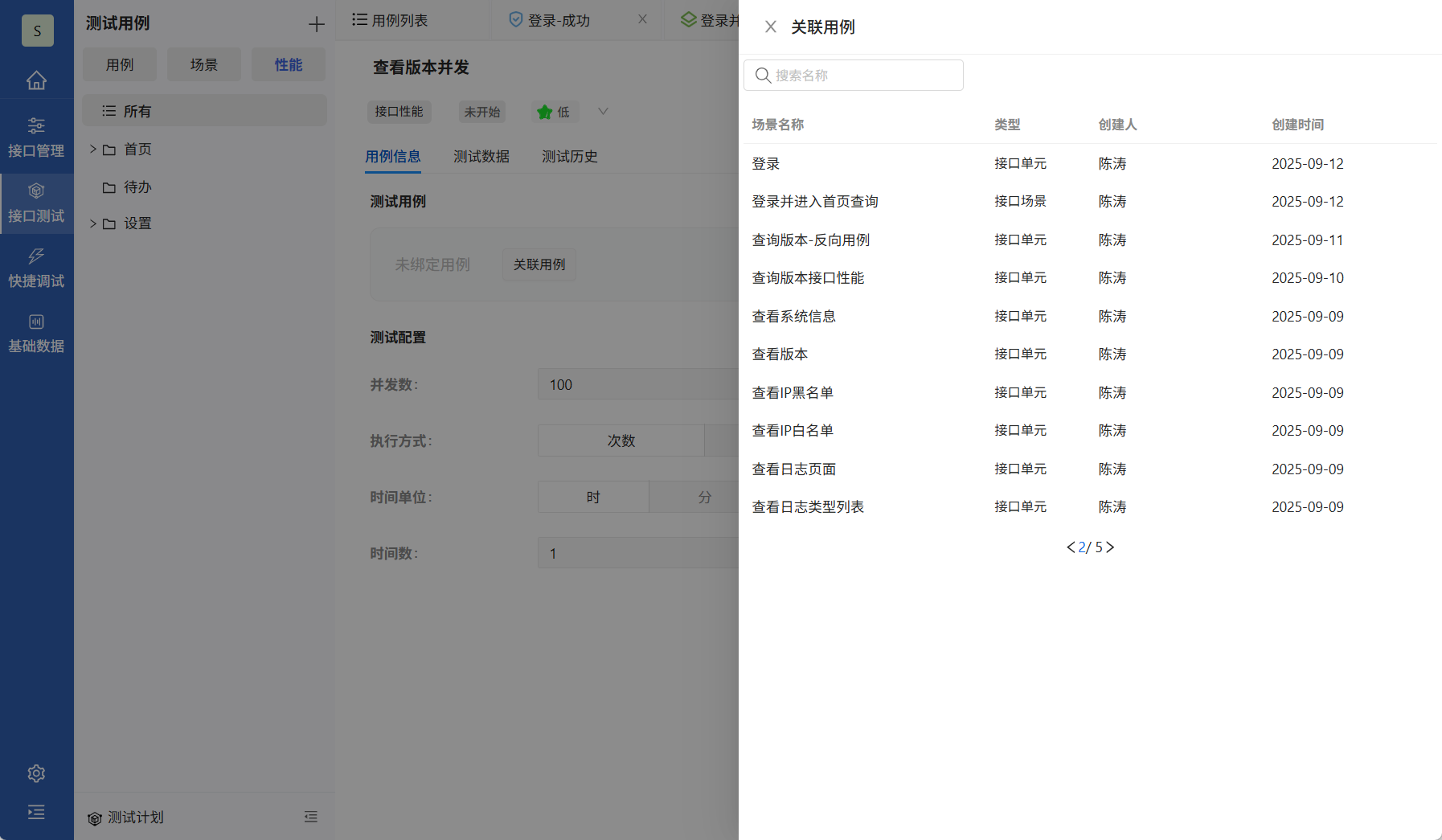 关联用例
关联用例
关联用例之后,进行接口性能策略配置。支持按照次数或者时间对接口进行压测。
|
属性 |
描述 |
|
并发量 |
接口在同一时间段内能够同时处理的请求数量。 |
|
执行次数 |
反复运行次数。 |
| 执行时间 |
在设置时间内重复执行接口并发。 |
1.4 执行接口用例
维护接口用例后,点击接口用例名称,进入接口详情编辑,在接口用例详情也可以对接口进行测试。用例测试使用的环境和接口管理一致。用例测试前需要选择用例测试环境,选择环境后点击测试按钮。
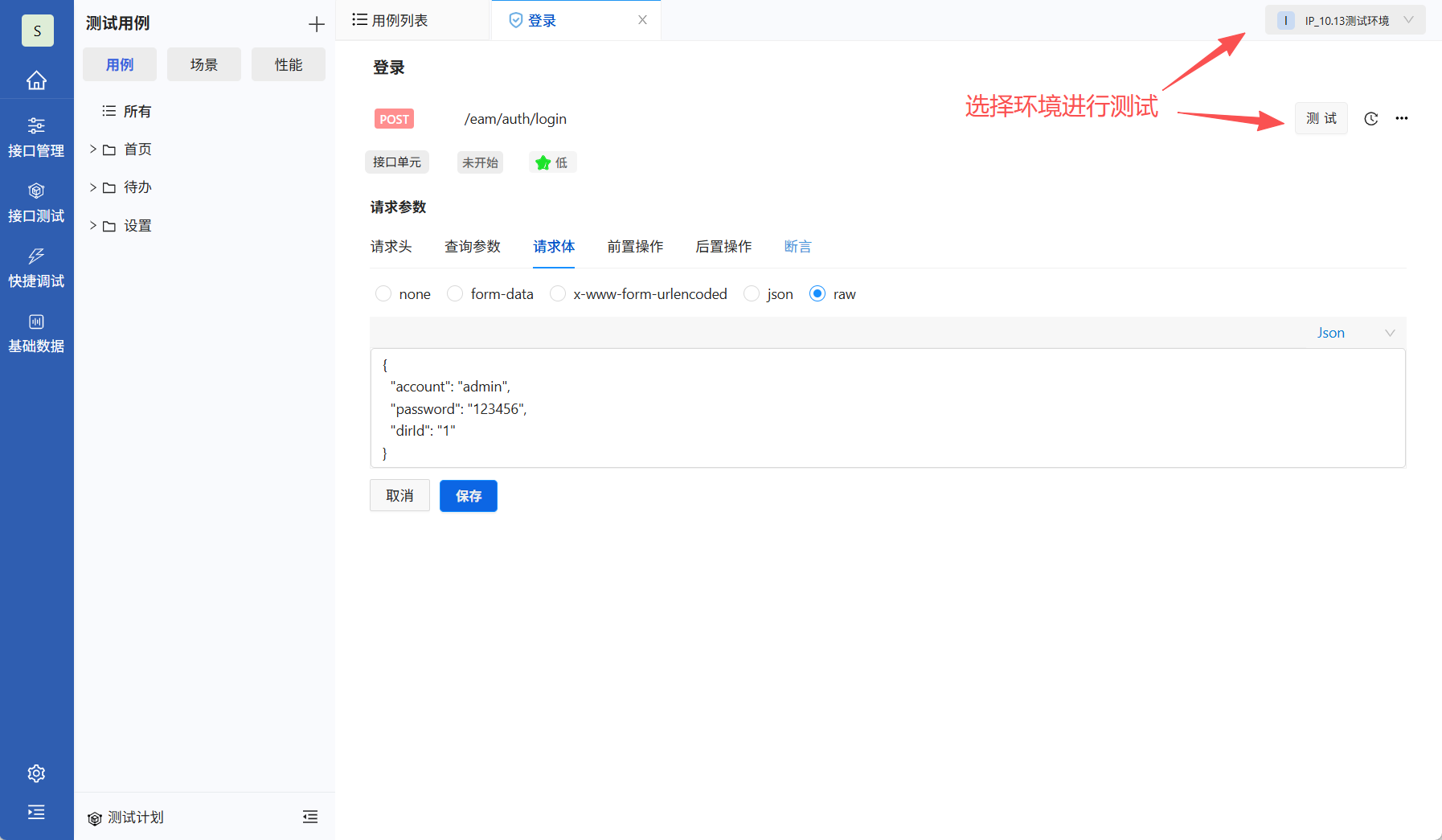 测试接口用例
测试完成后,显示测试结果。
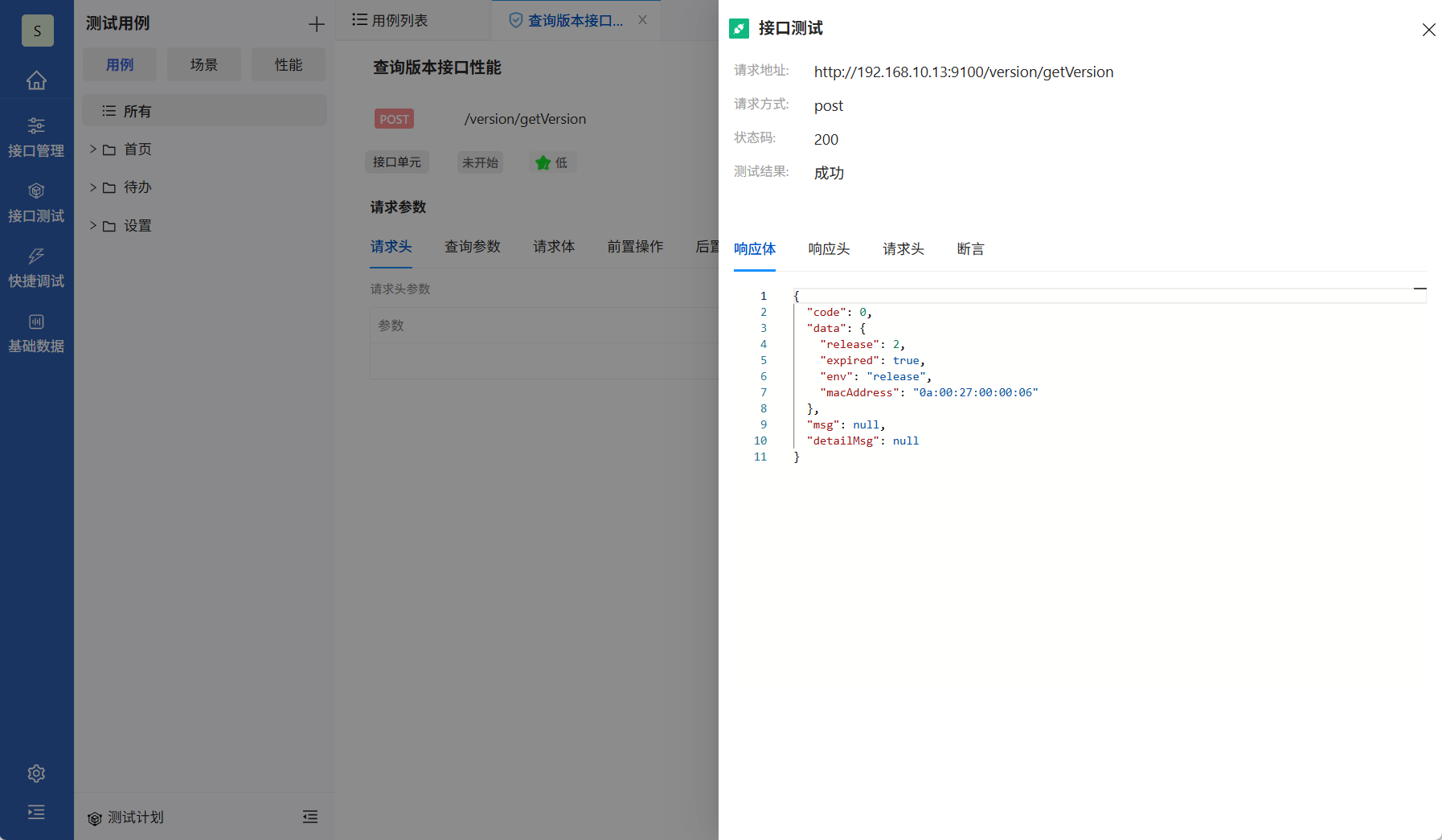 测试结果
测试结果
也可以点击“历史”按钮,查看用例调试历史。
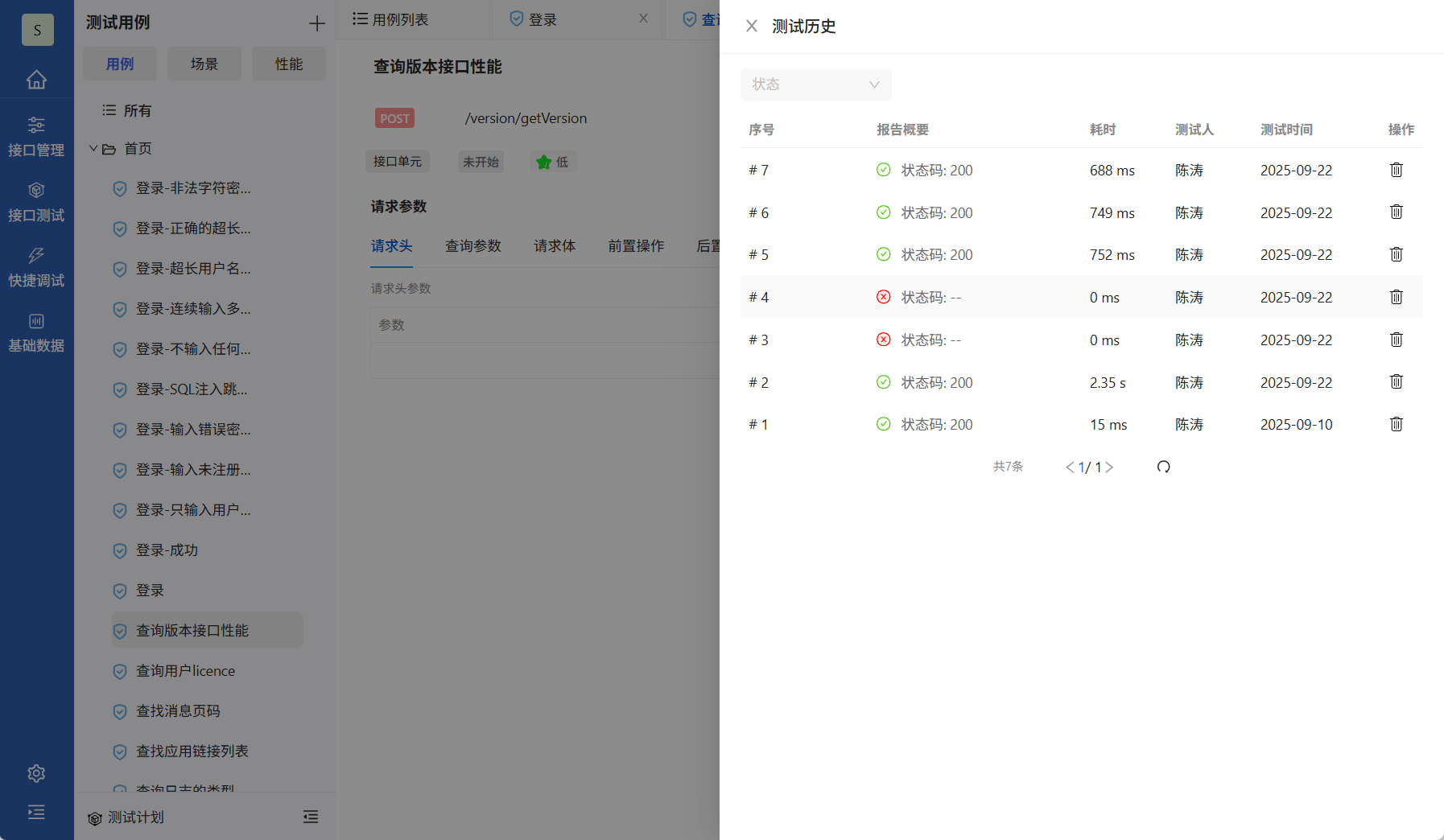 调试历史
调试历史
2、接口测试计划
可以对接口单元用例、接口场景用例添加测试计划,在测试计划中集中运行,也可以实现给Arbess进行调用,在CICD前自动执行测试计划。
2.1 添加接口测试计划
在接口测试页面点击测试计划→添加计划。添加测试计划。
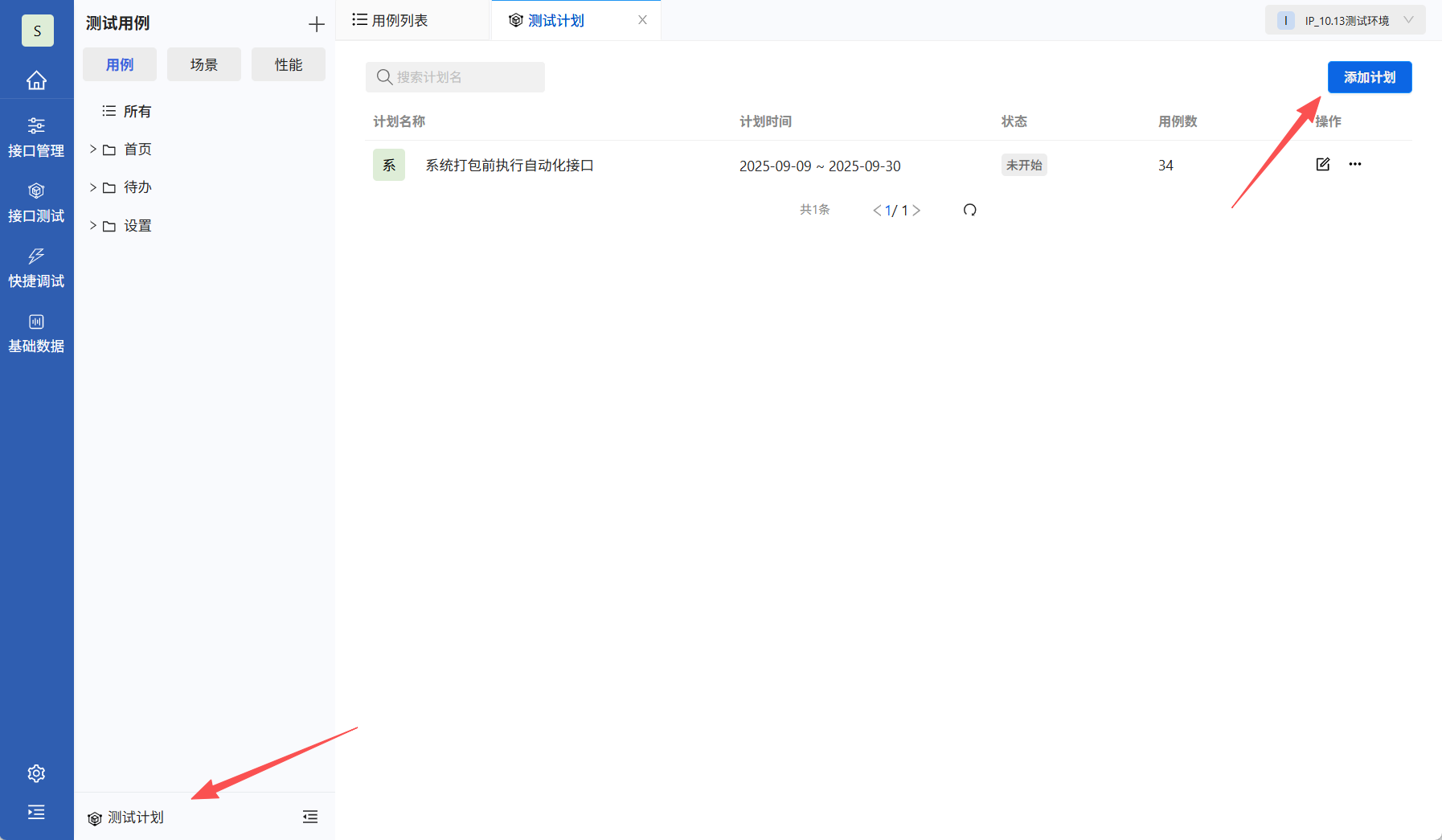 添加测试计划
新增测试计划成功之后,在测试计划列表可以看到新增的测试计划,也可以通过测试计划名称进行查询。
添加自动化测试计划后,点击测试计划名称,进入测试计划详细,点击关联用例,可以将用例库中的接口用例(接口单元、接口场景),批量的添加到测试计划中。
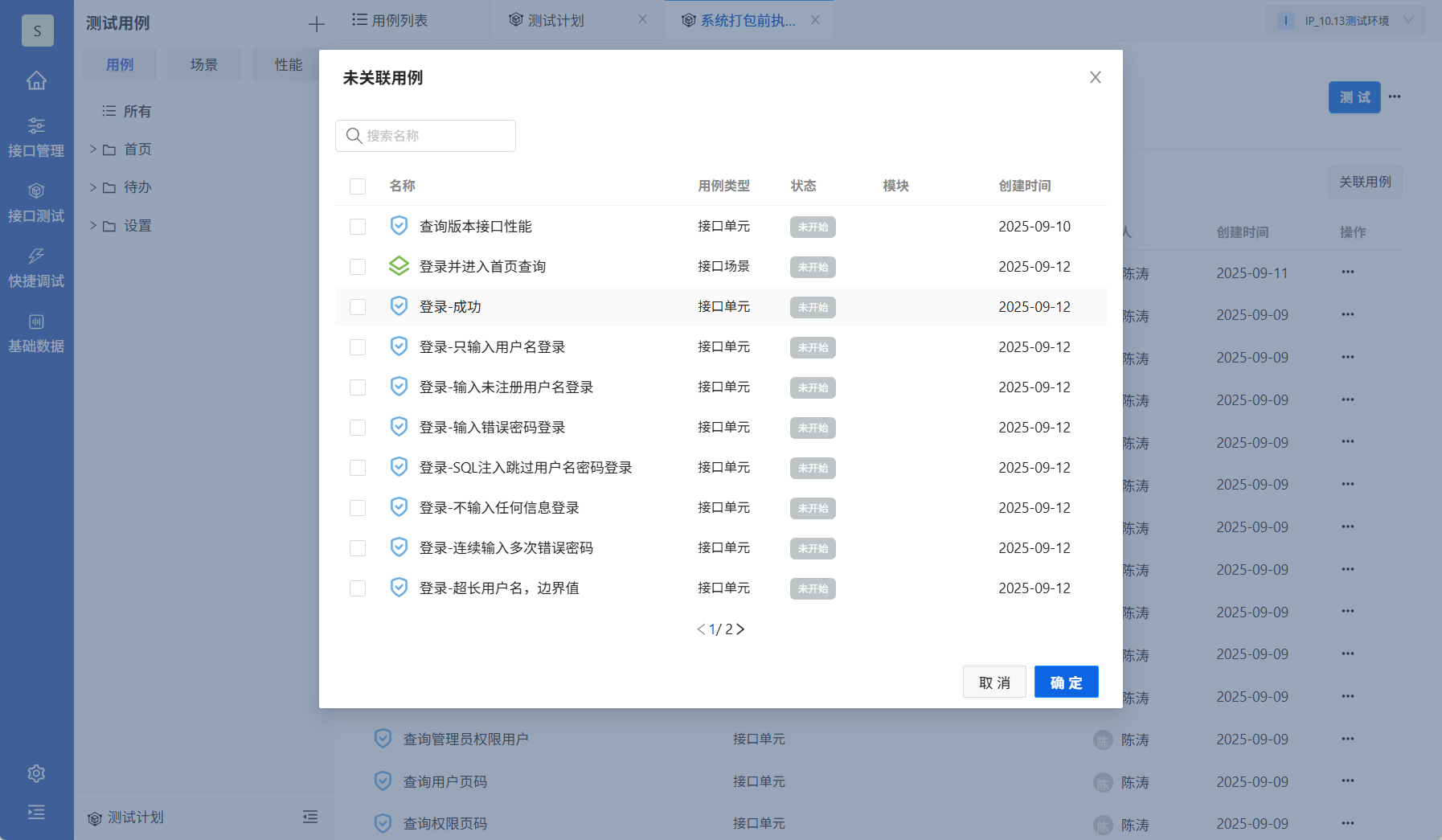 关联用例
关联用例
绑定用例后,可以使用用例名称(模糊查询)来进行筛选。点击关联的用例名称,可以查看测试用例的基本信息。
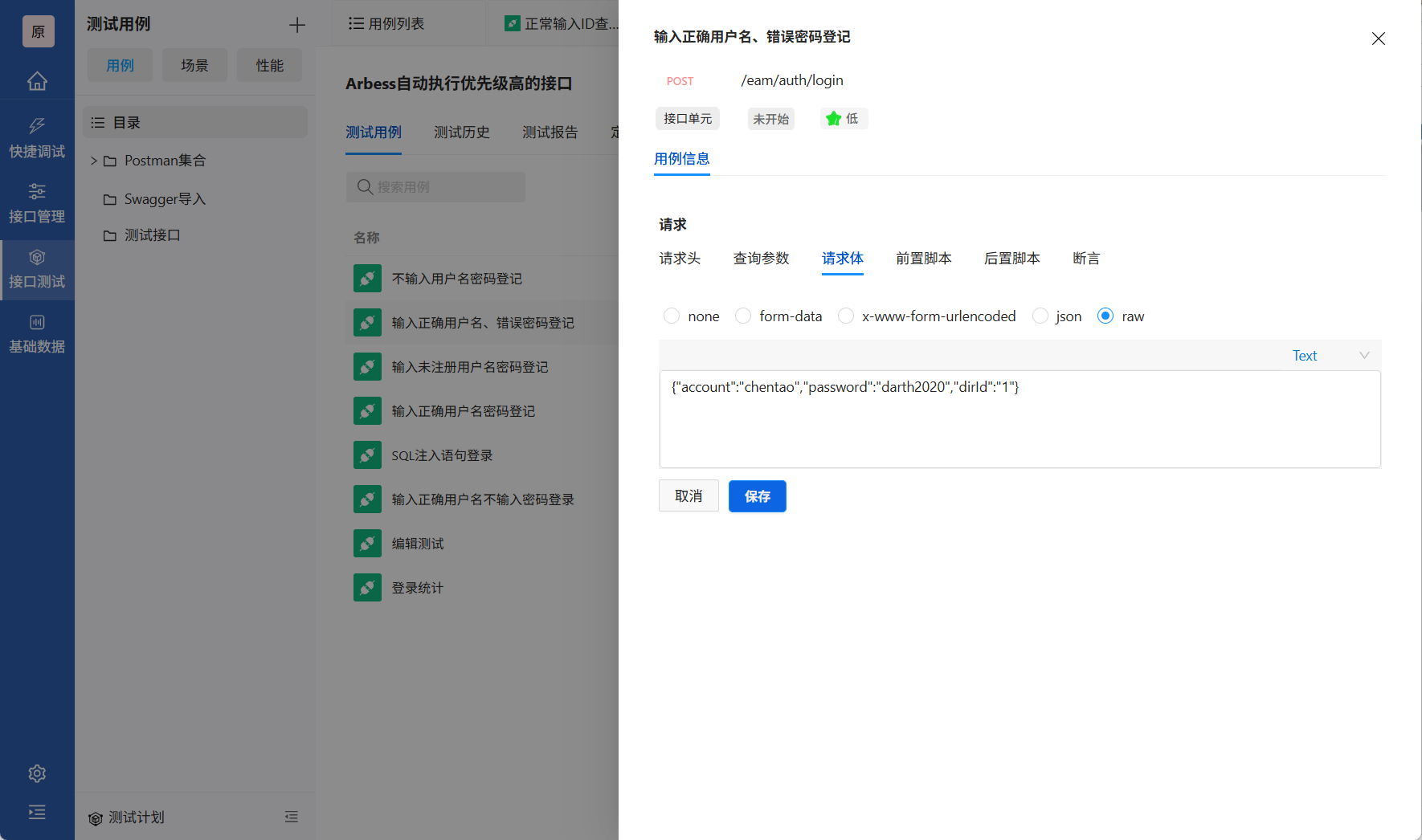 浏览用例信息
点击测试用例右侧“…”显示删除按钮,这里的删除只是删除用例和测试计划的关联关系,不是删除用例。
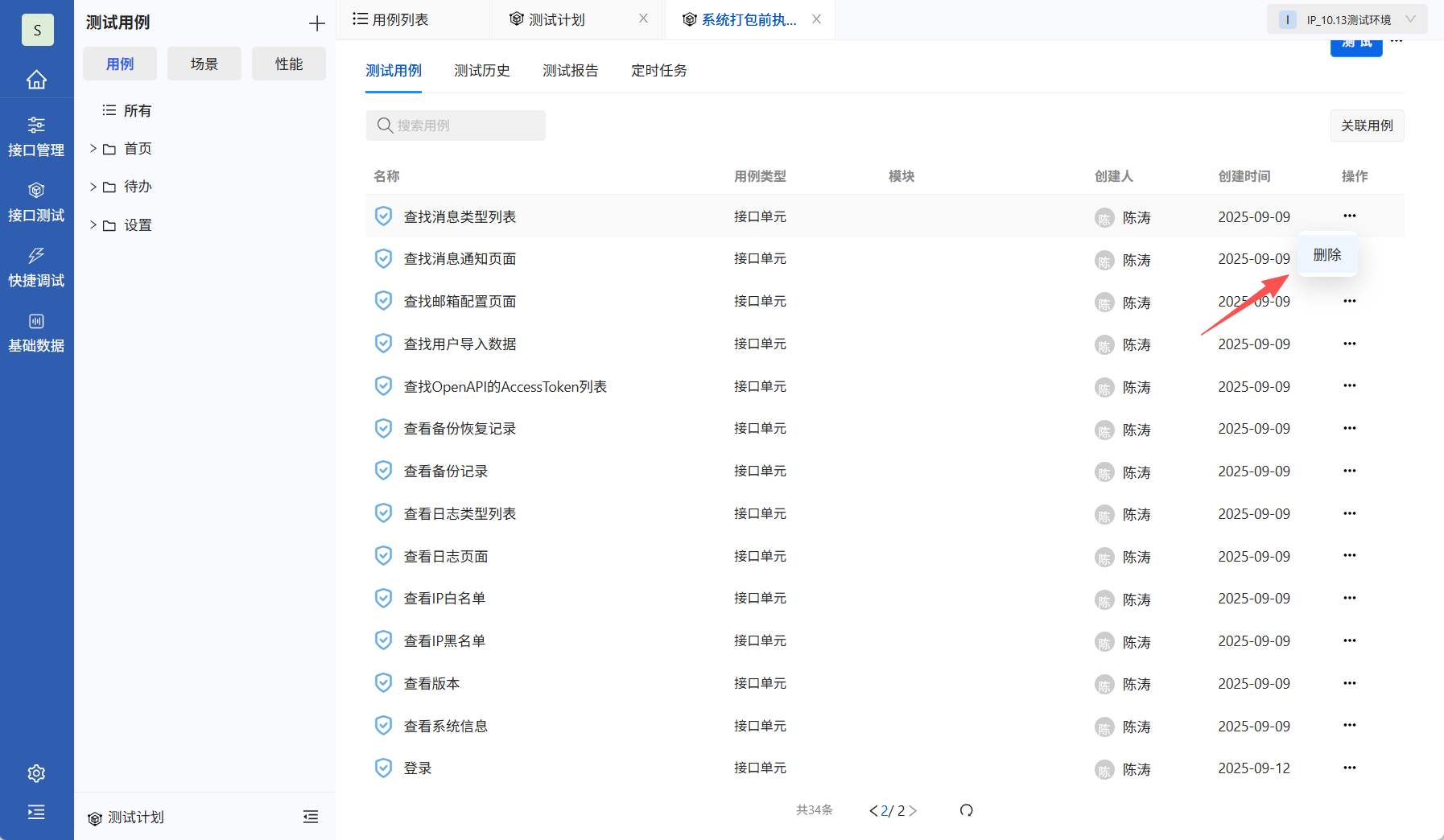 删除关联
删除关联
2.2 执行接口测试计划
在测试计划选择环境,点击测试,执行测试计划所有用例。弹窗显示测试结果。测试结果包含总体测试结果、执行用例数量、通过/失败数量、通过率/失败率、耗时、以及每个用例执行情况。
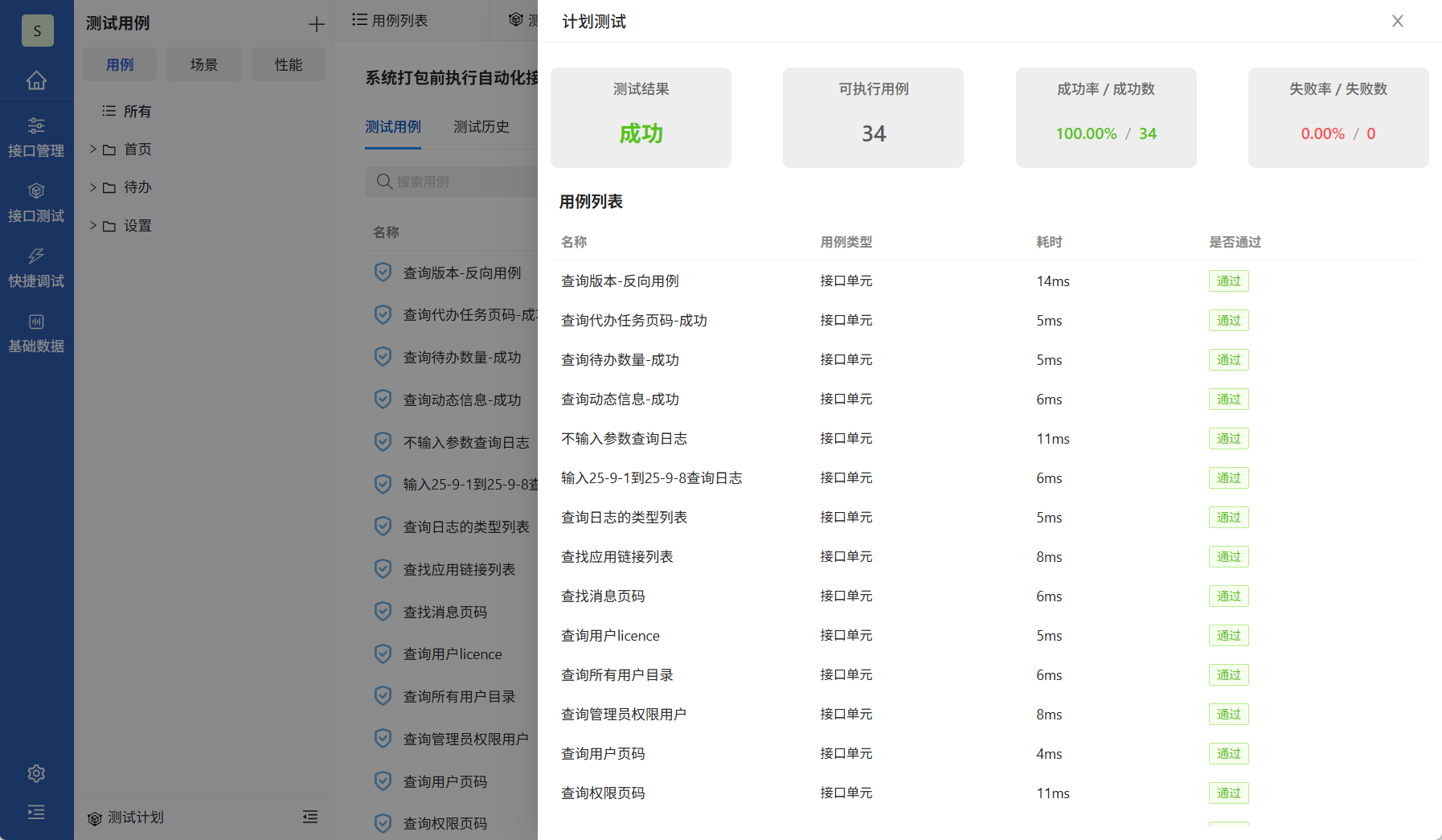 测试结果
测试结果
在测试历史可以点击测试的序号来查看测试结果。
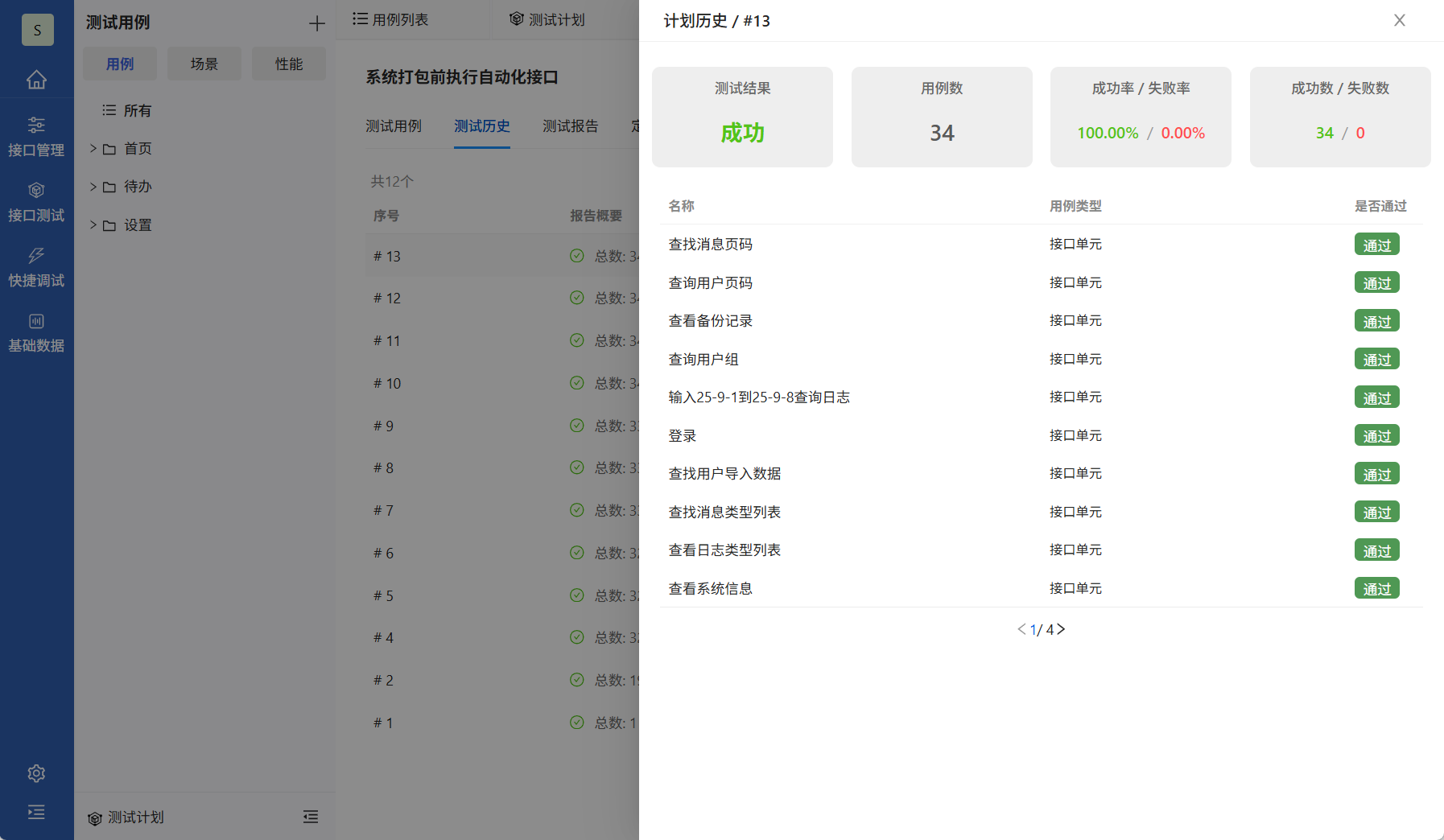 测试结果
测试结果
测试结果包含总体测试结果、执行用例数量、通过/失败数量、通过率/失败率、耗时、以及每个用例执行情况。
测试计划执行完毕之后,用户可选择生成测试报告,系统会根据选择时间范围生成测试报告。
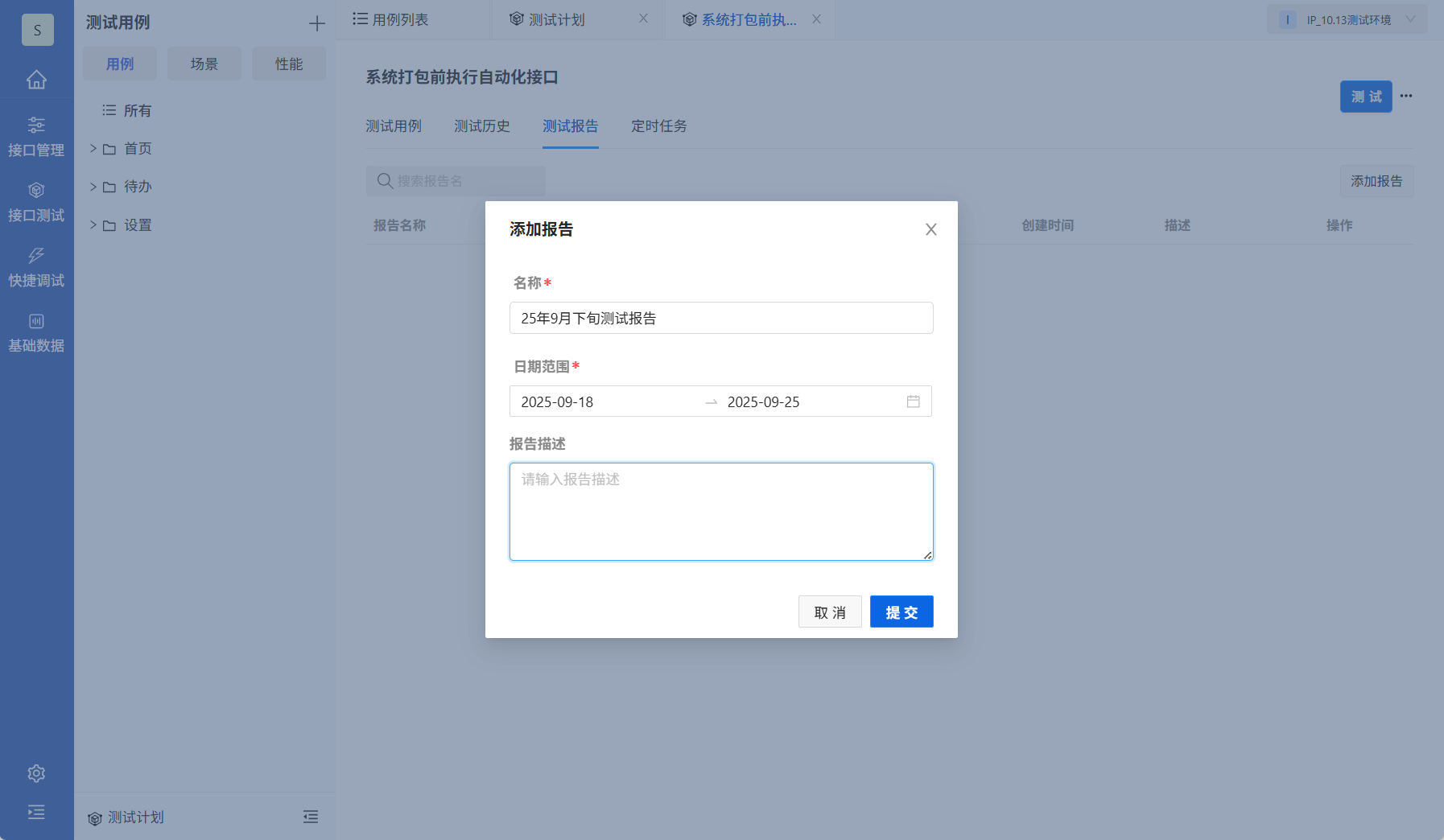 生成测试报告
点击测试报告名称,查看测试报告。
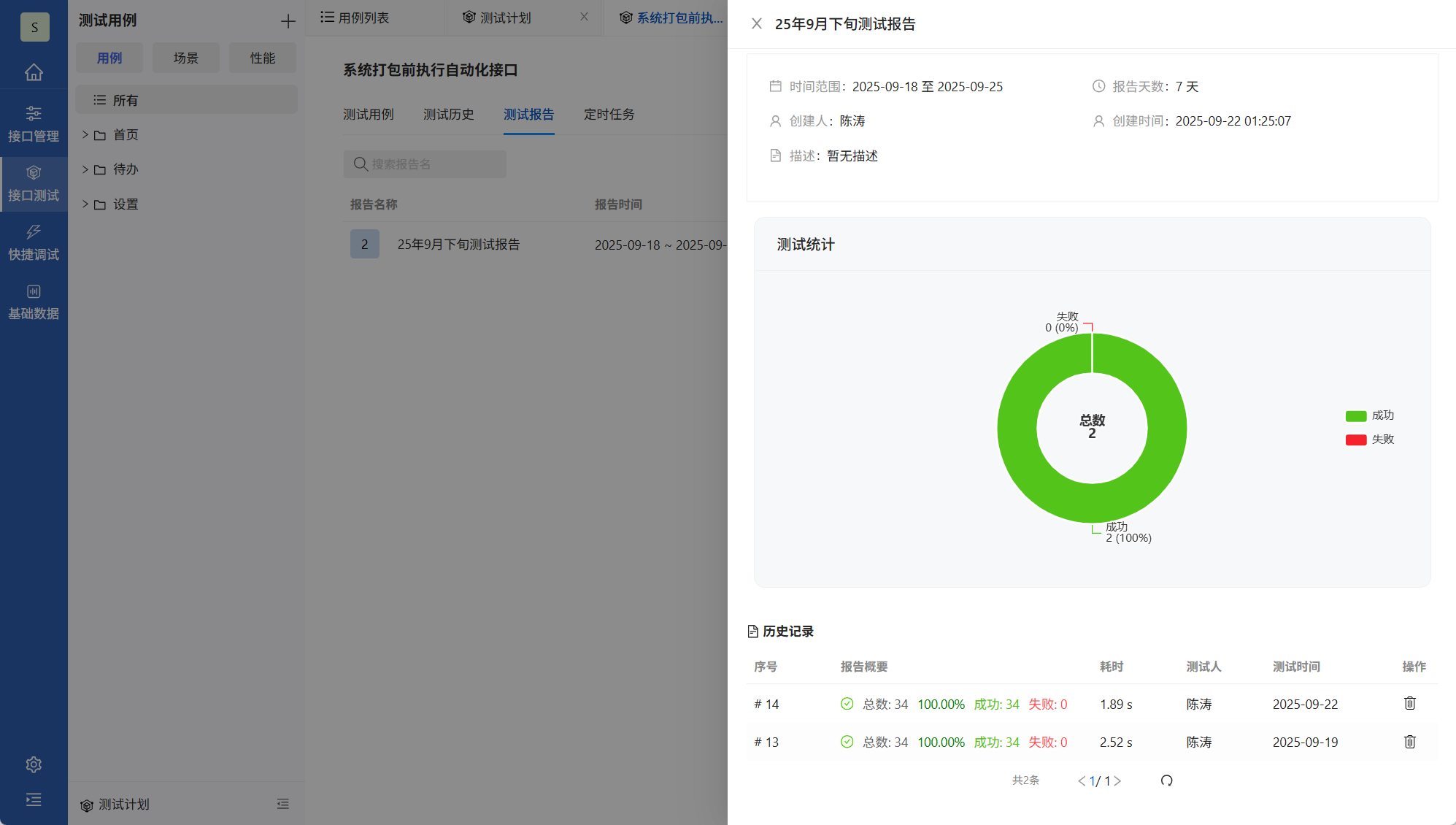 测试报告
测试报告
测试计划还可以通过定时任务的方式执行,分为单次触发、循环触发。
单次触发,测试计划只会执行单次,选择执行日期和执行时间,测试计划按照设置日期执行。
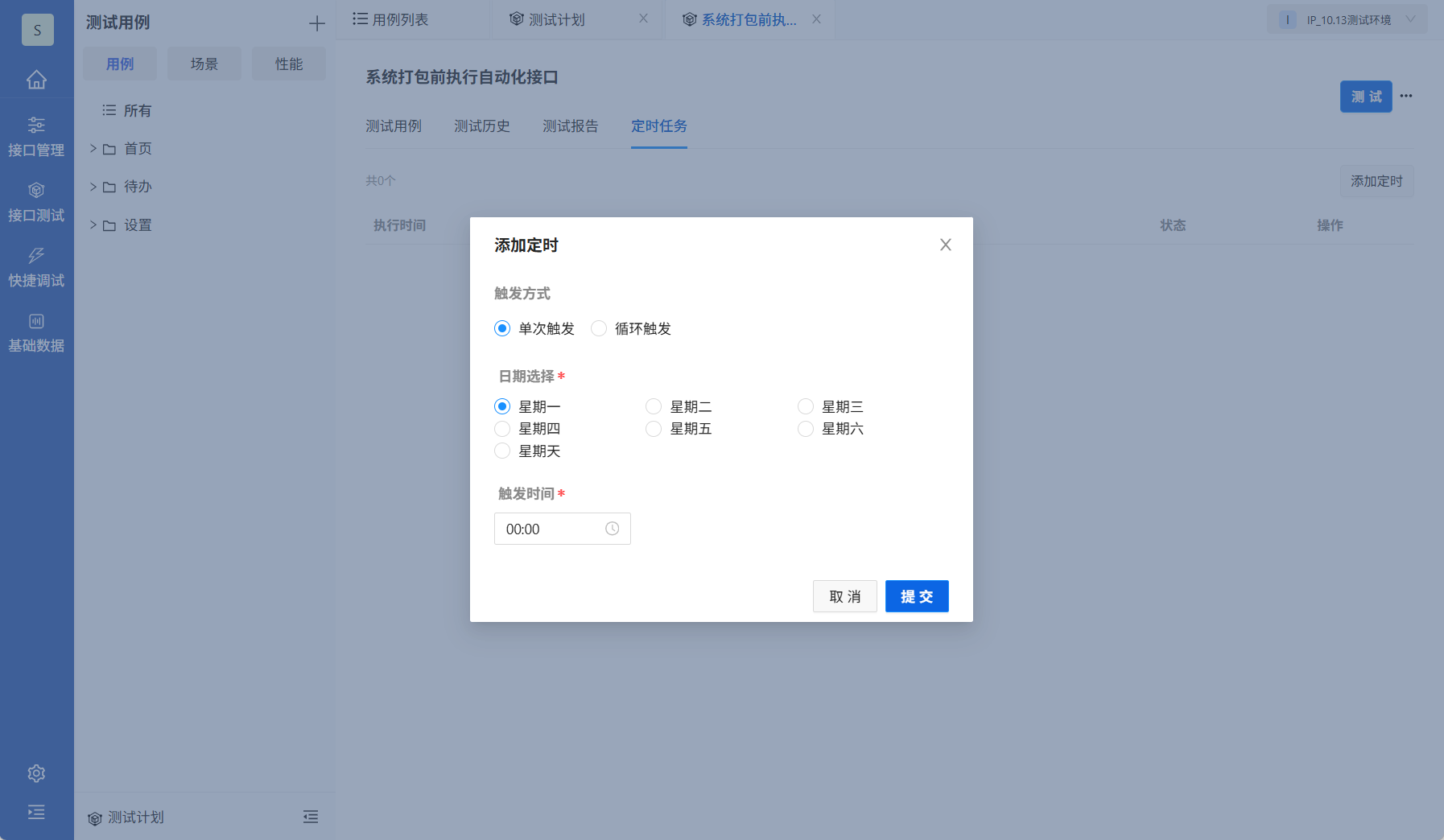 单次触发
单次触发
设置单次触发,任务状态为运行中,单次任务执行完毕之后,任务状态更改为已触发。
循环触发定时任务,需要设置循环触发时间间隔,如下图测试计划会每600分钟执行一次
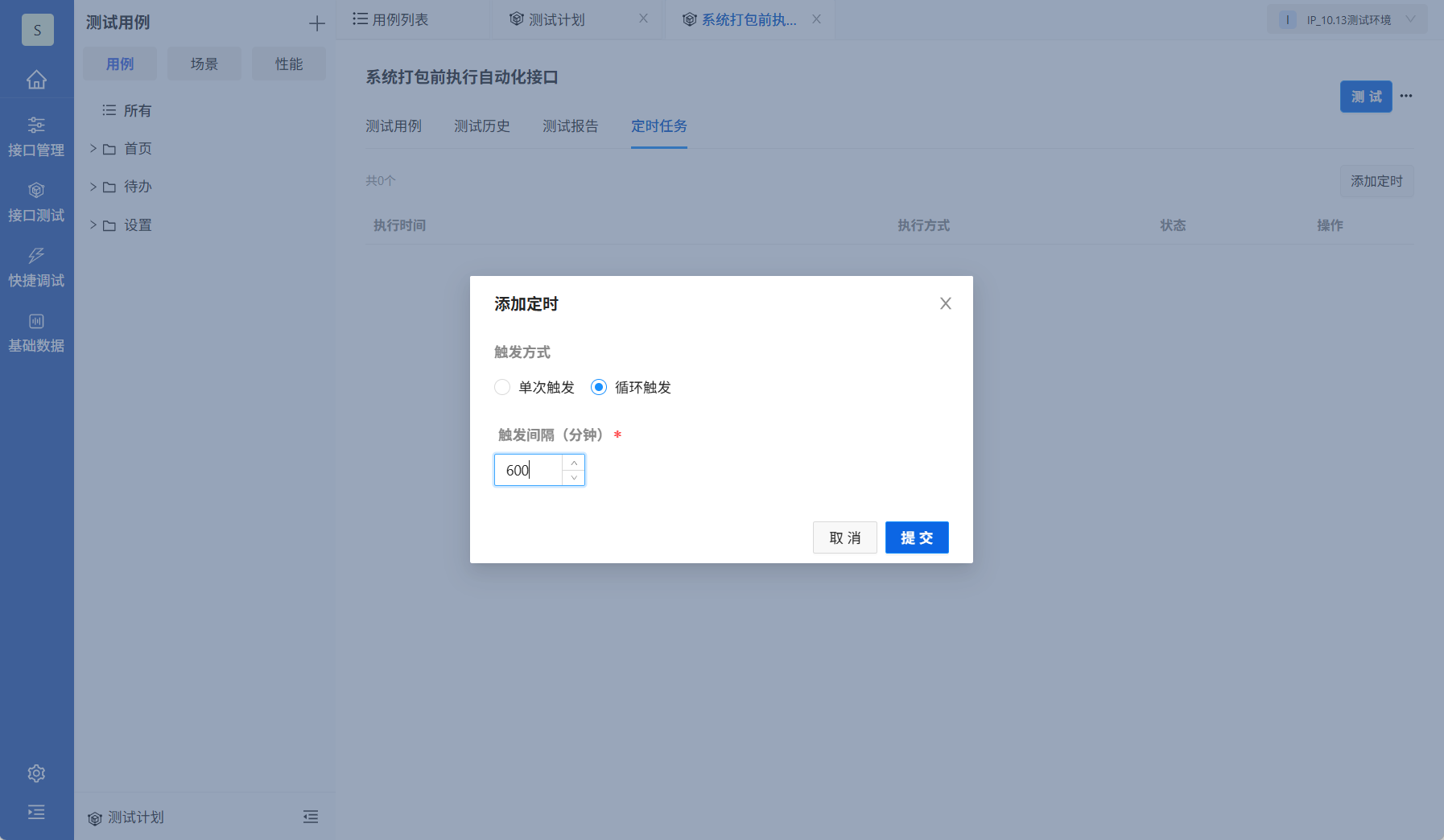 循环触发
循环触发





 扫一扫
扫一扫


 828
828

 被折叠的 条评论
为什么被折叠?
被折叠的 条评论
为什么被折叠?
 到【灌水乐园】发言





