


PostIn 是一款开源免费的接口管理工具,支持免费私有化部署,轻量、简洁易用。本文将详细介绍如何安装PostIn+soular,实现统一认证登录。
1、soular 安装
1.1 安装
本文以CentOS操作系统为例。
- 下载,CentOS安装包下载地址:soular下载,点击CentOS下载,下载完成后得到类似tiklab-soular-x.x.x.rpm的文件。
- 安装,上传到服务器上,在文件同级目录执行命令安装。
rpm -ivh tiklab-soular-x.x.x.rpm
- 启动,系统默认安装路径为/opt目录,进入/opt/tiklab-soular/bin目录下,执行./soular start即可启动成功。
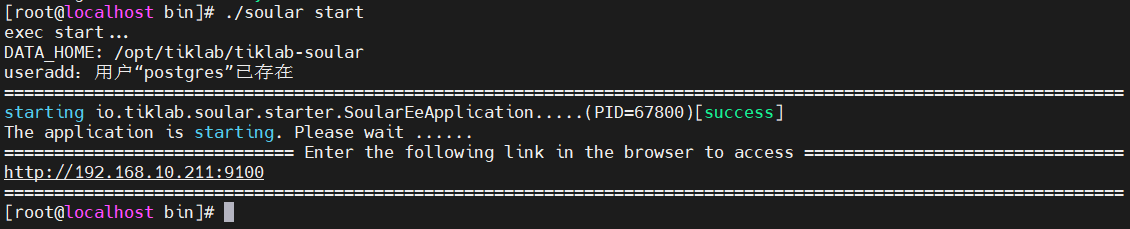 启动soular系统
使用 http://ip:9100 进行访问。使用初始用户名密码admin\123456登录。成功登录后展示soular首页。
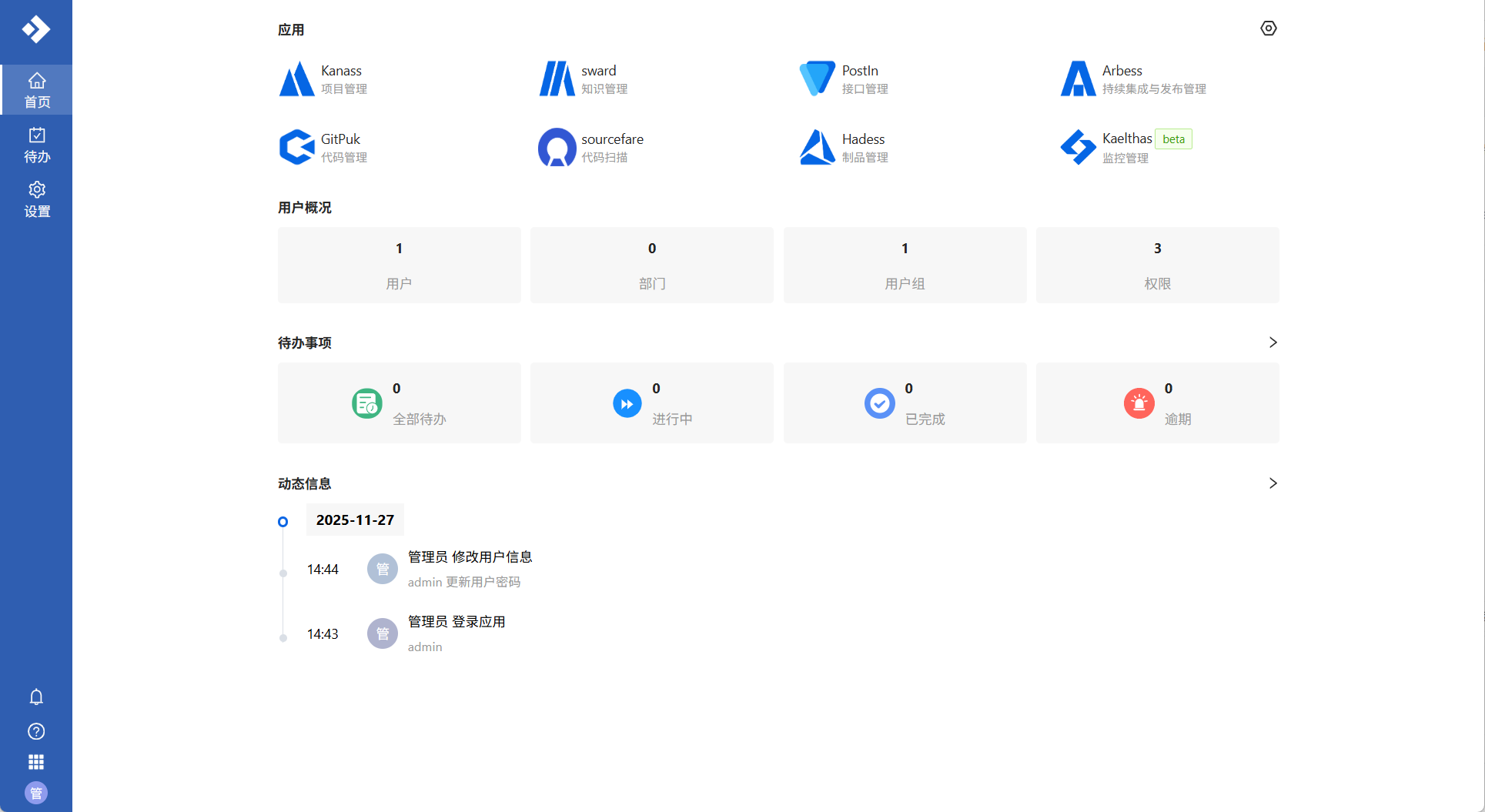 soular首页
2、PostIn 安装与配置
2.1 安装
本文以CentOS操作系统为例。
- 下载,CentOS安装包下载地址:PostIn下载,点击CentOS下载,下载完成后得到类似tiklab-postin-x.x.x.rpm的文件。
- 安装,上传到服务器上,在文件同级目录执行命令安装。
rpm -ivh tiklab-postin-x.x.x.rpm
- 启动,系统默认安装路径为/opt目录,进入/opt/tiklab-postin/bin目录下,执行./postin start即可启动成功。
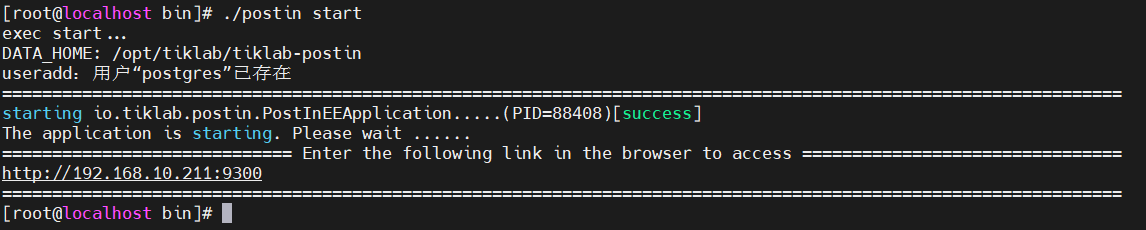 启动PostIn
使用 http://ip:9300 进行访问。使用初始用户名密码admin\123456登录。成功登录后显示PostIn首页。
 PostIn首页
2.2 配置
配置统一登录,需要修改application.yaml。配置文件yaml文件各个系统的默认位置:
| 系统 | 默认位置 |
| Windows | 默认在安装目录 --> conf目录下application.yaml文件 |
| Mac | 默认在app下的Contents --> conf 目录下application.yaml文件 |
| Linux | 默认在/opt/tiklab-arbess/conf 目录下application.yaml文件 |
| Docker | 默认在镜像文件内/usr/local/tiklab-arbess/conf 目录下application.yaml文件 |
以CentOS为例,找到配置文件application.yaml,编辑配置文件,找到auth项目。

统一登录配置
| 字段 | 说明 |
| auth.type | 是否为统一登录,local:本地模式 soular:统一模式 |
| auth.soular.address | Soular的应用地址。 |
| auth.expire | 登录过期时间,设置的时间段呢不需要重新登录。 |
将auth.type值调整为soular,auth.soular.address调整为文章第一段启动的链接(即soular的启动地址)。

配置文件
配置完成后,重启PostIn系统。重启完成之后,进入PostIn登录页,使用soular用户登录。进入系统设置→用户,点击用户信息,都会跳转到soular维护。
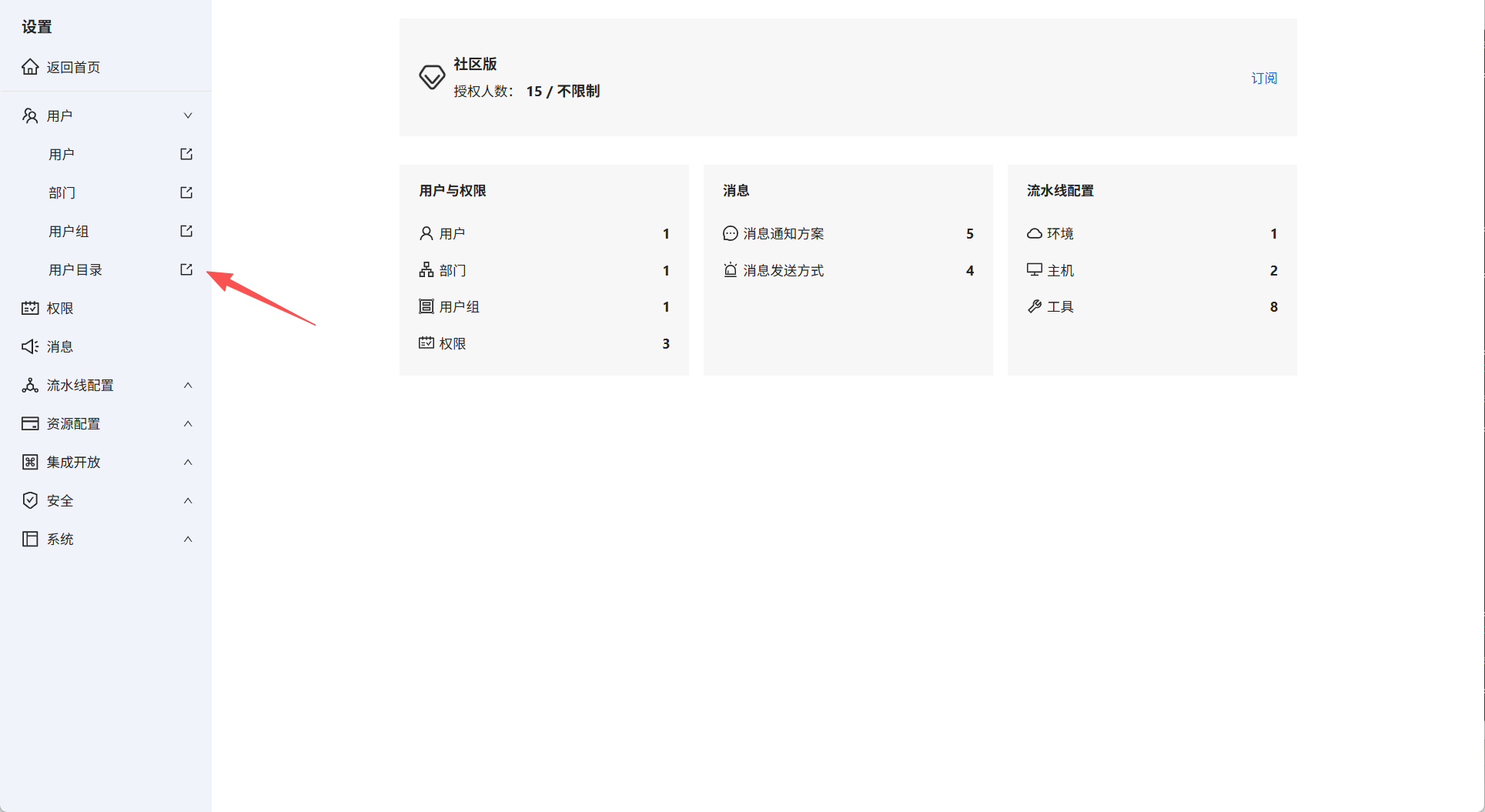
配置soular
3、配置PostIn地址
PostIn统一登录配置完成后,可以在soular配置PostIn地址,实现在soular用户同时使用多个应用。
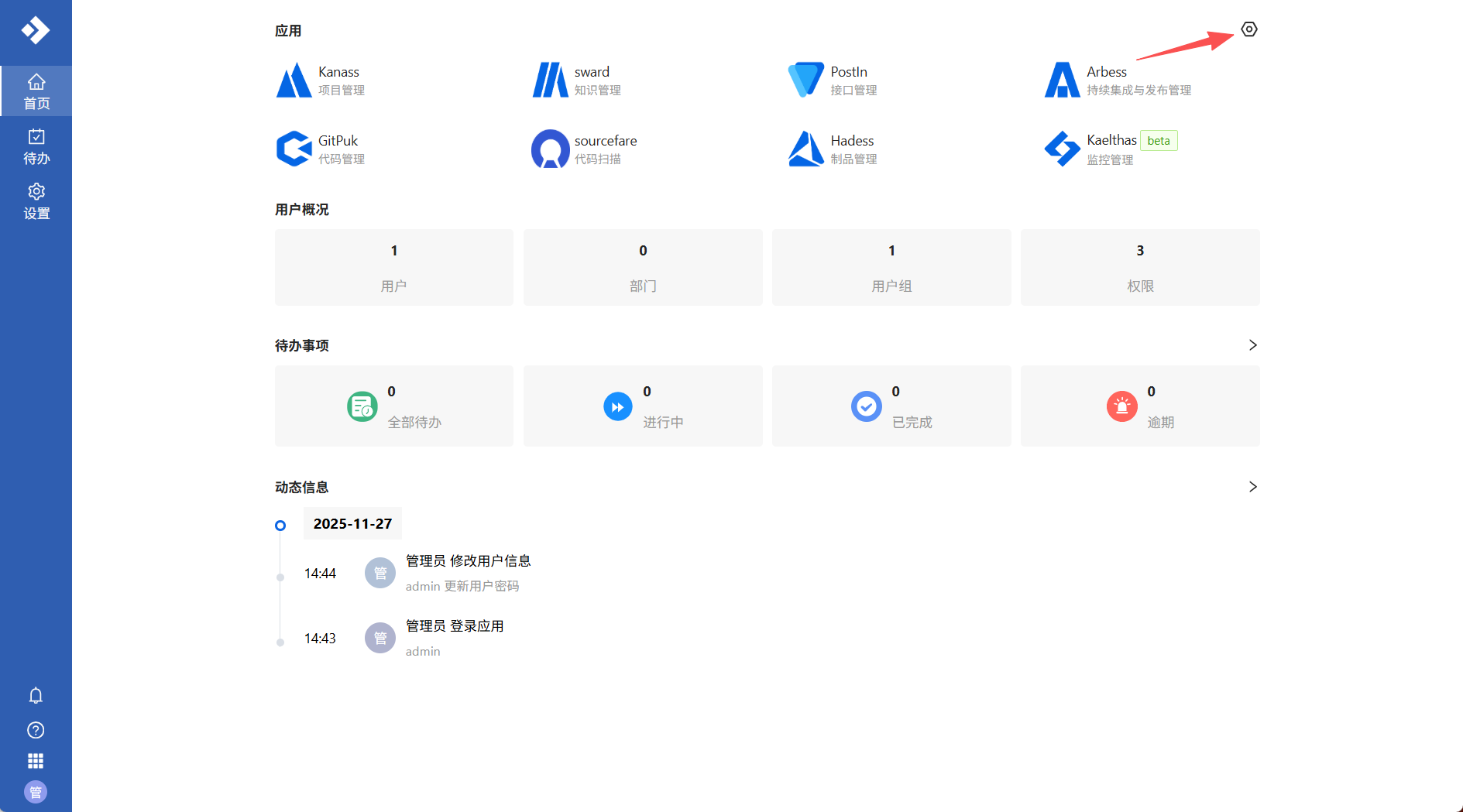 配置应用地址
至此,安装PostIn、soular,配置统一登录,使用soular用户登录PostIn。





 扫一扫
扫一扫


 1028
1028

 被折叠的 条评论
为什么被折叠?
被折叠的 条评论
为什么被折叠?
 到【灌水乐园】发言





