


sourcefare 是一款开源免费的代码扫描工具,支持免费私有化部署,轻量、简洁易用,支持同步第三方用户并登录,例如LDAP、企业微信、钉钉。本文将详细介绍如何安装sourcefare,同步LDAP用户,并使用LDAP用户登录。
1、sourcefare安装与配置
1.1 安装
本文以CentOS操作系统为例。
- 下载,CentOS安装包下载地址:Sourcefare下载,点击CentOS下载,下载安装包如tiklab-sourcefare-x.x.x.rpm。
- 安装,上传到服务器上,在文件同级目录执行命令安装。
rpm -ivh tiklab-sourcefare-x.x.x.rpm
- 启动,系统默认安装路径为/opt目录,进入/opt/tiklab-sourcefare/bin目录下,执行./sourcefare start即可启动成功。
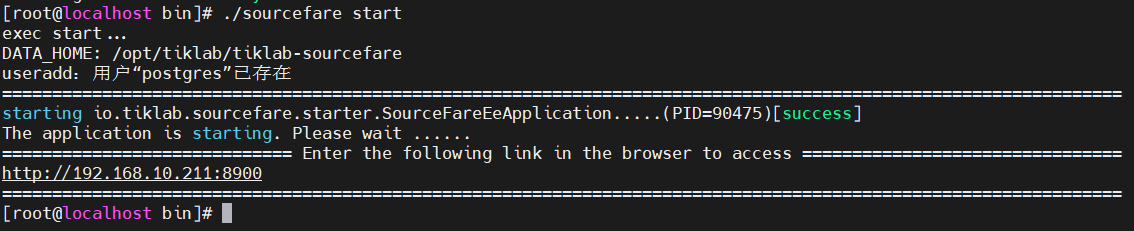 启动sourcefare系统
使用 http://ip:8900 进行访问。使用初始用户名密码admin\123456登录,首次登录需要修改管理员密码。成功登录后展示sourcefare首页。
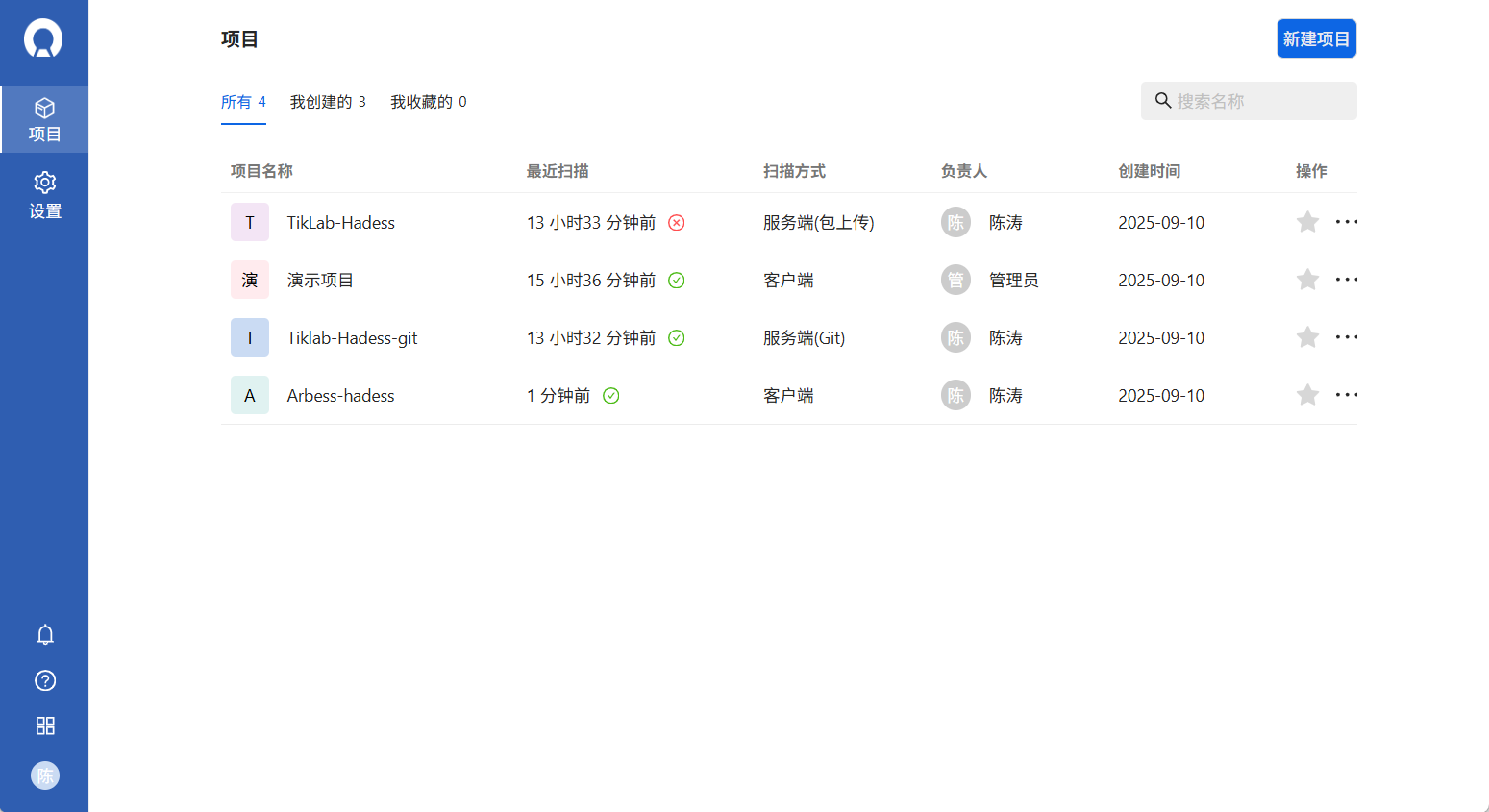 sourcefare首页
1.2 配置LDAP登录
配置LDAP登录,首先需要填写LDAP的信息,开启LDAP后即可同步用户信息及登录。
进入系统设置→用户→用户目录需要配置LDAP。
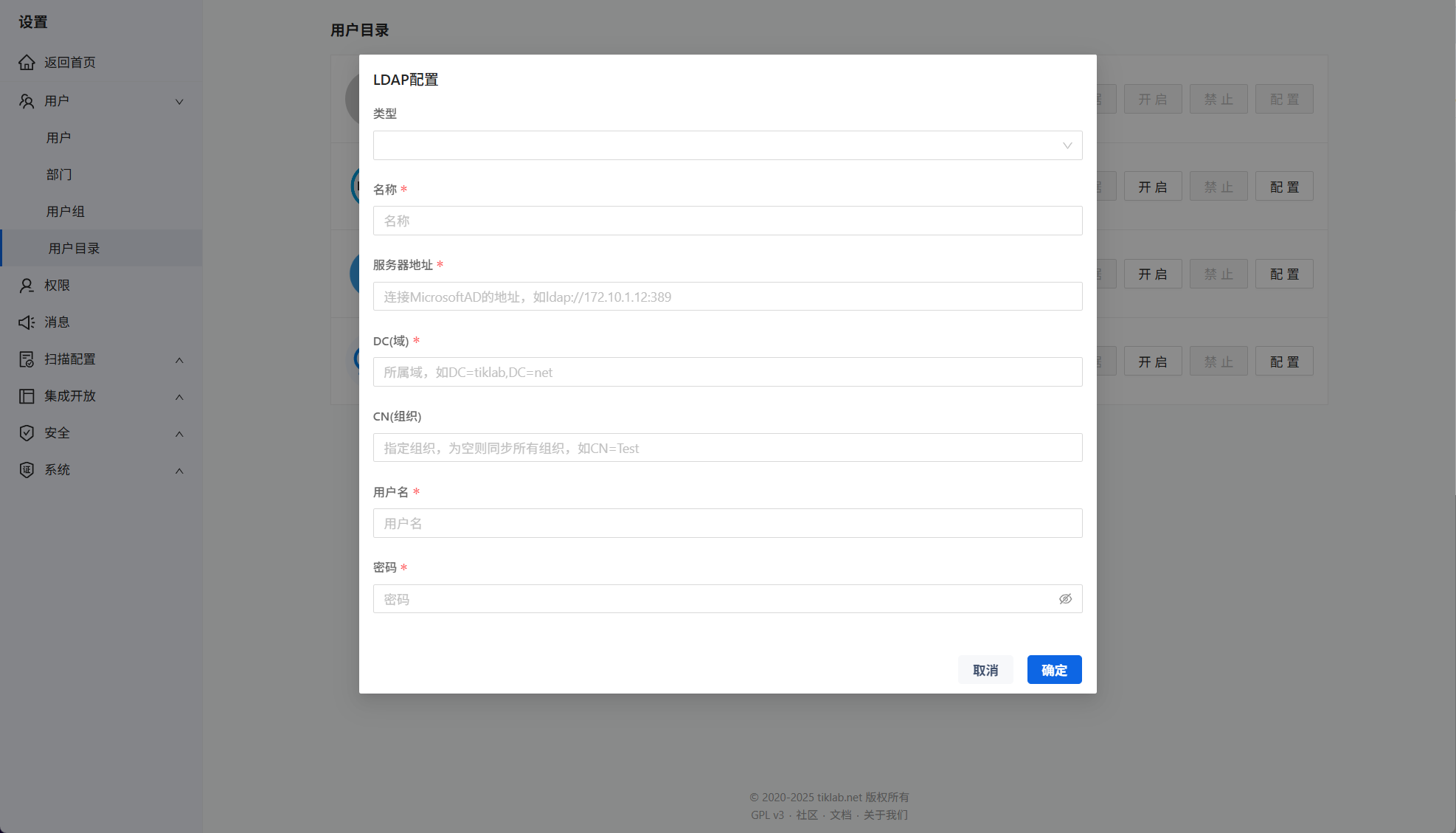 LDAP配置
| 参数 | 说明 |
| AD/LDAP名称 | Ldap服务名称。 |
| 服务器地址 | 安装Ldap服务器的IP地址。 |
| 端口号 | Ldap服务器启动端口号。 |
| Base DN | 服务器主域 |
| 链接方式 | LDAP服务器是否使用SSL模式,默认为启动 |
| 管理员DN | Ldap管理员账号,全称包括域 |
| 密码 | 管理员密码 |
| 类型选择 | Ldap服务器类型 |
| 所属OU节点 | 需要同步的范围,不填默认同步授权的所以组织机构 |
支持OpenLDAP和Microsoft AD两种类型的LDAP。
- OpenLDAP
需要输入OpenLDAP名称、服务器地址、端口号、Base DN、是否使用SSL模式、管理员DN、密码、所属OU节点信息。
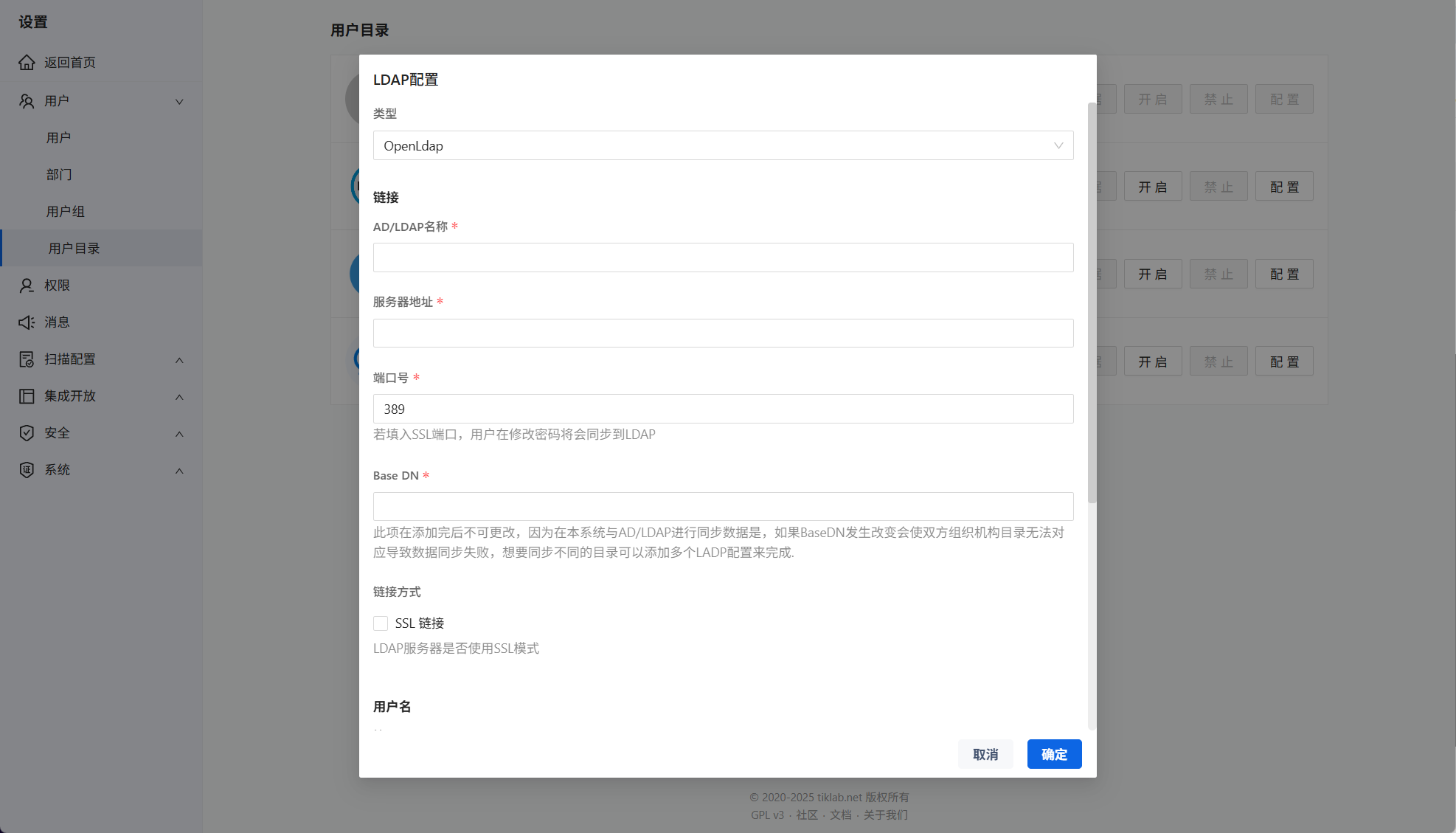 配置OpenLDAP
- Microsoft AD
需要输入Microsoft AD名称、服务器地址、DC(域)、CN(组织)、用户名、密码信息。
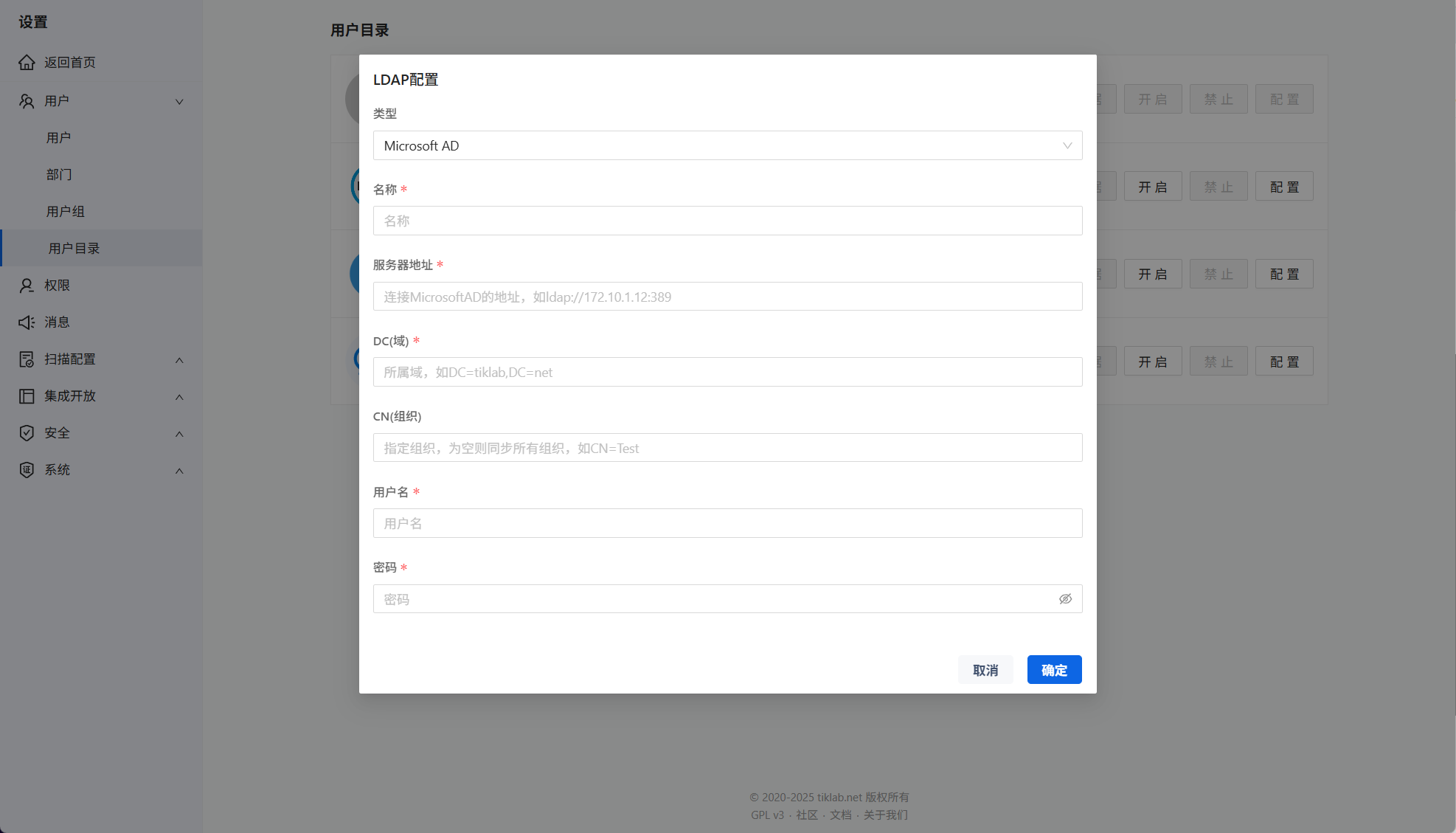 配置Microsoft AD
2、使用LDAP登录
配置完成后,首先需要同步数据,数据同步完成之后即可使用LDAP用户登录。
2.1 同步账号
配置成功后点击开启,此时同步数据的按钮会亮起,点击同步数据,就会把ldap下的用户信息同步到sourcefare。
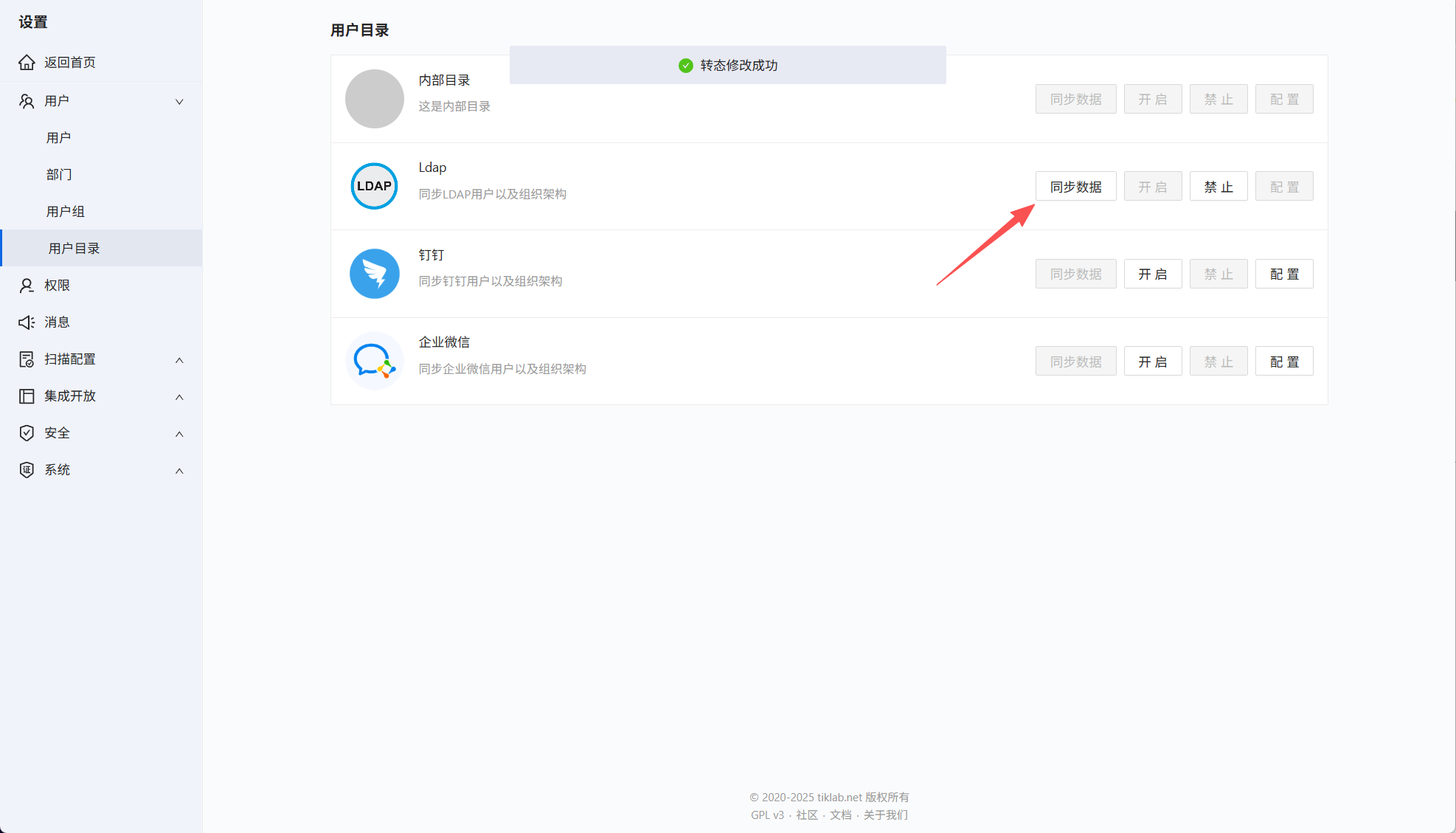 同步用户数据
若配置信息填写错误导致同步数据失败,点击禁止,配置按钮会再次亮起,可以修改配置信息。
2.2 登录
配置完成后在用户列表可以查询到同步的LDAP用户。
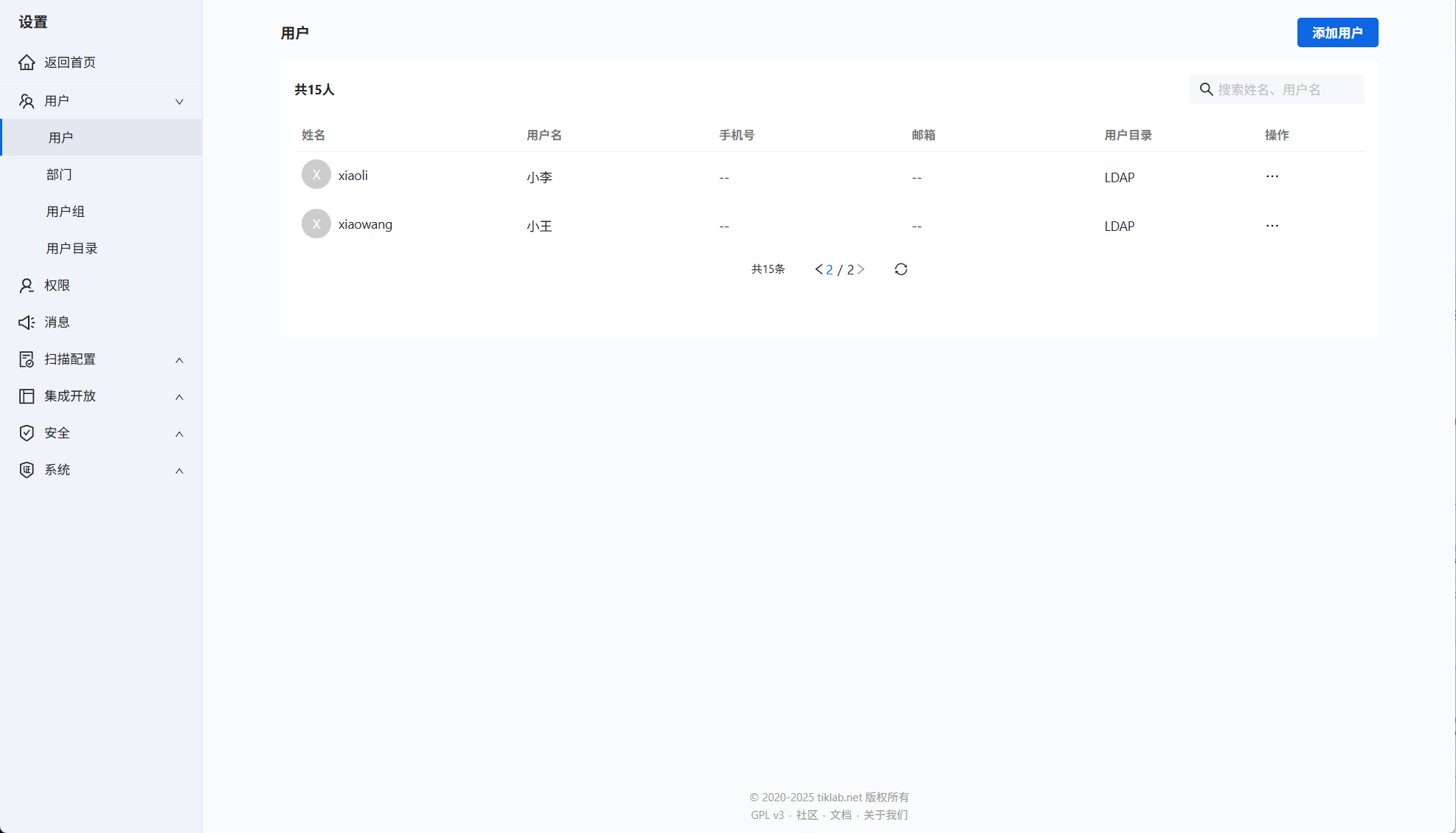 查看LDAP用户
退出程序后,在登录页面点击LDAP登录,使用LDAP用户进行登录。
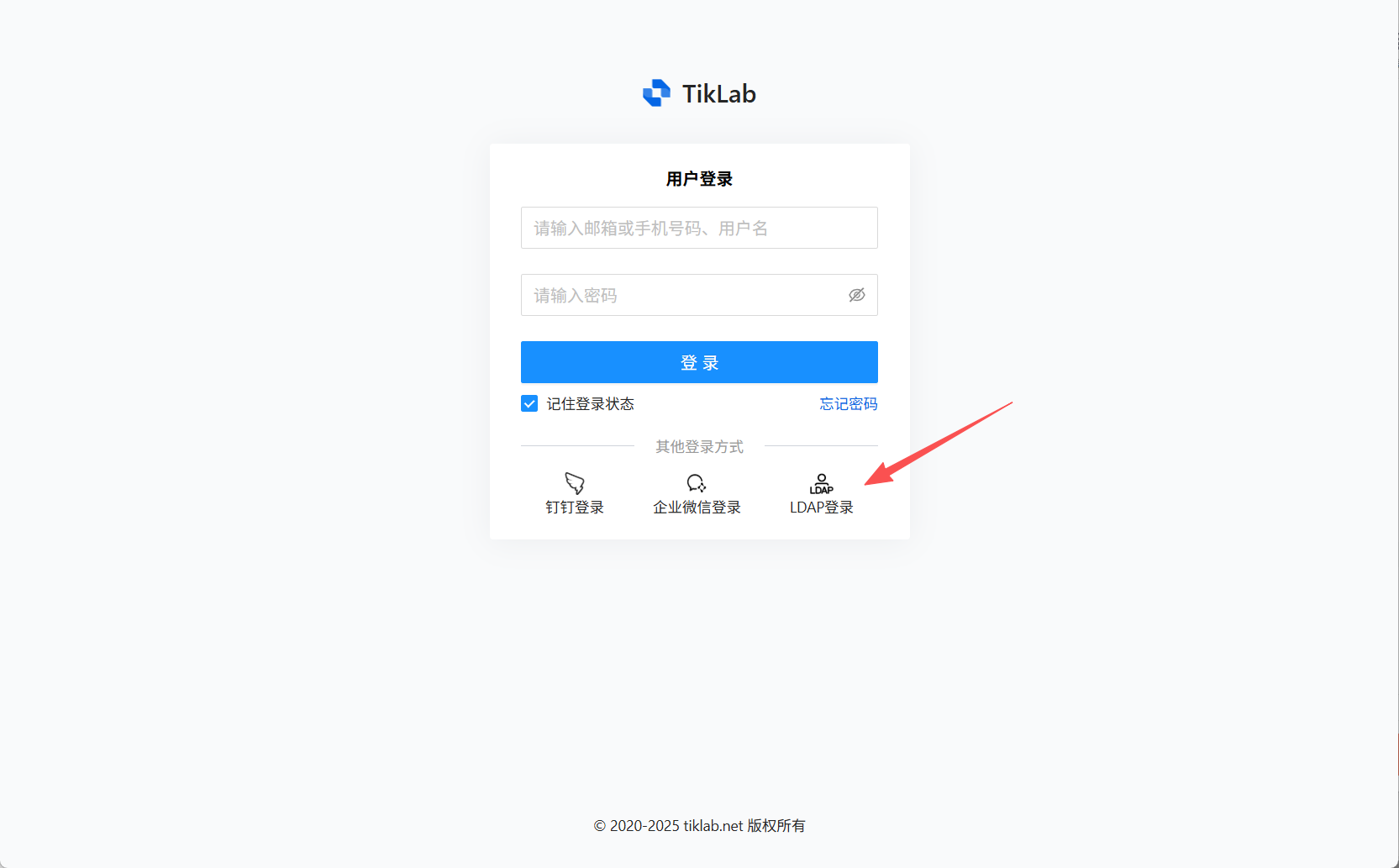 LDAP登录
至此,安装sourcefare,配置同步LDAP用户,并使用LDAP用户登录。





 扫一扫
扫一扫


 1032
1032

 被折叠的 条评论
为什么被折叠?
被折叠的 条评论
为什么被折叠?
 到【灌水乐园】发言





