


测试管理是研发过程中的重要环节,做好测试用例的设计、评审与执行,可以让产品始终沿着最初的产品设计路线发展,防止产品偏离需求,本文将介绍如何使用kanass做好测试管理。
1、测试用例设计
1.1 添加功能模块
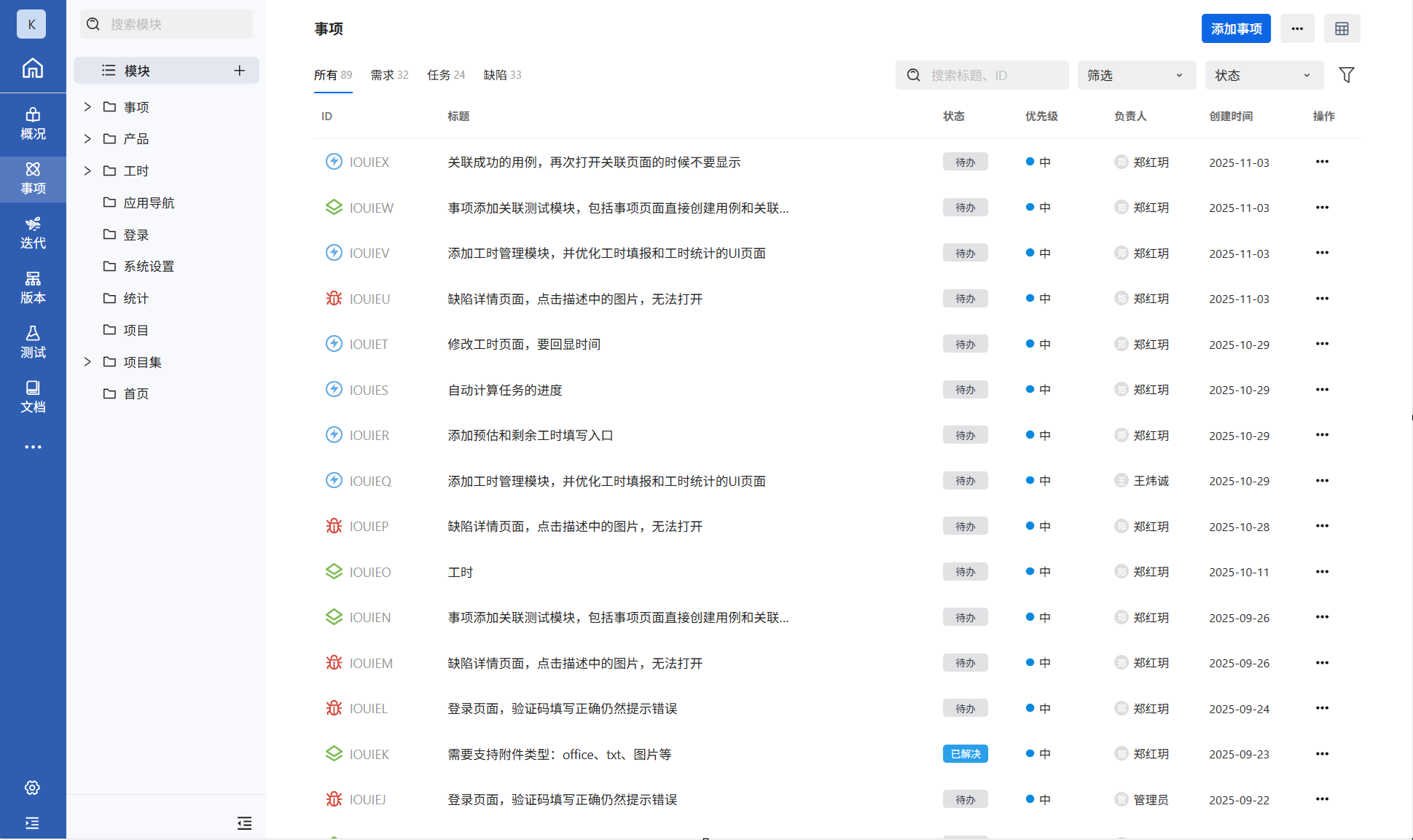
进入项目->事项,点击事业页面左侧导航栏中所有模块后的“+”,可以为当前项目添加功能模块。添加测试用例时可以选择模块。
1.2 添加测试用例
- 测试模块中添加
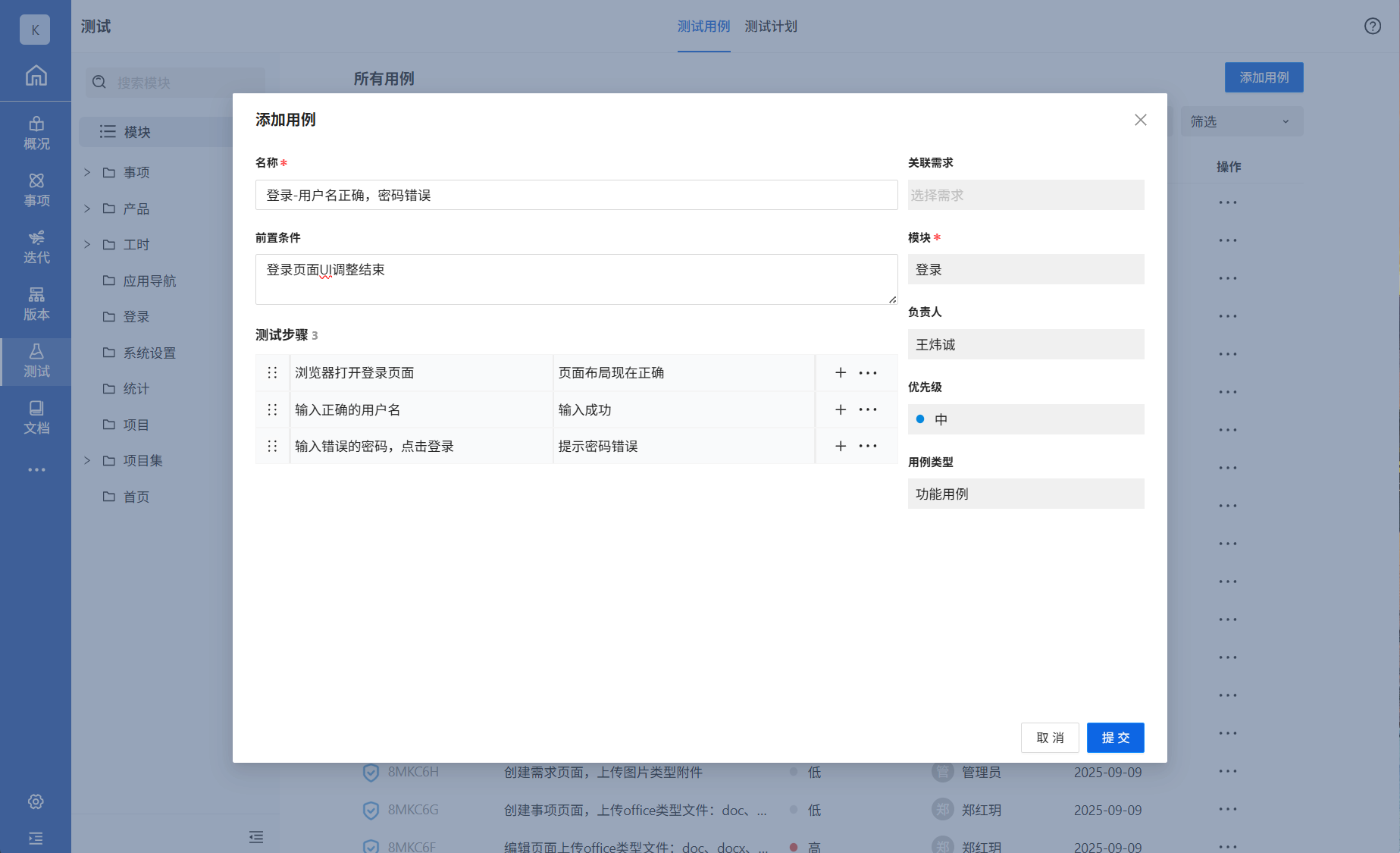
进入项目->测试->添加用例,填写用例名称等条件后,点击提交,用例保存成功
属性说明
| 名称 | 用一句话来简要描述当前用例的测试点 |
| 前置条件 | 完成当前用例之前,需要具备的套件 |
| 测试步骤 | 完成当前用例,所需要操作的步骤 |
| 模块 | 当前用例属于哪个功能模块 |
| 负责人 | 当前用例的负责人 |
| 优先级 | 当前用例的优先级别,优先级高的,说明当前用例所测试的功能点很重要 |
| 关联需求 | 若当前用例时来自某个需求,可以在此处进行关联 |
-
事项页面添加用例
也可以通过事项详情页面来添加测试用例。
进入事项详情->测试->选择添加用例。
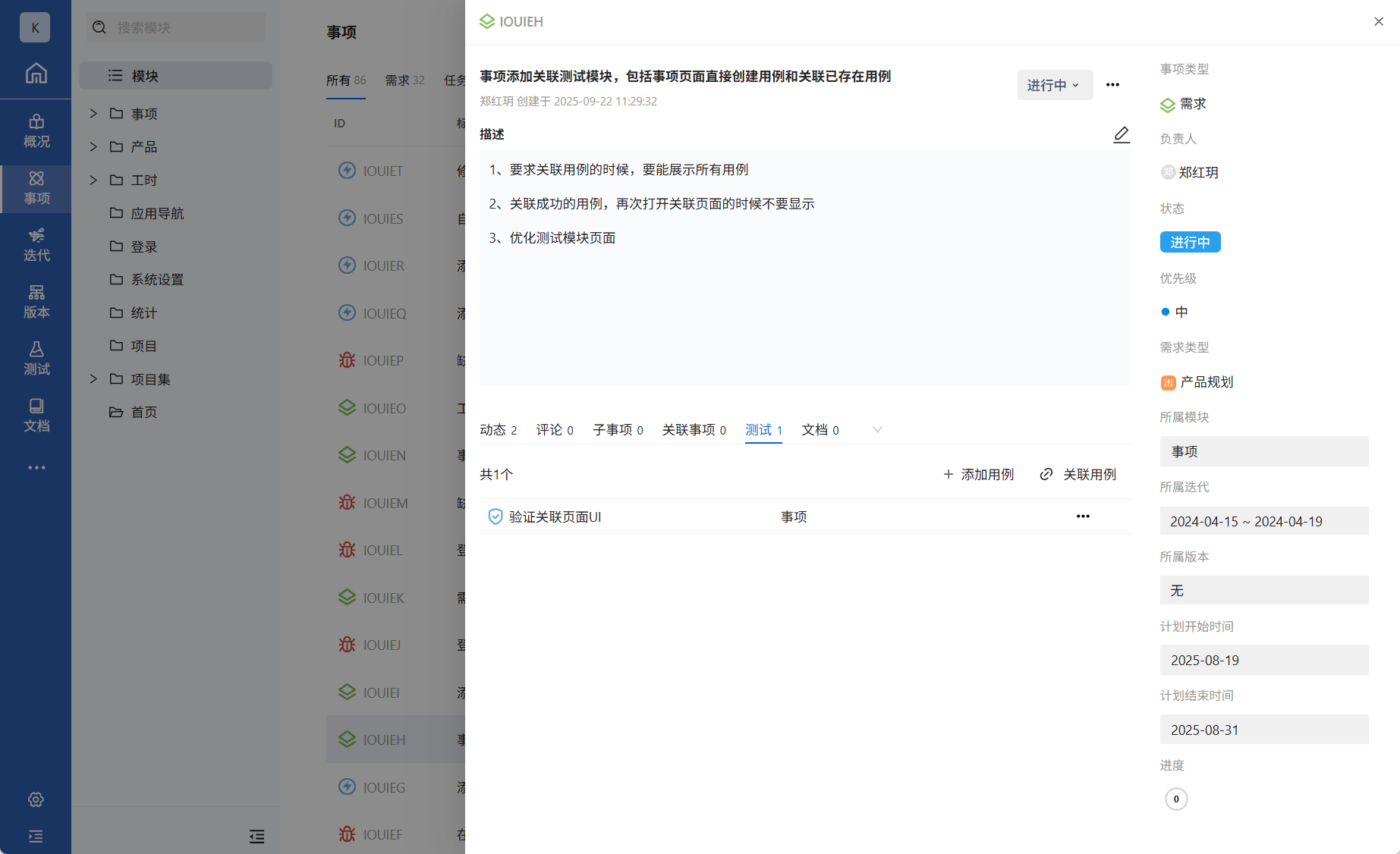 事项添加用例
1.3 编辑用例
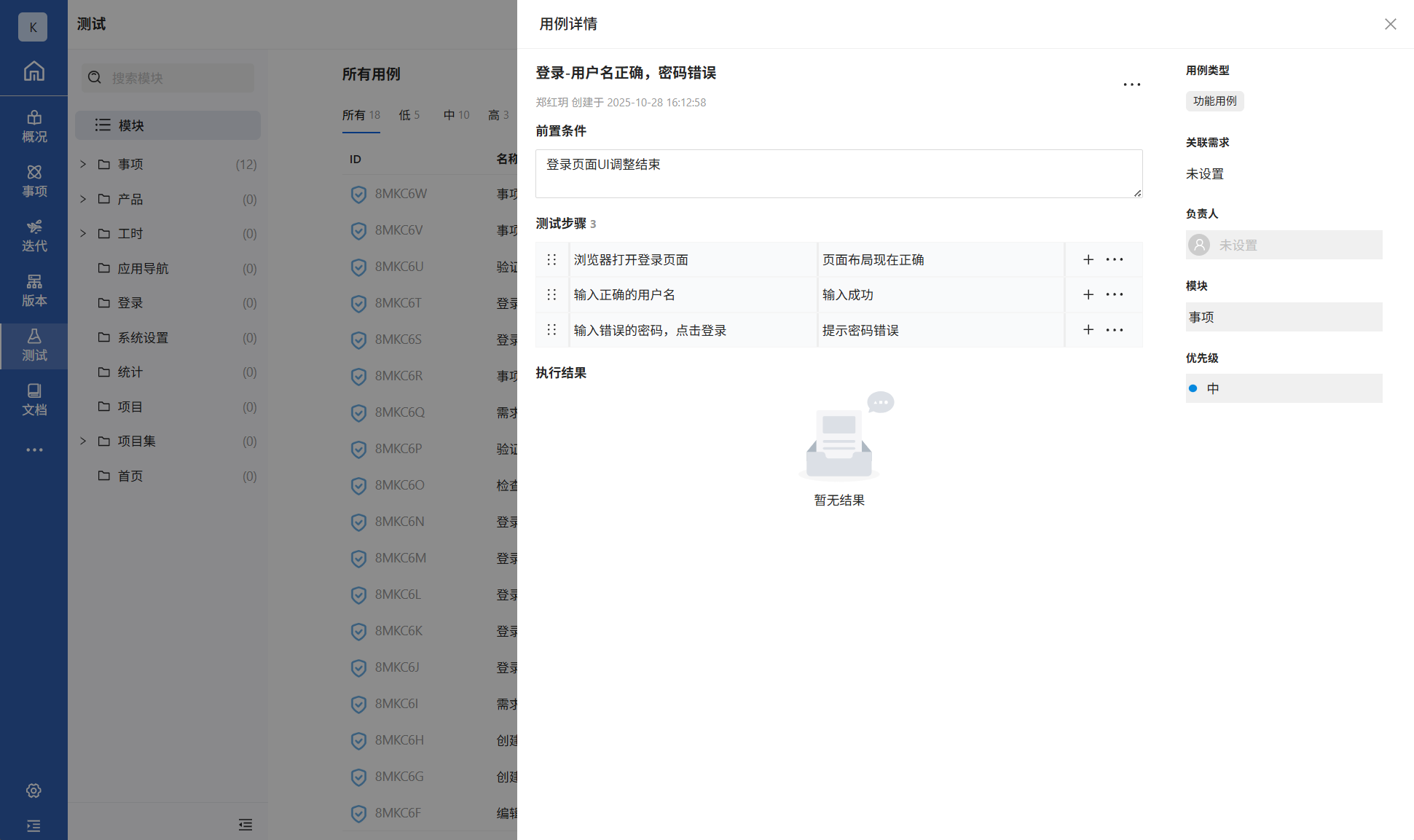
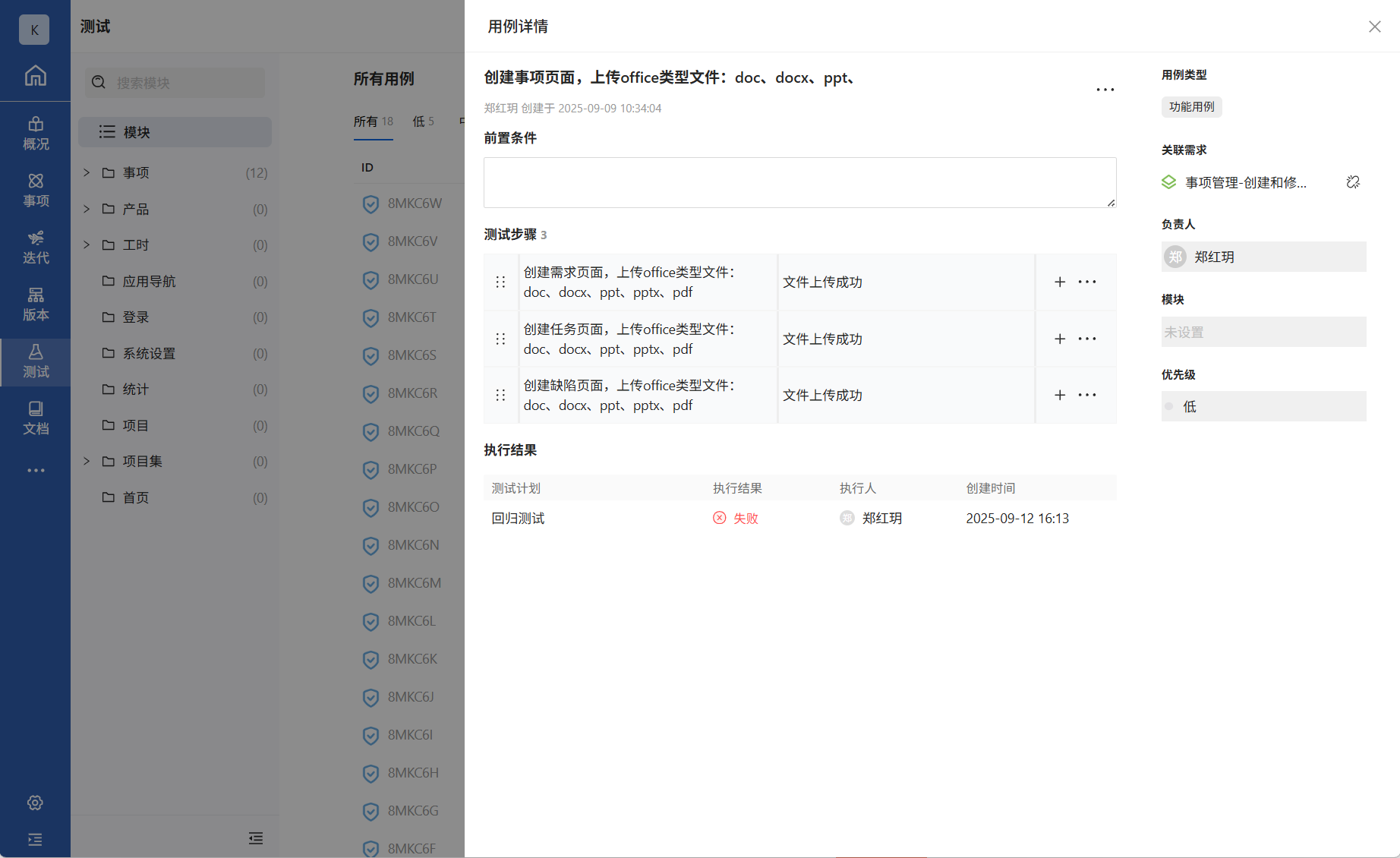
在测试模块中点击用例,进入用例详情。此页面可以在查看用例详情的同时,支持修改用例信息。
属性说明
| 用例类型 | 通过kanass创建的用例,默认为功能用例 |
| 执行结果 | 用来显示当前用例被添加到哪些测试计划中,且每次执行的结果如何 |
2、测试用例评审
2.1 添加用例评审
- 创建评审单
点击导航栏中的更多->评审->添加评审,填写相关信息,并选择评审类型为用例评审
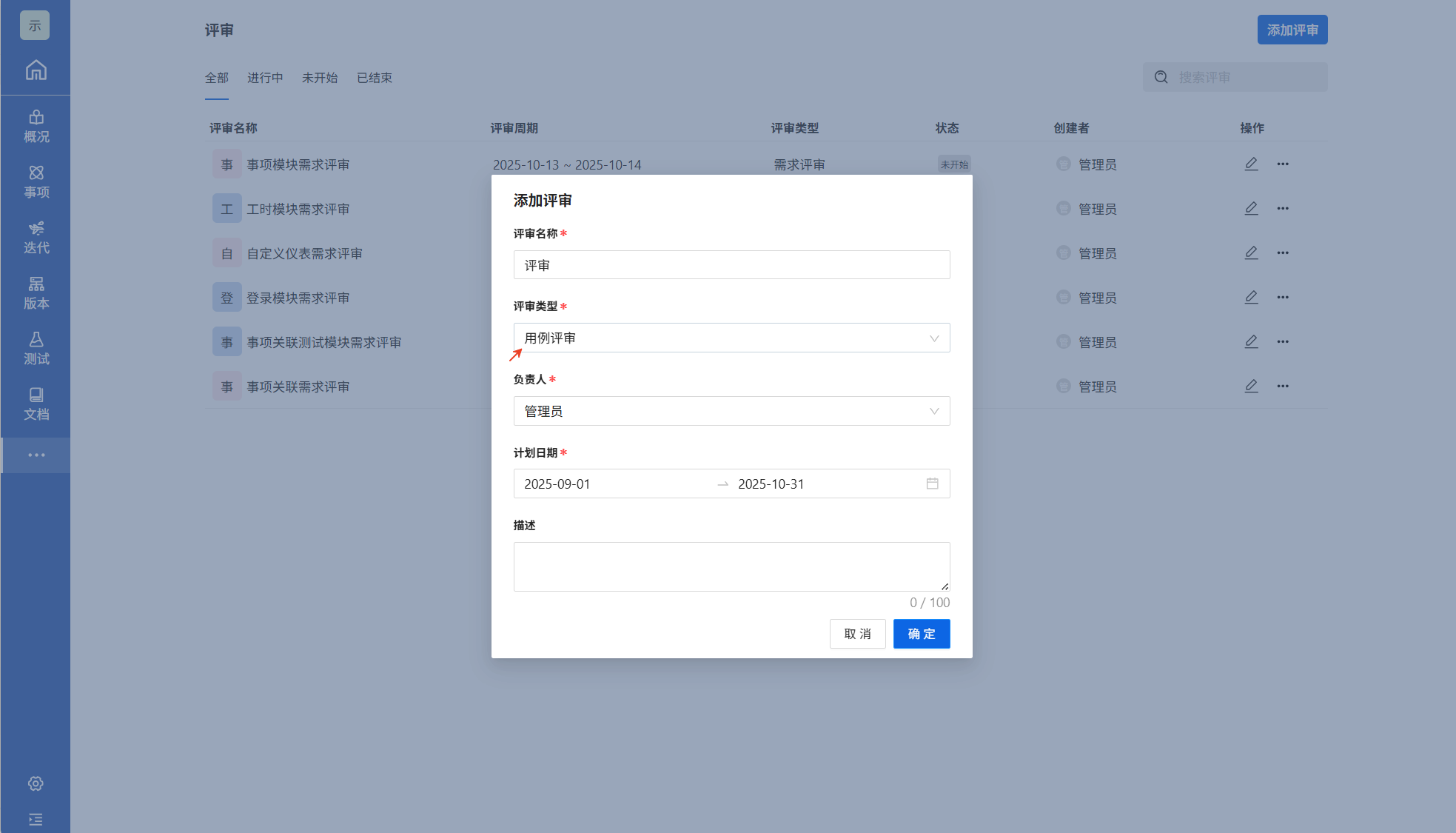 添加评审单
添加评审单
属性说明
|
属性 |
是否必填 |
描述 |
|
评审名称 |
必填 |
用来标记当前评审,可以是某个人负责的需求、或者某个某个功能模块的需求、或者是某次迭代的需求等 |
|
评审类型 |
必填 |
选择不同的类型,会导致接下来添加评审内容的不同,此时选择用例评审 |
| 负责人 | 必填 | 选择当前需求的评审人 |
| 计划日期 | 必填 | 当前评审的计划日期 |
-
关联用例
点击创建好的评审单,点击右上角的关联用例->选择需要评审的用例。
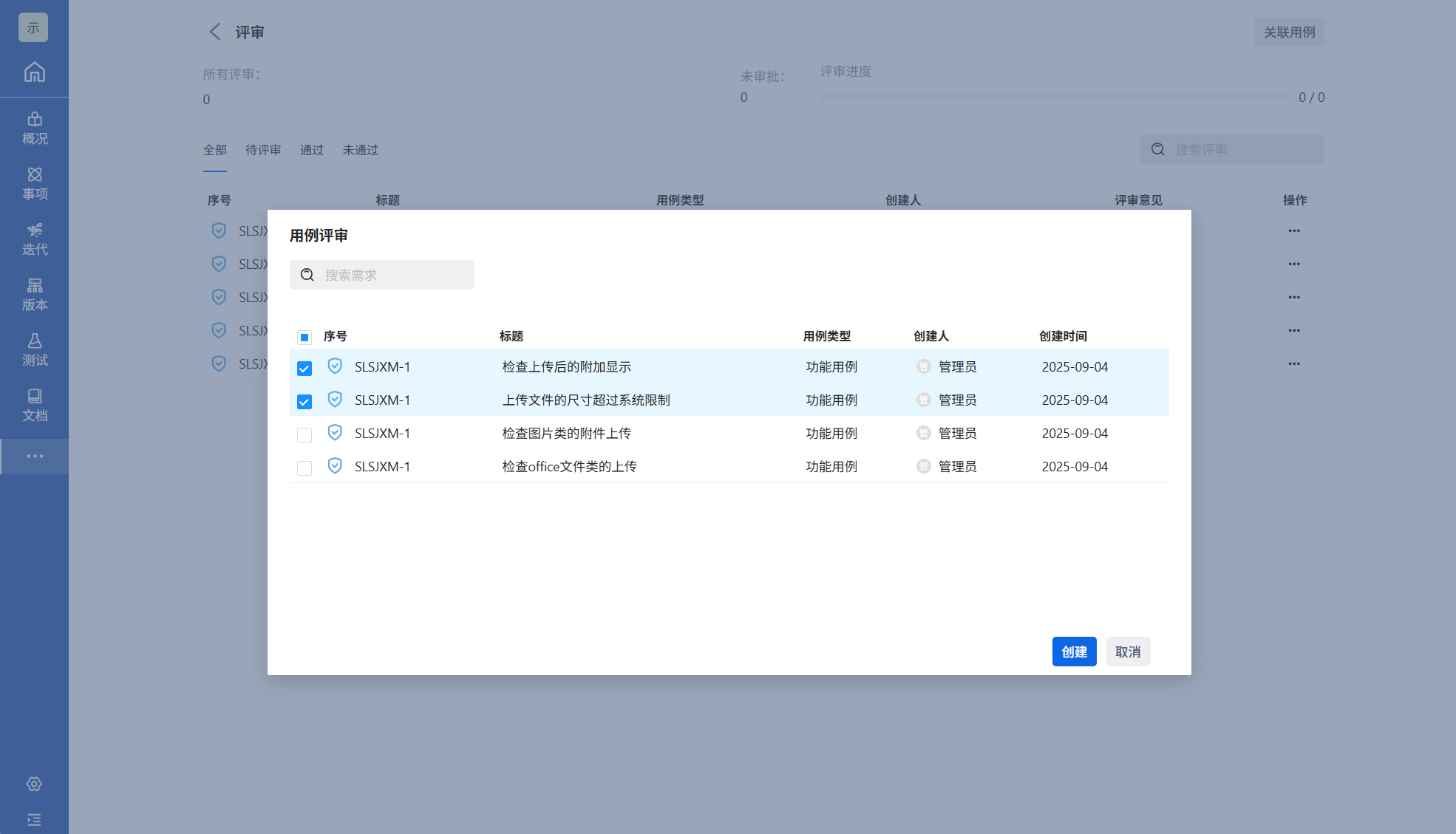 关联用例
关联用例
2.2 用例评审
评审人进入用例评审单,点击用例列表中的评审意见,勾选通过或不通过后确认。用例评审成功。
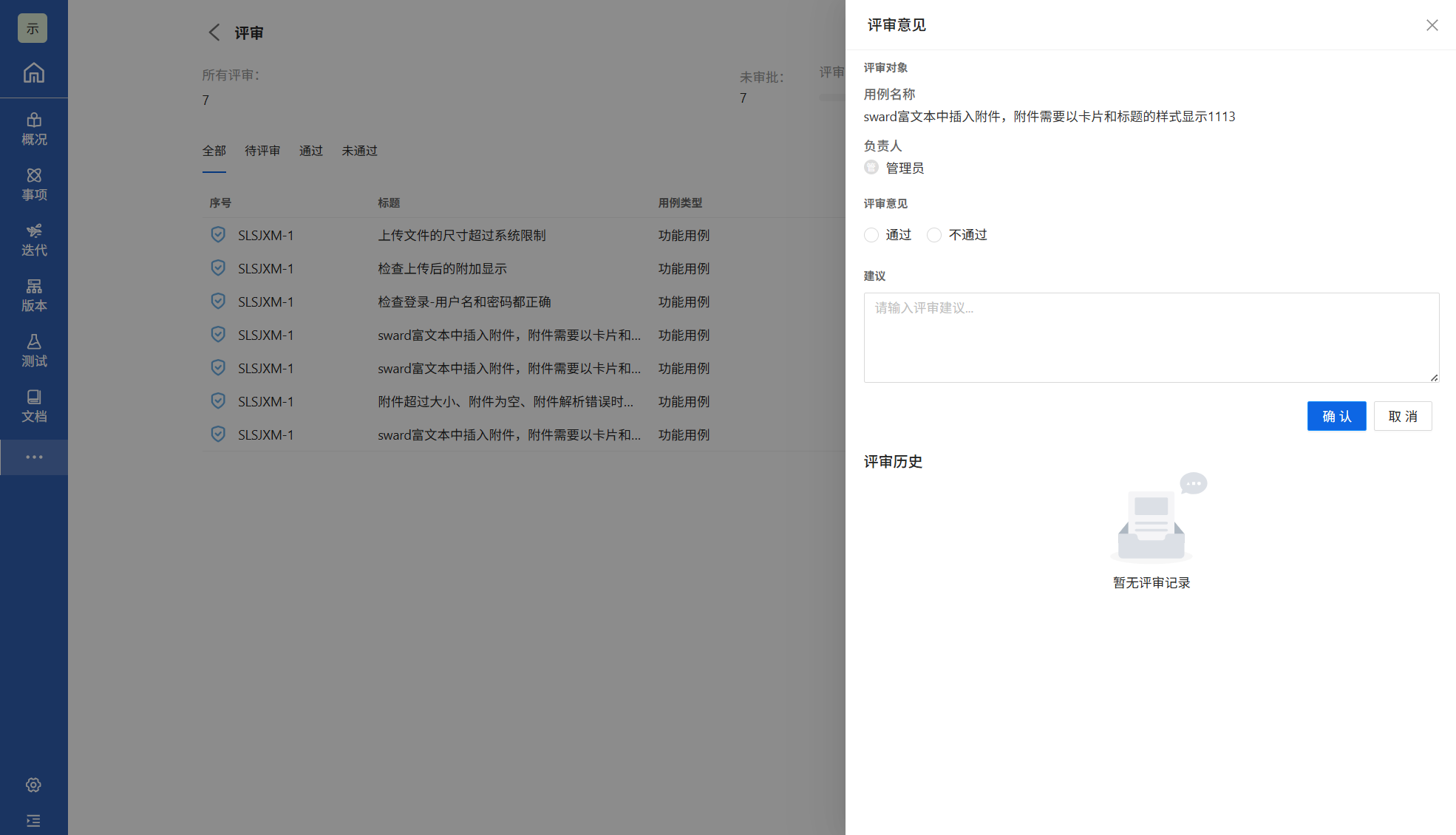
3、制定测试计划
3.1 添加测试计划
创建好的测试用例,可以放在测试计划中多次执行并记录执行结果。
点击测试模块中的测试计划页面,添加测试计划,填写计划名称、测试计划时间等信息后点击提交,测试计划创建成功。
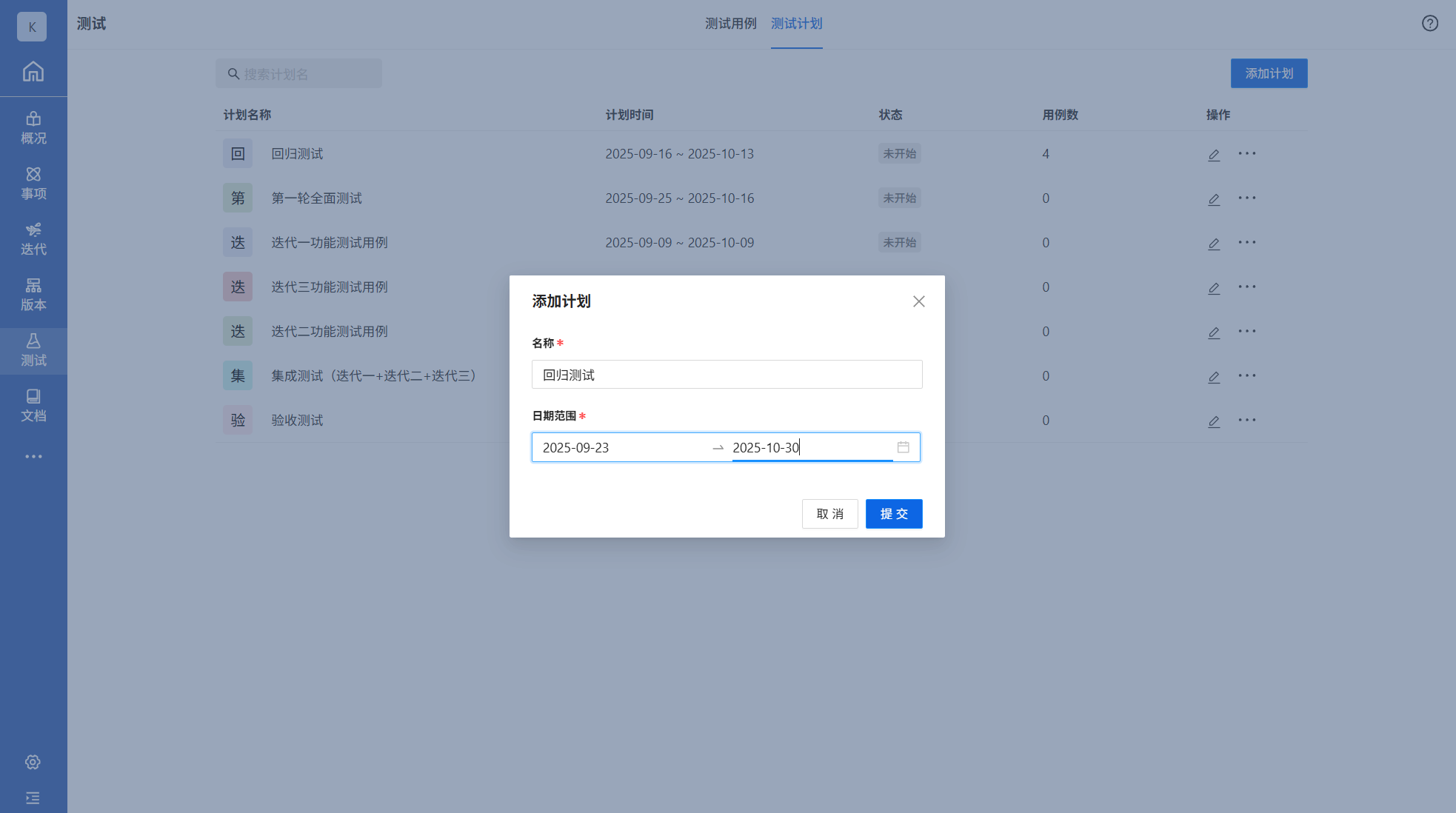 创建测试计划
3.1关联用例
- 关联用例
点击上一步创建好的测试计划名称并进入,点击关联用例将所需执行的用例拖到计划中。默认测试用例的状态均为未开始,在测试计划中执行后,可以根据实际结果进行修改状态。
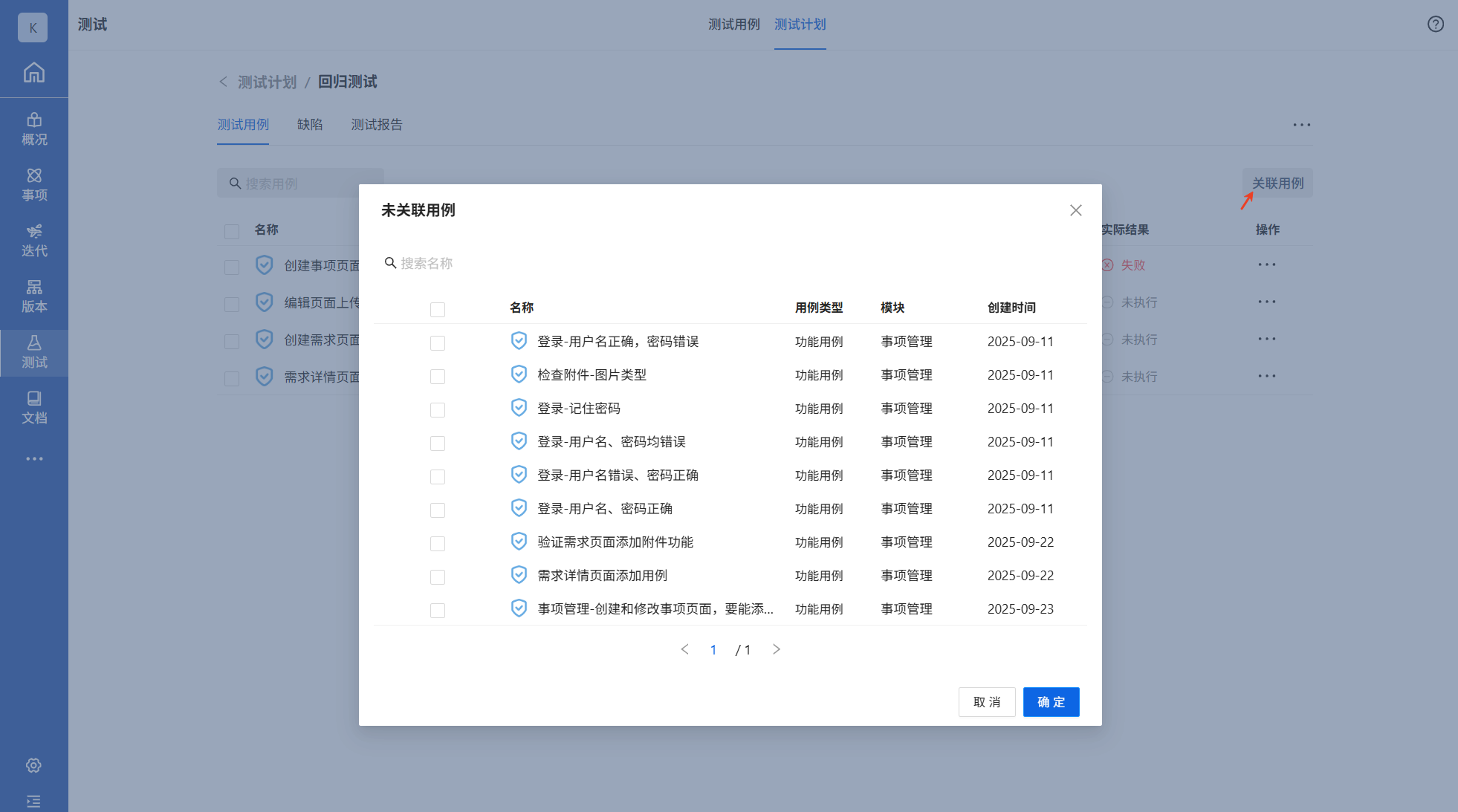 关联用例
关联用例
-
查看计划
用例关联成功后,还可以继续添加用例或者删除用例。
测试计划中除关联用例功能外,还支持查看当前计划所产生的缺陷列表和当前计划的测试报告
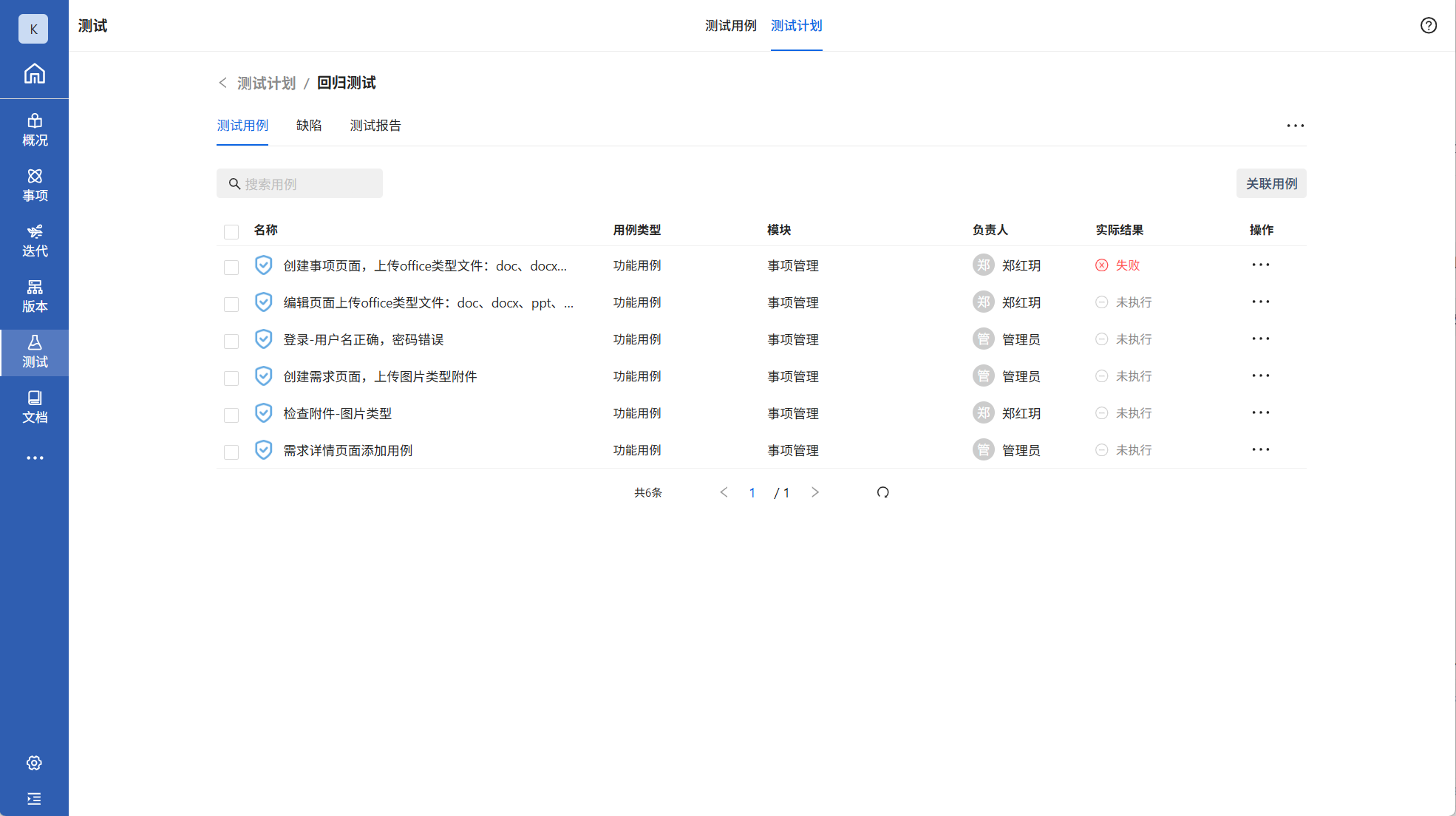 查看计划
查看计划
4、执行测试用例
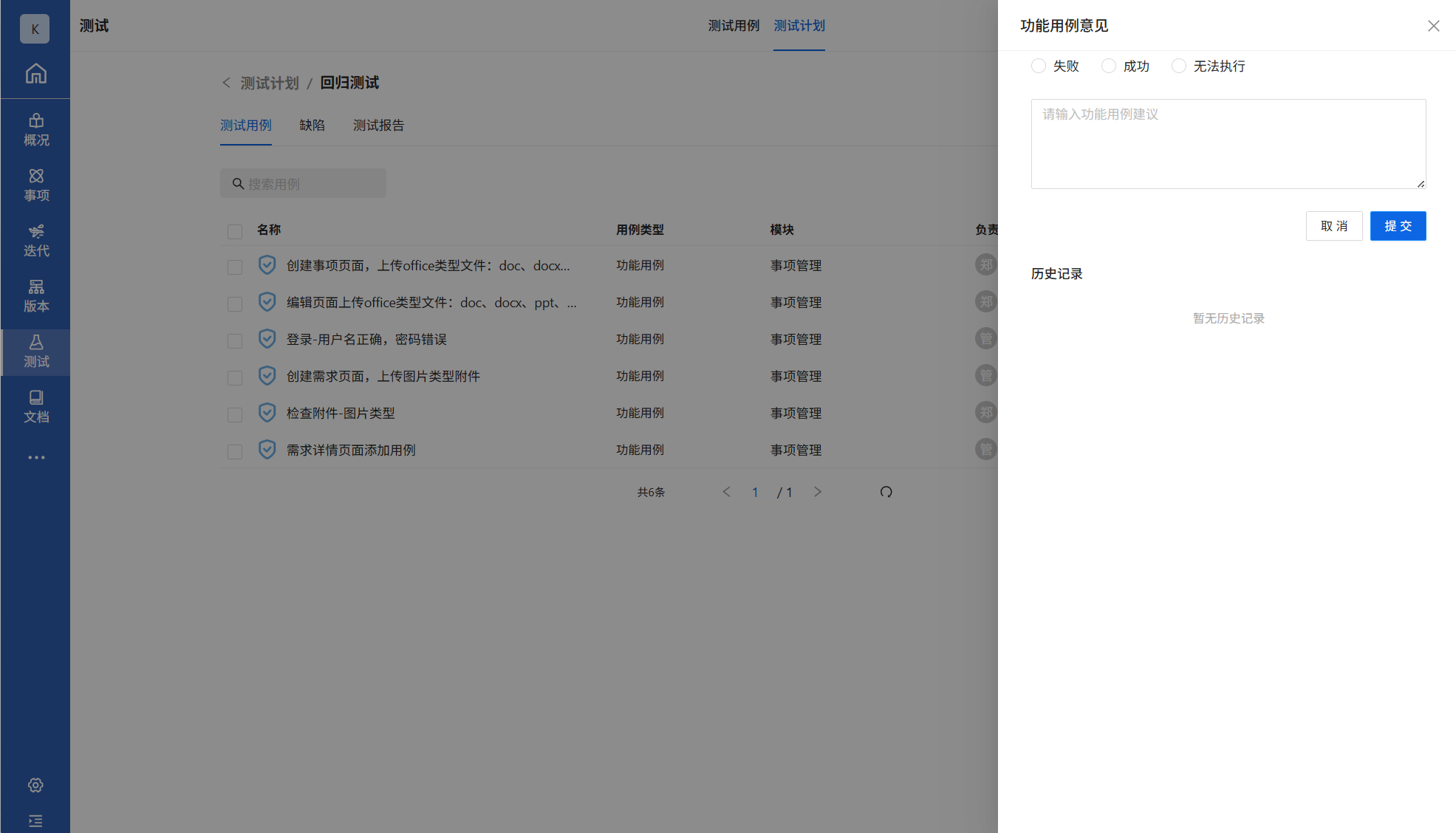
- 设置测试结果
进入测试计划,点击测试用例后的执行按钮,可以设置测试用例的执行状态
失败:当前用例执行时,未按照预期结果输出
成功:当前用例执行时,按照预期结果输入
无法执行:因为存在其他缺陷,导致当前用例无法执行
- 测试关联缺陷
如果在执行测试用例的过程中发现了相关缺陷,可以点击用例详情->关联缺陷,快速提交并关联缺陷。
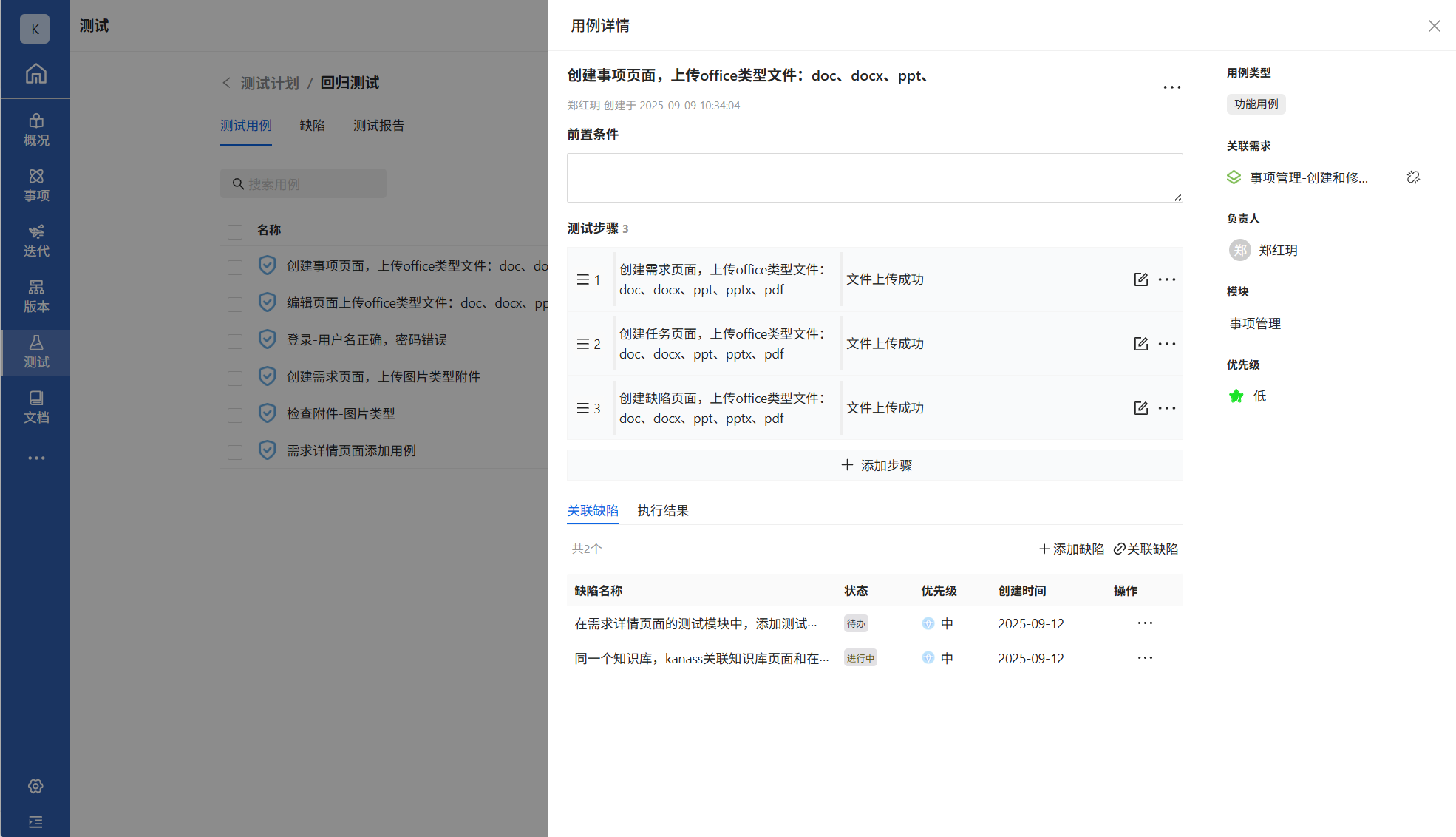 用例中添加缺陷
- 查看测试历史
进入测试用例的页面,进入测试用例详情,可以查看到当前用例被关联哪个测试计划,且在当前计划中的执行结果。
5、测试报告总结
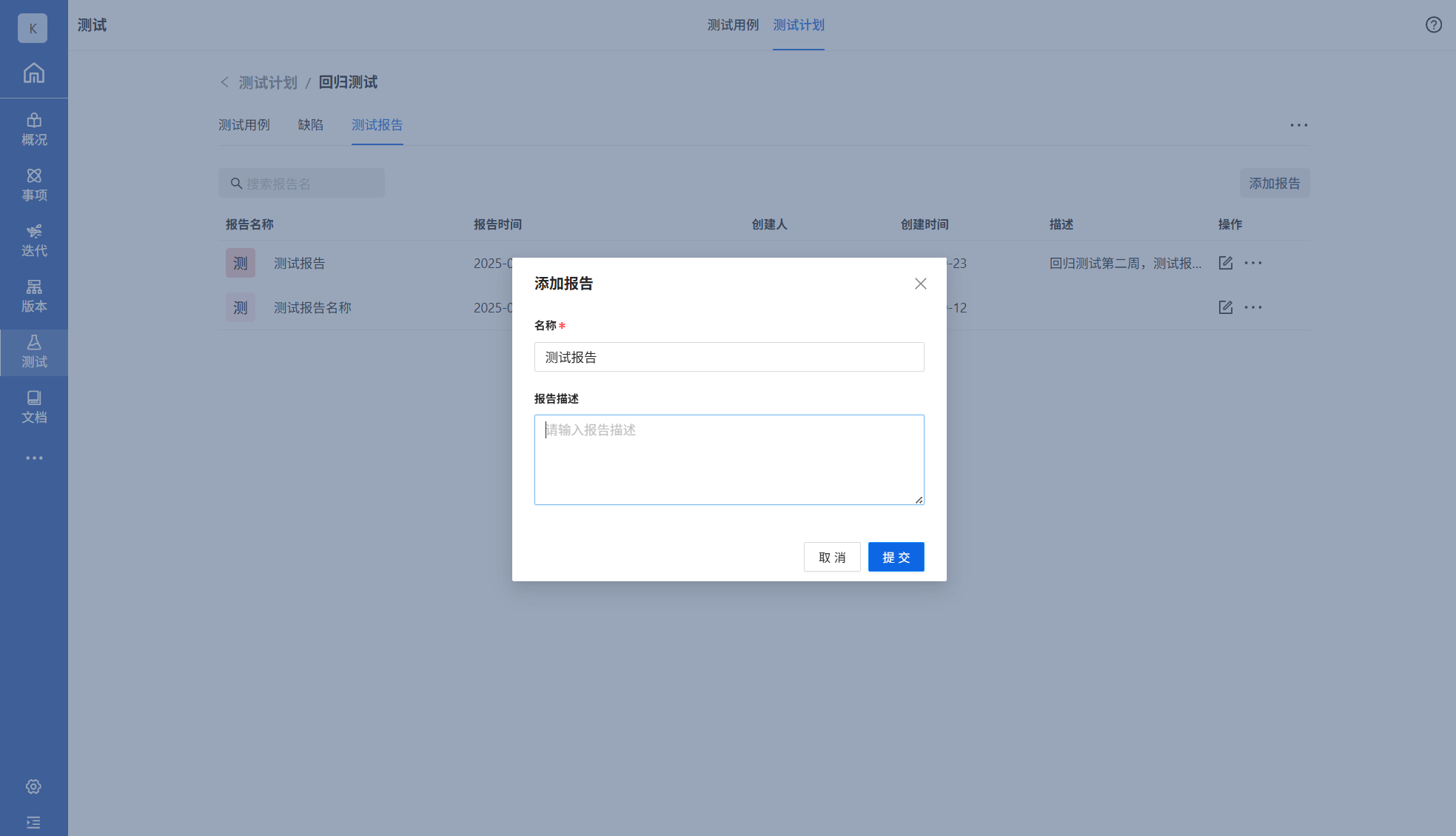
进入测试模块->测试计划。kanass可以为每个测试计划分别生成测试报告,进入任意计划->点击测试报告->添加报告即可。
 测试报告
测试报告





 扫一扫
扫一扫


 1729
1729

 被折叠的 条评论
为什么被折叠?
被折叠的 条评论
为什么被折叠?
 到【灌水乐园】发言





