


之前介绍了如何创建第一个项目,本文将从项目的源头需求进行介绍,如何快速创建与管理需求。
1、添加需求
进入kanass项目,页面会自动定位到事项页面。点击添加事项->需求,填写需求标题与描述,选择需求类型等信息
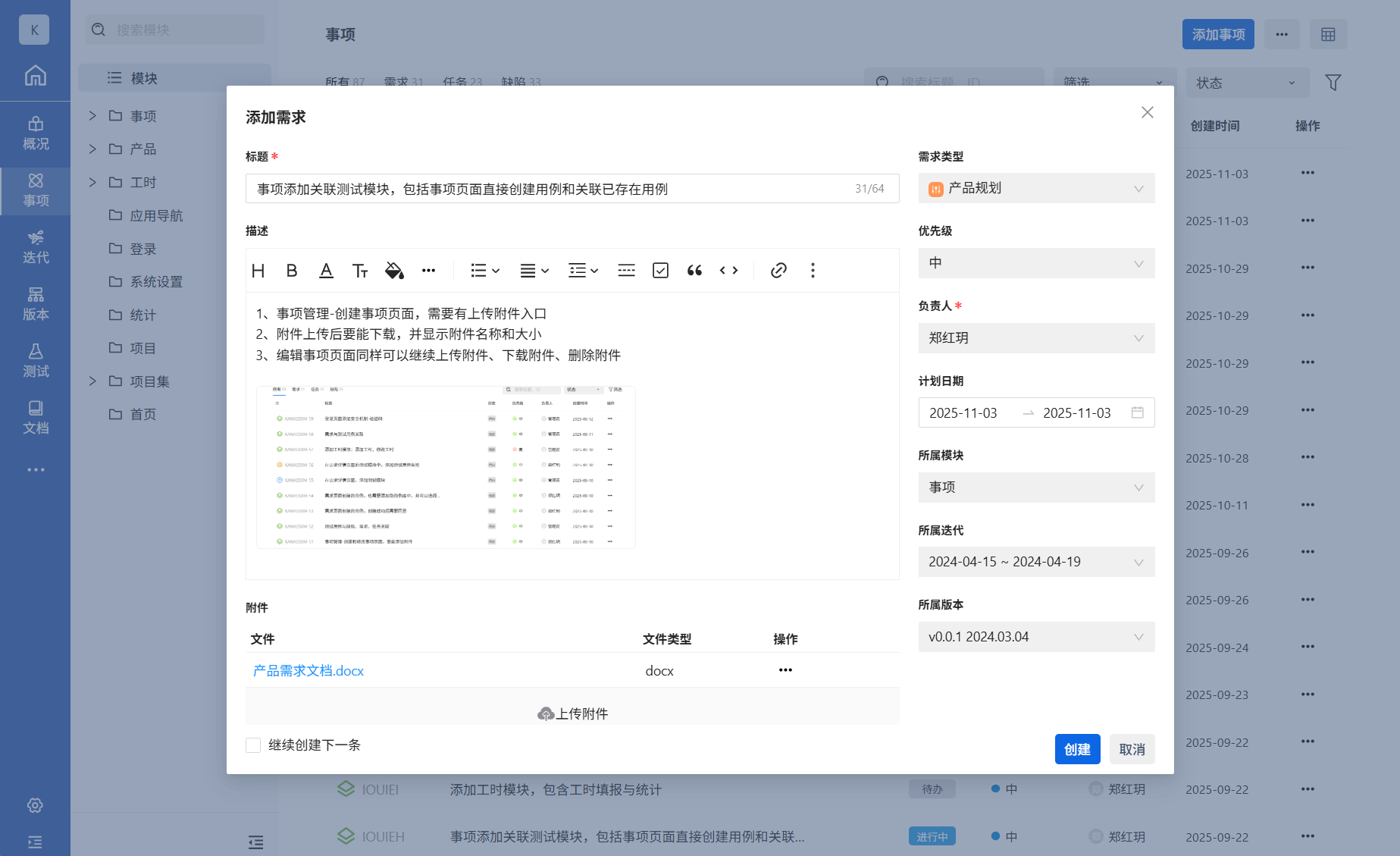 添加需求
添加需求
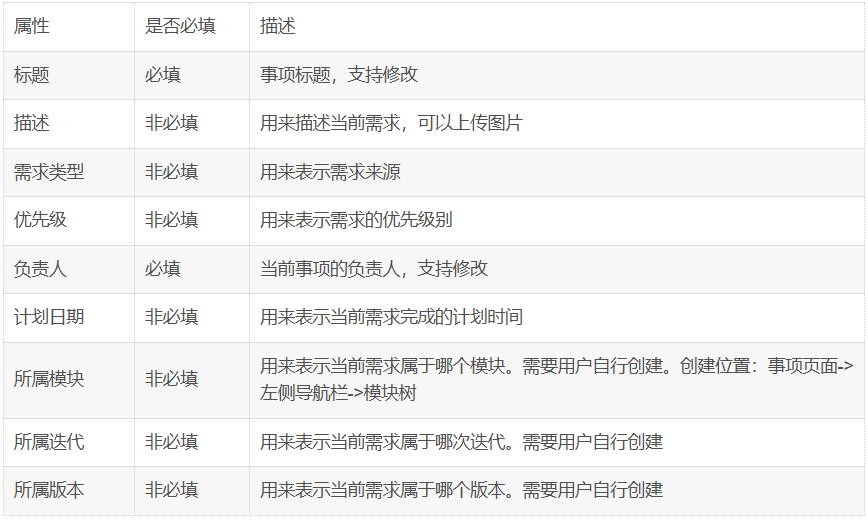
属性说明
2、查看与编辑需求
需求创建成功后,点击需求名称,页面以开启右抽屉的形式打开需求详情页面。用户可以在详情页面对需求进行查看与修改
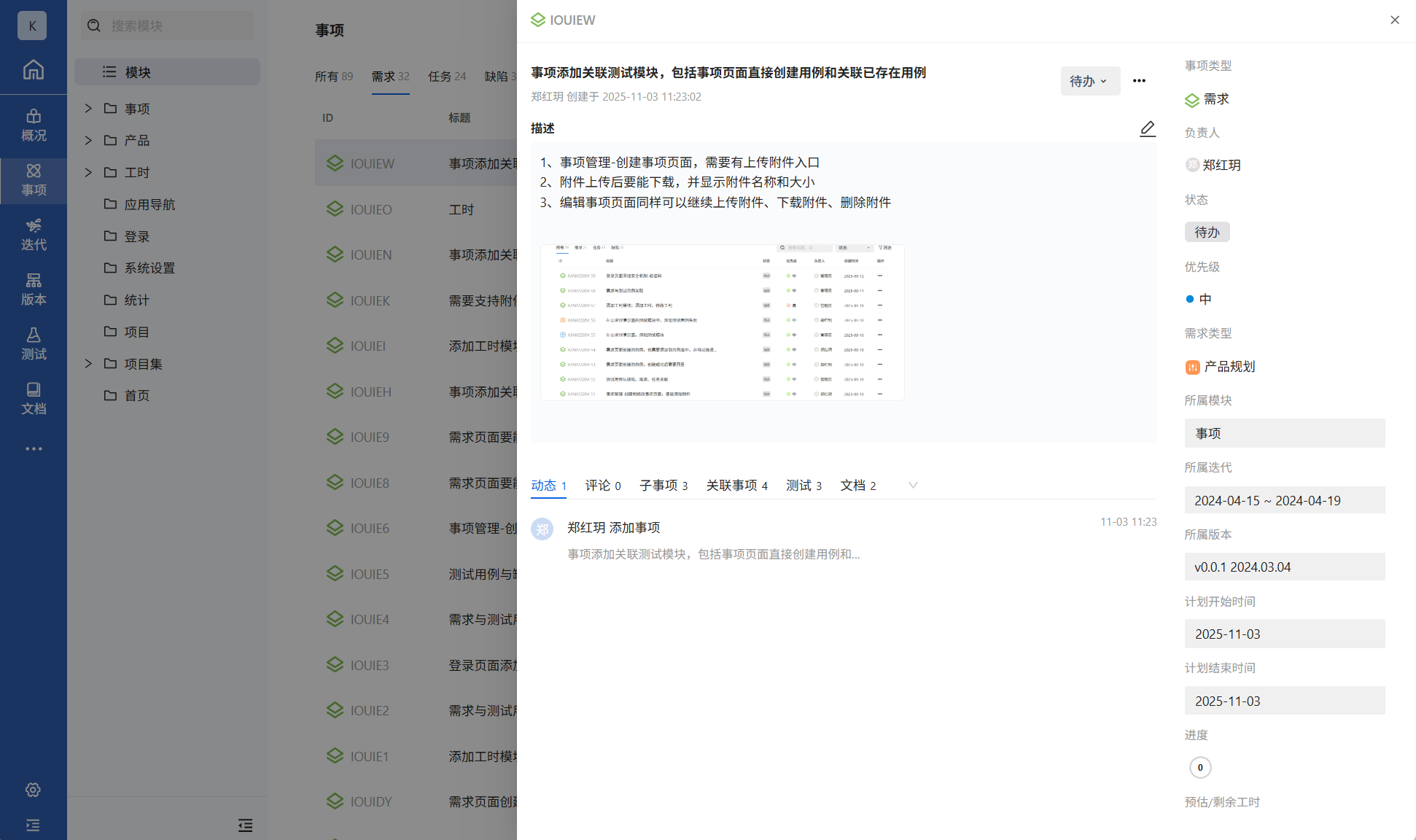 查看与编辑需求
- 编辑标题
直接在详情页面点击标题,即可修改
- 编辑描述
点击描述上的编辑按钮,编辑后点击确认,编辑保存成功
- 编辑其他字段
其他字段直接点击下拉框,即可编辑
3、删除需求
在需求列表中点击更多->删除,或进入需求详情页面点击更多->删除。
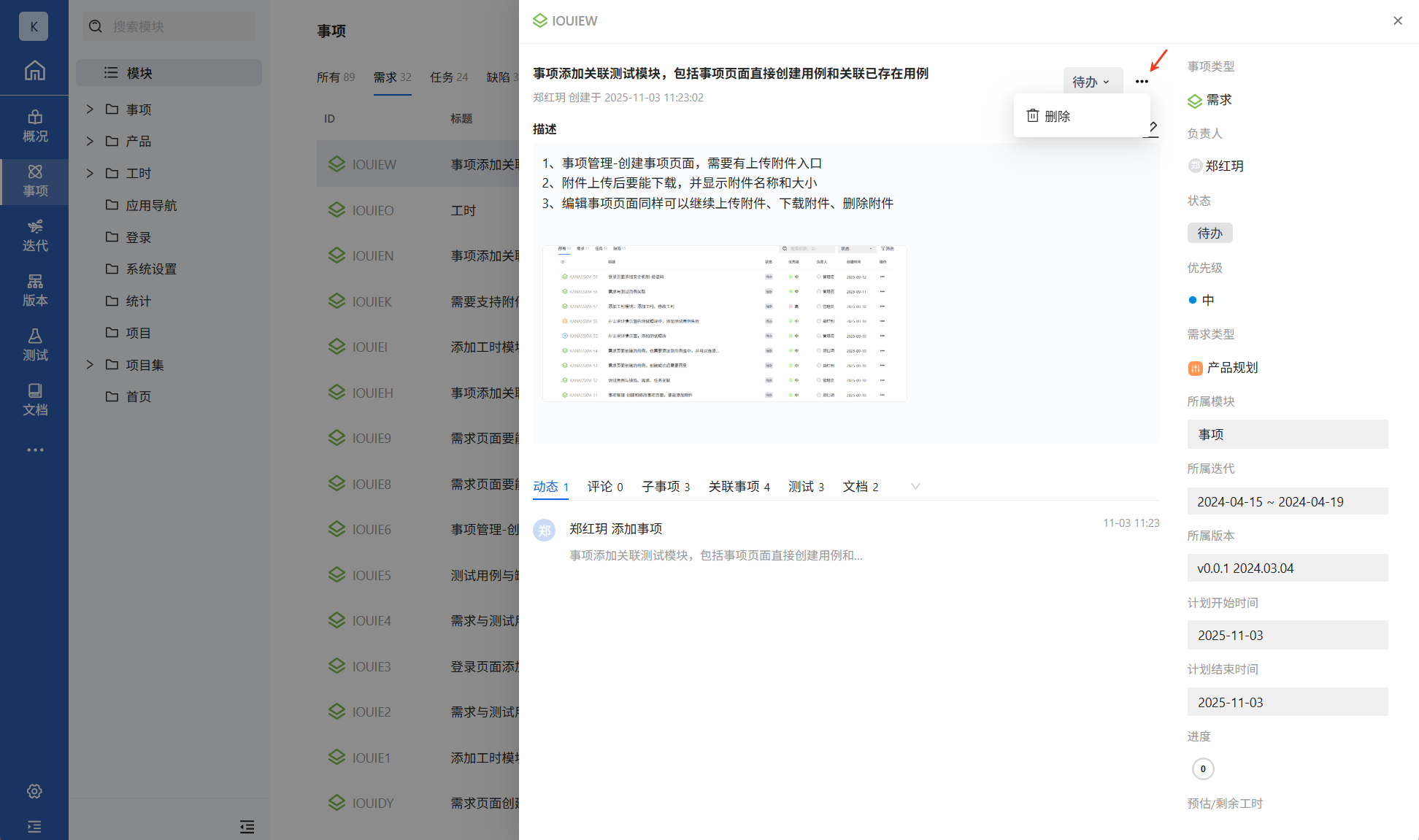 删除需求
删除需求
4、需求关联
4.1 事项关联
- 子事项
点击需求并进入需求详情页面,点击子事项,此页面提供添加子需求和关联子需求功能。
添加子需求:可以在当前页面通过填写需求名称,快速创建子需求。创建成功后自动关联。
关联子需求:可以在当前页面展示出项目下已存在的所有需求,点击即可关联。
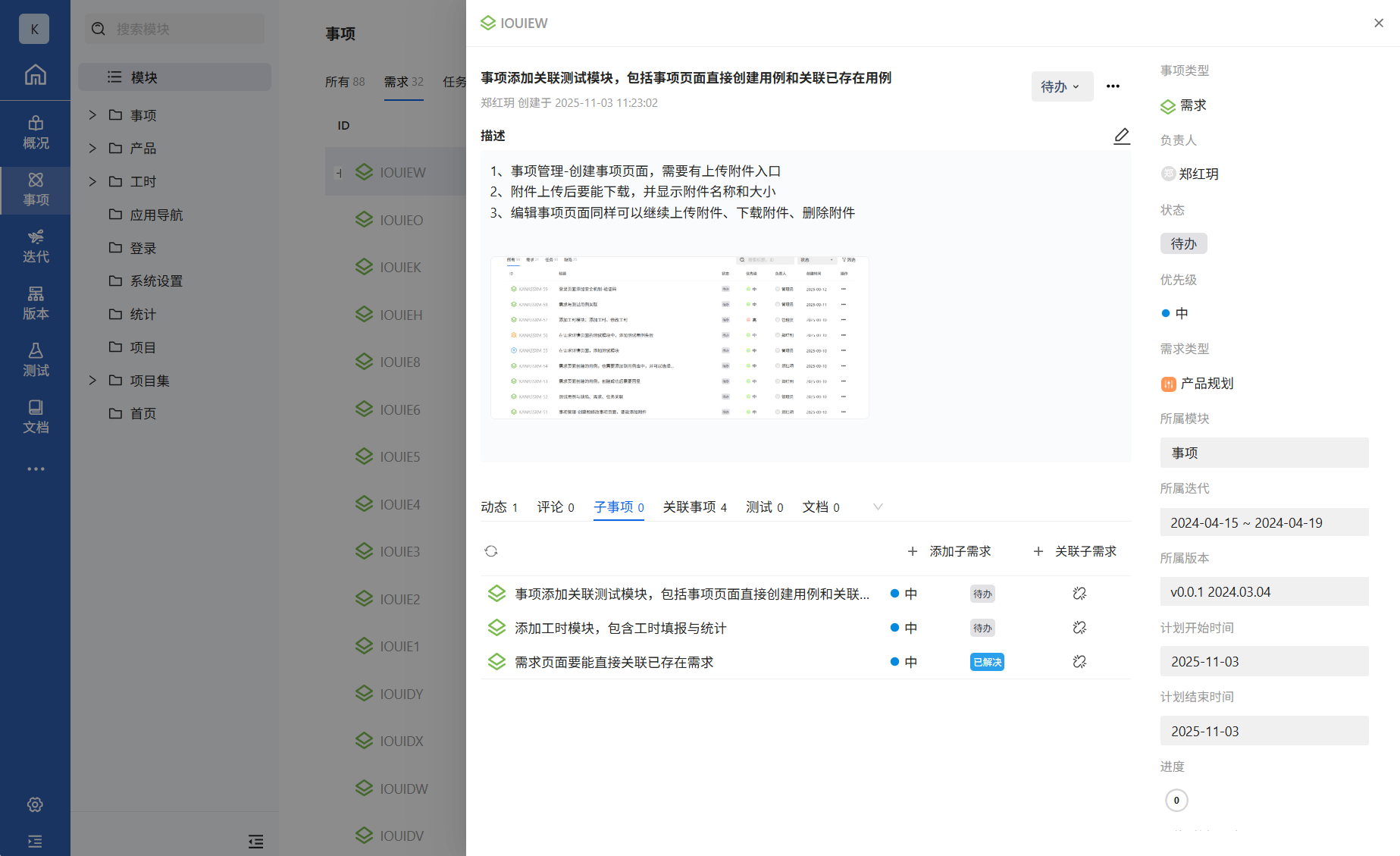 子事项
子事项
- 关联事项
点击关联事项,此页面提供了关联当前项目下所有事项的功能。
添加事项:点击后可以展示出当前项目下所有事项,点击即可关联。
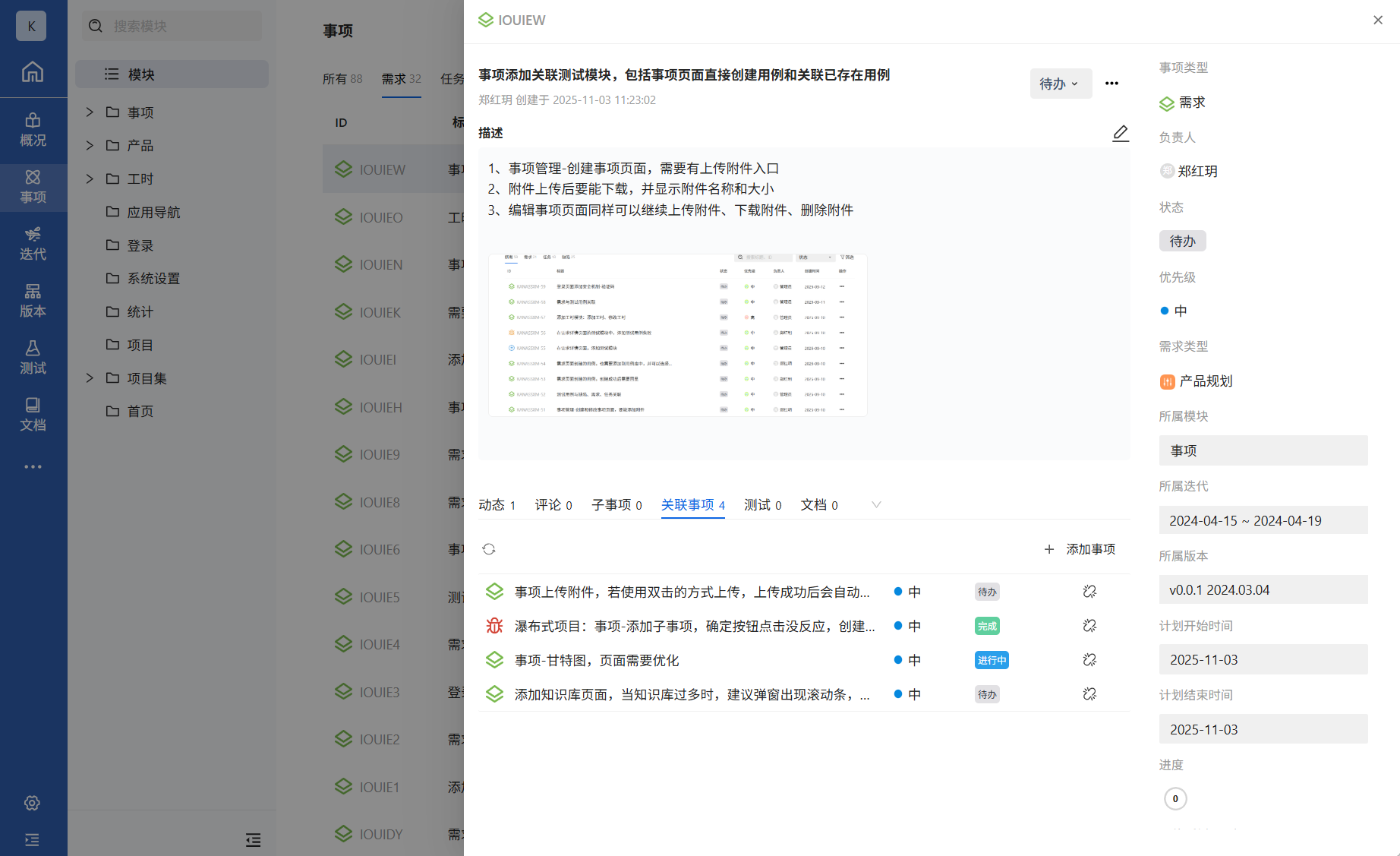 关联事项
关联事项
4.2 测试关联
进入事项详情->测试->选择添加用例或者关联用例
添加用例:可以打开添加用例页面,输入名称、前置条件、步骤等内容后点击提交,用例创建成功。此方法添加的用例会自动关联当前需求。
关联用例:点击关联用例,可以展示出当前项目下所有已存在的测试用例,点击用例既可完成关联。此关联关系在用例详情页面也会同步显示。
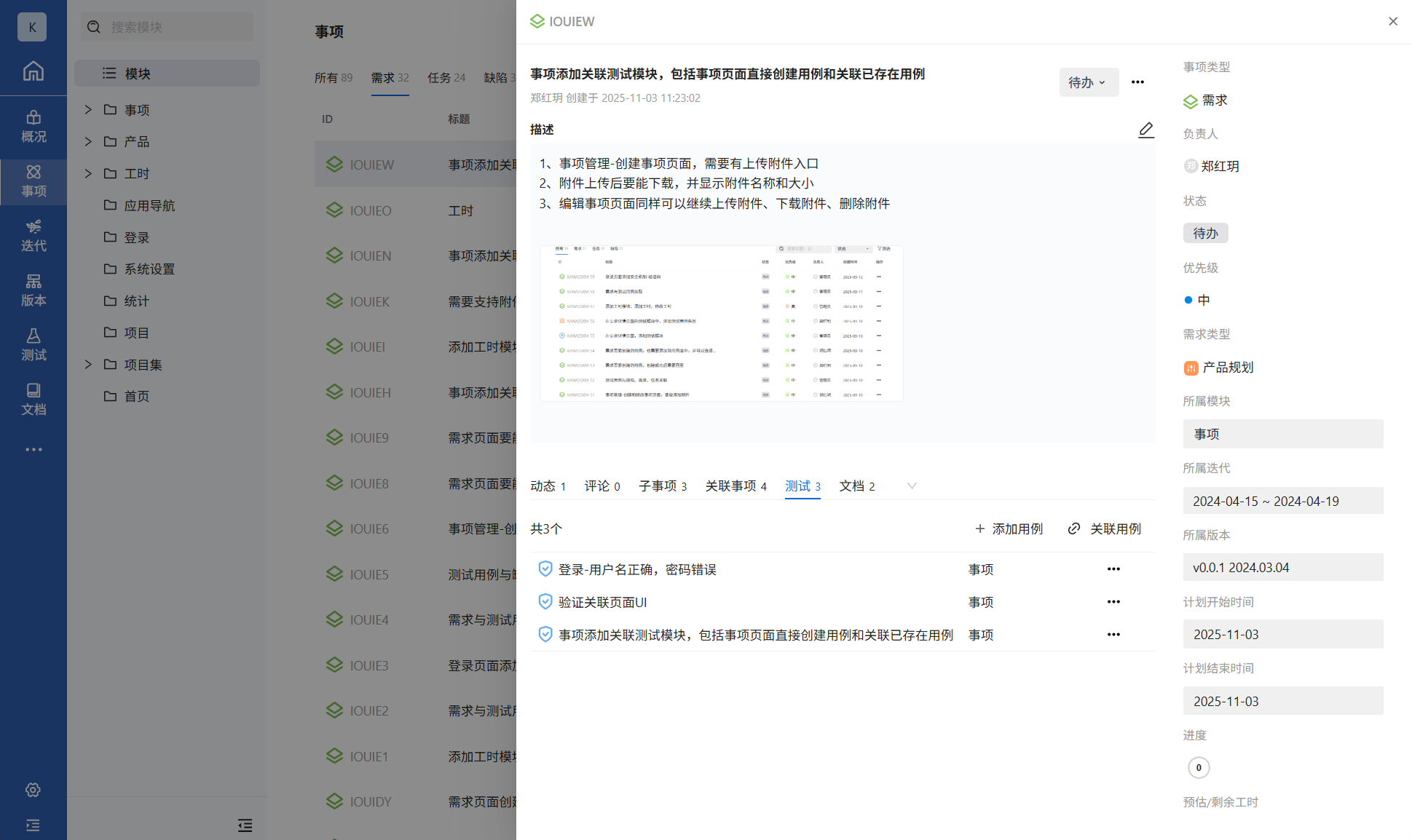 关联用例
关联用例
4.3 文档关联
进入事项详情->文档->关联文档,此时会显示出关联知识库下的所有文档,点击即可关联。
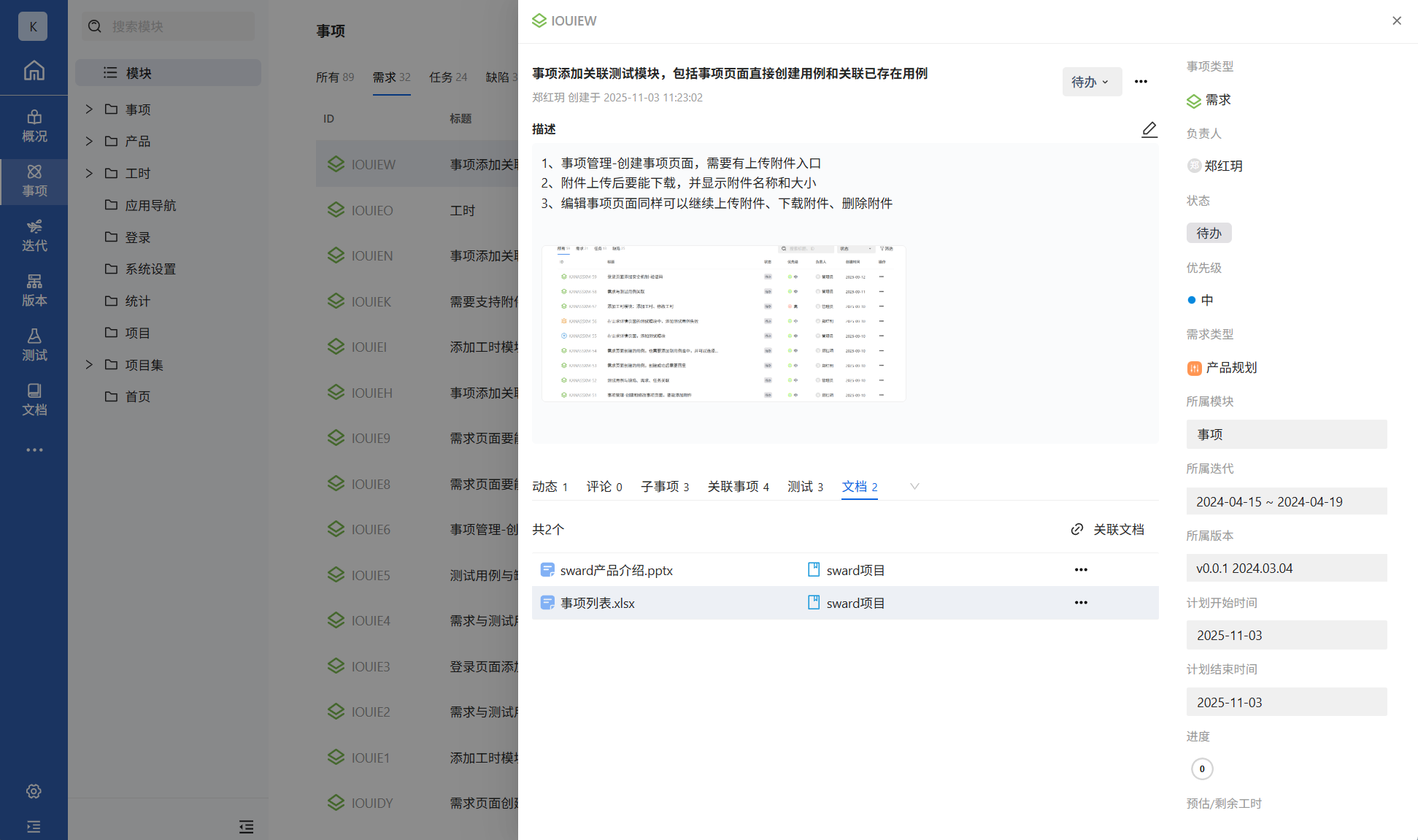
关联知识库:
- 集成sward
首先进入系统设置->集成开放->服务集成,填写sward知识库的地址。
- 关联知识库
然后进入项目设置->集成->关联知识库
- 关联文档
进入事项管理->点击需求->文档->关联文档,既可以展示出所关联的知识库中的文档
4.4 工时与附件
详情页面点击展开按钮,可以看到需求的工时与附件
工时:点击工时,可以为当前需求添加计划工时、完成工时和剩余工时
附件:点击附件,可以查看到创建需求时上传的附件,支持附件的增、删、改、查
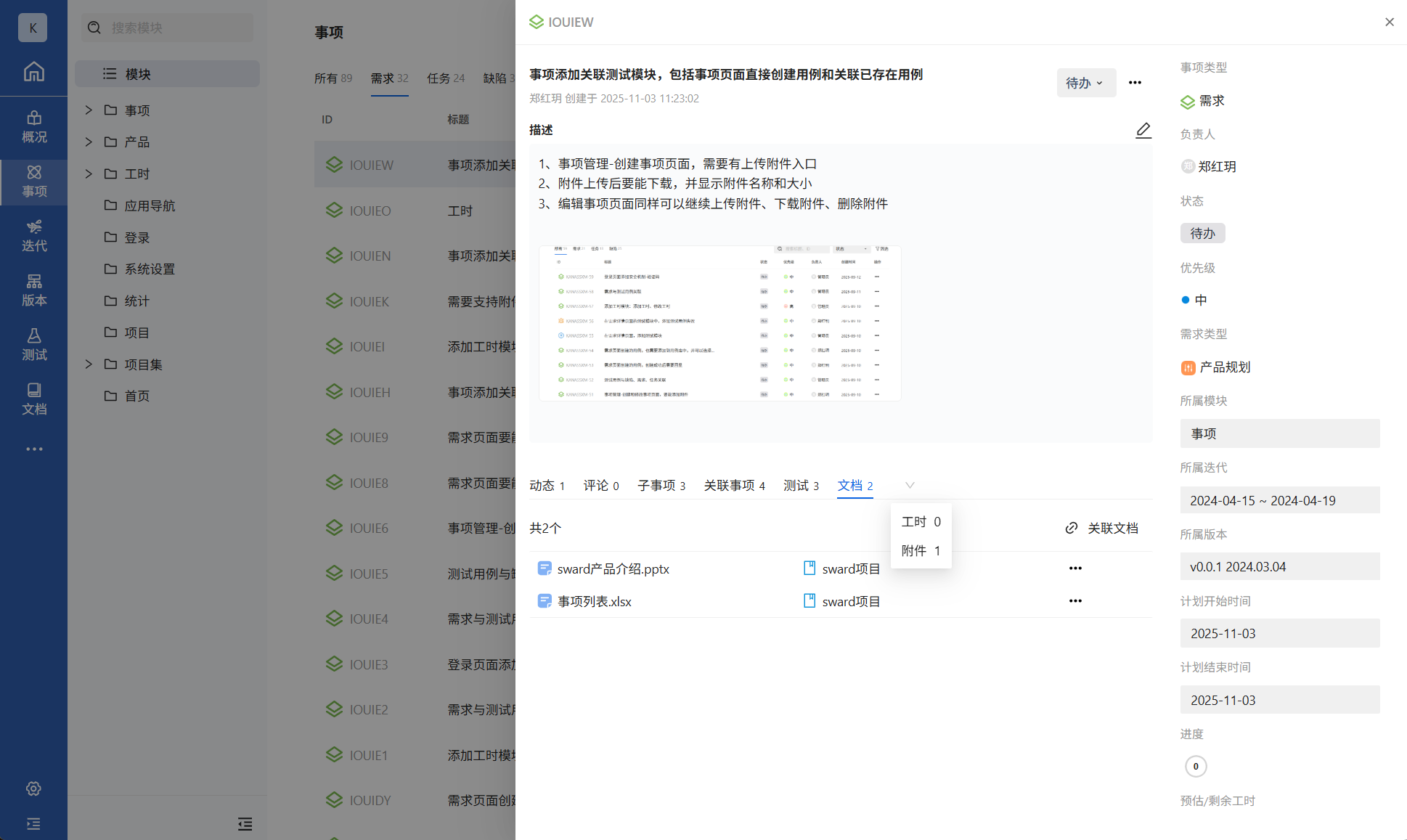 工时与附件
工时与附件
5、需求列表查看
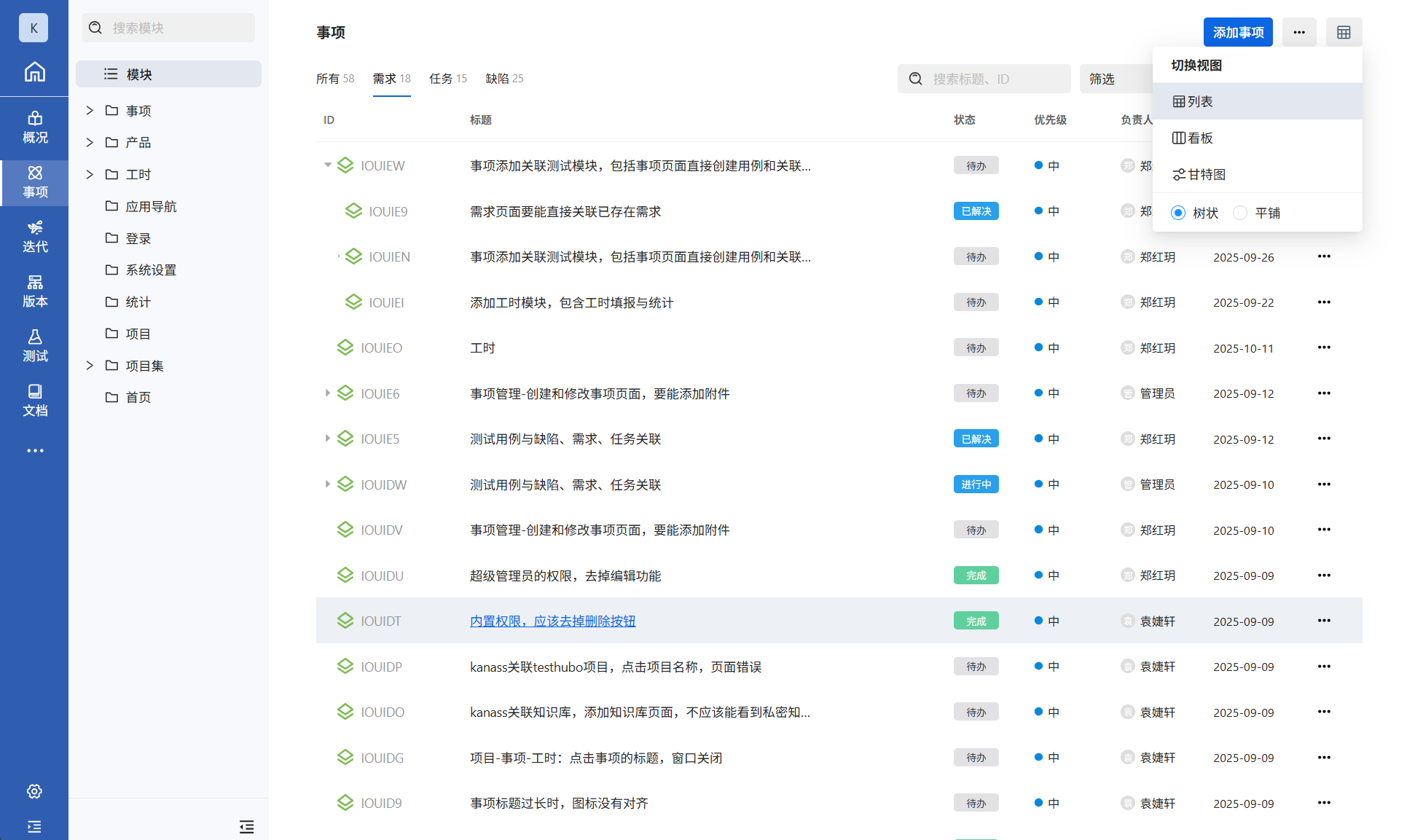
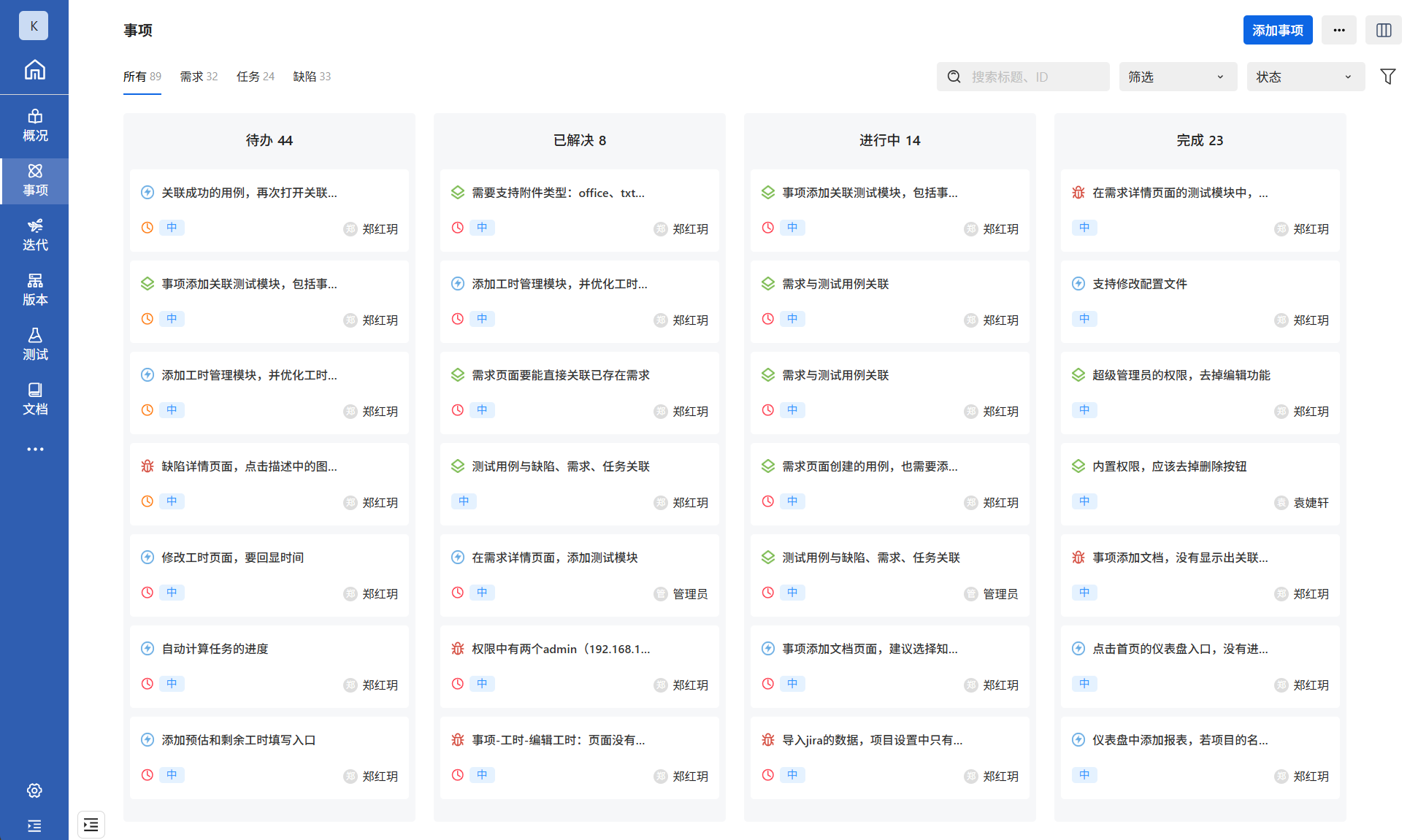
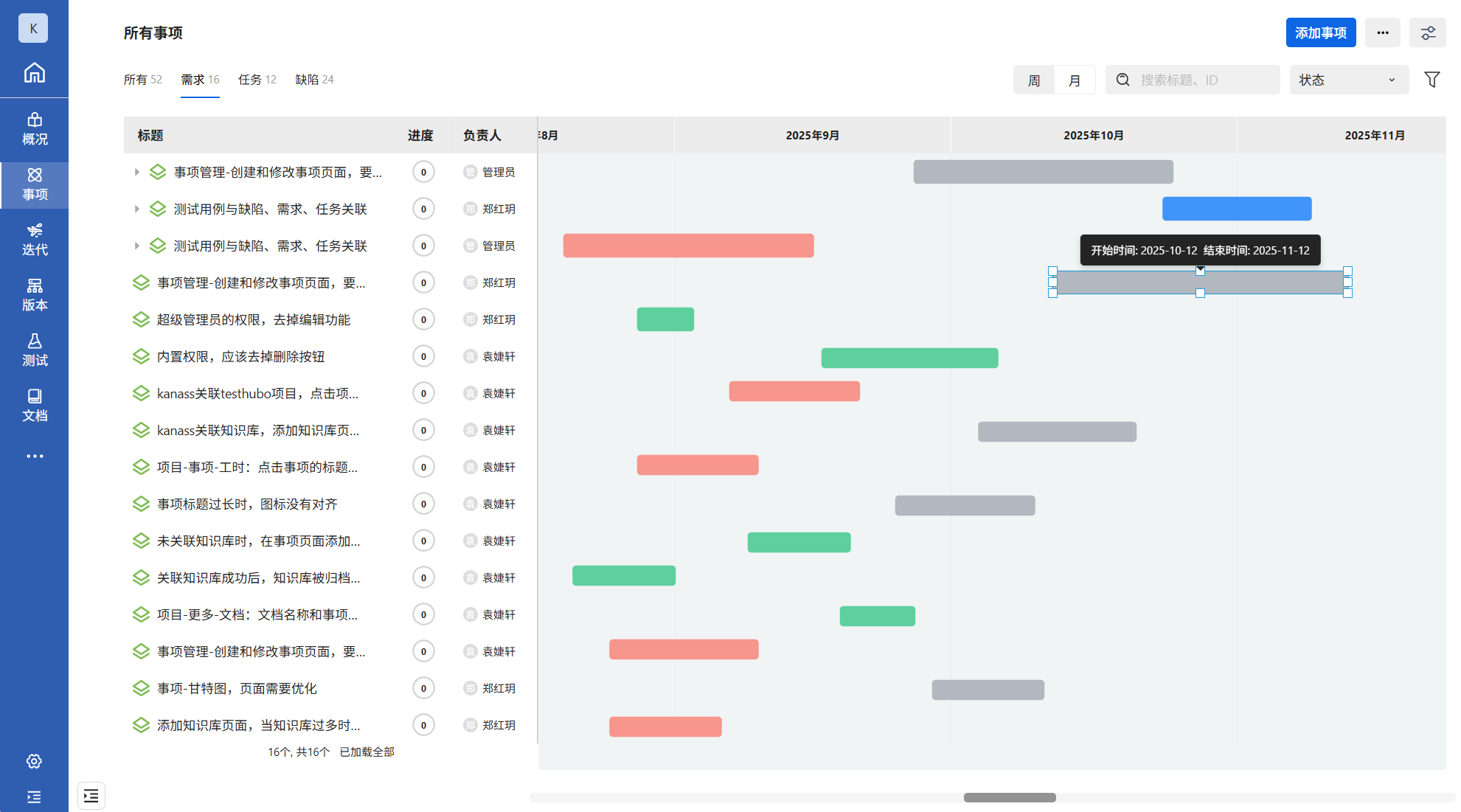
需求列表支持多种视图查看,点击右上角的更改视图按钮,可以更换不同视图查看需求
- 列表树状查看
- 看板视图查看
- 甘特图查看





 扫一扫
扫一扫


 1274
1274

 被折叠的 条评论
为什么被折叠?
被折叠的 条评论
为什么被折叠?
 到【灌水乐园】发言





