


sward是一款国内开源免费、简洁易用的知识库管理工具。包括知识库管理、文档管理、markdown等功能。本文将详细介绍文档管理模块中的富文本编辑器。
1、添加文档
进入知识库->点击添加按钮->选择添加文档,此时生成名为“未命名文档”的文件,修改默认名称后点击保存,文档添加成功
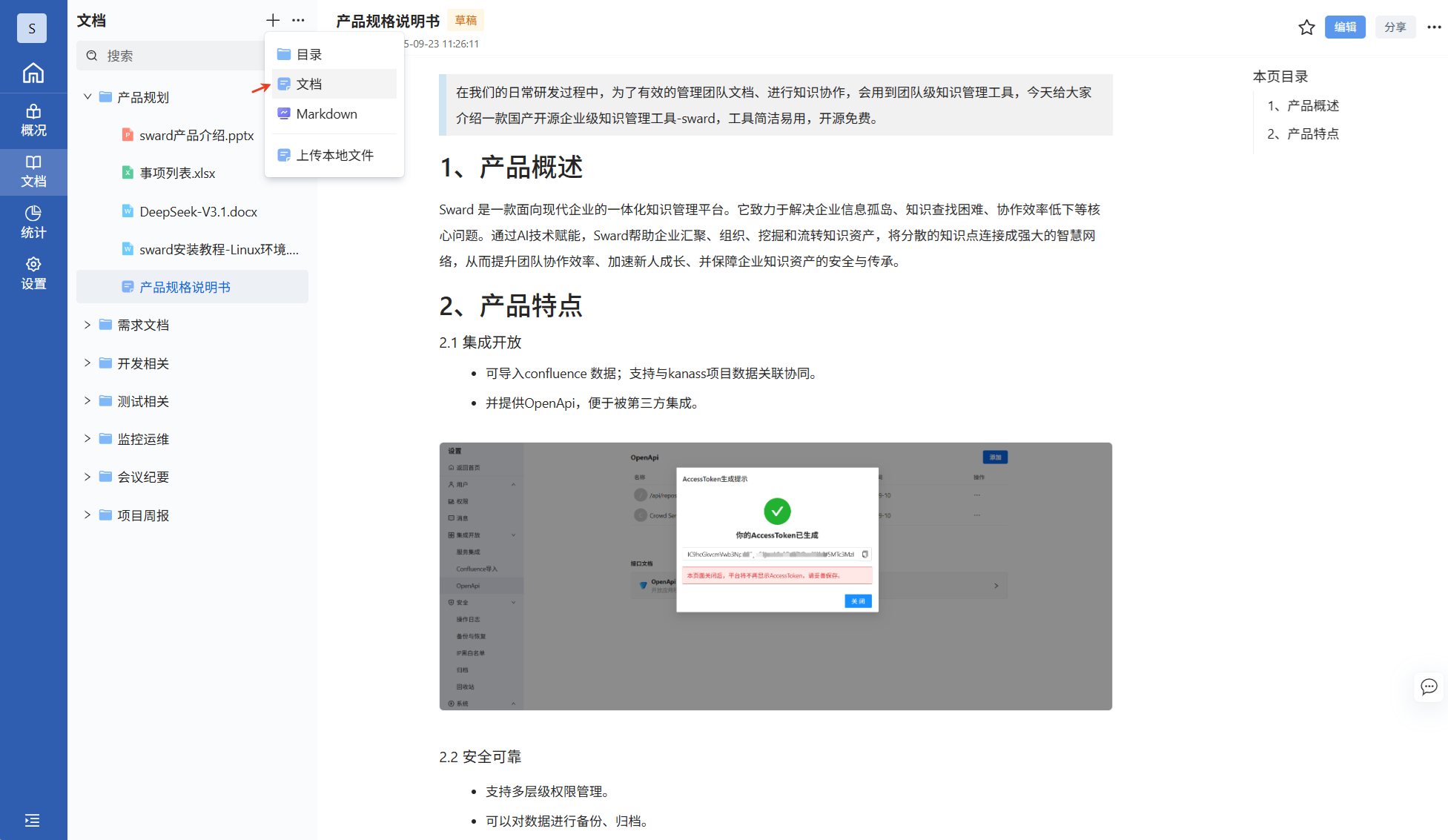 添加文档
添加文档
2、编辑文档
在目录树上选中文档->点击编辑,或者保存文档后点击退出按钮,即可看到编辑按钮并点击。文档进入编辑模式。
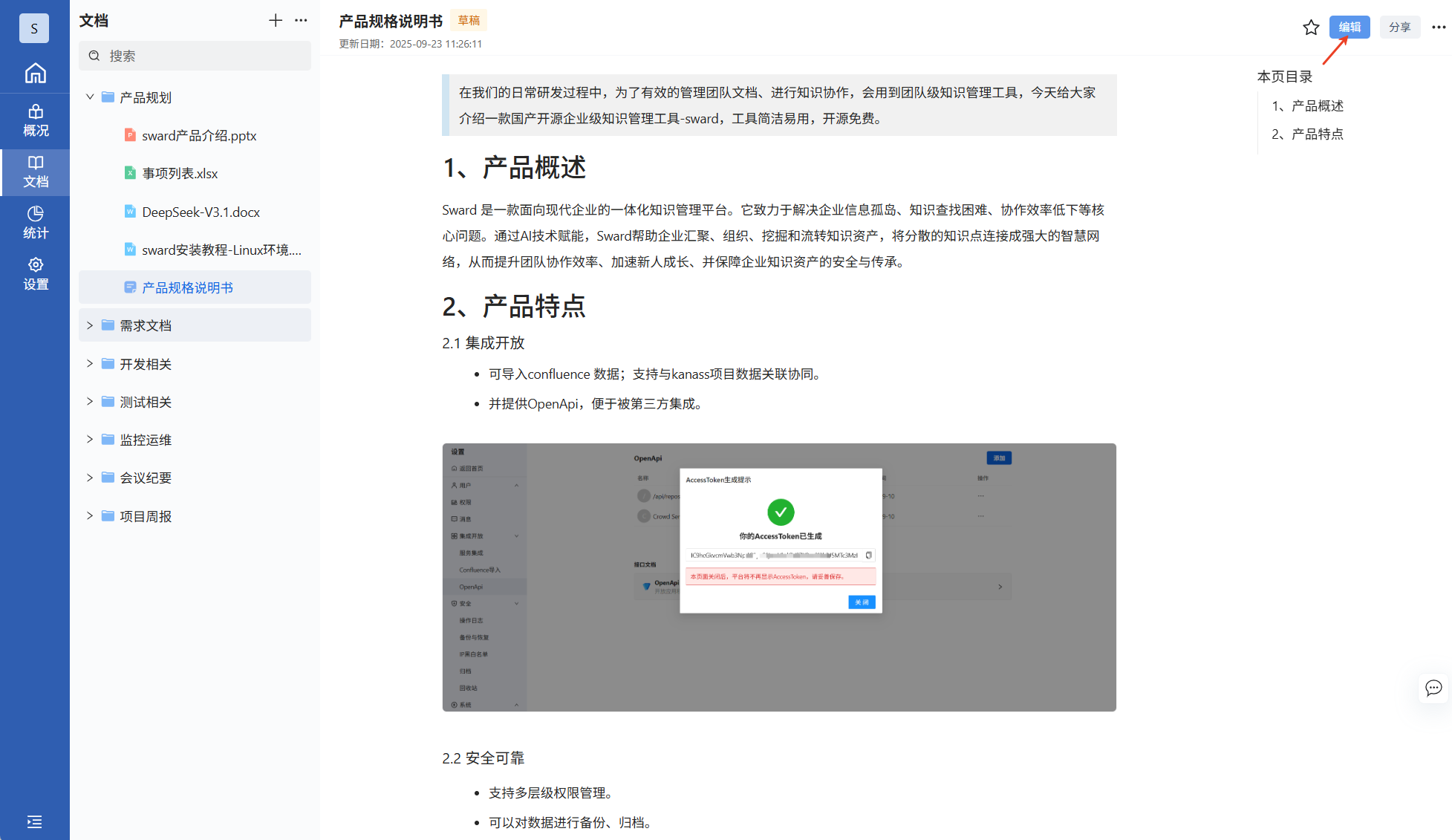 编辑文档
编辑文档
2.1 基础编辑功能
-
字体
sward在字体方面,支持多种标题、加粗、斜体、字号调整、字体颜色、为字体设置下划线、删除线、上下角标等功能
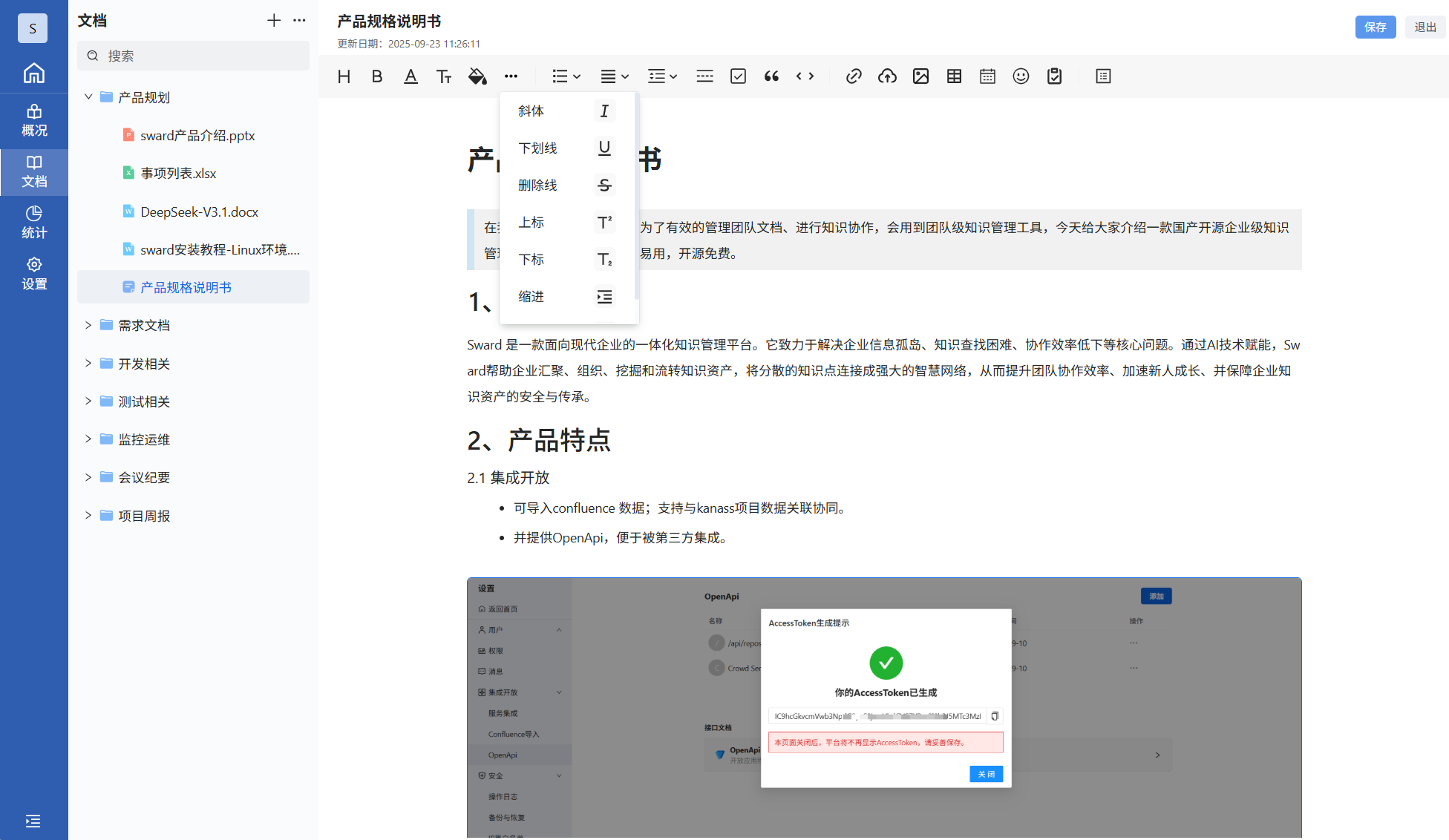
- 格式
sward支持无需列表、有序列表
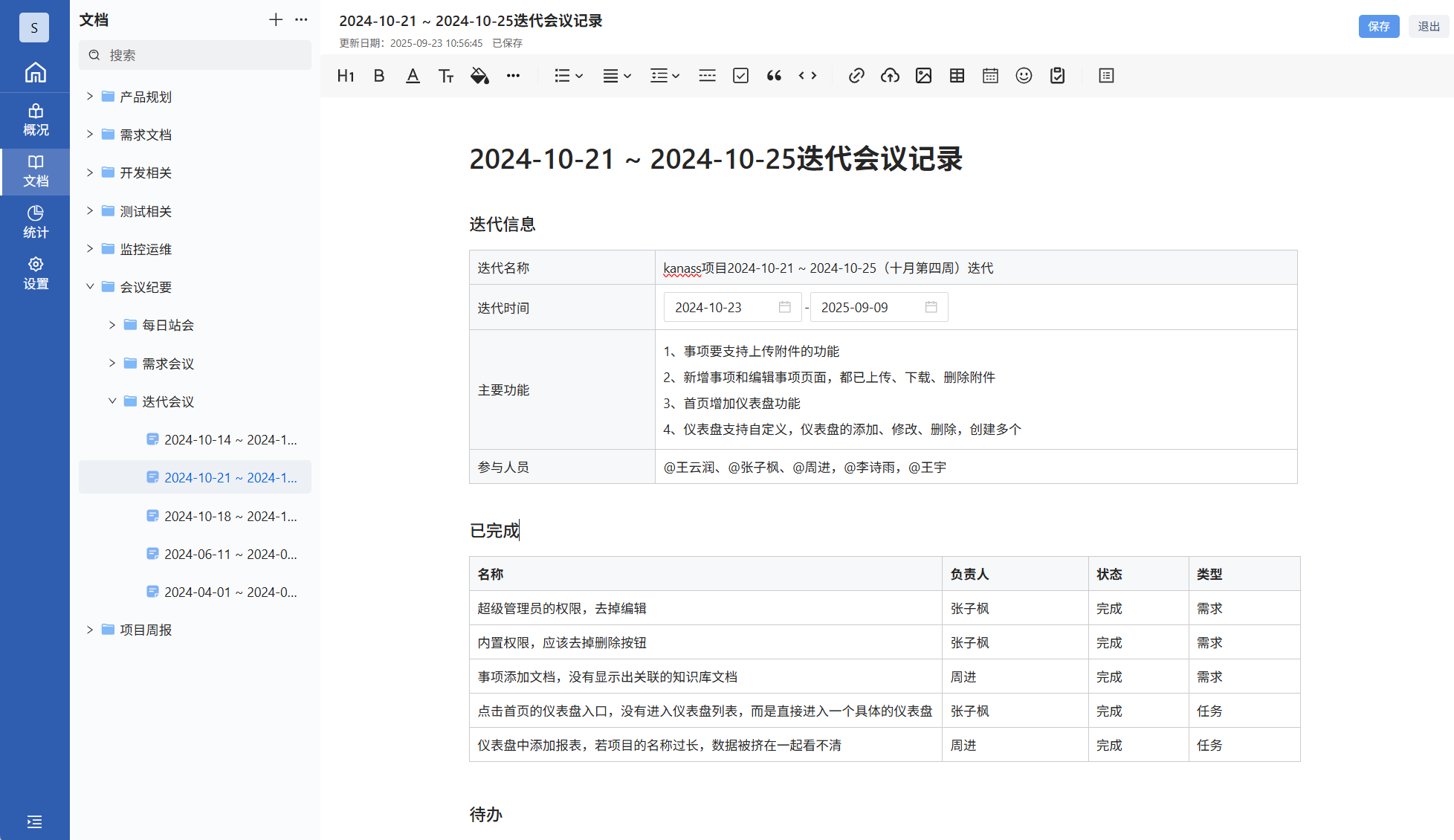
- 上传附件与图片
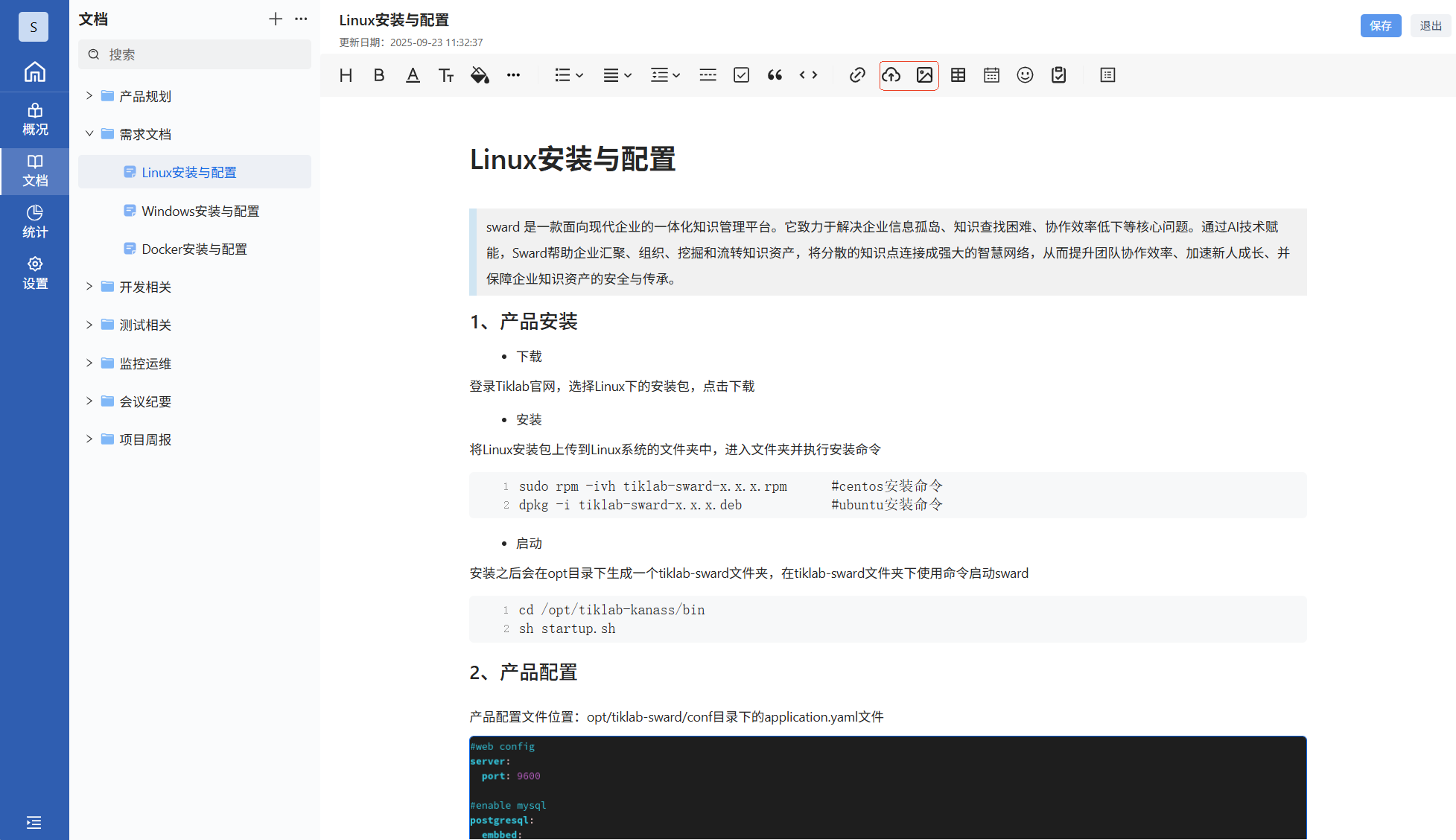
2.2 超链接
超链接功能可以让用户能够快速跳转到相关资源,增强文档的交互性和信息获取效率
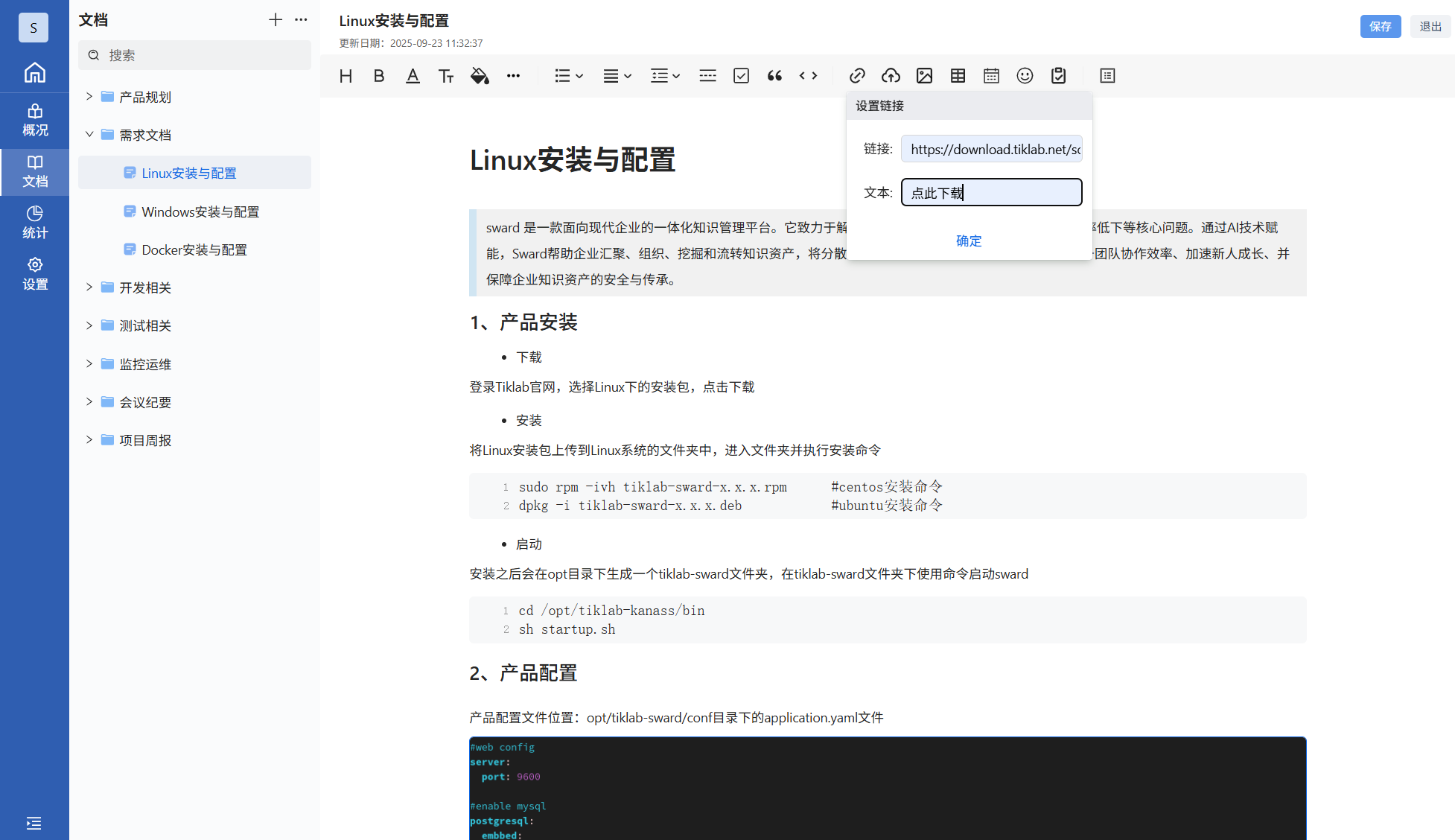
-
url可以输入
外网地址:输入完整的网址(如 http://www.baidu.com)。
邮箱地址: 输入 (mailto:邮箱地址),可以快速创建邮件。
知识库内文档地址:输入知识库内文档地址,形成超链接,快速定位文档。
-
文档分享
文档分享后,超链接不会丢失
-
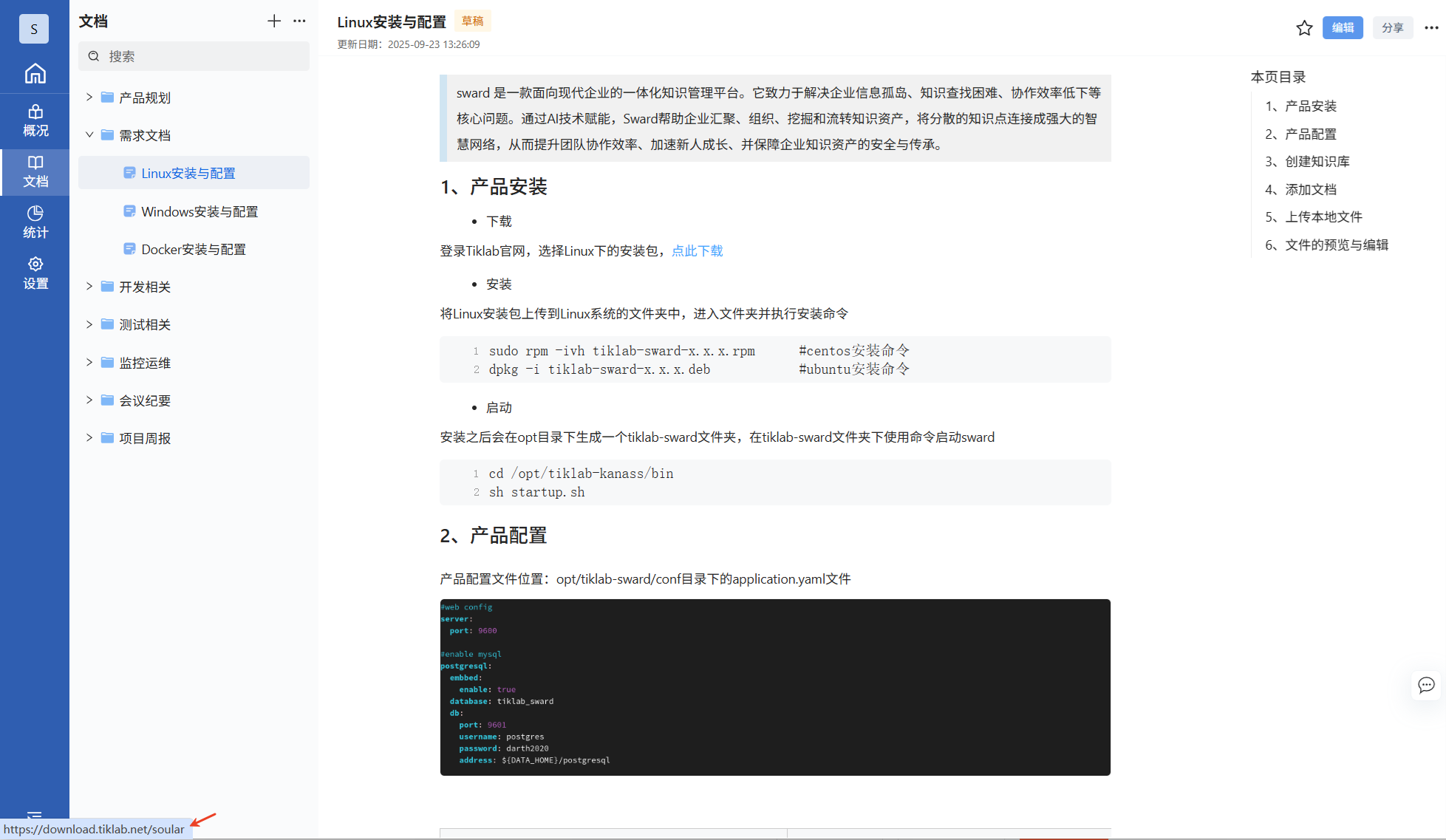
链接显示
文档保存后,鼠标悬浮在超链接上,页面左下方会显示链接地址,可快速检查链接是否正确
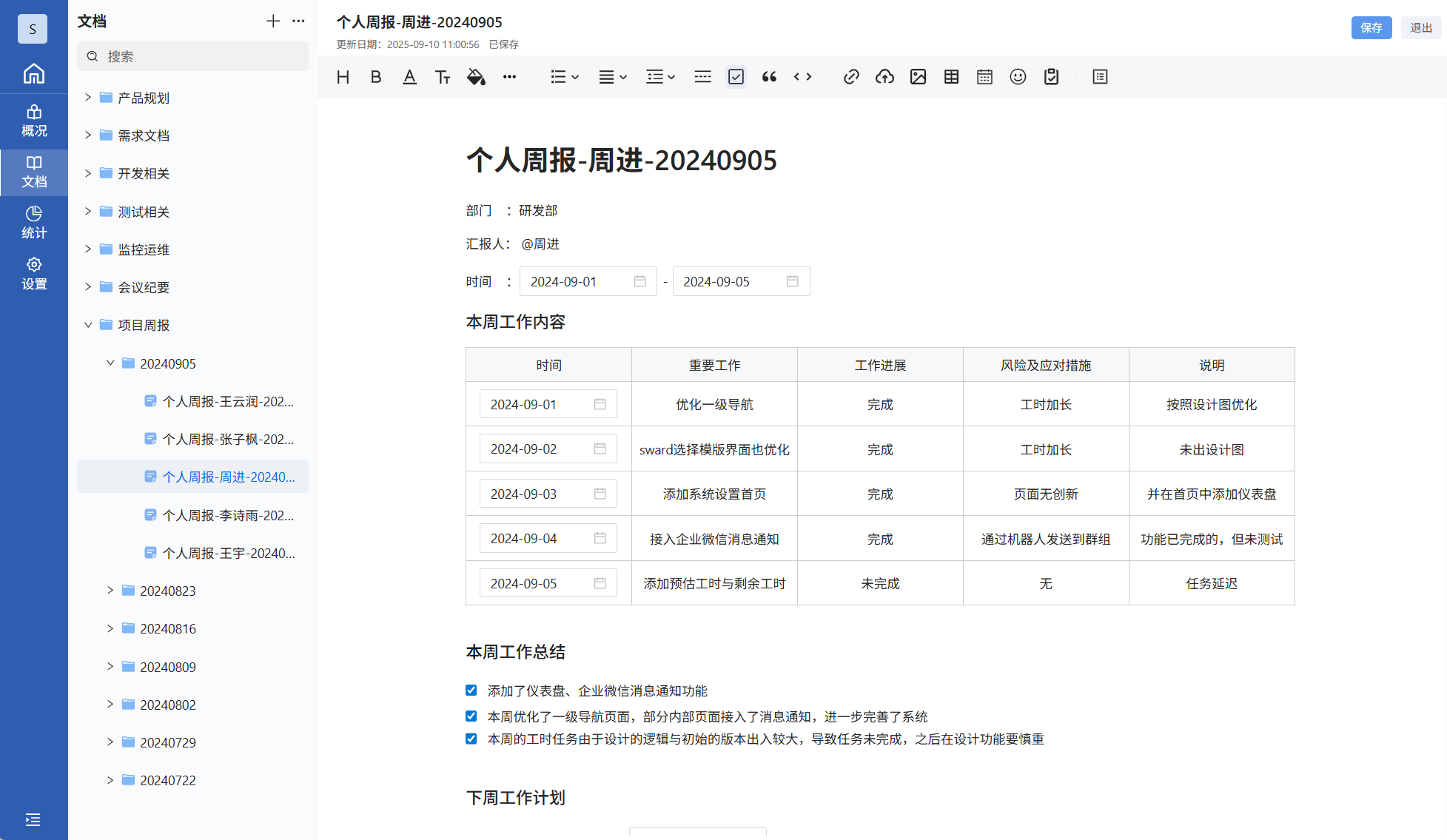
2.3 选择框
插入可勾选的方框 方便用户标记任务完成情况或进行多项选择
2.4 表格
通过行与列的布局,清晰展示数字、文本或混合内容
-
插入表格
点击插入表格图标 ,可自行设置添加的行与列个数,点击确定,表格生成成
-
增加行与列
使用表格过程中,可以点击 在鼠标位置处,上、下、左、右各增添一行或一列
-
删除
点击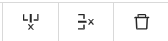 ,分别删除鼠标所在列、鼠标所在行、或者整个表格
-
设置表头行和表头列
点击 ,为表格设置表头行或者表头列,设置后,表头行与表头列会有底色显示,加强表格的美观和可读性
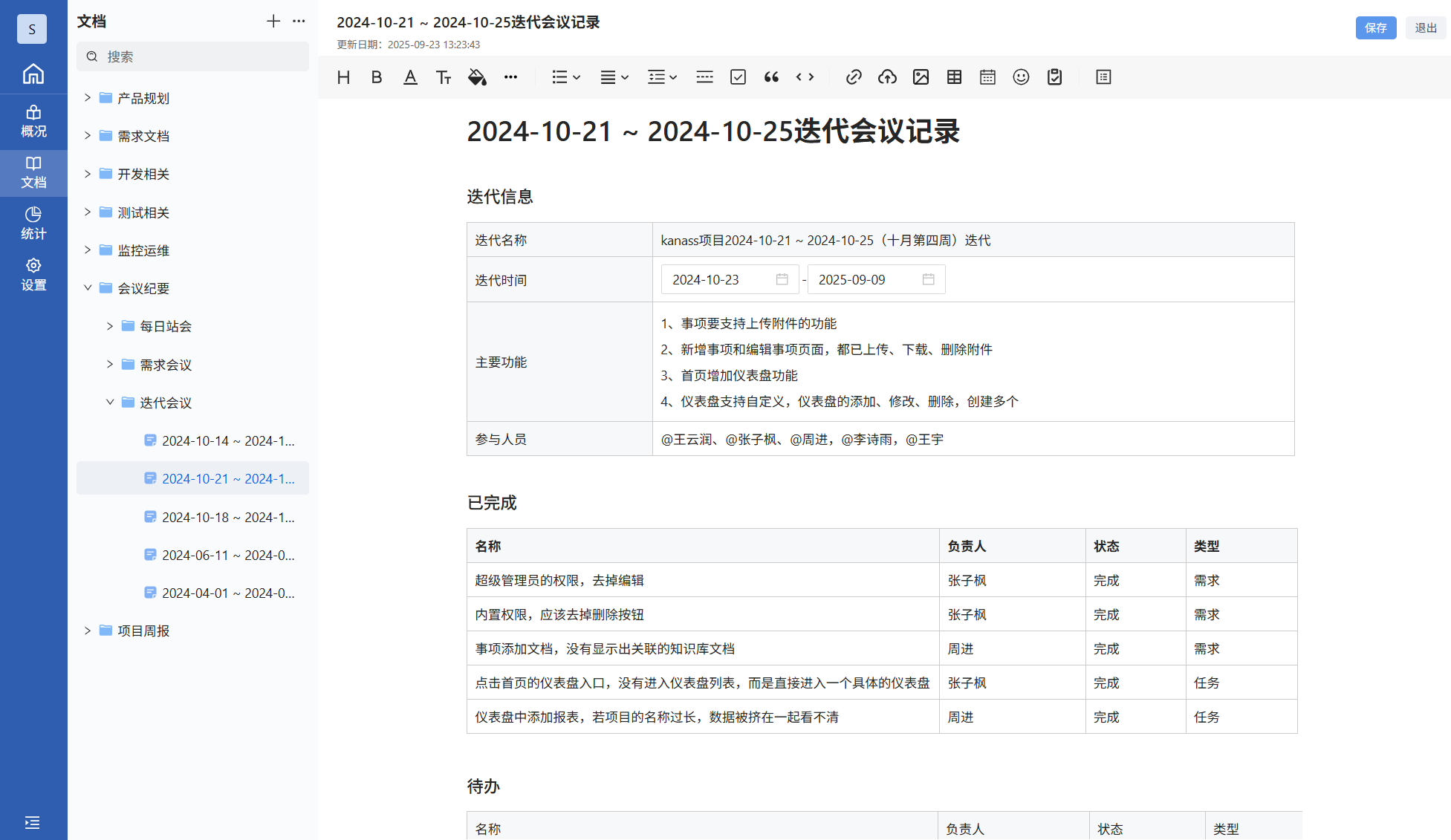
2.5 引用与代码块
- 引用
用于标注文献、引用外部内容或强调他人观点,通过特殊样式突出引用内容
选中需要设置为引用的内容,点击 即可
即可
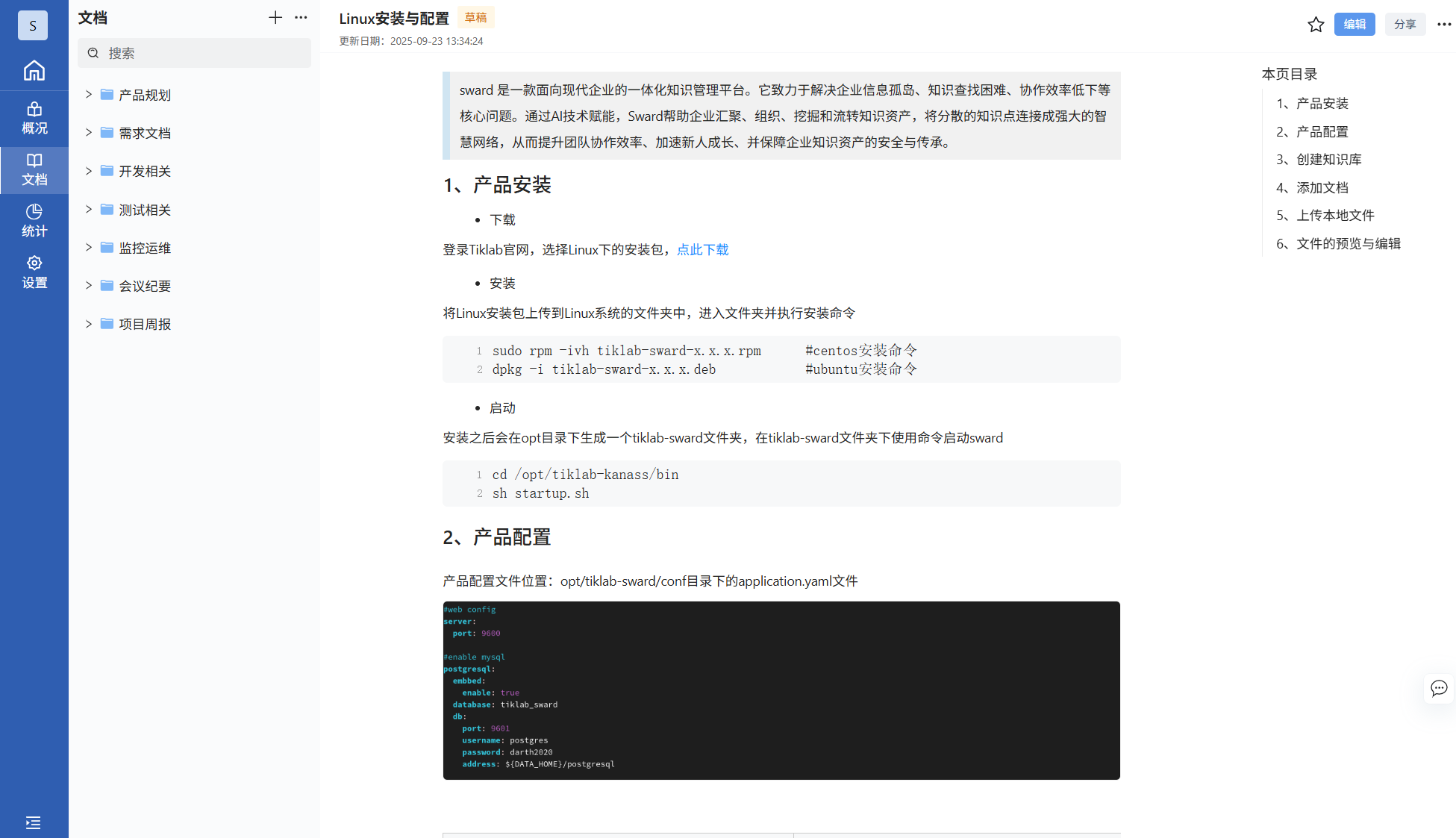
- 代码块
在技术文档或培训文档中展示代码,避免格式错乱,增加可读性
点击 ,输入或粘贴代码即可
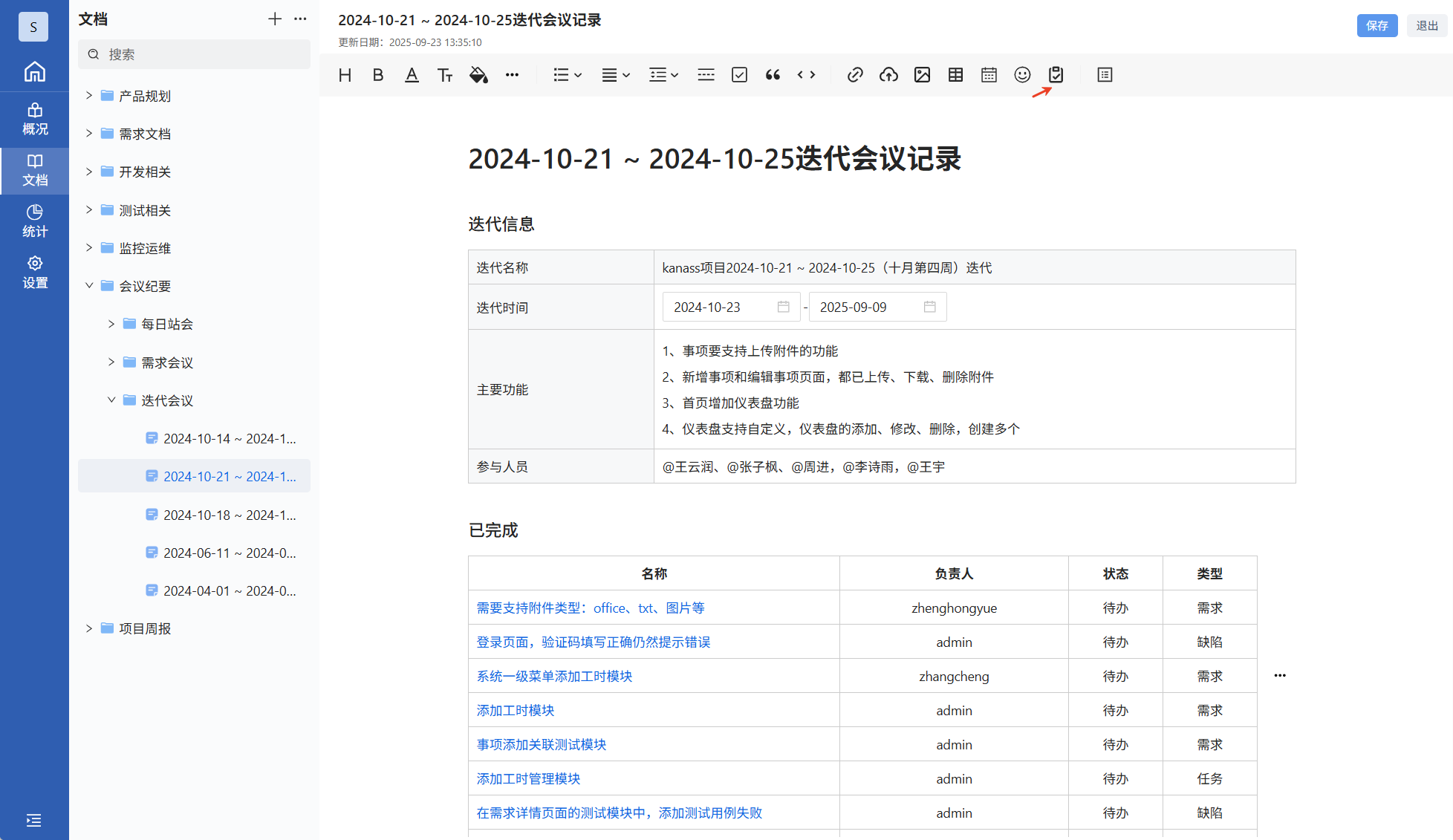
2.6 事项
集成kanass的事项,提高办公效率
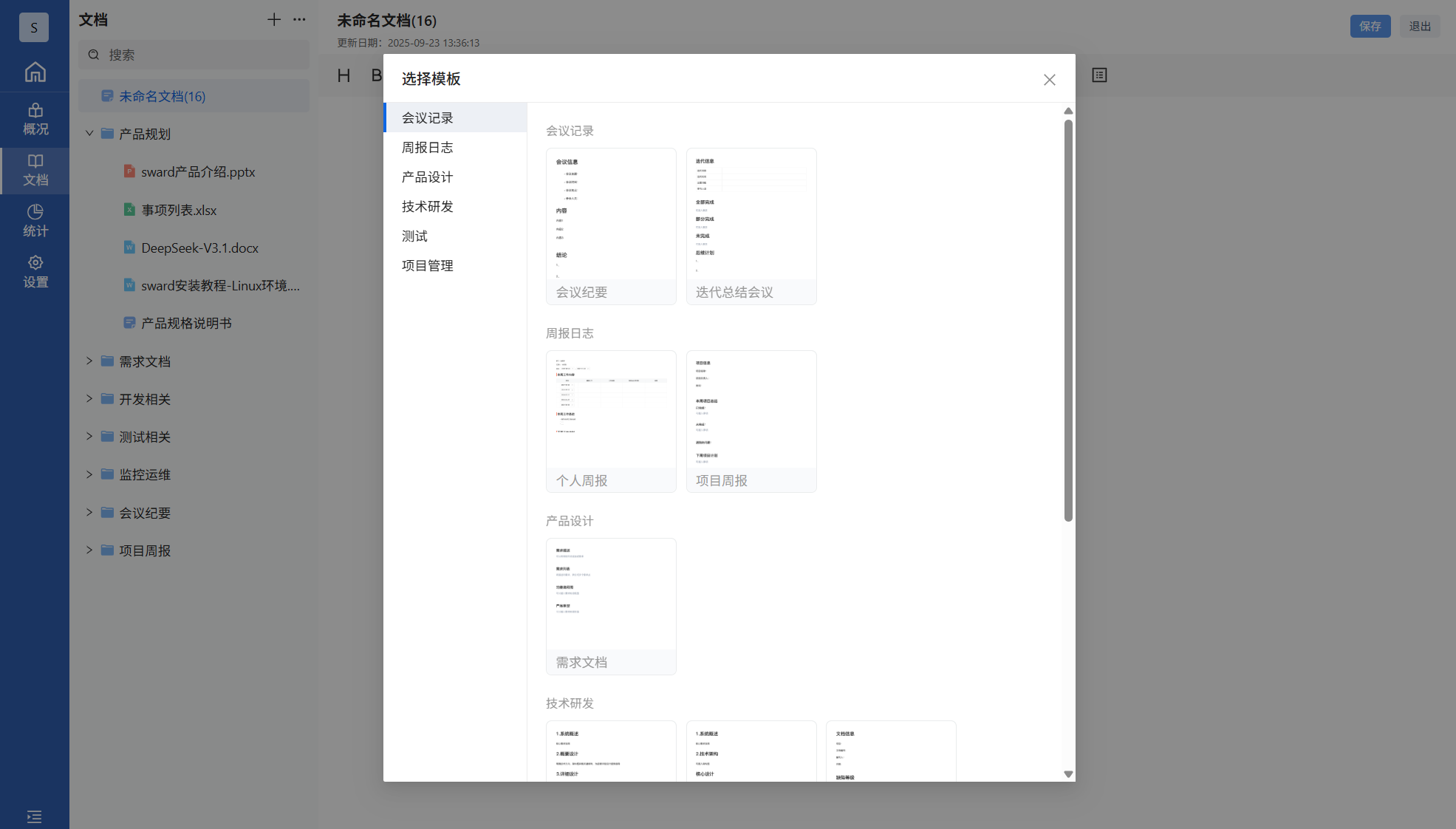
3、使用模板快速生成文档
系统内置周报、项目规划和执行、待办工作清单等多种模板,可以帮助用户快速创建常用文档。





 扫一扫
扫一扫


 323
323

 被折叠的 条评论
为什么被折叠?
被折叠的 条评论
为什么被折叠?
 到【灌水乐园】发言





