


 本文详细介绍了如何在Windows10环境下安装VMware虚拟机软件,并通过VMware安装Ubuntu21.10操作系统的过程。包括了VMware16.0.0的安装步骤、Ubuntu镜像文件的下载及配置、虚拟机硬件设置等。
本文讲述了在Windows10环境下,在电脑上安装VMware和Ubuntu的具体步骤
准备程序:VMware16.0.0,Ubuntu21.10
一.VMware的安装
1.从VMware官网下载VMware16.0.0
VMware官网:https://www.vmware.com/cn/products/workstation-pro/workstation-pro-evaluation.html
下载好的应用程序如图所示:

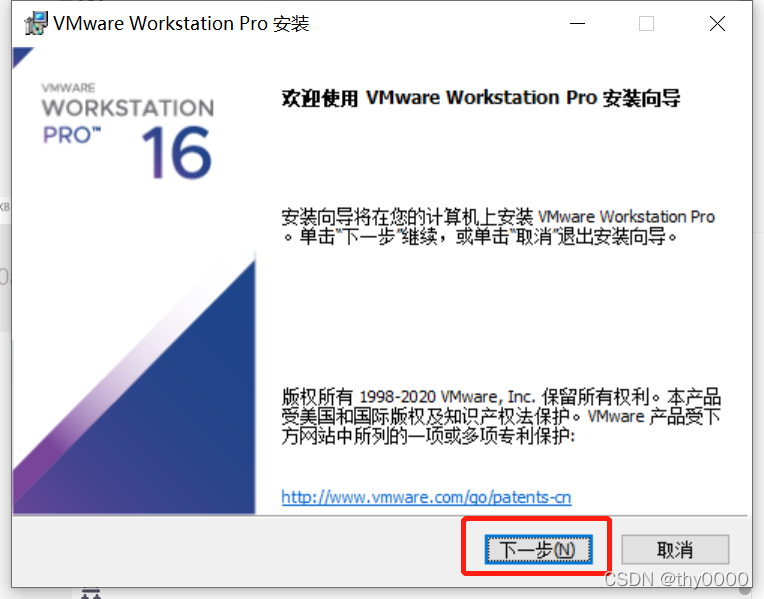
2.双击VMware安装程序,并点击“下一步”
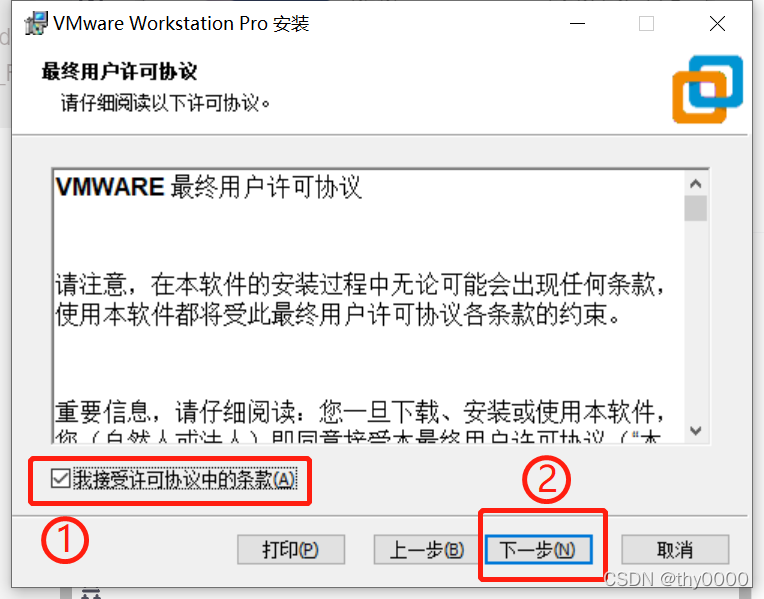
3.点击“我接受许可协议中的条款”,并点击下一步
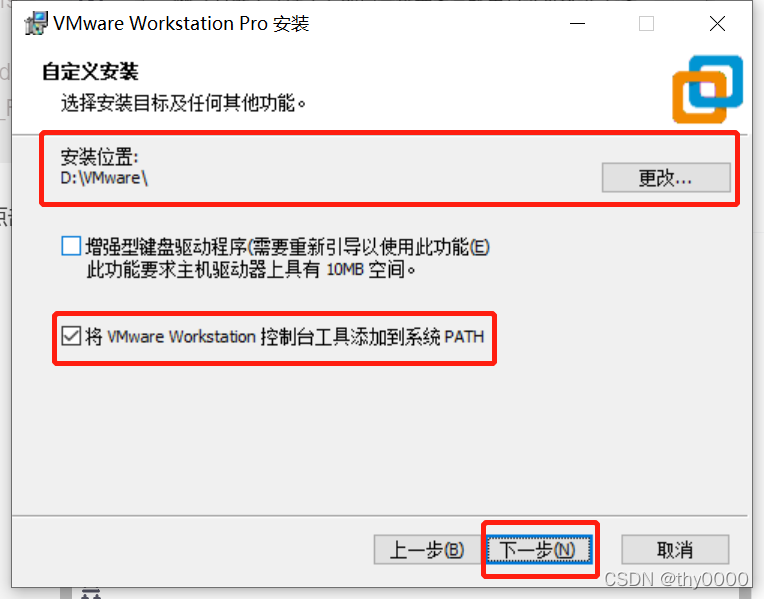
4.建议修改安装位置到D盘,添加环境变量到电脑,并点击下一步
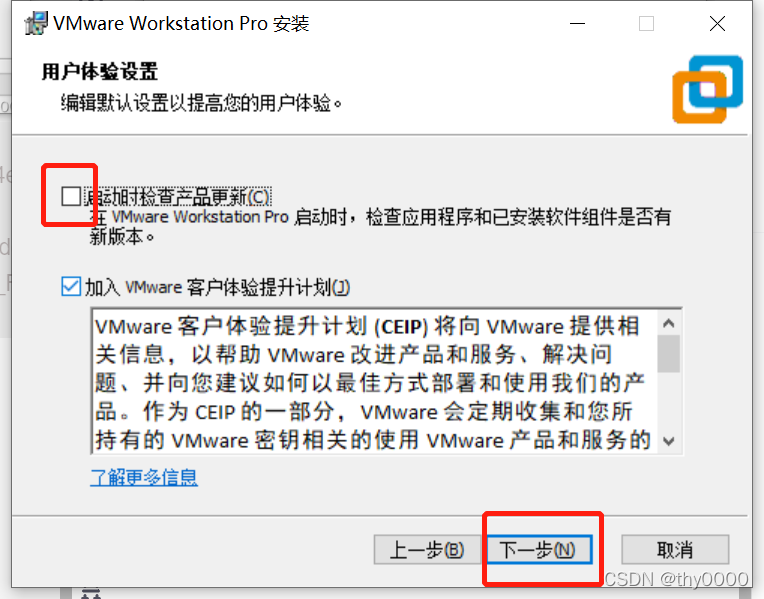
5。建议取消勾选自动更新,并点击下一步
6.在桌面创建快捷方式,在开始菜单添加程序文件,点击下一步
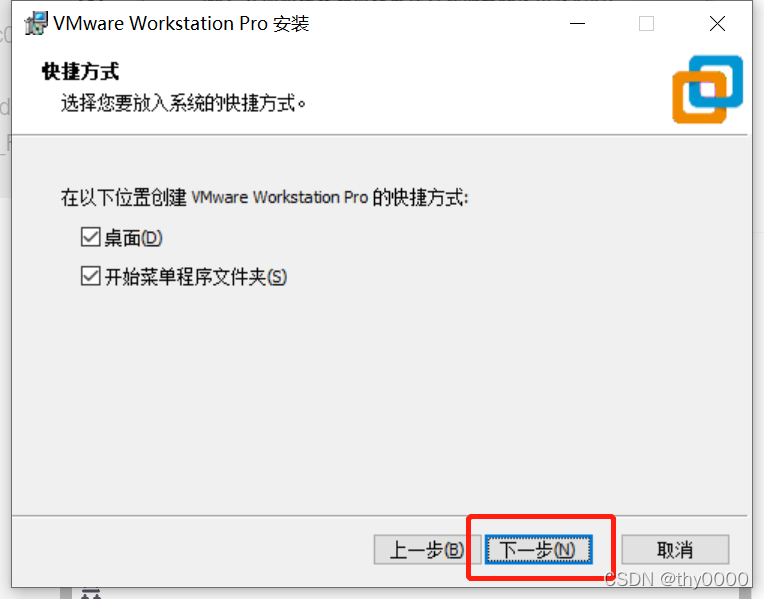
7.点击安装
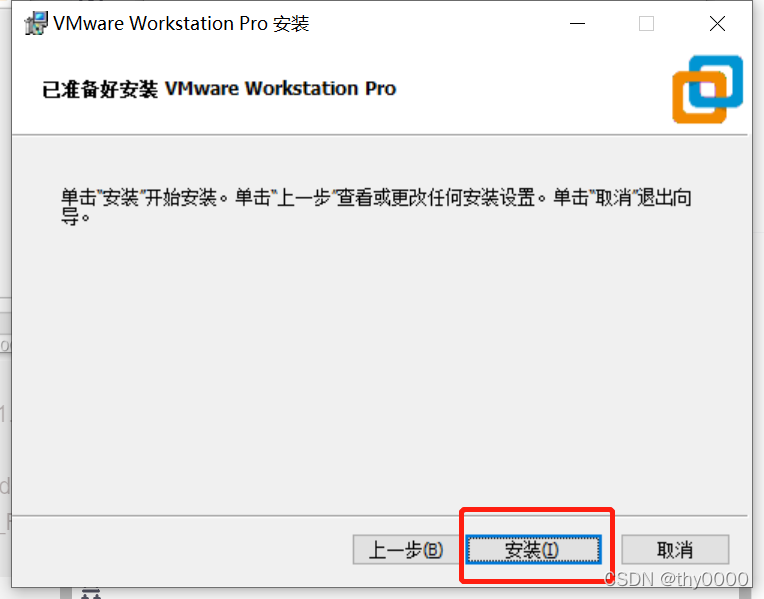
8.正在安装
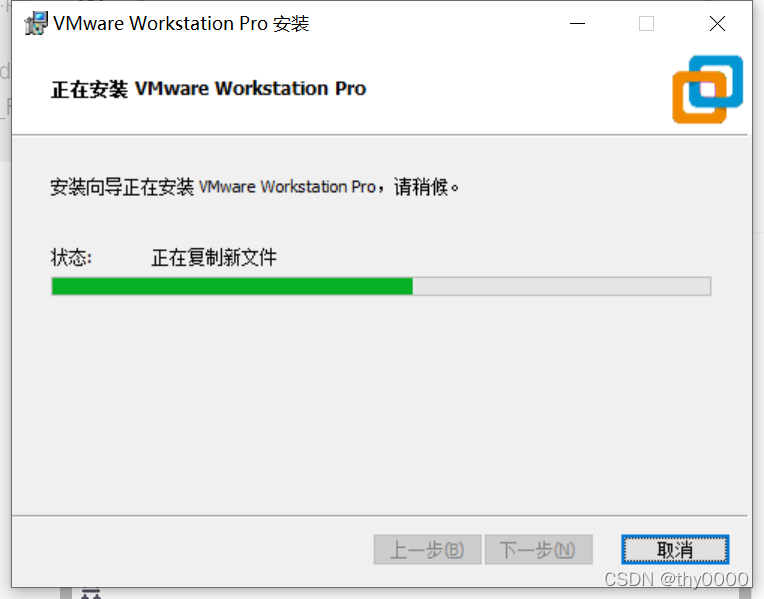
9.进度条加载完成后,点击“完成”
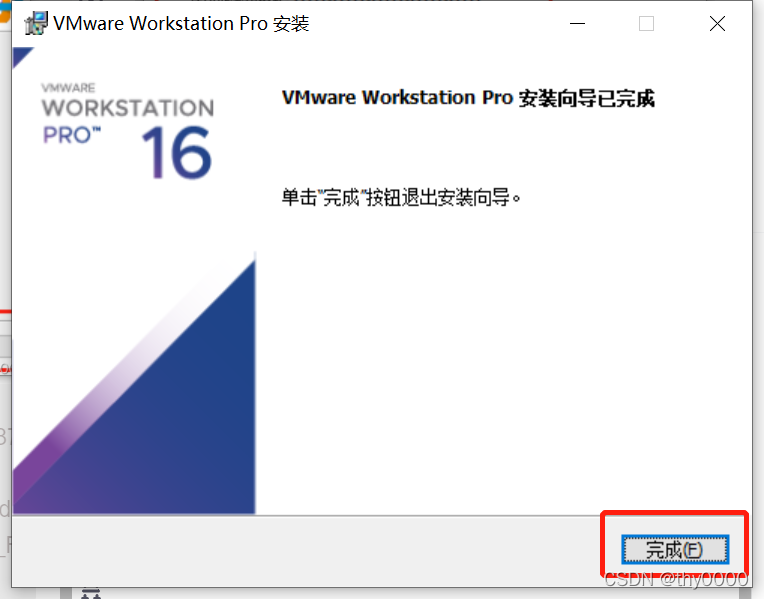
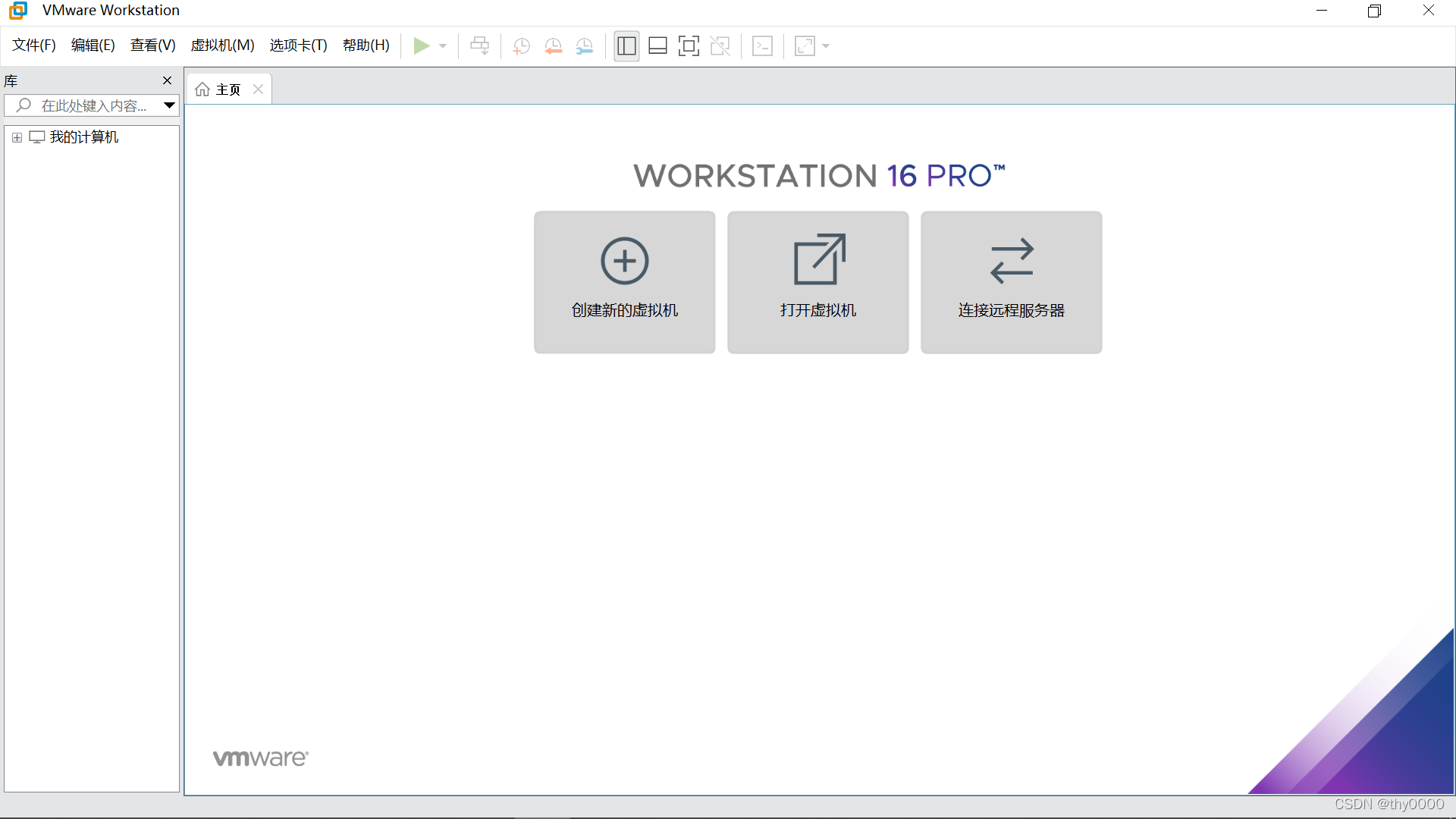
10.VMware16.0.0安装完成,打开软件界面如下
二.在VMware中安装Ubuntu
1.在Ubuntu官网下载Ubuntu21.10
下载网址:https://ubuntu.com/download/desktop
下载ubuntu-21.10-desktop-amd64.iso镜像文件,建议该文件保存在D盘,并记住该文件的保存路径。
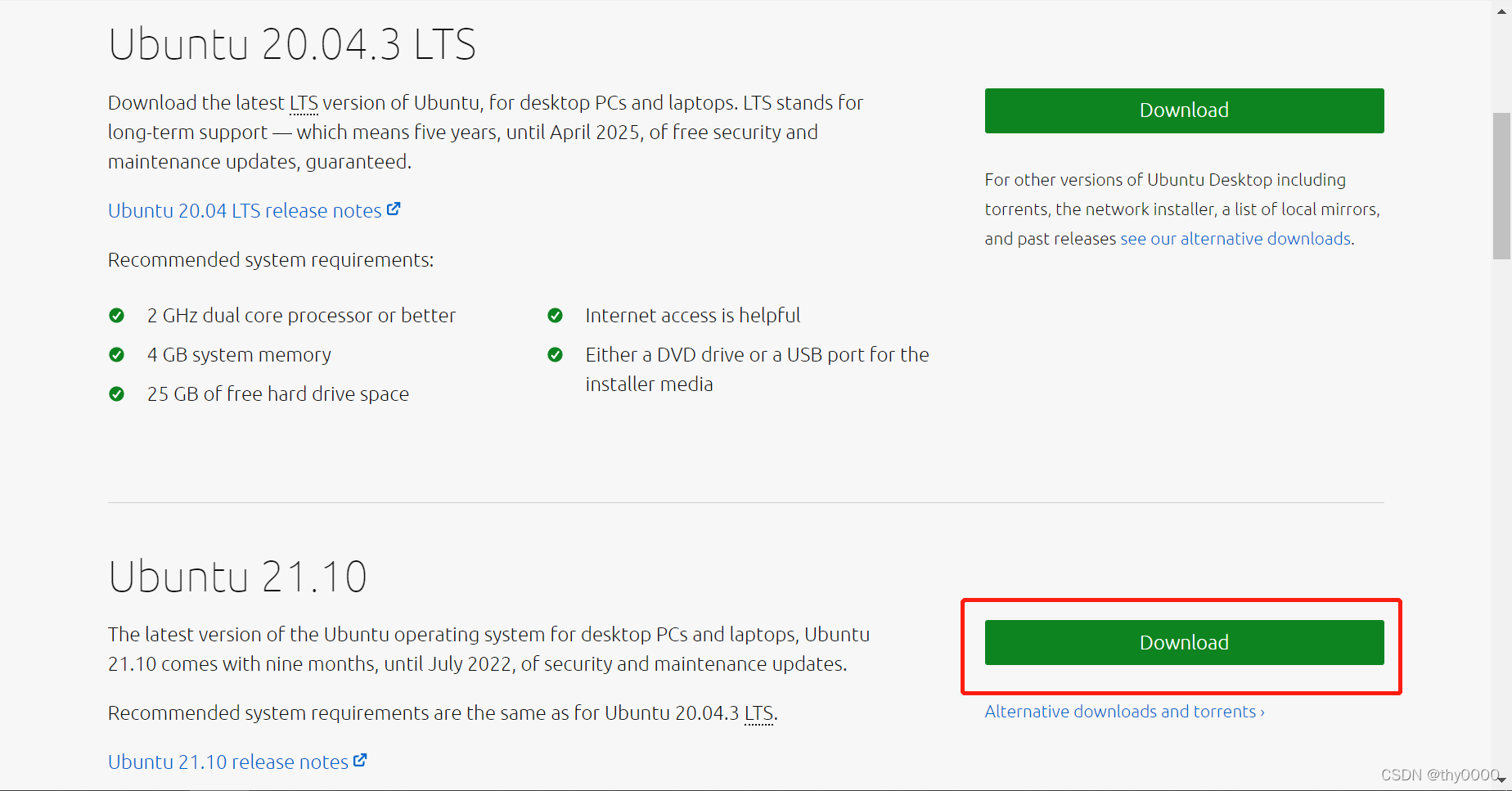
下载好的ubuntu-21.10-desktop-amd64.iso如图所示:

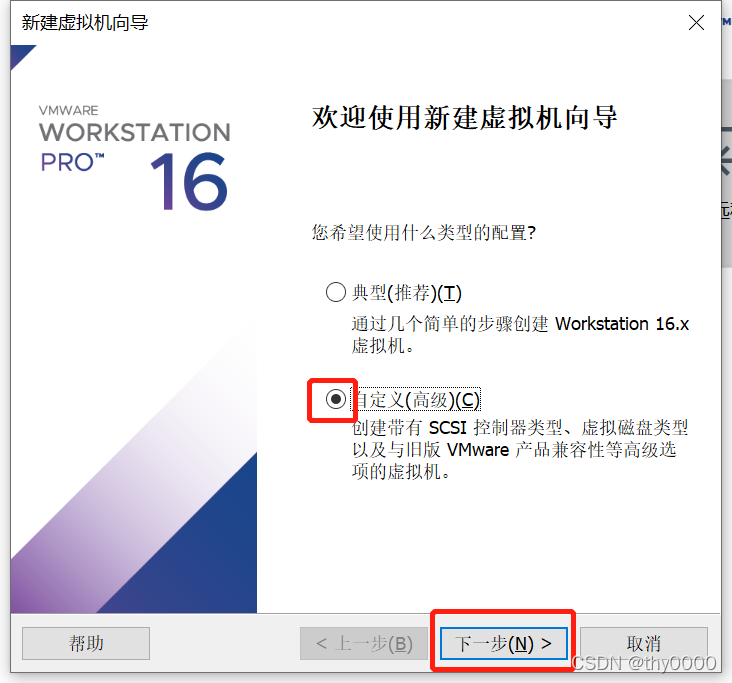
2.打开VMware,新建虚拟机。选择自定义类型配置,并点击下一步
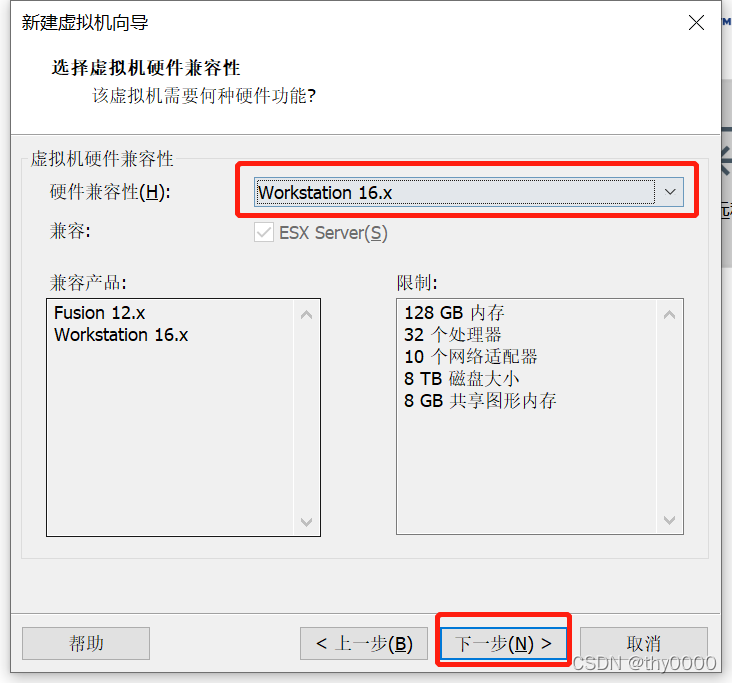
3.VMware提供了多种硬件兼容模式可以选择,本文在这里是默认的Workstation 16.x,接下来点击下一步
4.点击浏览,通过第1步的安装路径,选择刚刚下载的ubuntu-21.10-desktop-amd64.iso镜像文件,并点击下一步
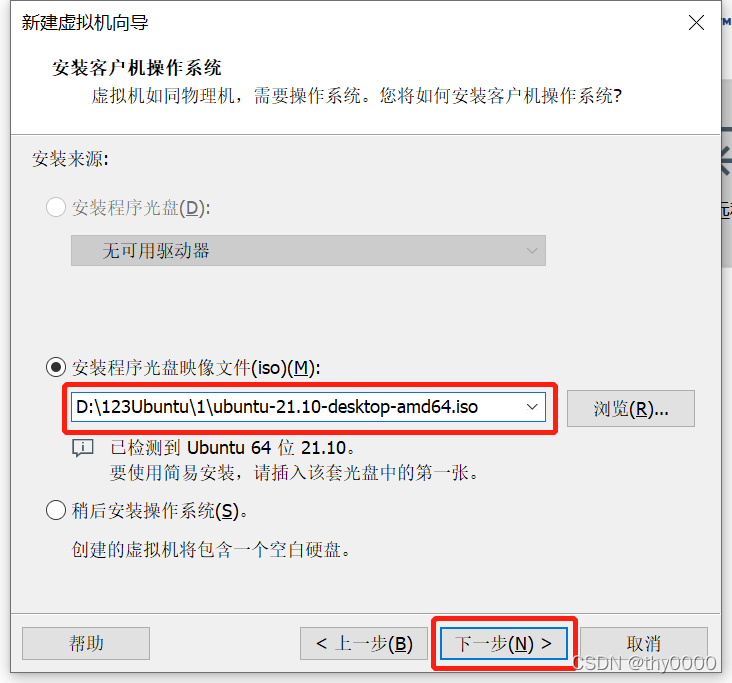
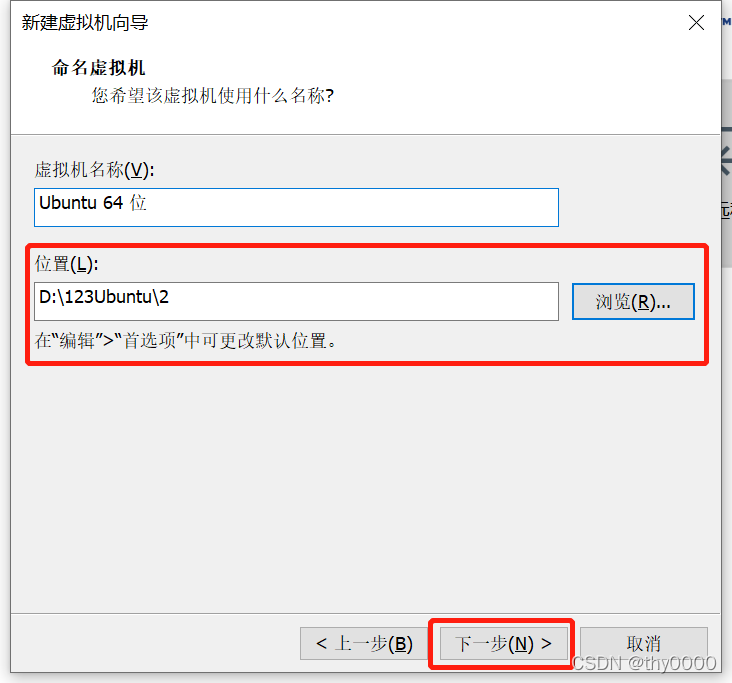
5.点击浏览,设置虚拟机的安装路径(建议安装在D盘),并点击下一步
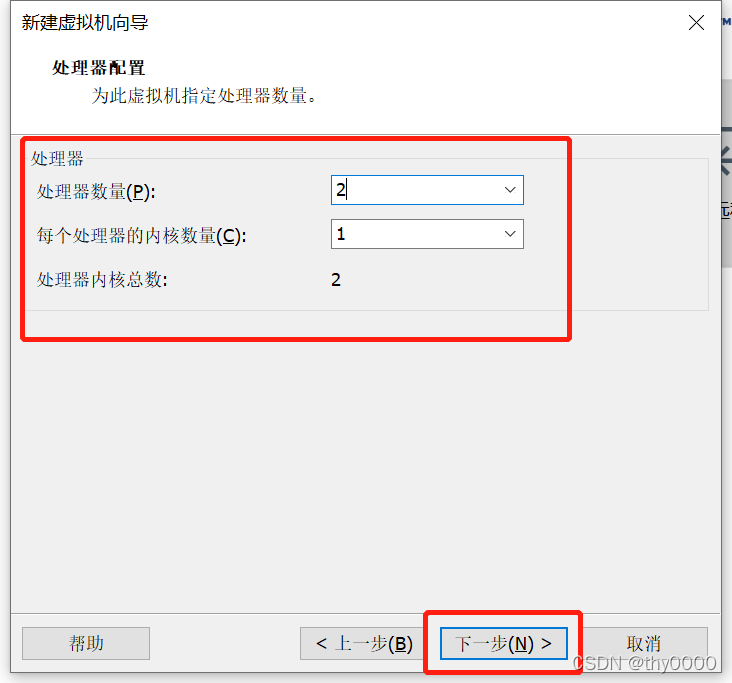
6.根据自己电脑的配置以及对虚拟机的需求,设置虚拟机处理器、内核个数,设置完成后点击下一步
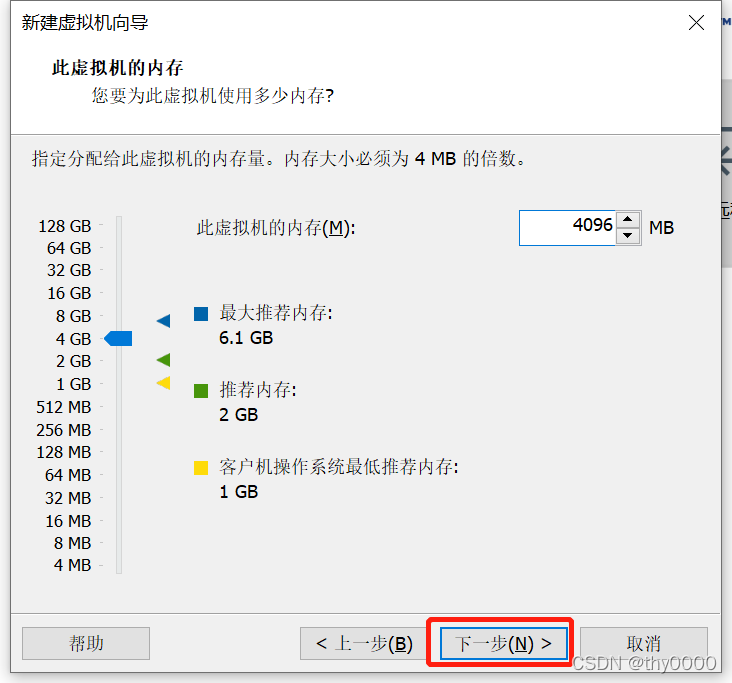
7.设置虚拟机的内存,并点击下一步
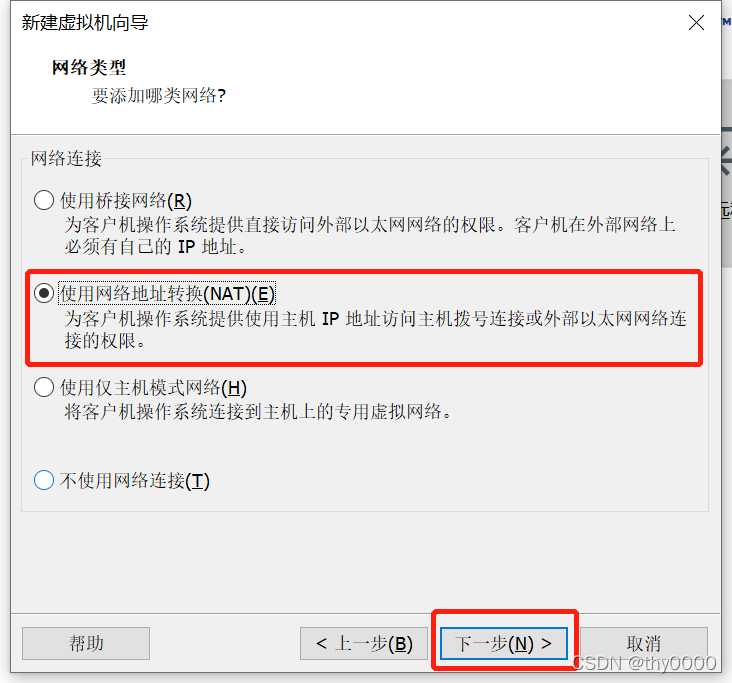
8.选择“使用网络地址转换”,并点击下一步
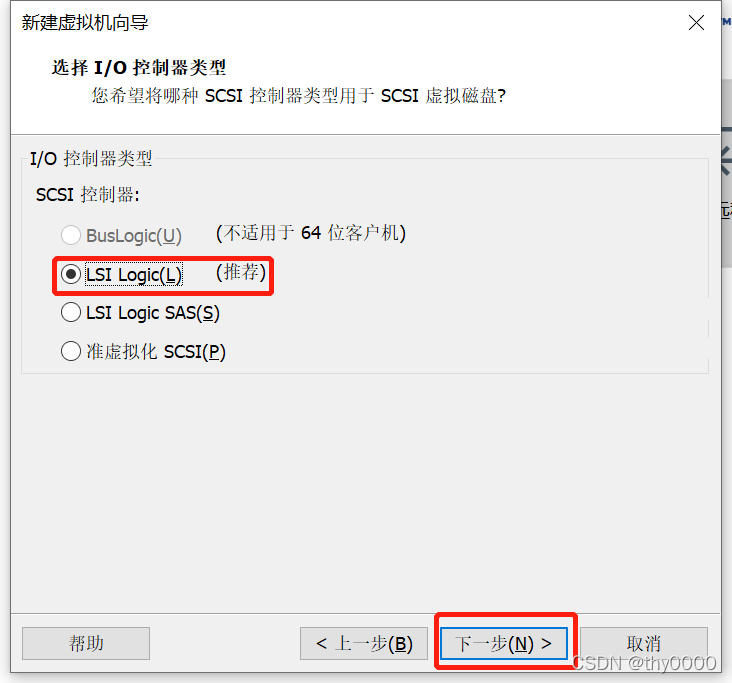
9.默认选择LSI Logic,并点击下一步
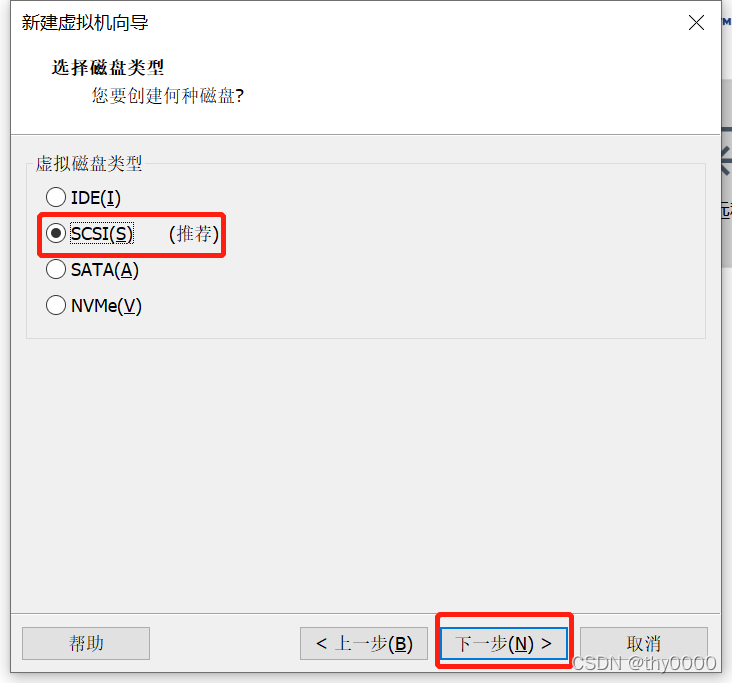
10.默认选择SCSI,并点击下一步
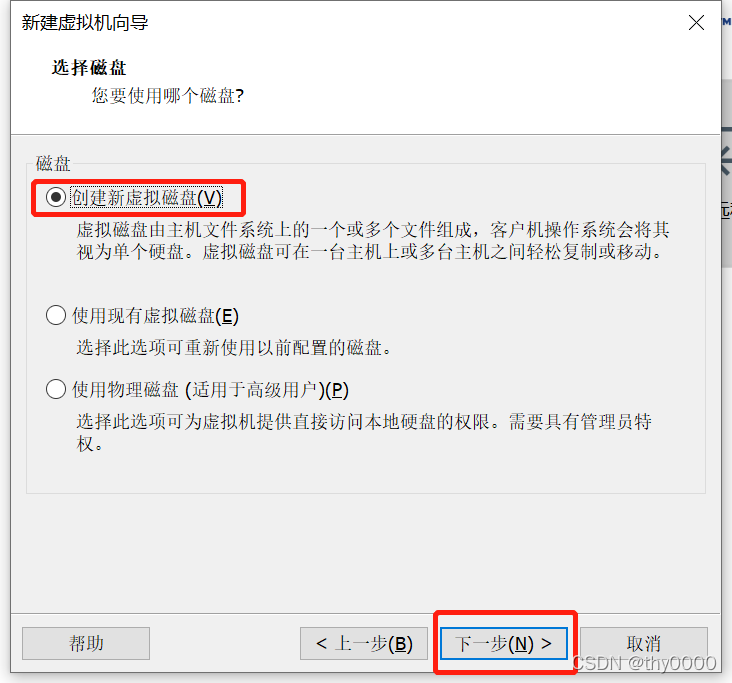
11.默认创建新虚拟磁盘,并点击下一步
12.设置最大磁盘大小,并点击下一步
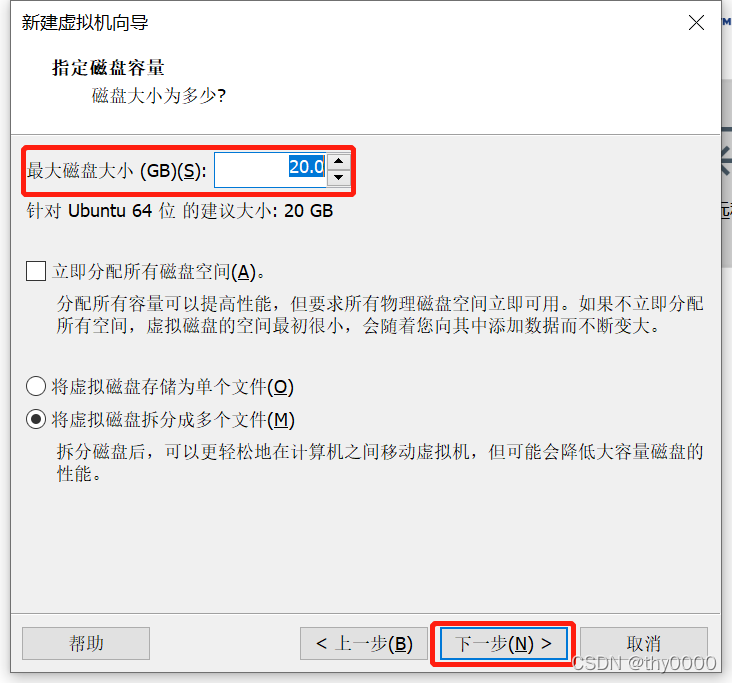
13.点击下一步
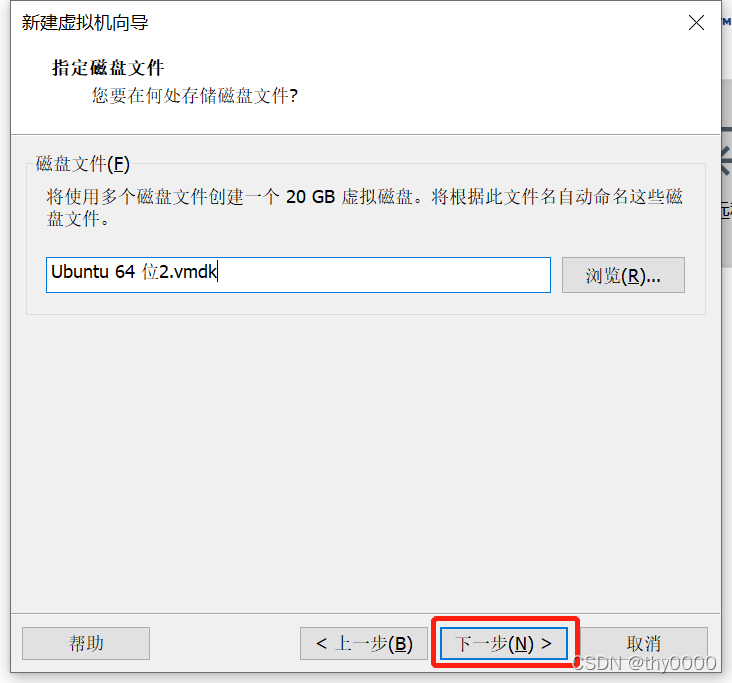
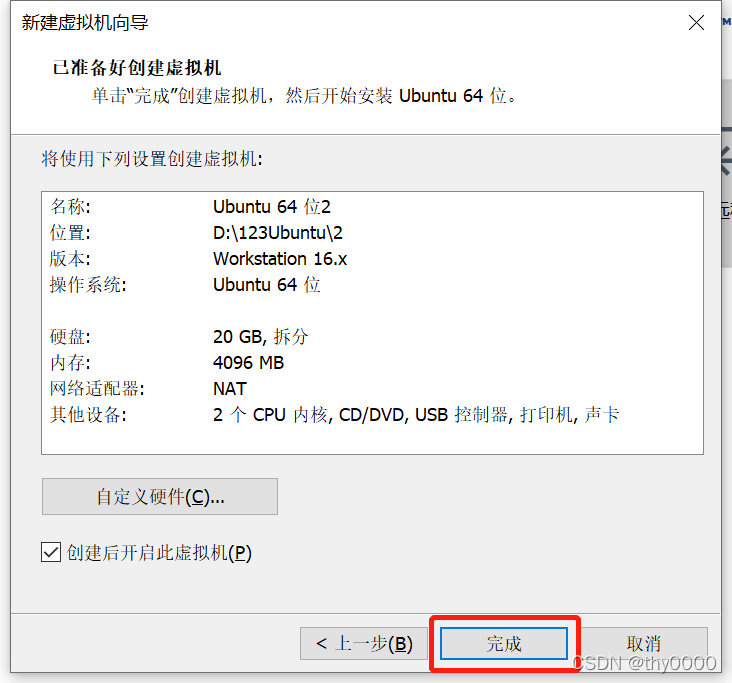
14.点击完成
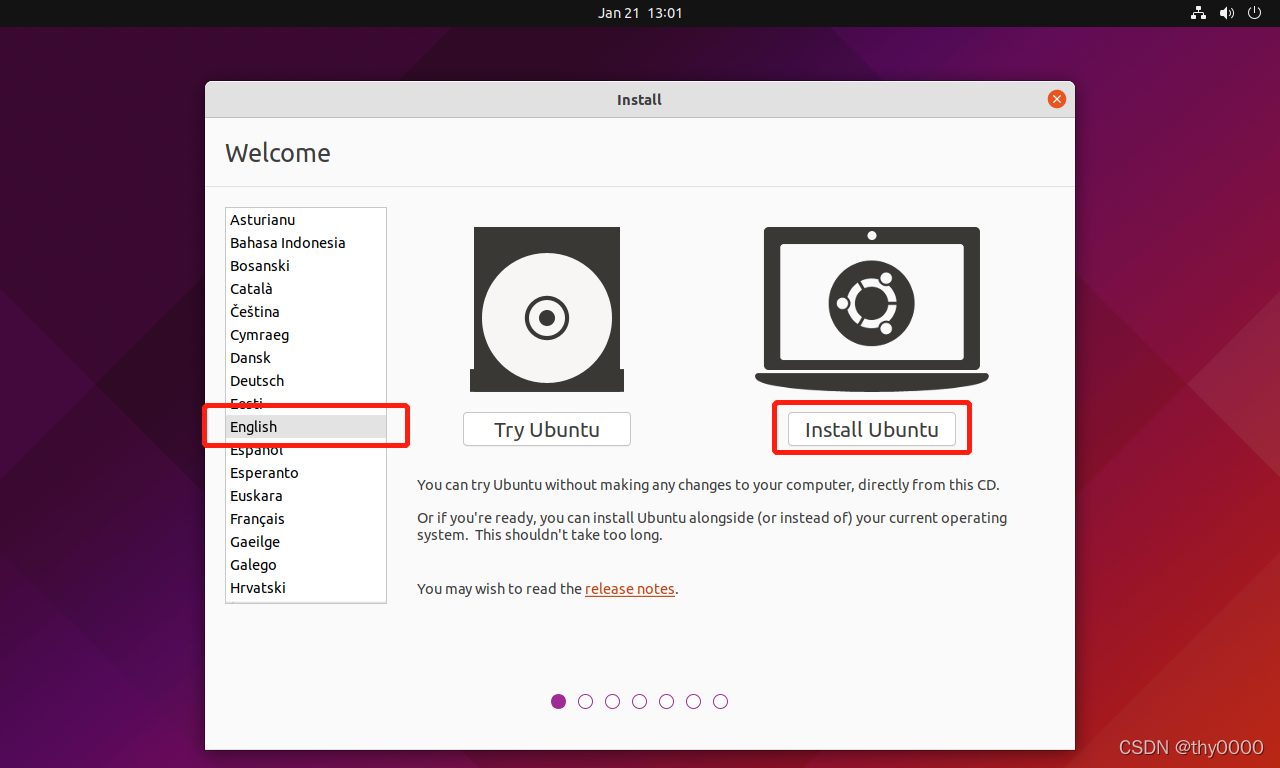
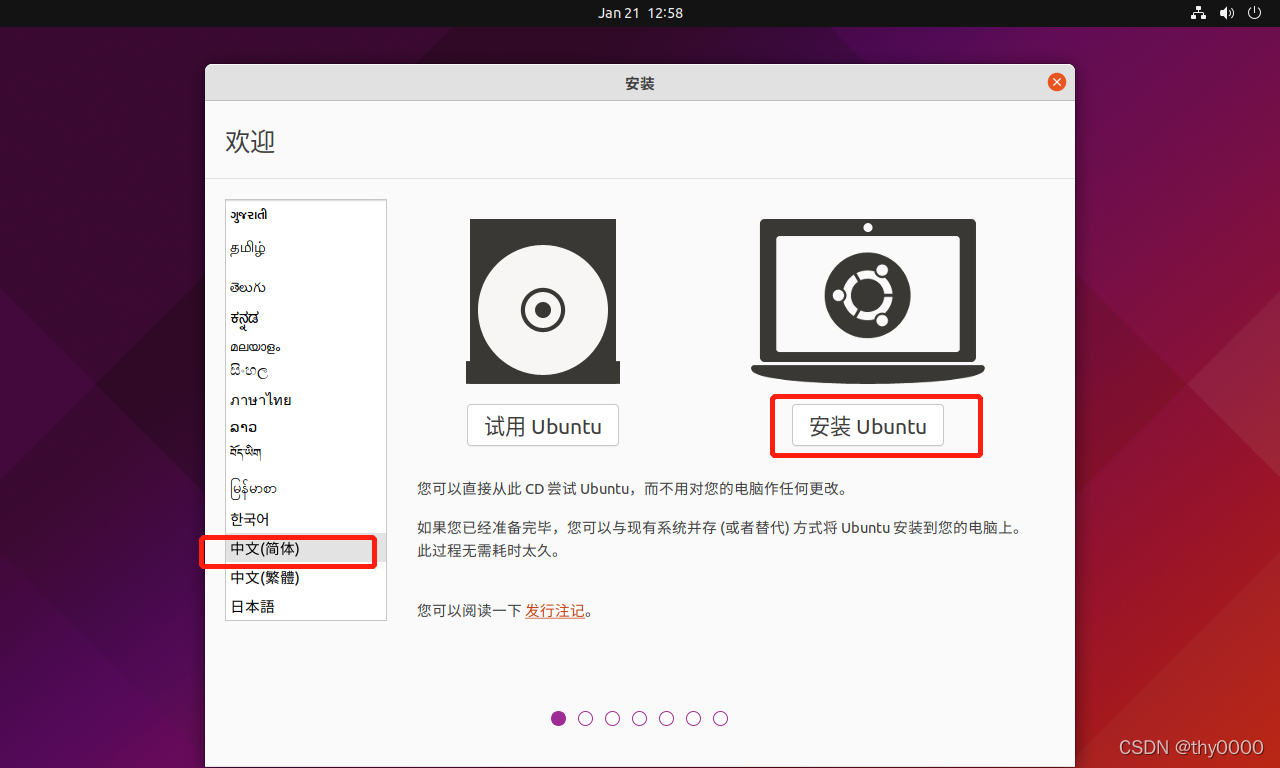
15.设置语Ubuntu语言,可以选择英文,也可以选择中文,然后选点击“安装 Ubuntu”或“Install Ubuntu”
(也可以用Tab+Enter进行选择)
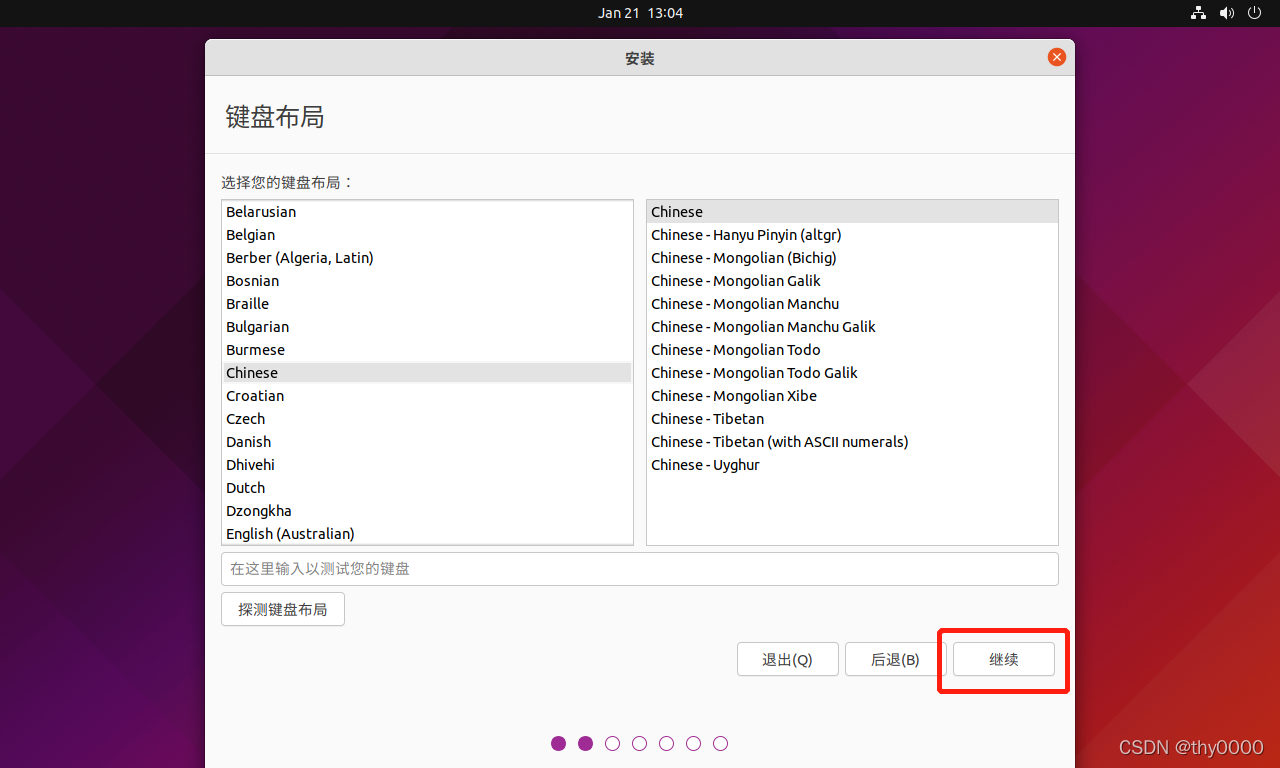
16.点击“继续”
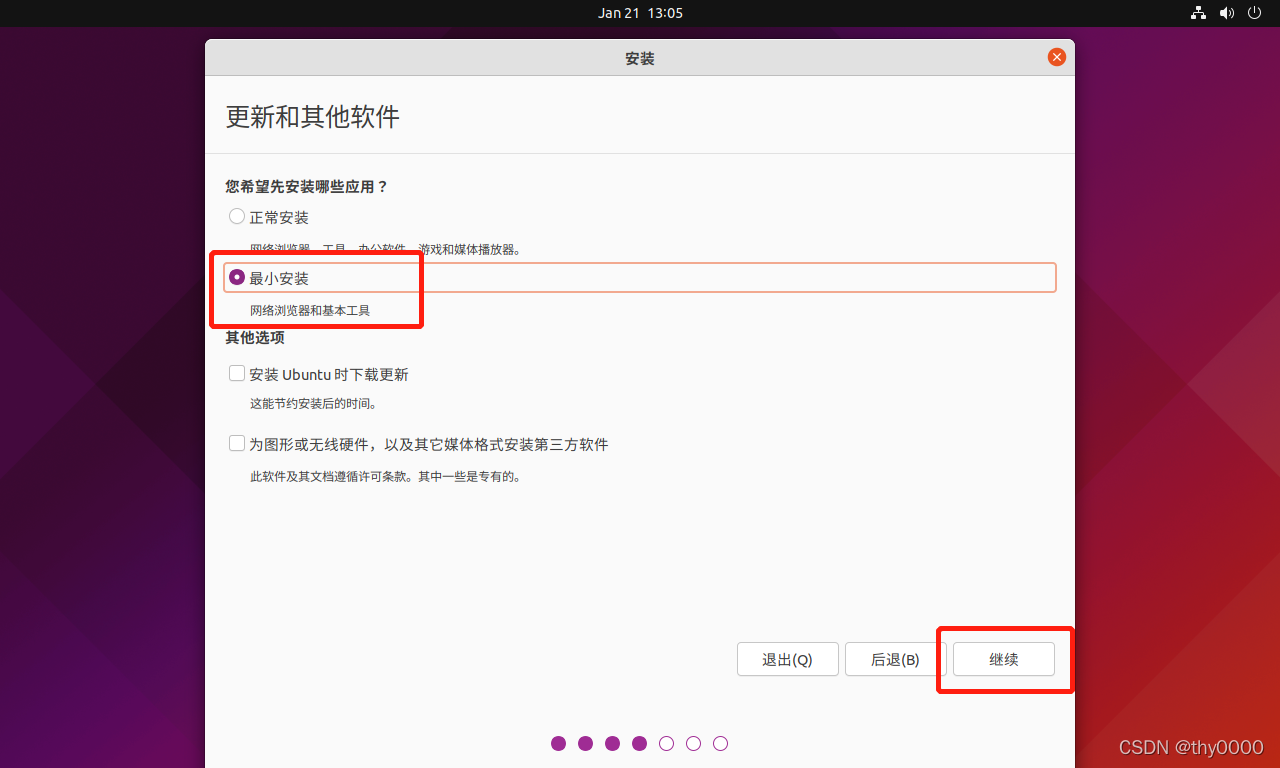
17.选择“最小安装”,并点击“继续”
18.点击“现在安装”
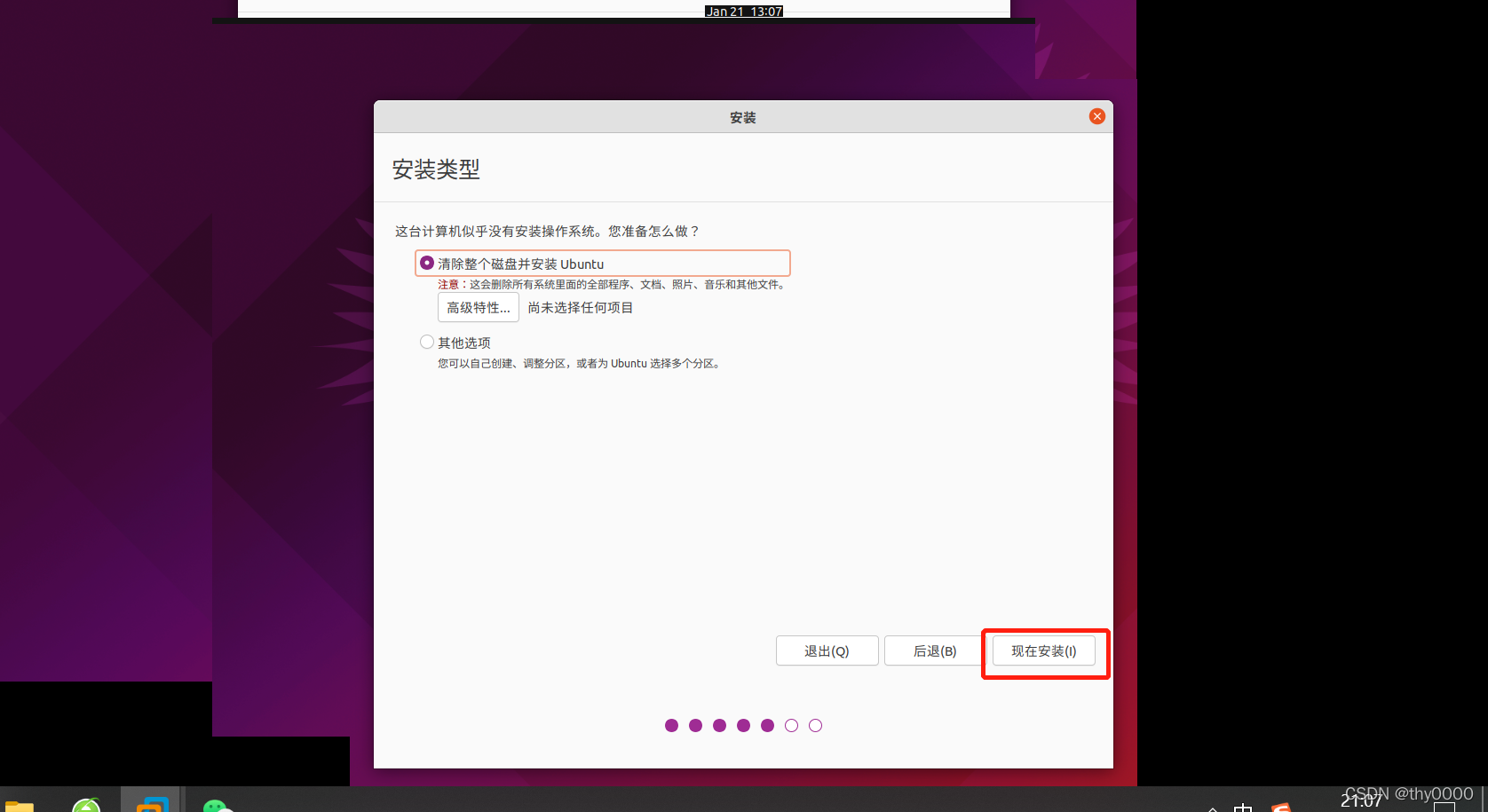
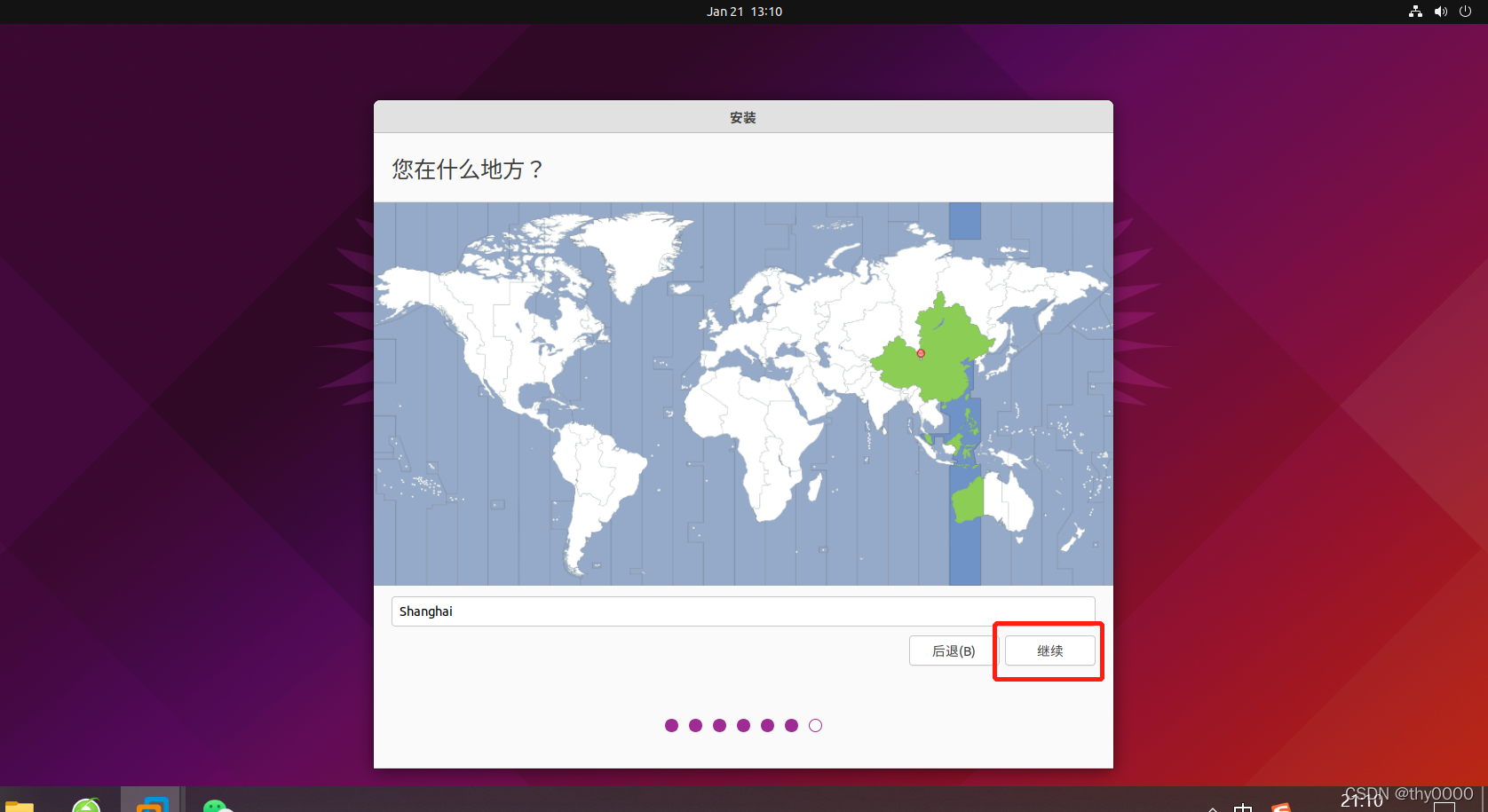
19.磁盘分区改变选择“继续”,地图选择“继续”
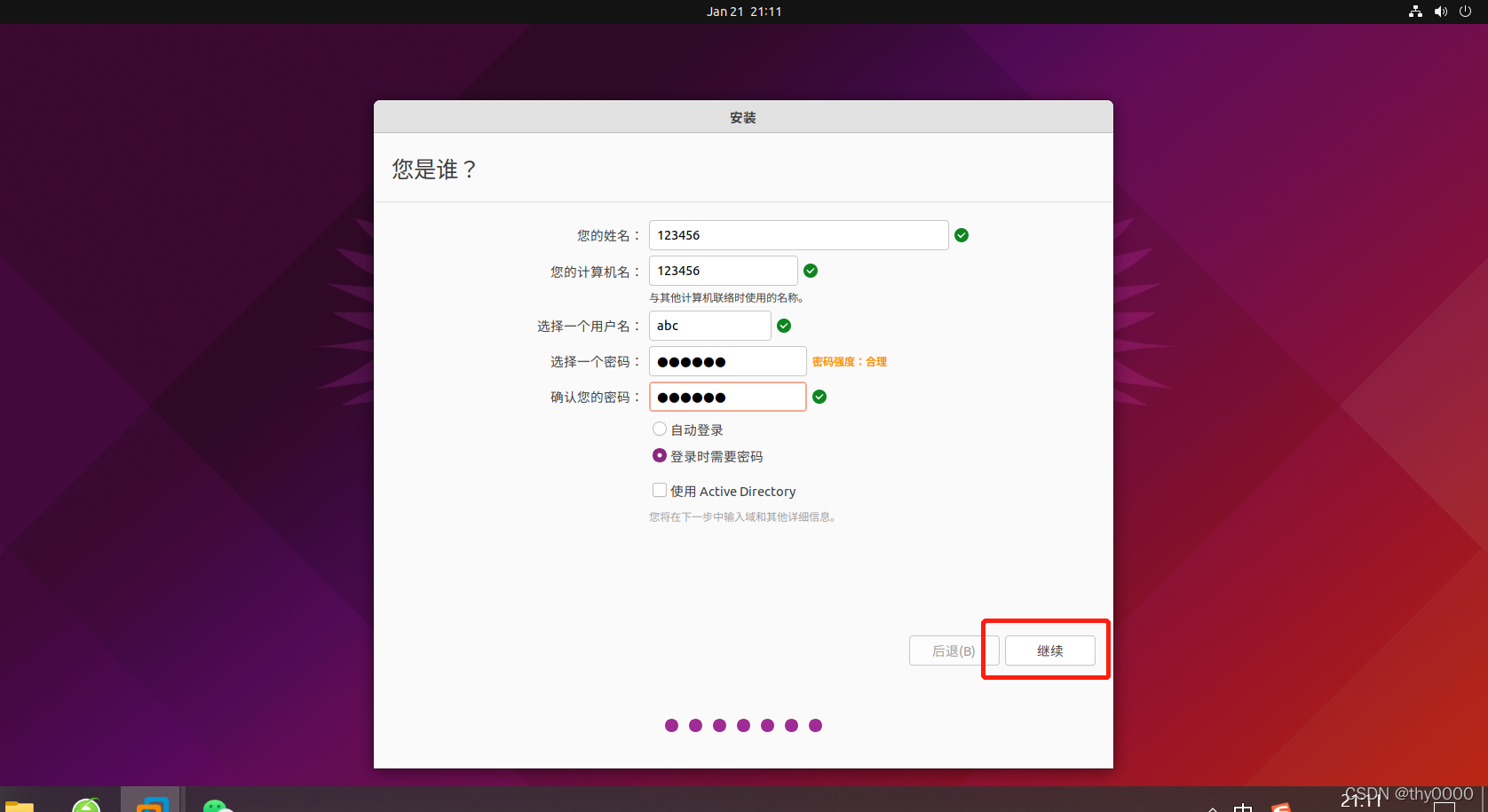
20.设置用户名和密码,设置完成后点击“继续”
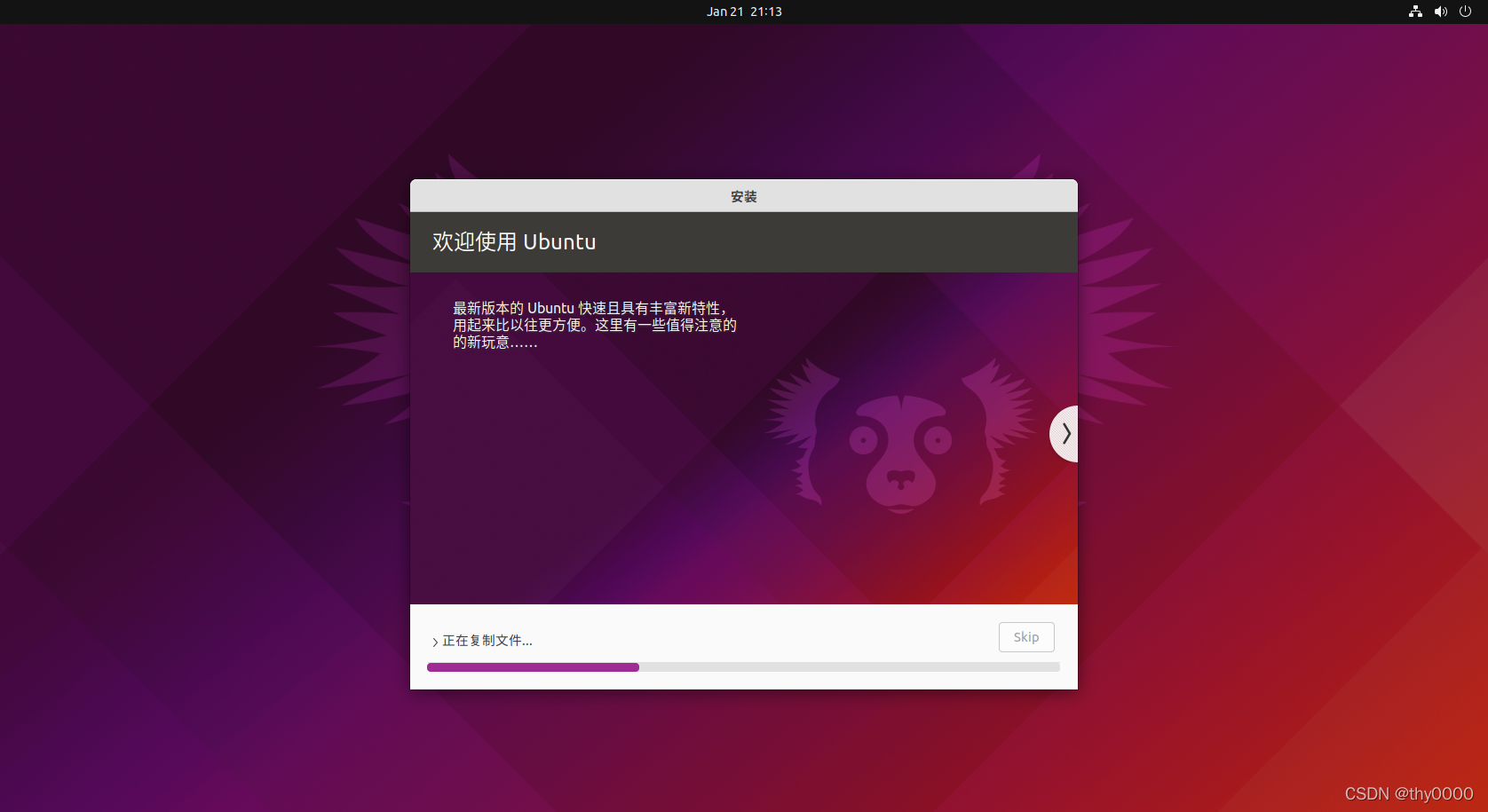
21.等待安装完成
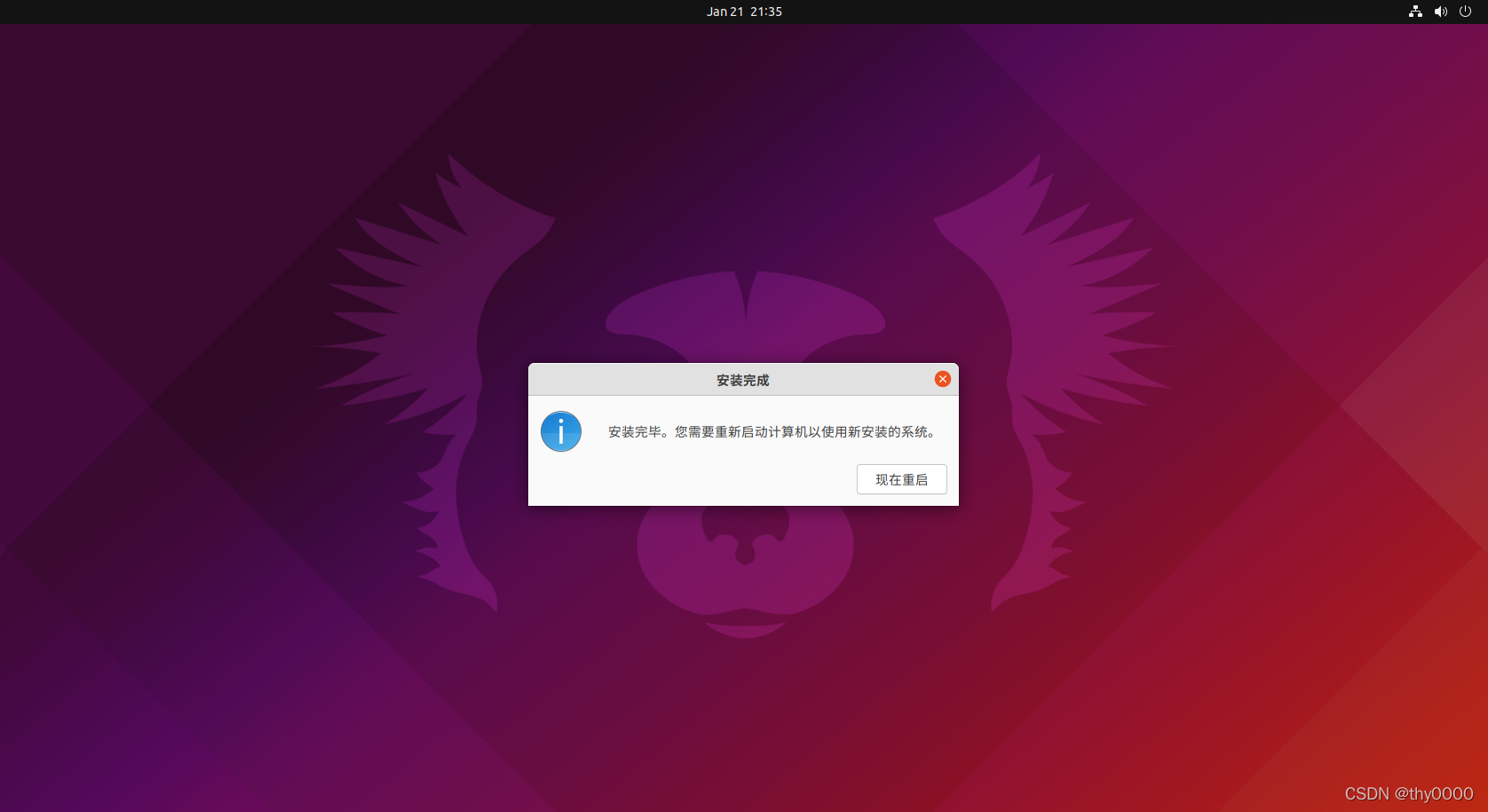
22.点击“现在重启”
23.如果在图一页面下,注意界面右下角的ubuntu-21.10-desktop-amd64.iso是否已经连接,如图二所示

图一

图二
24.安装完成界面如图所示
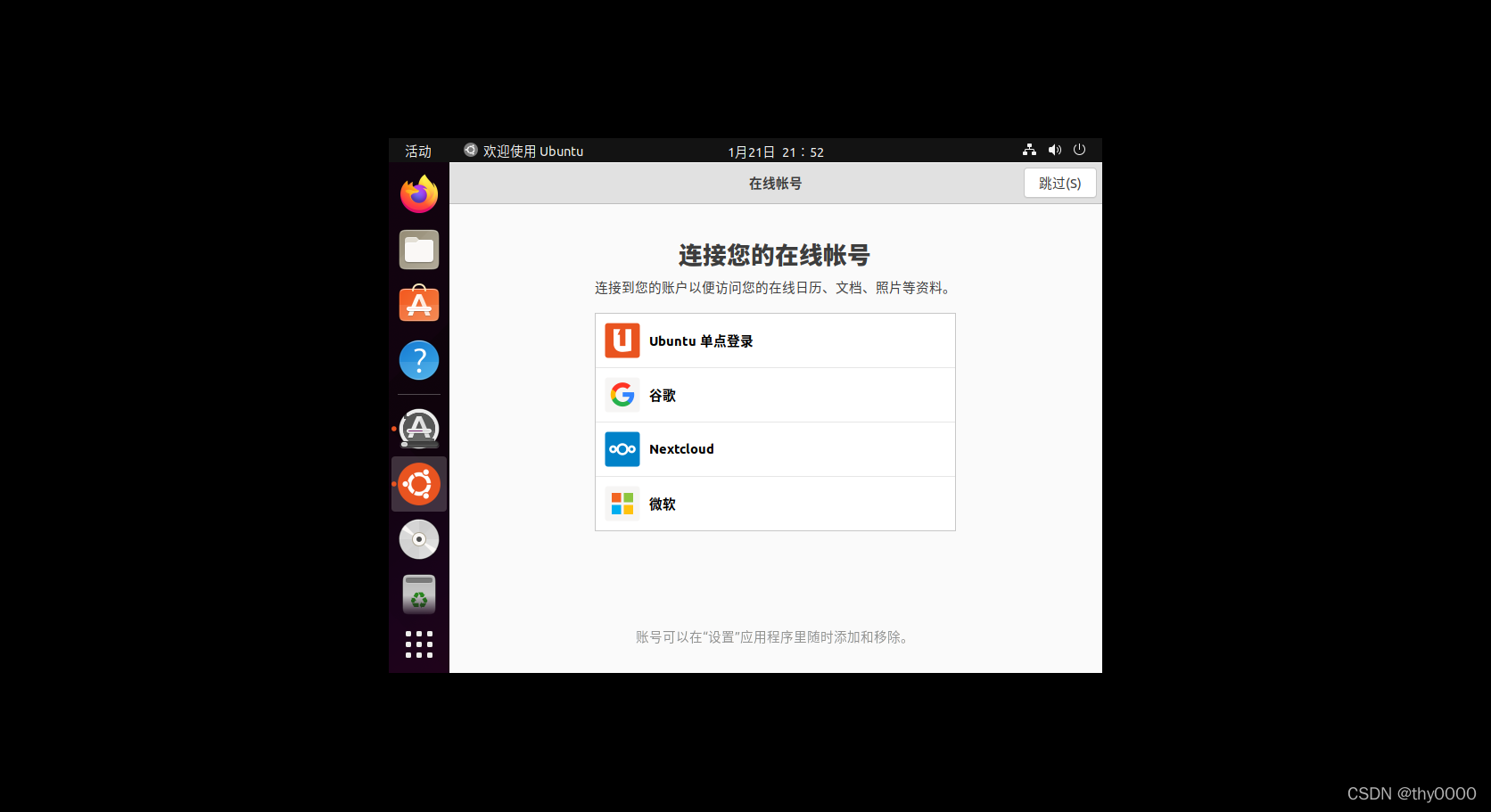
25.关闭虚拟机,界面如下图所示
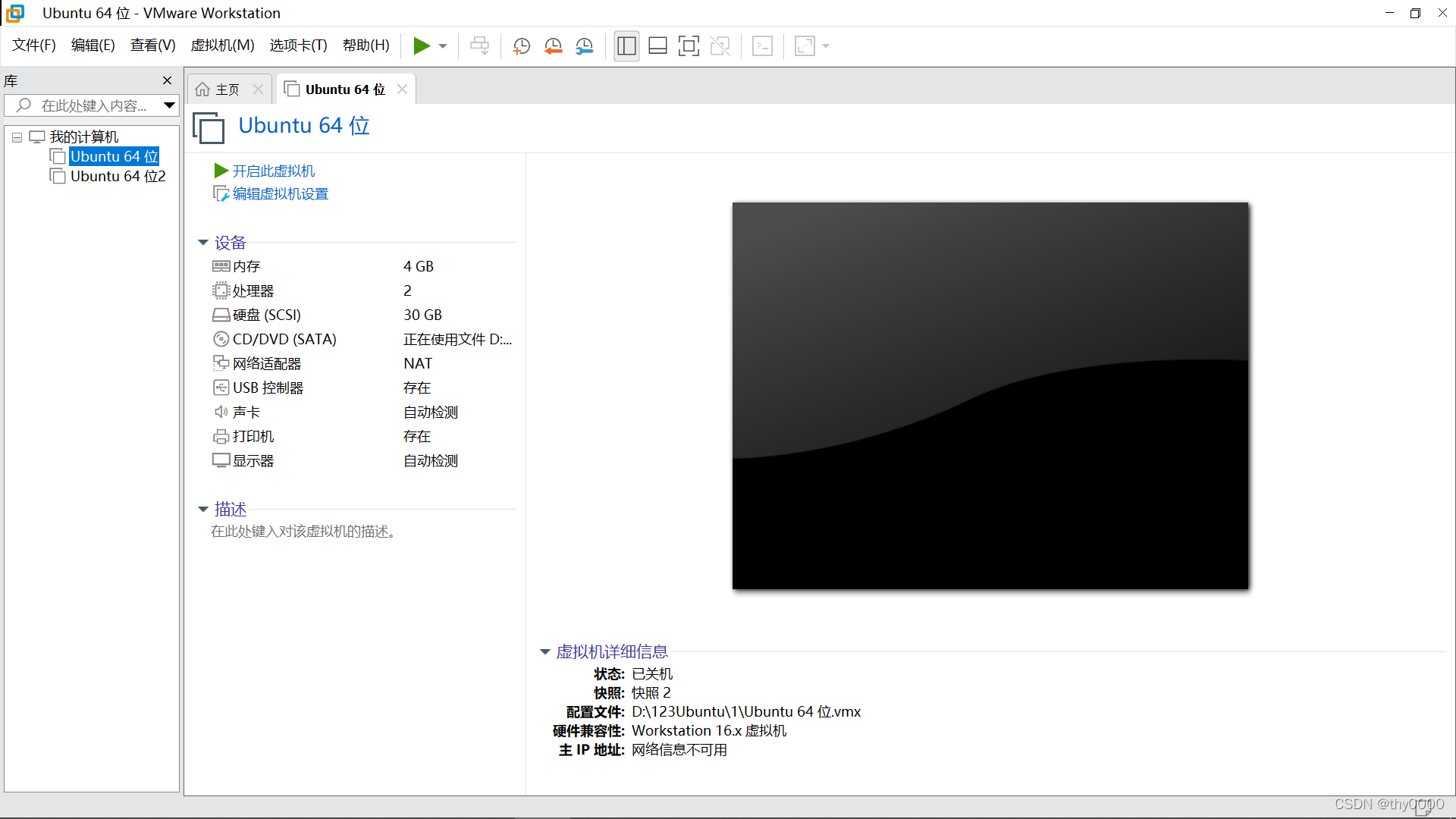
16.点击“开启此虚拟机”,开启后的虚拟机,界面如下
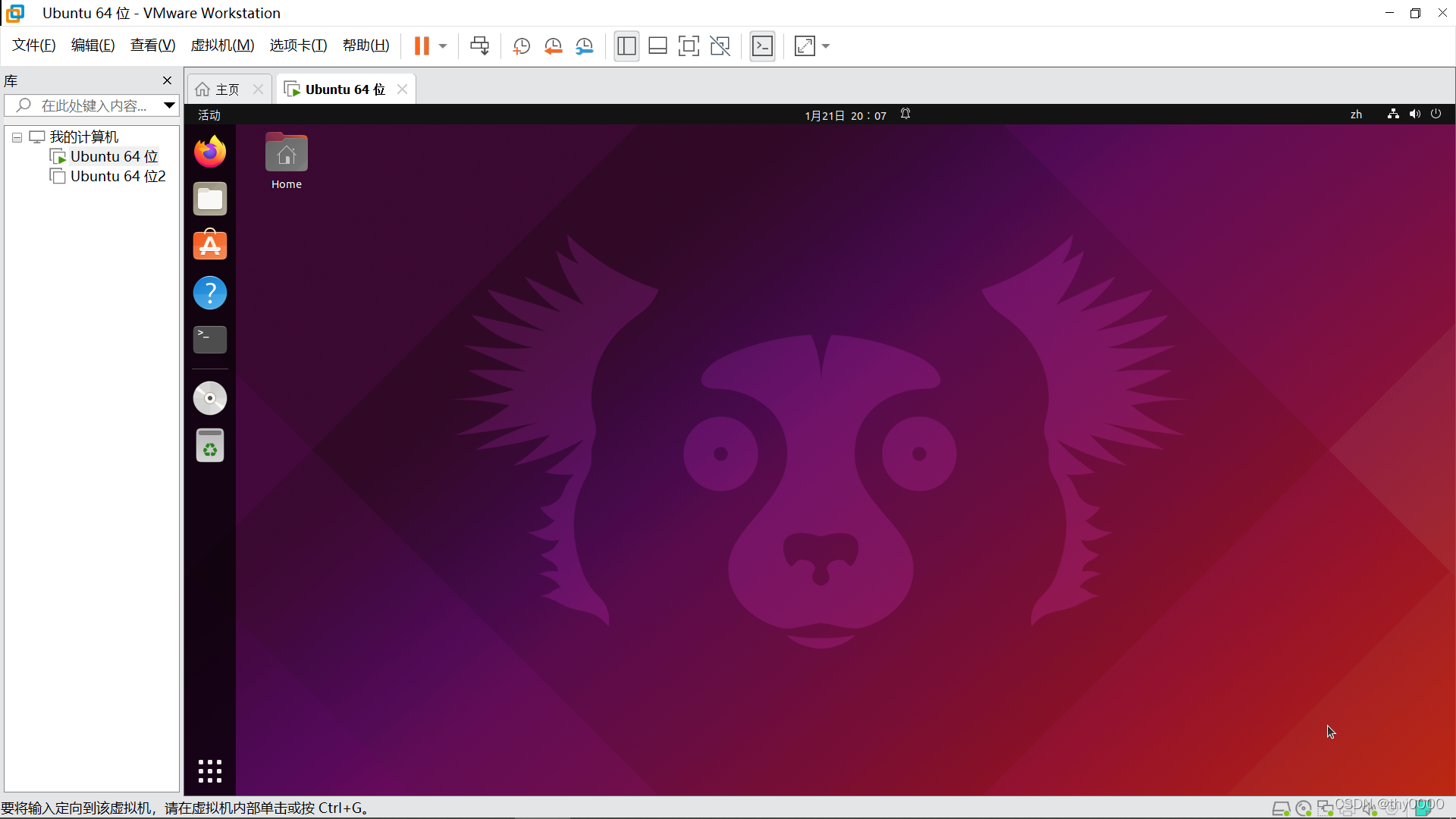
安装完成
三.Ubuntu虚拟机的硬件设置修改
对虚拟机硬件进行修改,需要在虚拟机关闭的条件下进行设置
1.点击如图所示位置“Ubuntu 64位”
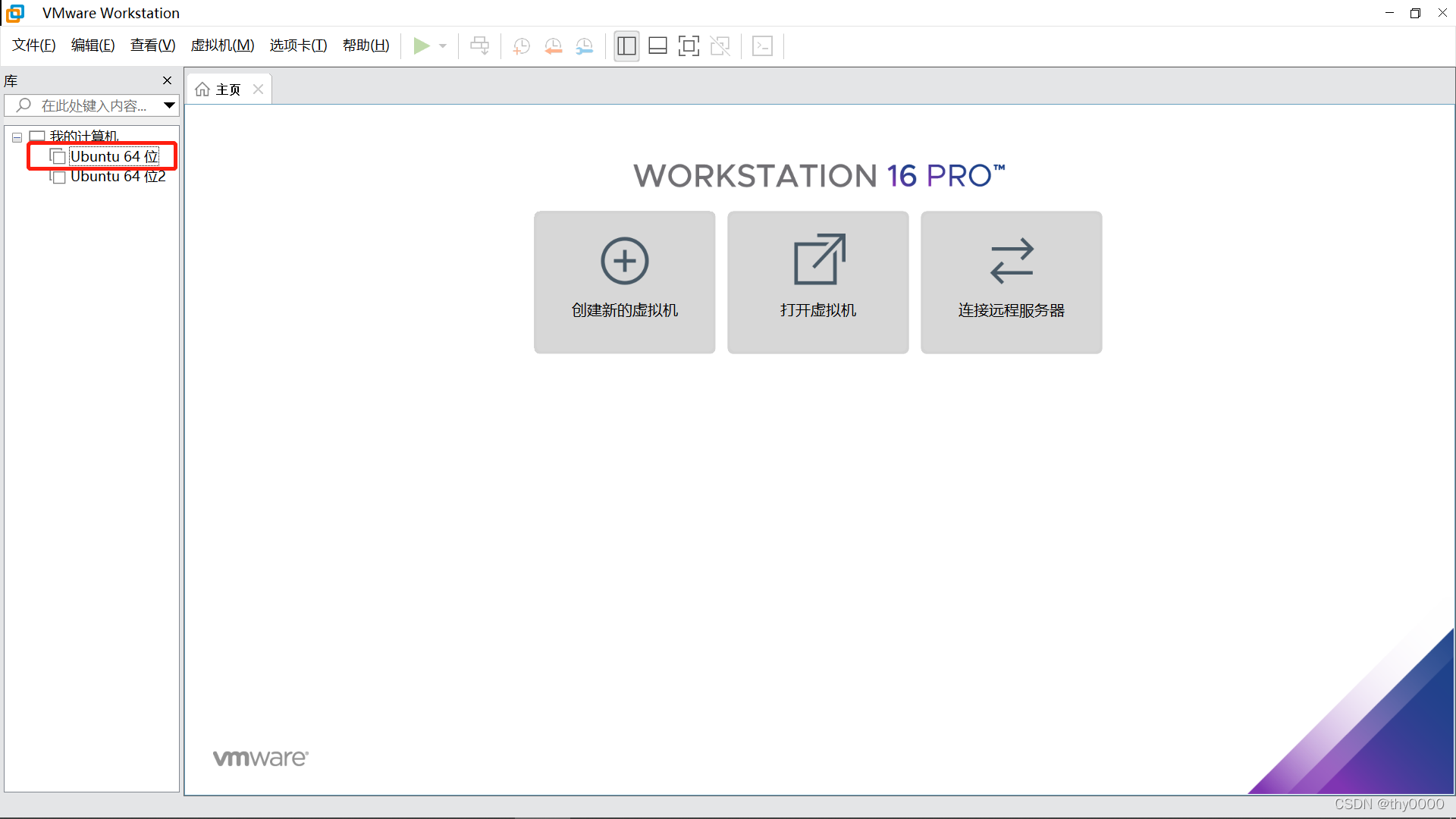
2.点击编辑虚拟机设置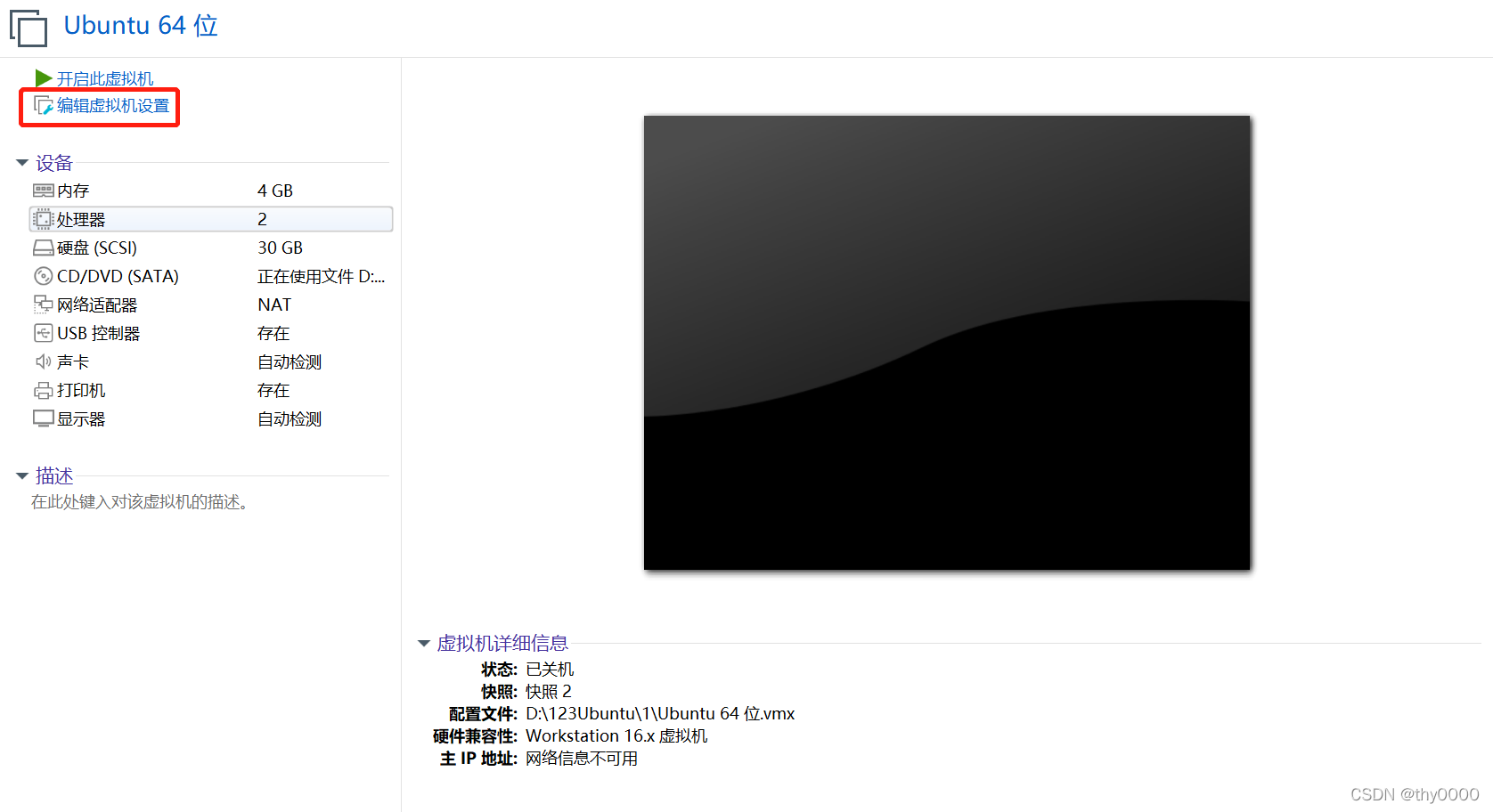
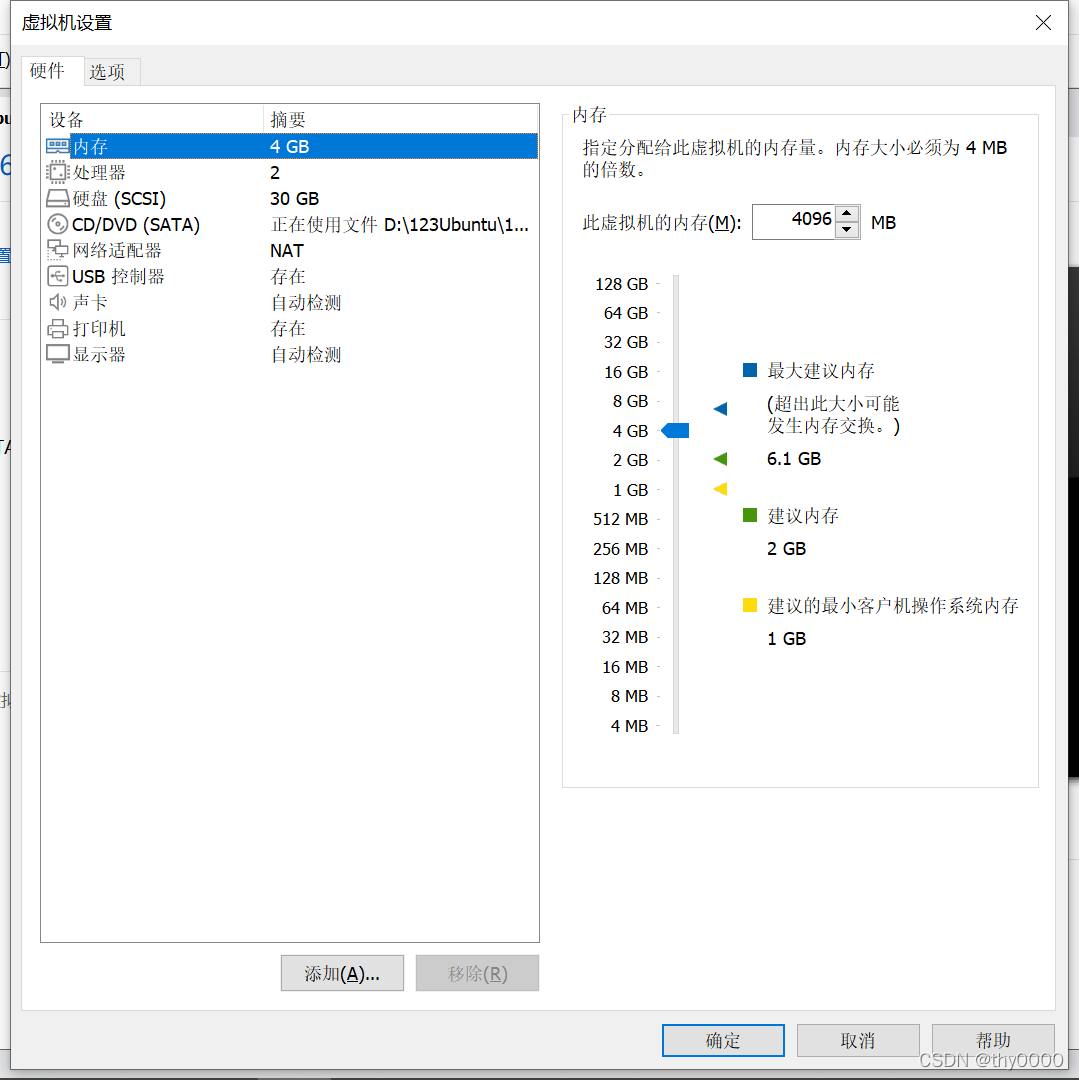
3.在此界面中可以对虚拟机的硬件设置进行修改





 扫一扫
扫一扫


 2万+
2万+

 被折叠的 条评论
为什么被折叠?
被折叠的 条评论
为什么被折叠?
 到【灌水乐园】发言





