解决用eclipse导入项目,import项目进不来的问题

解决用eclipse导入项目,import项目进不来的问题

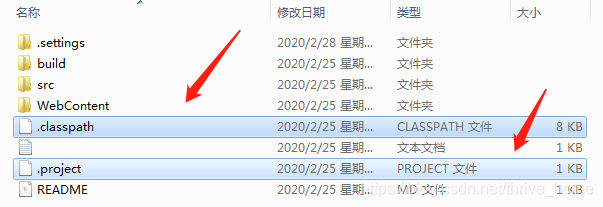
1、在项目根目录下添加以下两个文件:

复制这两个到项目根目录下
.classpath文件
.project文件,项目名改成自己的。
在这里插入图片描述
这两个文件来源既可以是自己用Eclipse新创建Web产生,
又可以是从别的Eclipse项目里复制进来的。

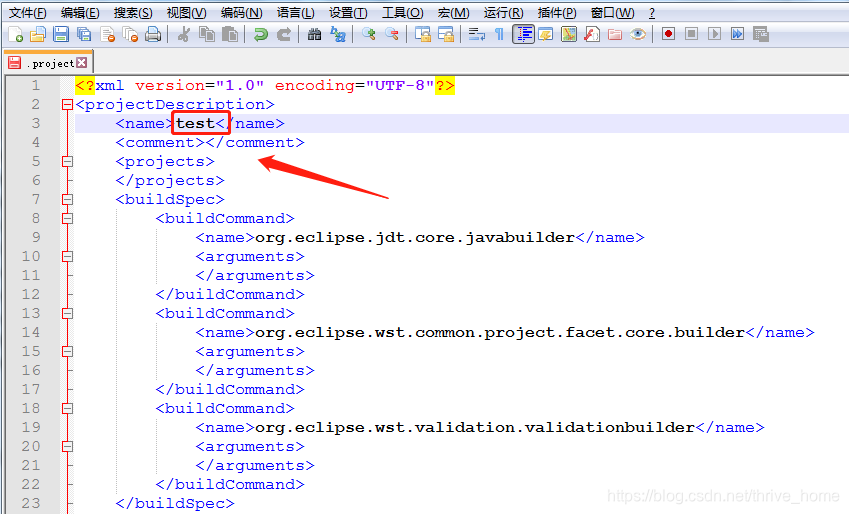
2、修改.project文件,项目名改成要导入项目的名字。

在这里插入图片描述
然后import就能加载进来了。

恭喜!

### 解决 Eclipse 导入项目时 bin 文件未包含的问题 在使用 Eclipse 导入项目时,如果发现 `bin` 文件夹未被正确识别或包含,通常是因为项目的配置文件(如 `.classpath` 和 `.project`)中未正确设置输出目录(output folder)。以下是解决问题的详细方法: 1. **检查项目的 `.classpath` 和 `.project` 文件** 确保 `.classpath` 文件中定义了正确的输出目录。例如,以下是一个典型的 `.classpath` 文件内容示例[^2]: ```xml <classpath> <classpathentry kind="src" path="src"/> <classpathentry kind="output" path="bin"/> </classpath> ``` 如果 `.classpath` 文件中没有定义 `bin` 作为输出目录,则需要手动添加或修改。 2. **通过 Eclipse 手动设置输出目录** 如果导入项目未正确配置 `bin` 文件夹为输出目录,可以通过以下步骤进行调整[^3]: - 右键点击项目 -> **Properties** -> **Java Build Path**。 - 转到 **Source** 标签页,确保 `src` 文件夹已被设置为源文件夹(source folder)。 - 在同一页面中,检查 **Default output folder** 是否设置为 `ProjectName/bin`。如果不是,请手动更改为 `bin`。 3. **重新构建项目** 修改配置后,可能需要清理并重新构建项目以确保更改生效[^3]: - 选择菜单栏中的 **Project** -> **Clean...**。 - 选择对应的项目并点击 **OK**。 - Eclipse 将重新编译项目并将生成的 `.class` 文件输出到指定的 `bin` 目录。 4. **验证 `bin` 文件夹是否被忽略** 某些情况下,`bin` 文件夹可能被标记为排除项(excluded)。可以通过以下方式检查和修复: - 右键点击项目 -> **Properties** -> **Resource**。 - 转到 **Resource Filters** 页面,检查是否存在针对 `bin` 文件夹的排除规则。如果有,请删除该规则。 5. **重新导入项目** 如果上述方法仍无法解决问题,可以尝试重新导入项目: - 删除当前项目(不要删除实际文件)。 - 重新导入项目时,选择 **File** -> **Import** -> **General** -> **Existing Projects into Workspace**[^1]。 - 确保导入路径正确,并检查项目结构是否符合预期。 ```python # 示例代码:验证输出目录是否正确 import os # 假设项目根目录为 project_root project_root = "C:/workspace/MyProject" output_folder = os.path.join(project_root, "bin") if os.path.exists(output_folder): print("Output folder exists.") else: print("Output folder does not exist.") ``` ---
评论
添加红包

请填写红包祝福语或标题

红包个数最小为10个

红包金额最低5元

当前余额3.43前往充值 >
需支付:10.00
成就一亿技术人!
领取后你会自动成为博主和红包主的粉丝 规则
hope_wisdom
发出的红包
实付
使用余额支付
点击重新获取
扫码支付
钱包余额 0

抵扣说明:

1.余额是钱包充值的虚拟货币,按照1:1的比例进行支付金额的抵扣。
2.余额无法直接购买下载,可以购买VIP、付费专栏及课程。

余额充值