


虚拟机在扩充Ubuntu硬盘容量后,再启动时遇到的“Failed to start gdm.service” 错误,无需卸载snapd
一、问题现象
启动 Ubuntu 虚拟机时,系统卡在启动界面,提示 “Failed to start gdm.service - GNOME Display Manager”,无法进入图形界面。

二、解决方法
1.重新启动Ubuntu,在进度条未结束之前,长按shift直到界面跳转到选项菜单。注意使用虚拟机时,需要点击虚拟机界面,看不到鼠标时按住shift才有用。
2.选择Advanced option for Ubuntu
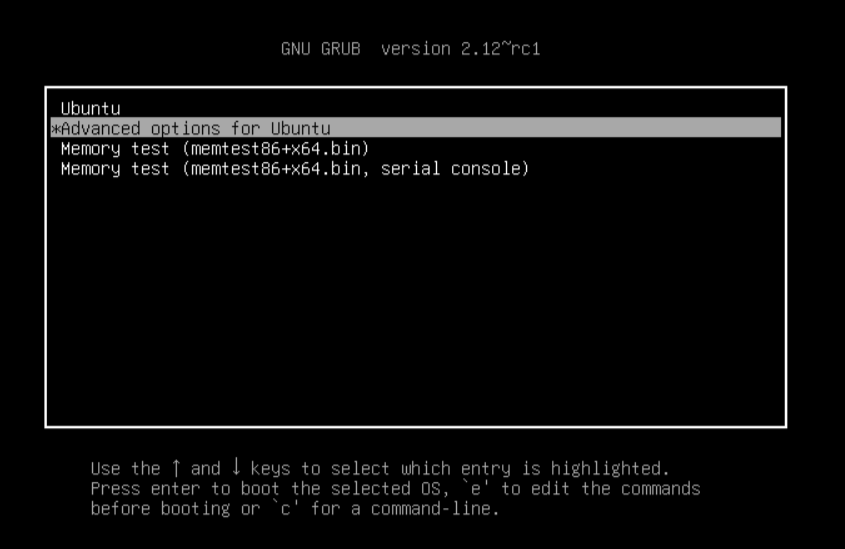
3.选择内核版本对应的 “(recovery mode)” 选项,进入恢复模式,接着选择 “root” 选项进入根目录命令行。
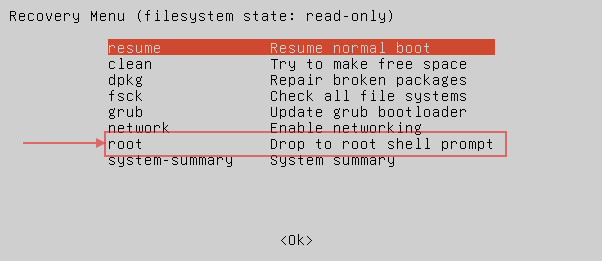
4.输入“sudo parted /dev/sda”,进入parted提示符,接着输入print,这会打印出当前的分区表信息,可以看到旧的大小信息。这里可能会有多个分区,可能第一个只有几十KB,另一个20GB。这里通常最后一个是主分区,比如我这里是分区2。接着输入“resizepart 2 100%”。然后可以 print看一下是否已更新到扩充的大小。接着输入 quit 退出 parted。
5.到此步已经修复了分区表,接着还需要扩容分区内部的文件系统。输入“df -h”查看分区,找到主分区,看一下他的系统类型,这里我的主分区是sda2,类型是ext4。
对于 ext4 文件系统
首先检查文件系统
sudo e2fsck -f /dev/sda2
然后调整文件系统大小以填充整个分区
sudo resize2fs /dev/sda2
对于 xfs 文件系统
sudo xfs_growfs /dev/sda2
6.此时再次执行“df -h”,分区容量应该已经变为扩容后的大小,此时重启虚拟机,系统正常。





 扫一扫
扫一扫


 3191
3191

 被折叠的 条评论
为什么被折叠?
被折叠的 条评论
为什么被折叠?
 到【灌水乐园】发言





