



 本文提供了一步一步的指导,在64位Win7系统下成功安装Visual C++6.0的详细过程,包括所需软件下载、安装步骤及关键注意事项,确保在Win7上兼容运行。
Win7操作系统下安装Visual C++6.0详细操作手册(亲验有效)
一、所需软件及下载地址:
Visual C++6.0(win7适用版)
https://download.youkuaiyun.com/download/thinkpading/11484328
特别说明:笔者的操作系统为64位Win7旗舰版,网上下载到的VC++6.0很多都无法安装成功,经查,原因是VC++6.0与Win7存在较多不兼容的问题,但有一个版本的VC++6.0安装程序可以在Win7上安装成功,也就是笔者找到并在上方提供下载链接的这个版本,该版本经笔者亲自安装尝试,确实可行,这一点务必注意,用别的安装程序可能无法安装成功。另外,网上还有一种精简版的绿色版VC++6.0(精简版大约几十兆,常规版200多兆),这个也可以安装成功,但从文件大小来看就可以看出,太过于精简了,总觉得不靠谱,因此,建议读者要在Win7上安装VC++6.0的话,选择上方链接提供的安装程序。

二、安装步骤
1、进入Visual C++6.0安装包,双击SETUP.EXE开始安装
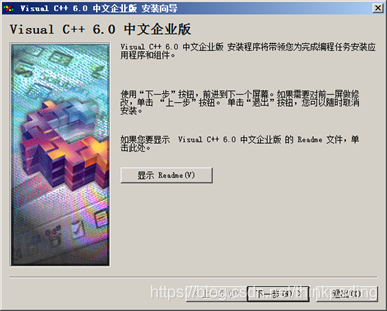
2、单击下一步,显示如下界面:
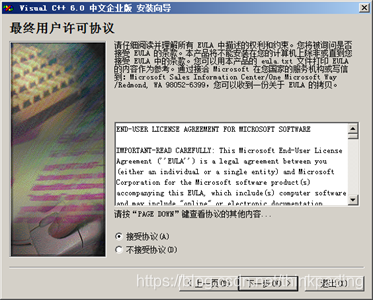
3、选中“接受”,单击下一步,显示如下界面:
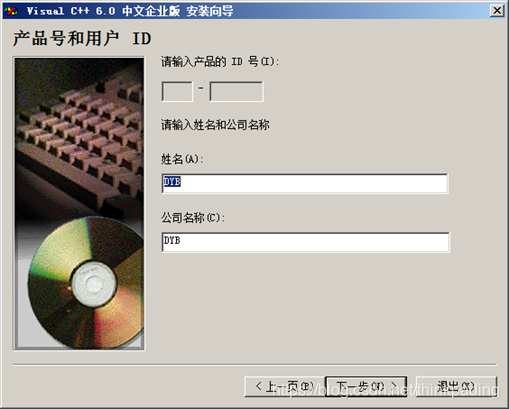
4、产品ID号输入框为灰色,无需输入(常规版在此处需要输入产品ID号,可以全输“1”)。单击下一步,显示如下界面:
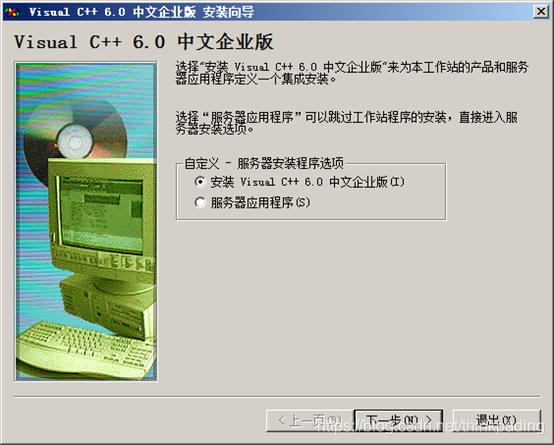
5、选择“安装Visual C++6.0中文企业版”,单击下一步,显示如下界面:
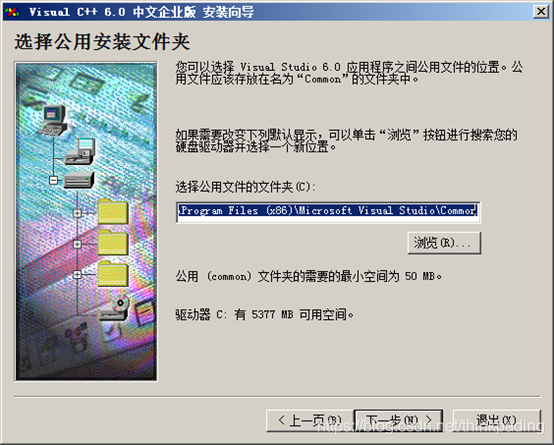
6、选择安装路径(建议默认),单击下一步,显示如下界面:
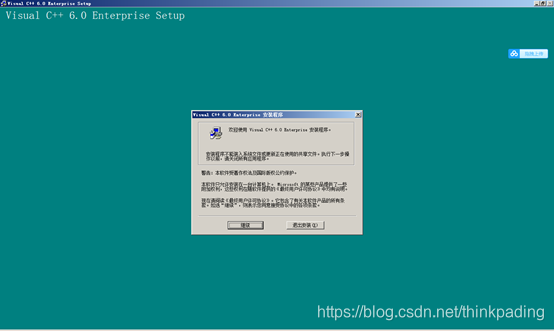
7、单击“继续”,显示如下界面:
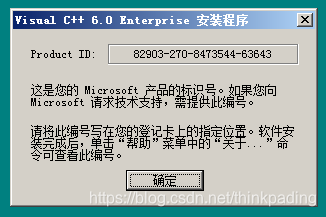
8、单击“确定”,显示如下界面:
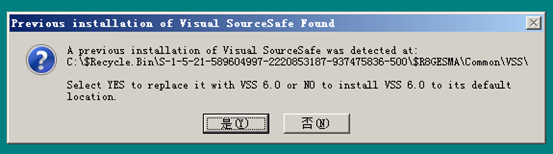
9、单击“是”,显示如下界面:(这一步和环境有关系,我们一律选择替换和覆盖)
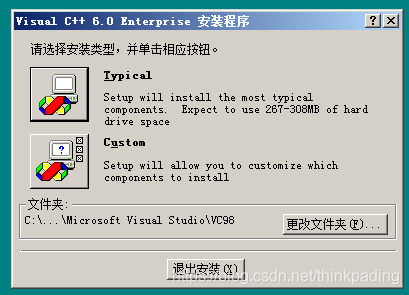
这一步,选择“Custom”,单击“Custom”,显示下一步界面:
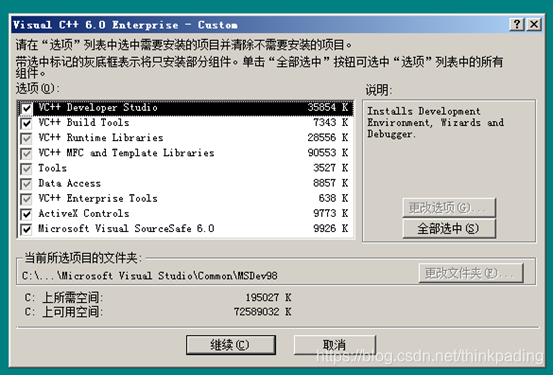
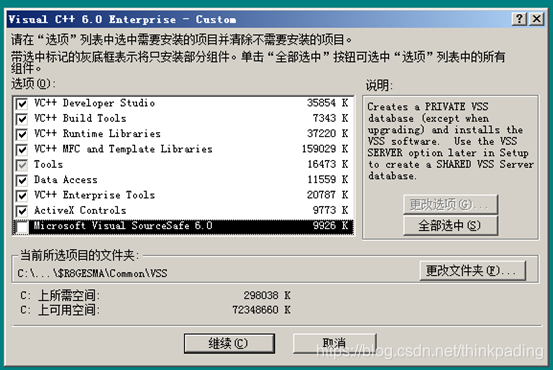
先单击“全部选中”;然后选中“Tools”——单击“更改选项”:
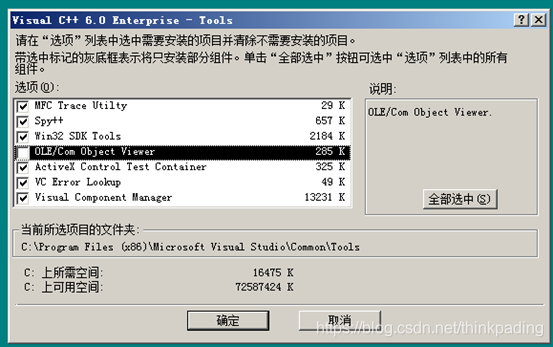
把其中的“OLE/Com Object Viewer”取消,然后单击确定:
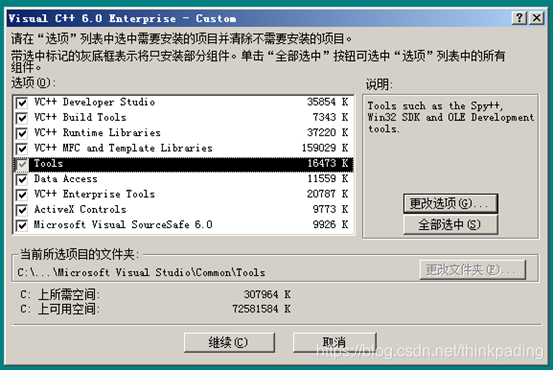
再返回到组件选择的时候,Tools就变为灰色的勾了,这是因为里面我们取消了OLE/Com Object Viewer这一顶。
再把其中的“Microsoft Visual SourceSafe 6.0”取消,然后单击“继续”:
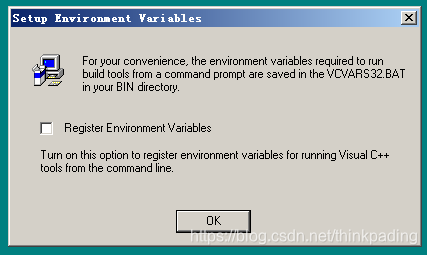
10、选中“Register Environment Variables”进行环境变量注册,然后单击“OK”:
然后,程序进行安装过程,安装完成后,显示如下界面:
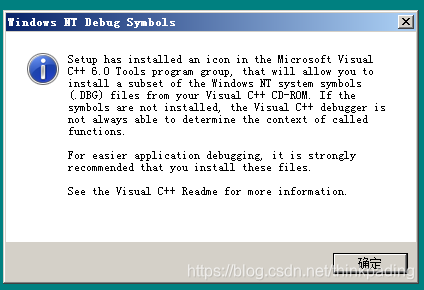
单击“确定”,显示如下界面:
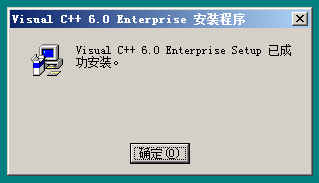
单击“确定”,显示如下界面:
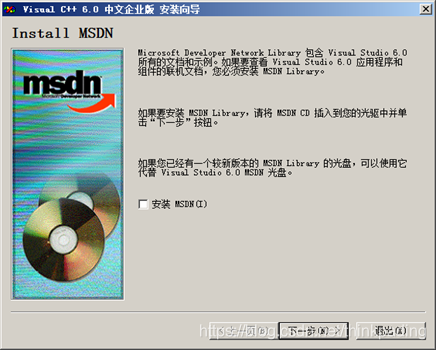
取消“安装MSDN”,单击“下一步”
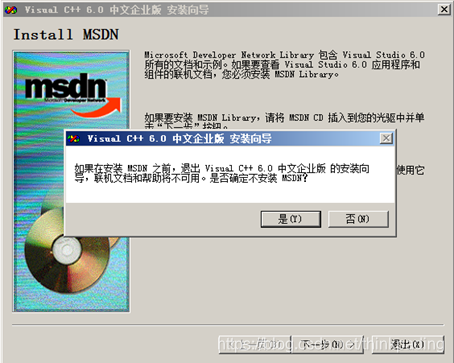
单击“是”,显示如下界面:
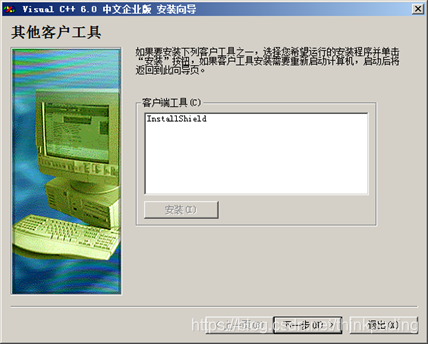
不选择任何工具,不进行安装,直接点击“下一步”
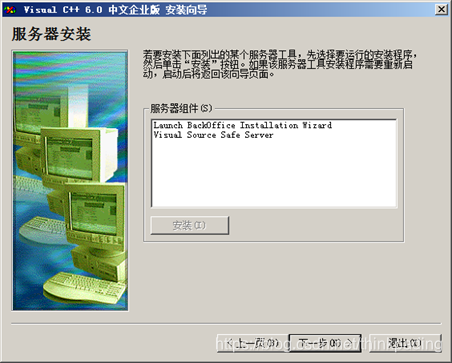
不选择,不安装,直接单击“下一步”:
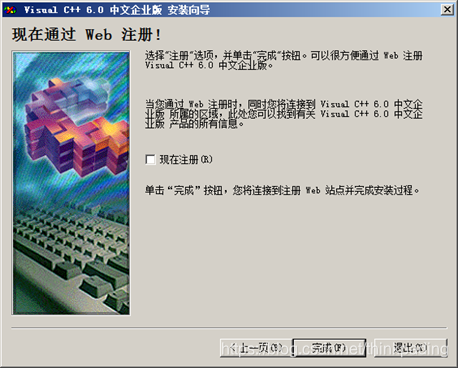
取消“现在注册”,不注册,单击“完成”。至此,VC++6.0已成功安装。
三、参考资料
1、彻底解决兼容问题 Windows 7 安装 Visual C++ 6.0 (VC6) 全程图解
https://www.cnblogs.com/gune/articles/3567048.html
2、Windows 7下VC6打开文件报错导致其崩溃的解决办法
http://club.topsage.com/thread-2280480-1-1.html
笔者:2019年8月6日,云南昆明。





 扫一扫
扫一扫


 2万+
2万+

 被折叠的 条评论
为什么被折叠?
被折叠的 条评论
为什么被折叠?
 到【灌水乐园】发言





