PVE软路由All-In-One的安装和网络拓扑

All-In-One主机第一期:创建PVE虚拟机+搭建OpenWRT 搭建小主机一共花了600块,却只是个家用nas,存点电影照片就没有别的用处了,着实有点浪费。本着不使用就是浪费的行为,all-in-one的概念可谓是将小主机压榨到极致。 试想一下,一台600的成本,能当nas能Windows轻办公,还能当homeassistant中枢,岂不是美哉。 阅读详情
AI摘要

本文讲述了作者购买并打算用作主路由和旁路由的软路由设备,计划安装PVE、iKuai和Openwrt等系统,以实现家庭网络的全集成解决方案。文中详细记录了网络拓扑、PVE安装遇到的问题及解决方法,以及iKuai和Openwrt的安装步骤。,

买了一个软路由,6网口的,性能也还行,打算当主路由,我的小米WIFI就直接桥接当wifi发射器了。还打算做一个旁路由,Zerotier等可以装起来方便在公司访问家里网络,就打算折腾搞一下All-In-One,我自己有群晖,所以打算安装好PVE后,做一个iKuai,Openwrt,Win2012,Centos系统。Win系统和Centos偶尔可以开个游戏服务器或者别的服务或者测试程序使用。

网络拓扑

大概的网络拓扑是这样的:
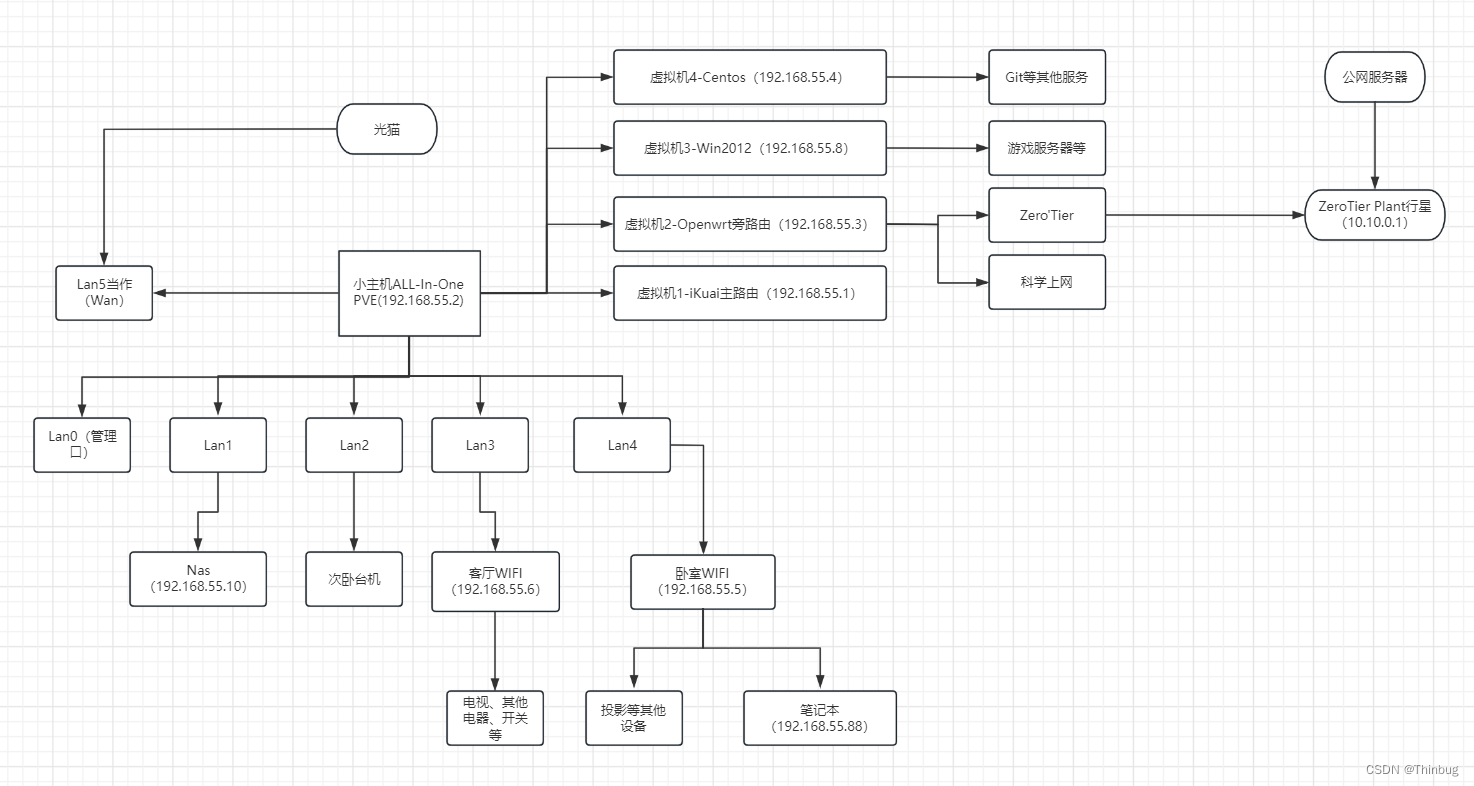
在这里插入图片描述
这样每台设备在Zerotier加持下都可以公司访问到。

PVE安装

出现错误

我之前写过一篇文章
PVE下安装群晖里面做系统引导U盘使用的Ventoy来制作U盘,这次安装发现在安装PVE8.1-1的时候会提示错误:
大概内容是:

【ERROR】no device with valid ISO found,please check your installation media . 
unable to continue (....).

后台的解决方式是更换其他工具制作引导U盘,后来用了Rufus ,把PVE8的ISO直接镜像到U盘进行引导安装。

安装步骤

PVE安装比较简单,基本都是默认下一步,下面的图是官网的,因为安装无法截图,手机拍摄图片质量不好,下图仅供参考。

启动

当然你得把软路由设置好U盘启动,插入软路由加电启动。

在这里插入图片描述
默认选择Install Proxmox VE (Graphical)

安装硬盘选固态
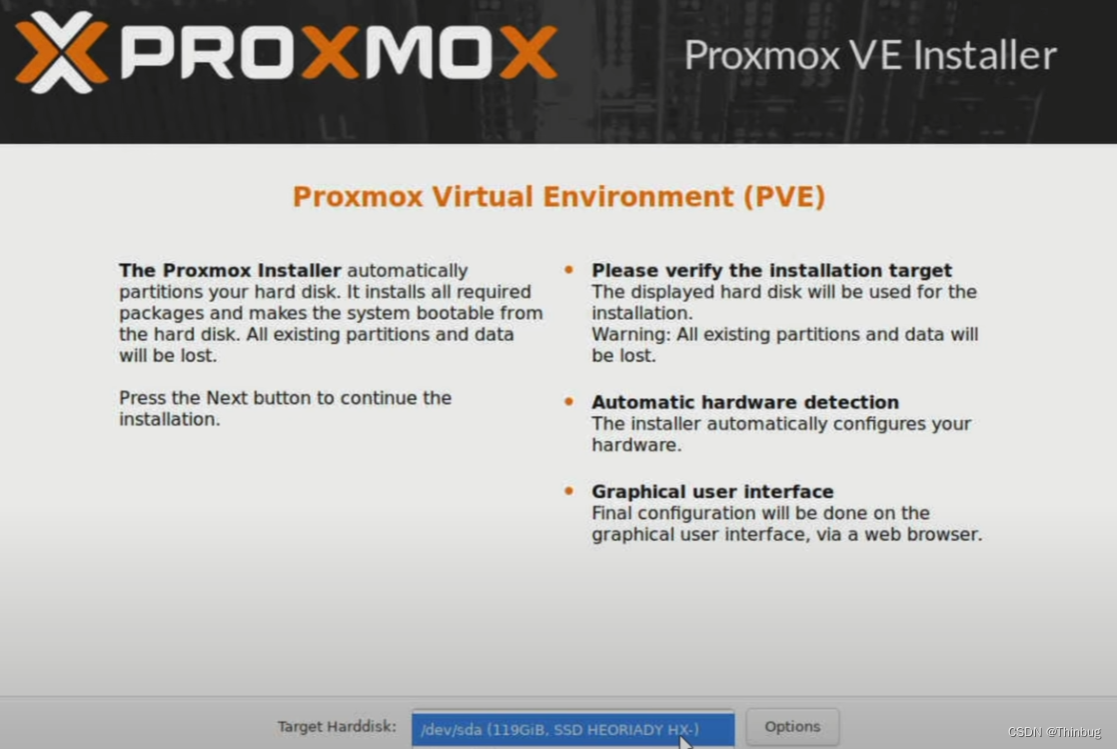
在这里插入图片描述

国家设置

在这里插入图片描述
国家这里输入China,语言就英语就可以了,回头后台有中文的。

IP地址设置

在这里插入图片描述
网卡这里选择管理口Lan0,我的是第一个,一般是按照顺序的。hostname输入你喜欢的或者不改。
IP输入192.168.55.2,按照网络拓扑图里的来。网关写192.168.55.1,现在还没有网关,可以先写好。
DNS写自己喜欢的233.5.5.5,114,8.8.8.8都行

密码邮件

密码你写一个你好记的,邮件随变
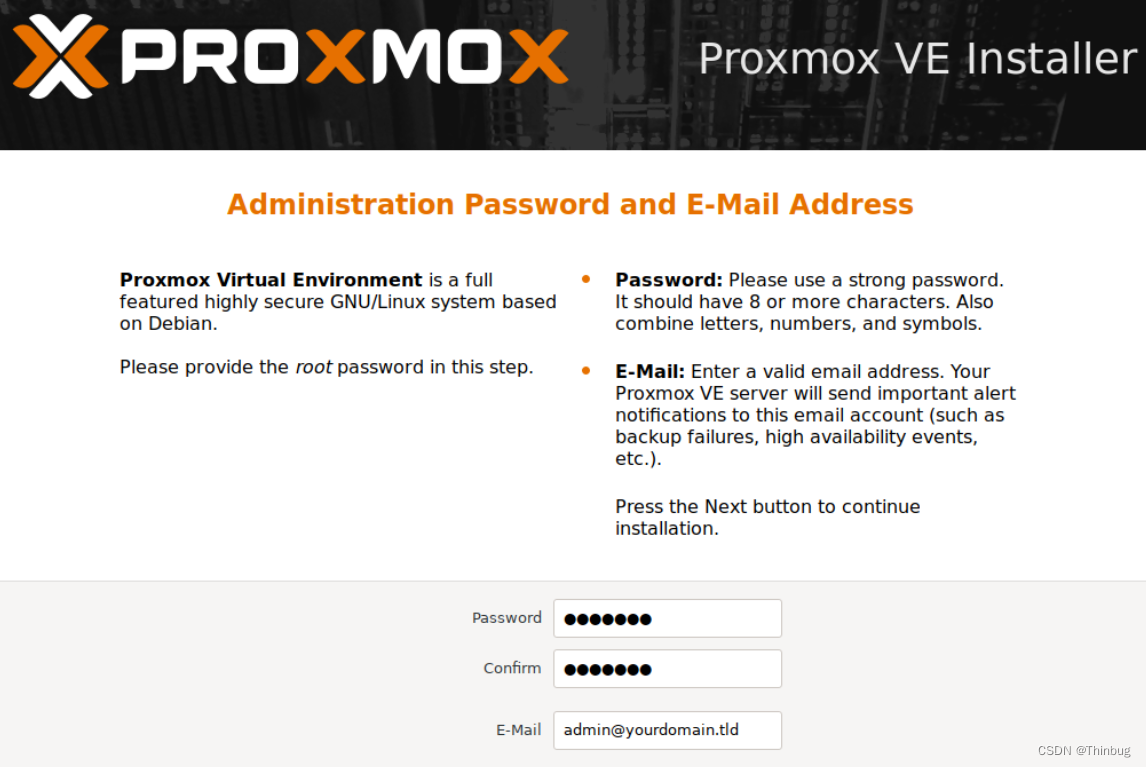
在这里插入图片描述

安装结束

安装结束后,重启拔出U盘,他会显示后台地址通过你的55.2来访问。
在这里插入图片描述
上面的图都是来自互联网,显示的内容和文字描述不符。

可以参考官网的帮助来安装

PVE后台设置

把笔记本和设备通过网线直接连起来,笔记本设置IP在55网段,网关192.168.55.2,这样就可以接着设置PVE了。
打开浏览器输入地址http://192.168.55.2:8006/
安全性点直接浏览,因为是http头。

把笔记本和设备通过网线直接连起来,笔记本设置IP在55网段,网关192.168.55.2,这样就可以接着设置PVE了。
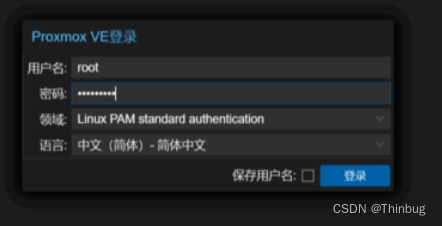
在这里插入图片描述
语言选中文,登录。

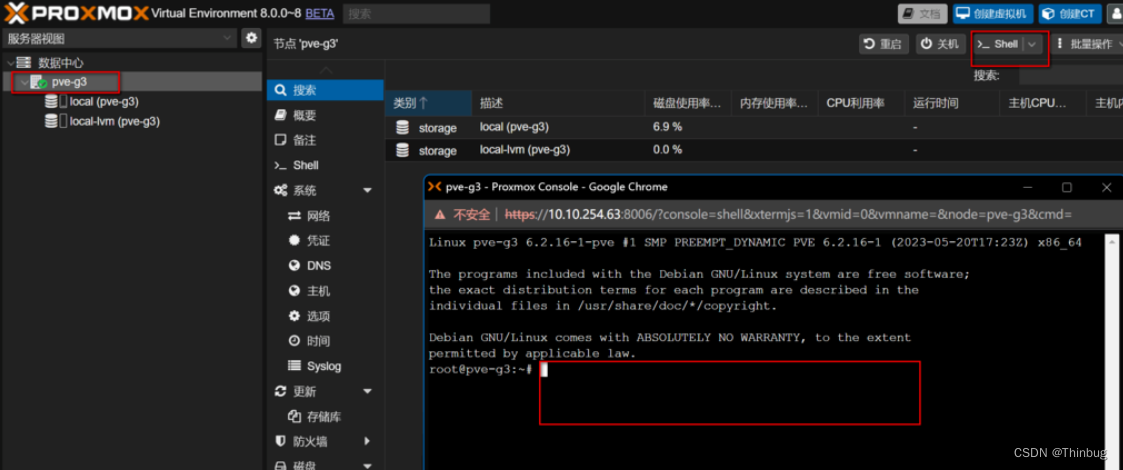
硬件特性设置

在这里插入图片描述
打开Shell后

修改grub启动参数

nano /etc/default/grub

如果是Inter的CPU修改

GRUB_CMDLINE_LINUX_DEFAULT="quiet intel_iommu=on iommu=pt pcie_acs_override=downstream"

pcie_acs_override=downstream 用于将 iommu groups 拆分,方便灵活按需直通一些板载的设备
iommu=pt 只为使用透传功能的设备启用 IOMMU,并可以提供更好的功能和性能

AMD则改成

GRUB_CMDLINE_LINUX_DEFAULT="quiet amd_iommu=on iommu=pt pcie_acs_override=downstream"
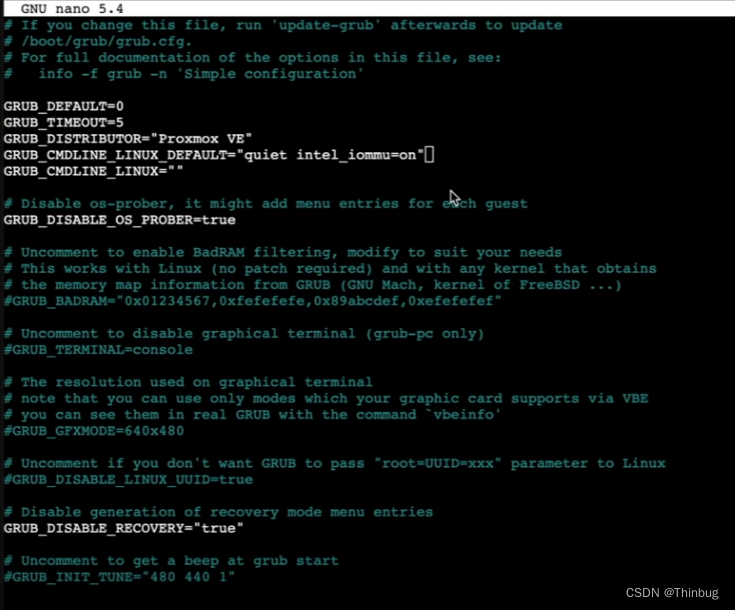
在这里插入图片描述

内核模块加载模块命令

echo -e "vfio\nvfio_iommu_type1\nvfio_pci\nvfio_virqfd" >> /etc/modules

最后输入生效重启。

update-grub
reboot

iKuai安装

创建新的虚拟机。

不使用介质,因为等下要传安装包。
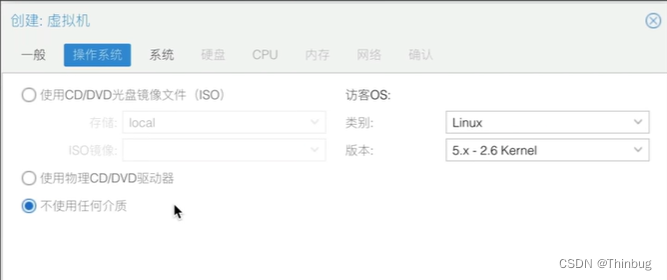
在这里插入图片描述

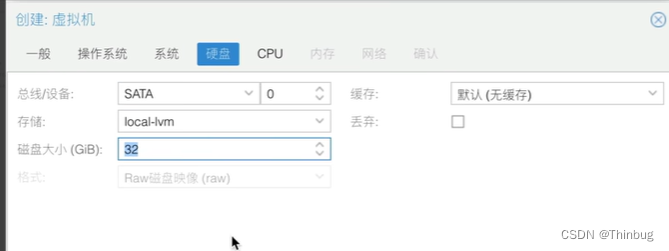
硬盘选SATA,4G够了。

在这里插入图片描述

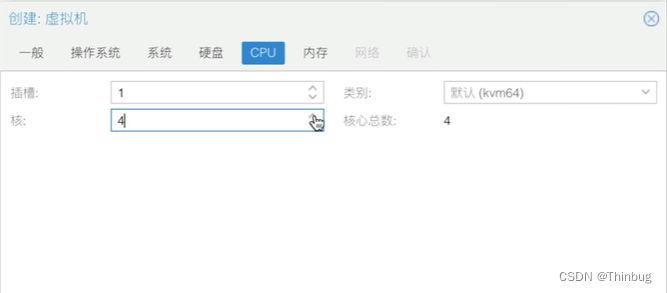
CPU按照你的机器配置,我这里4核。

在这里插入图片描述

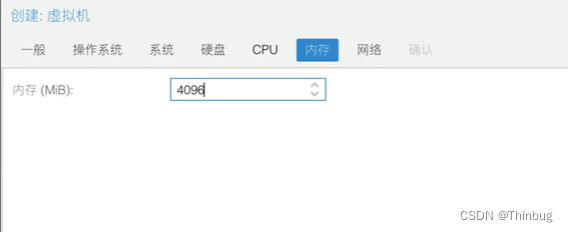
内存据说需要4G。

在这里插入图片描述
其他默认

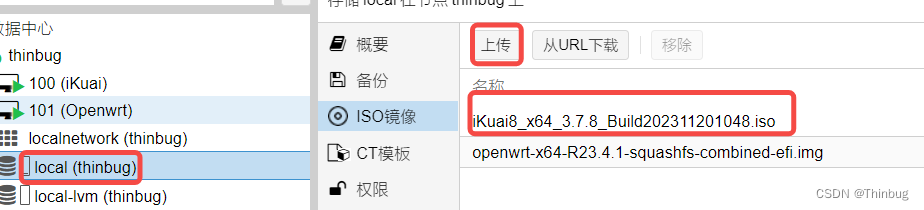
从官网下载好iKuai镜像文件,上传ISO。

在这里插入图片描述

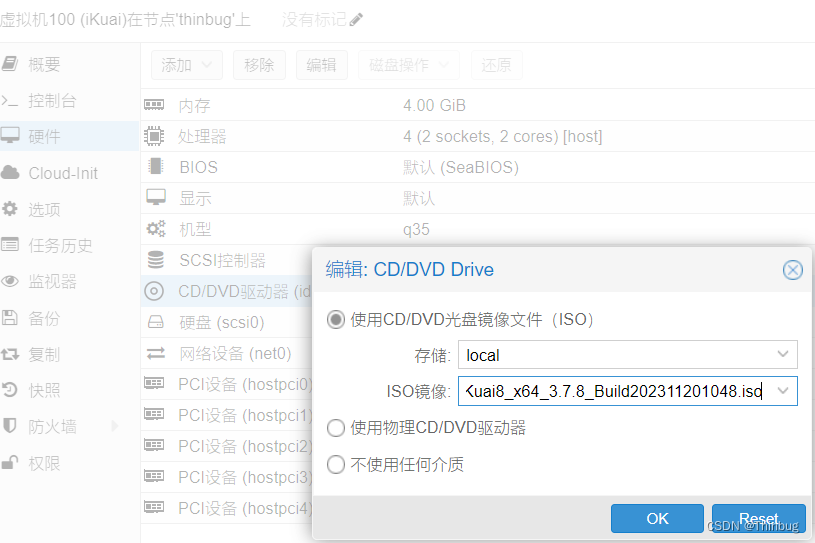
给CDROM挂载IOS文件

在这里插入图片描述

添加直通网卡

添加PCI设备
选择几个连续的网卡,我这里是这几个Ethernet Controller I226V
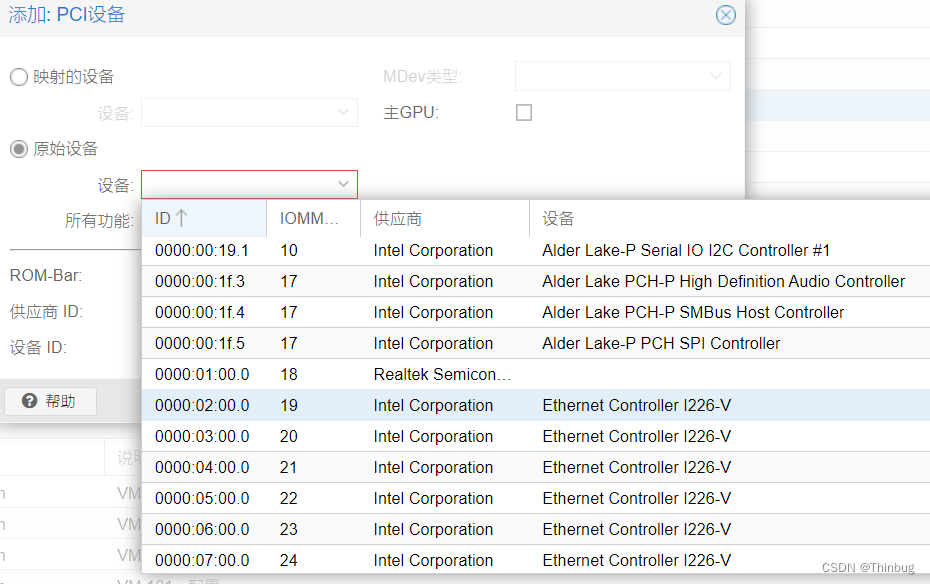
在这里插入图片描述
第一个是管理口,就不用直通了.

设置启动顺序

然后设置开机启动和引导顺序,把ISO的cd拉到第一个,从cd启动.
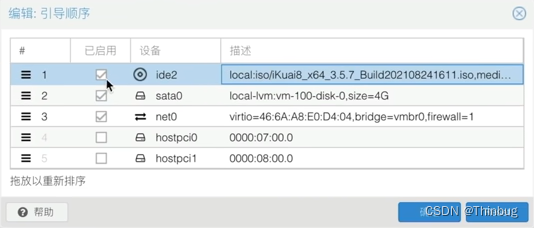
在这里插入图片描述

开始安装

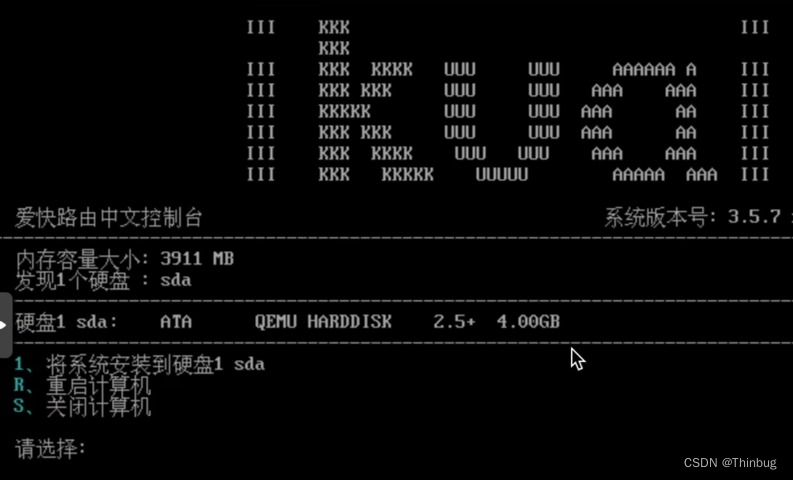
然后启动iKuai虚拟机,进入Shell可以看到。

安装

在这里插入图片描述
输入1开始安装。
安装完毕后,关闭虚拟机。就可以把cdrom卸载掉,并取消勾选掉CDROM启动。
启动顺序里把硬盘拉到第一个启动。
然后再次启动iKuai虚拟机。
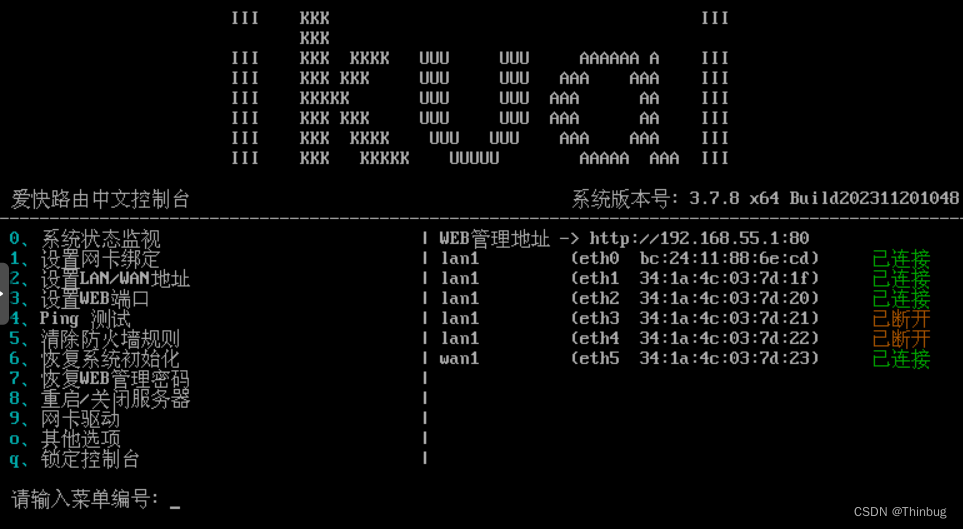
在这里插入图片描述

设置IP

通过输入2设置Lan的IP地址,我们这里设置192.168.55.1。
设置完成后通过浏览器地址进入后台。
登陆后:
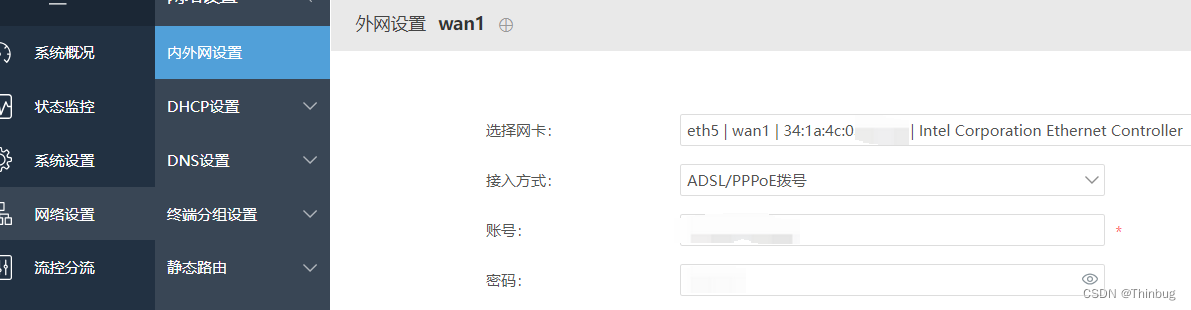
在这里插入图片描述

设置Wan口

设置wan口你的pppoe拨号上网用户和密码。

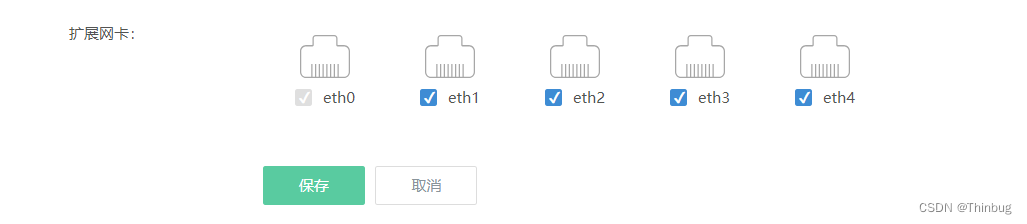
设置Lan口扩展网卡

然后lan口,有一个高级设置
在这里插入图片描述
把其他几个Lan口都勾选上,并保存。

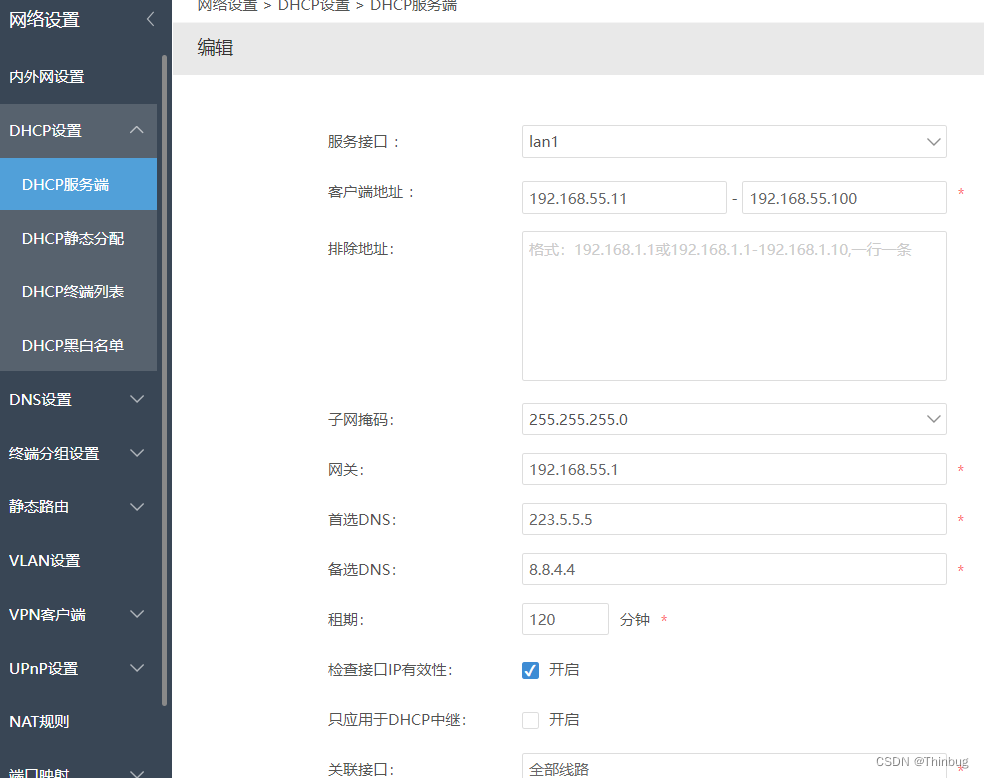
DHCP设置

然后设置DHCP
在这里插入图片描述
这样就完成了iKuai的基础设置。

Openwrt安装

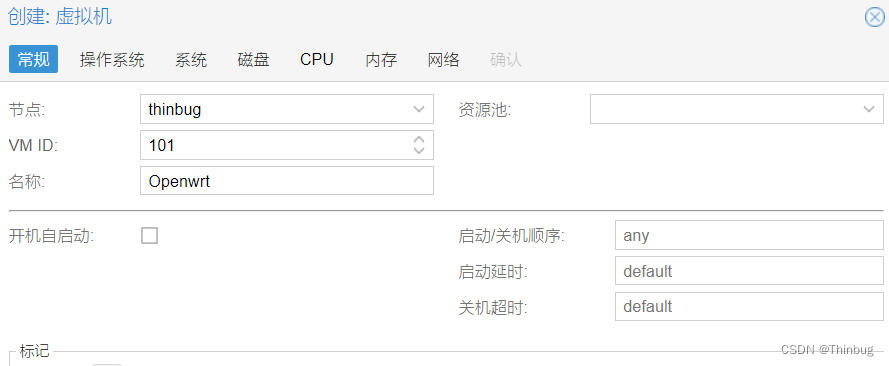
创建虚拟机

在这里插入图片描述

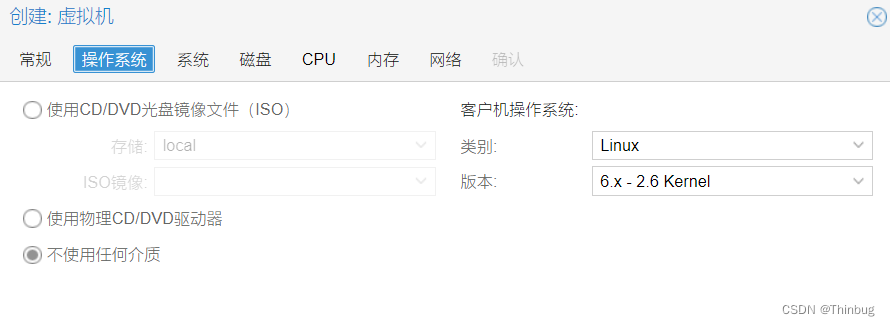
操作系统

这里不使用任何介质,等下需要传img文件。
在这里插入图片描述

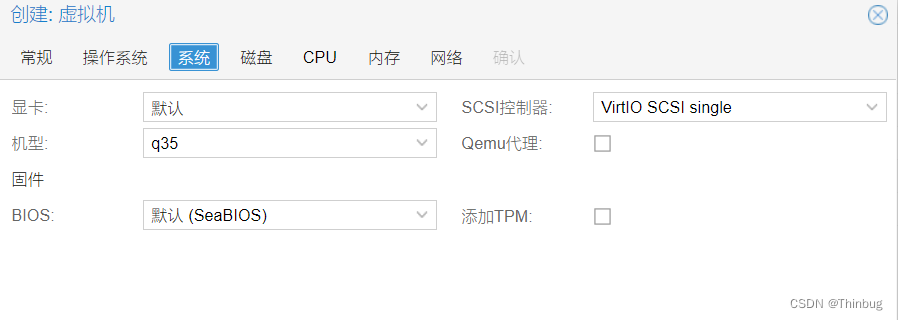
系统

还是q35。
在这里插入图片描述

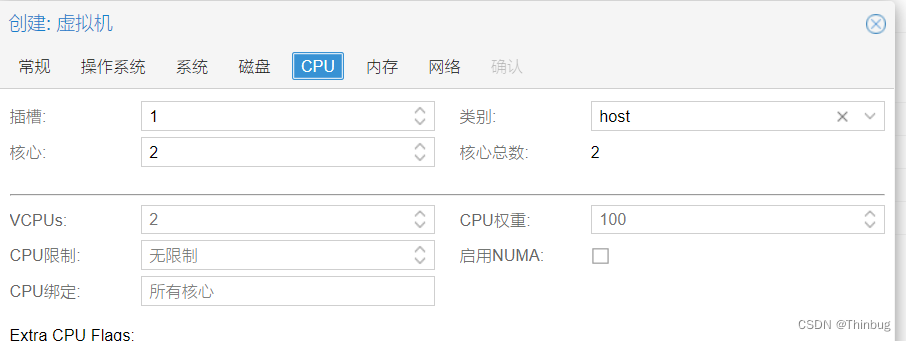
CPU

我这里设置2核,后面都可以改。
在这里插入图片描述
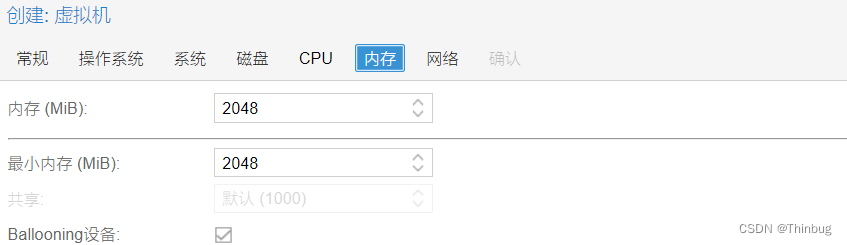
#内存
2G应该很够用了。1G也行。
在这里插入图片描述

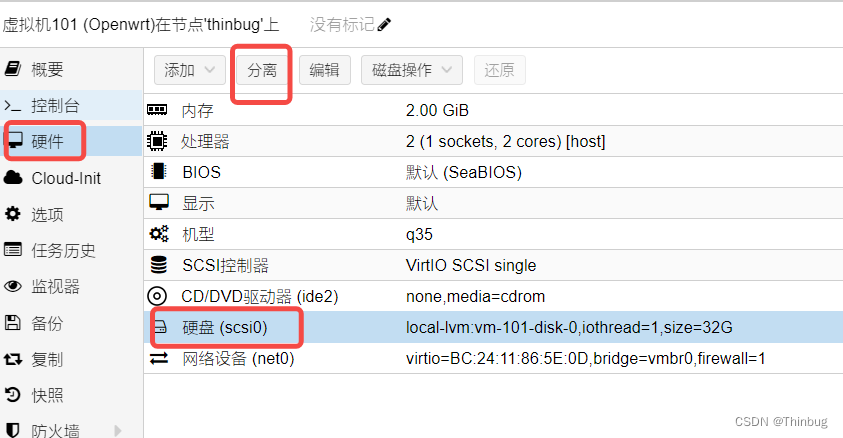
删除无用

添加完成虚拟机。
把无用的硬盘删除。
在这里插入图片描述
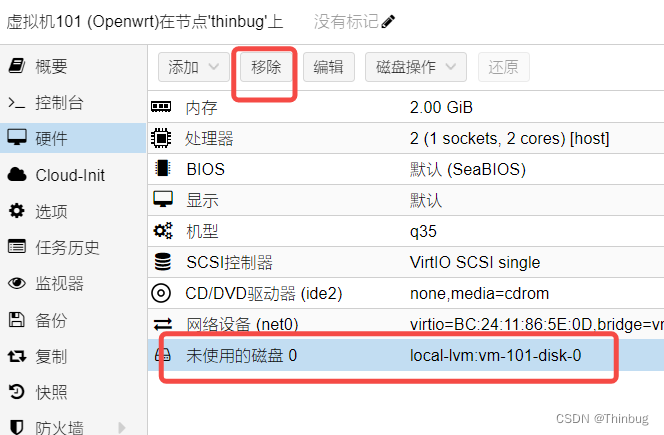
确认后,删除未使用的磁盘。
在这里插入图片描述

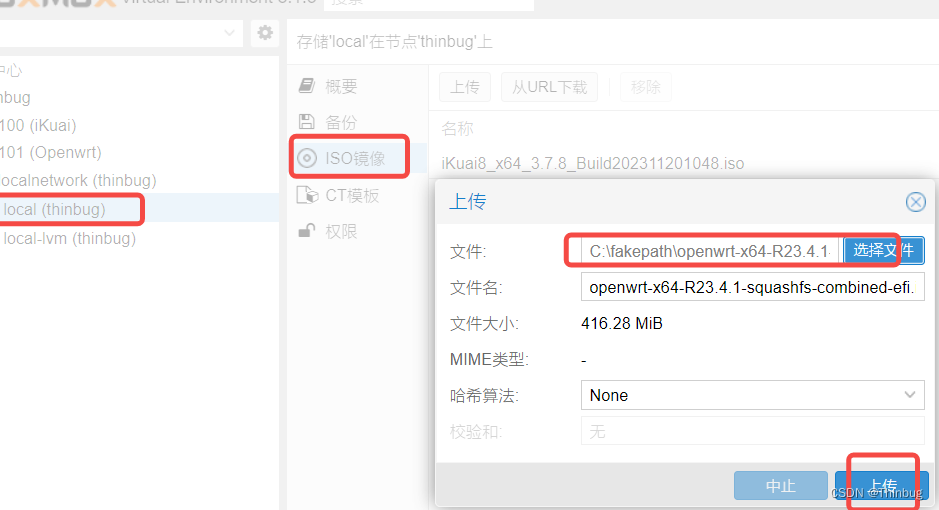
上传openwrt镜像

在这里插入图片描述
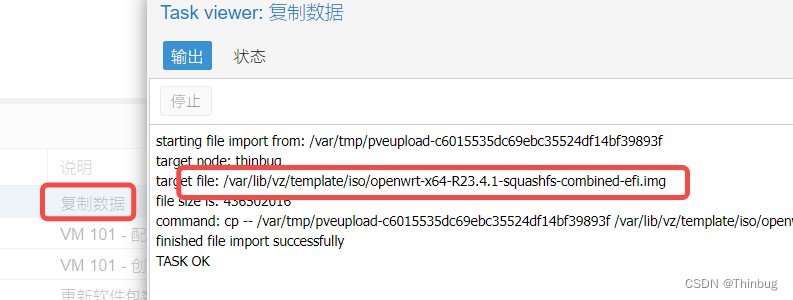
复制文件路径
在这里插入图片描述

挂载镜像文件

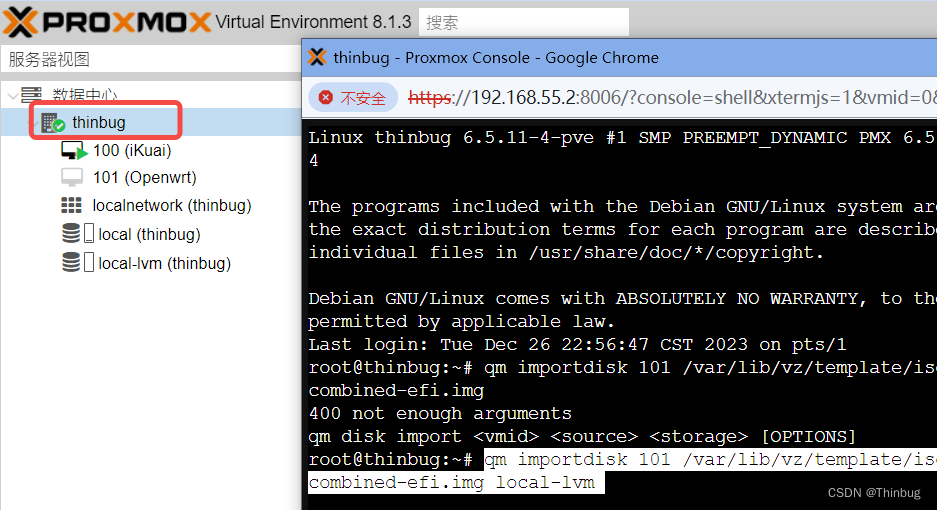
然后来到Shell,输入指令,在thinbug节点处,你的可能是别的名字,点击shell按钮,输入指令
在这里插入图片描述

qm importdisk 101 /var/lib/vz/template/iso/openwrt-x64-R23.4.1-squashfs-combined-efi.img local-lvm

101就是虚拟机编号,你的可能不同,换成你的ID号。就挂上磁盘了。
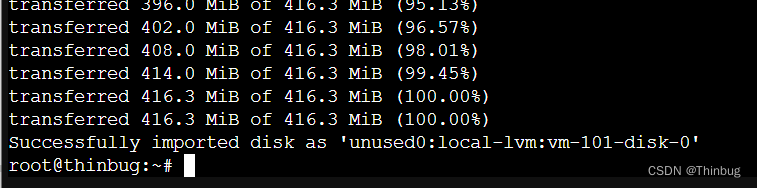
在这里插入图片描述
这样就表示成功了.

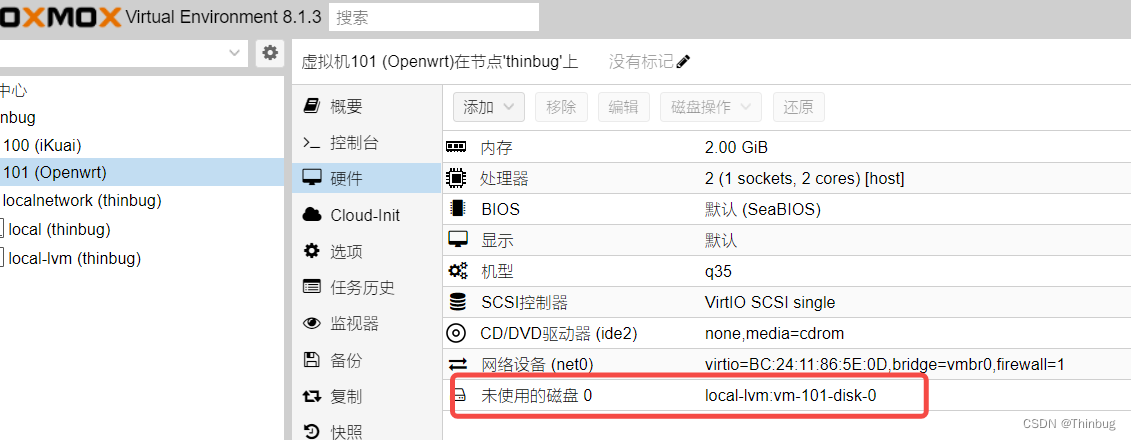
挂载磁盘

这时候看到一个未使用的磁盘
在这里插入图片描述

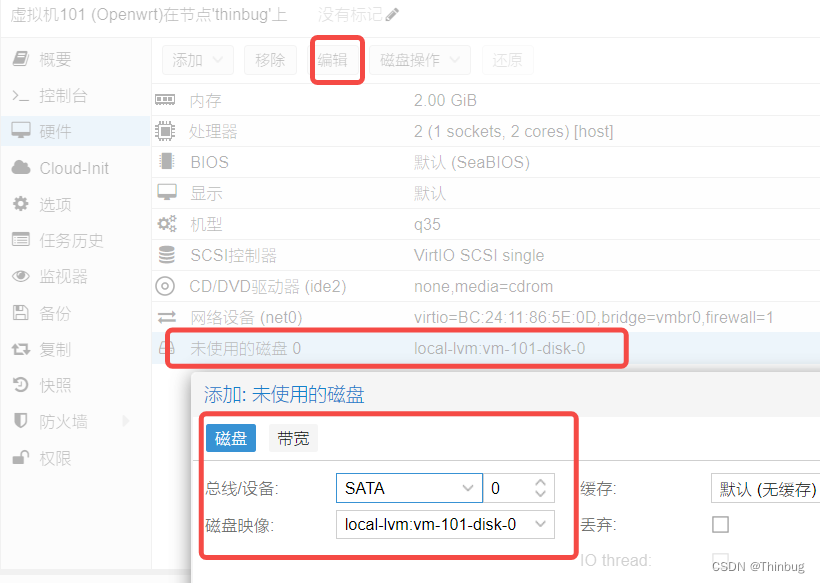
编辑磁盘

在这里插入图片描述

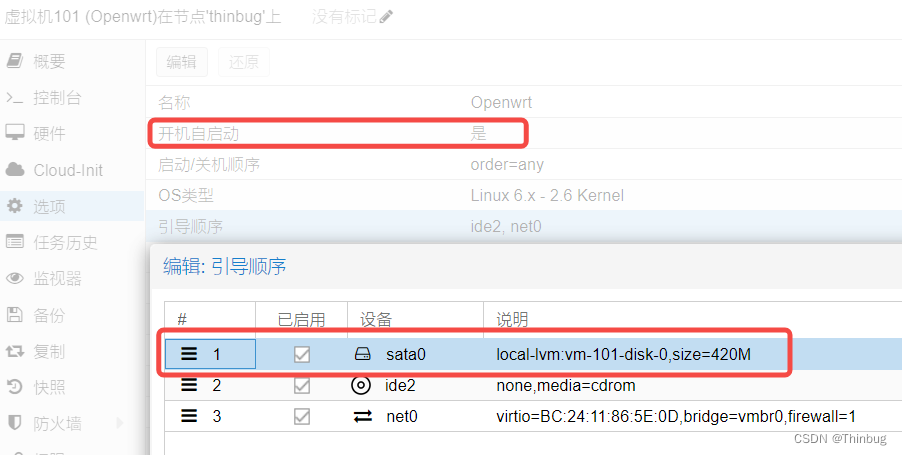
设置引导顺序和开机启动

把挂载的磁盘设置到第一个
在这里插入图片描述

开机设置IP

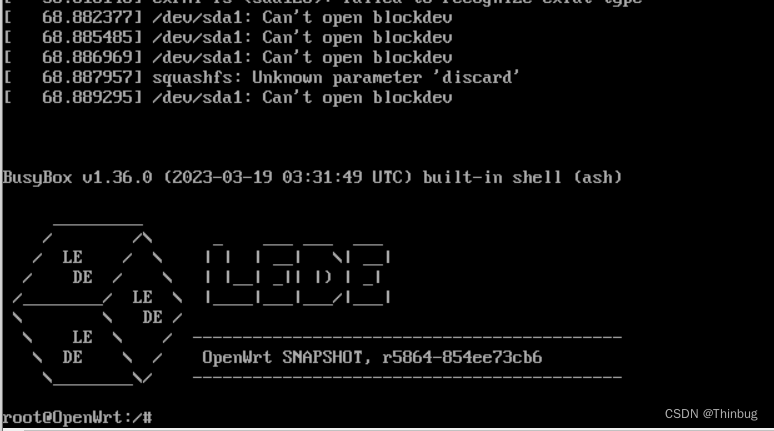
点运行后,等待一会后,进入Openwrt的Shell,我们按回车会看到Openwrt的Logo。
在这里插入图片描述
输入指令

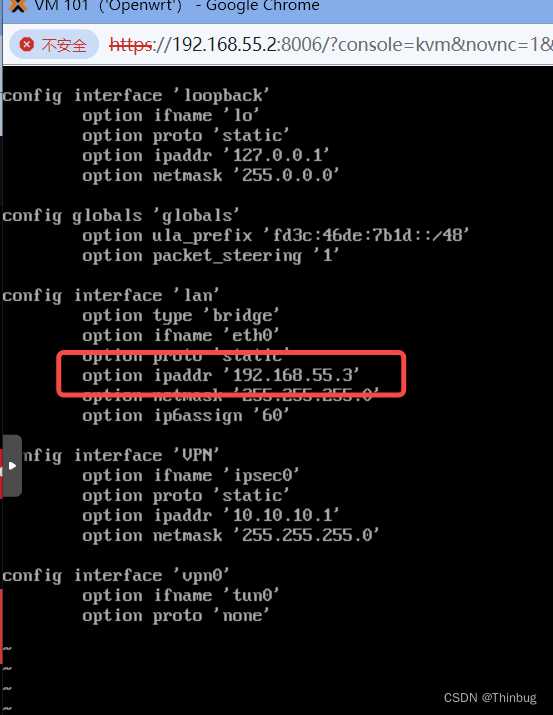
vi /etc/config/network

在这里插入图片描述
按i键进入编辑模式,更改ip。
修改完毕后按ESC键退出编辑模式。
按:键并输入wq回车保存。
保存后reboot重启,然后就可以通过浏览器后台访问了。

后台设置

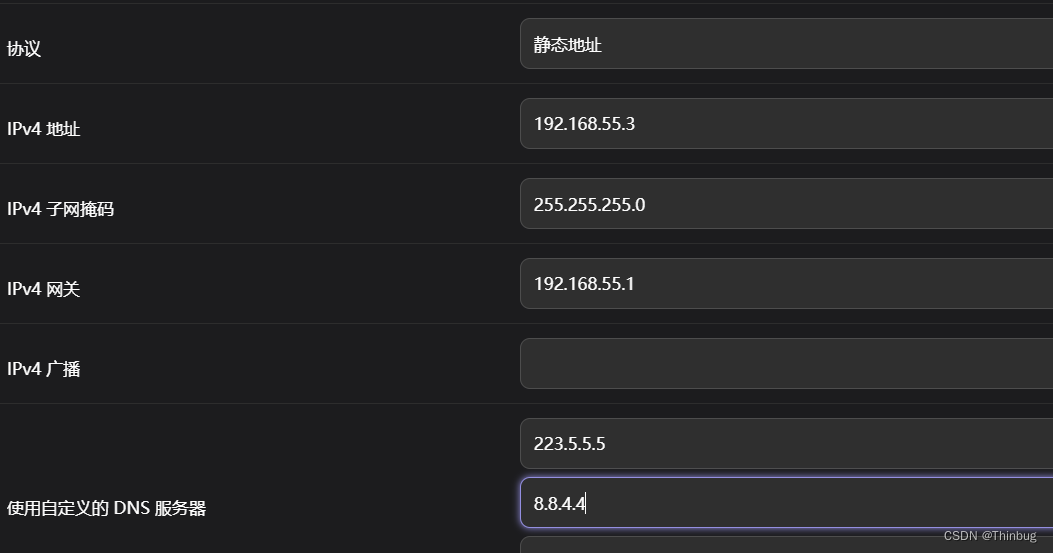
进入后台的网络->接口->Lan 编辑。
补充网关、DNS等信息。
在这里插入图片描述
然后把DHCP关掉,因为是IKuai分配地址。
在这里插入图片描述

配置Zerotier

这里还可以配置zerotier,具体配置可以看我之前的
在Centos上架设Zerotier Planet服务器
无公网IP通过旁路由openwrt的Zerotier实现和在家一样访问家里每个设备
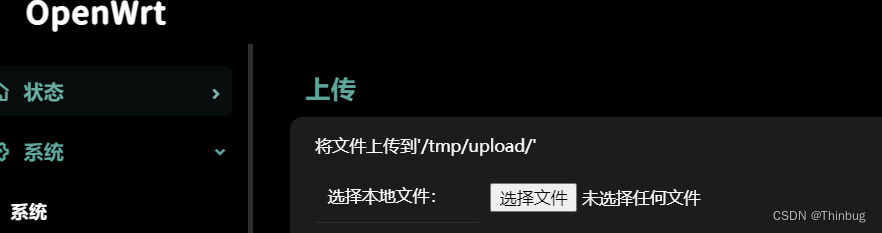
plant文件可以通过openwrt的系统->文件传输上传
在这里插入图片描述
然后用mv命令移动过去,具体就看上面提到的文章,这里不细说了。

结束

这样就完成了
ALL-In-One的基础模块。

后面想装Nas(可以看我这篇文章),Windows,或者Centos都是可以的。
都是类似的方法。

因为某些安装步骤无法截图,有的是在互联网上找的,需要配合文字一起看。

All-In-One主机第二期:用PVE搭建NAS PVE+黑群晖方案落地,还可以再装win服务充分利用小主机资源 阅读详情

相关推荐

迷你主机的AIO(All in one)实战记录【pve+openwrt+windows+centos+群晖】(一)

本文详细介绍了在迷你主机上,通过PVE虚拟管理软件,构建OpenWRT、Windows、Centos等一系列虚拟机的构建过程。

嫌疑人X的解忧杂货店 3557

【折腾系列—All In One主机】1、 PVE虚拟机系统安装

PVE虚拟机系统安装1、什么是All In One主机?2、什么是PVE虚拟机?3、PVE虚拟机的安装3.1、制作PE启动盘进行硬盘格式化3.2、PVE启动盘制作 1、什么是All In One主机? All In One 主机是指在底层虚拟机平台上创建软路由、NAS主机、Windows主机等虚拟主机,使一台主机可以扮演不同的角色来到达用户不同的需求。既然是主机,肯定有CPU、内存,硬盘等,如果家里有闲置的电脑(此处只讨论家用级别,不讨论服务器主机或企业级主机)也是可以用来做All In One主机的,前提

嵌入式羊圈 4万+

PVE虚拟化进阶:用一台主机同时跑软路由和群晖NAS,All in One配置心得

本文详细介绍了如何在PVE虚拟化环境中配置一台All in One主机,同时运行软路由和群晖NAS。通过硬件选型、资源分配策略、网络拓扑设计、存储性能调优及日常维护等方面的实战经验,帮助用户实现高性能、低延迟的家庭虚拟化解决方案。

weixin_33690367的博客 1069

ALL IN ONE:第一篇内容:部署网络架构+PVE8.0安装+PVE国内源优化

本文是一个系列文章,ALL IN ONE要涉及PVE虚拟化系统、iKuai路由系统、OpenWRT(iStoreOS)路由系统、黑群晖系统、WIN主机系统等等及相关应用的介绍。一般软路由需要两个以上网口,但是没有双网卡的小伙伴怎么办?本文章着重介绍基于单网口+无线的主机实现,给朋友们参考。还会介绍多网卡实现,这种相对简单,介绍的文章也很多,主要是硬件直通。

初生牛犊怕虎的博客 2万+

别急着装iKuai!用这3张图理清你的All in One网络拓扑(附PVE网口规划实例)

本文详细介绍了All in One网络拓扑规划的重要性,特别针对5网口配置(1个RTL8168 + 4个Intel 82576GB)给出了具体实施方案。通过绘制网络拓扑蓝图和PVE网口规划实例,帮助用户避免硬件资源冲突、优化网络性能,并预留扩展空间。文章还提供了PVE网络配置实战步骤和高级优化建议,适合软路由和虚拟机爱好者参考。

weixin_42685438的博客 372

保姆级教程:用PVE 8.1和iKuai打造家庭软路由All-In-One(含Ventoy避坑指南)

本文提供了一份详细的家庭软路由All-In-One部署指南,涵盖PVE 8.1和iKuai的配置与优化。从硬件选型、网络拓扑设计到性能调优和故障排查,帮助用户打造高效稳定的家庭网络中枢。特别包含Ventoy启动盘制作避坑技巧,适合追求高性能网络环境的进阶用户。

weixin_30596023的博客 401

【折腾系列—All In One主机】3、 iKuai软路由安装前的设置

iKuai软路由安装前的设置0、写在前面1、上传ikuai的iso镜像2、创建虚拟机3、设置网卡直通 0、写在前面 下面将开始一系列的安装配置教程,在开始之前,你一定要明确自己的网络拓扑是怎么连接的,说的简单点就是各个软路由之前是如何连接的,此处借VedioTalk的一张参考图: 参考上图,我以我的主机进行说明,我的主机共有5个网口,1个瑞昱 RTL8168 + 4个 Intel 82576GB ,我打算将板载的 RTL8168配置为PVE的管理口、iKuai软路由的一个LAN口 及 LEDE软路由的一

嵌入式羊圈 1万+

PVE直通网卡给iKuai和OpenWrt:六网口软路由的All-In-One网络拓扑实战

本文详细介绍了在PVE环境下将六网口软路由的网卡直通给iKuai和OpenWrt的完整方案,打造高性能All-In-One网络架构。从硬件准备、IOMMU组分析到iKuai主路由和OpenWrt旁路由的部署优化,提供了全面的配置指南和性能调优技巧,适用于中小企业和高级家庭用户的网络需求。

weixin_30386713的博客 426

PVE虚拟化实战:用一台旧电脑打造All in One家庭服务器(含群晖NAS)

本文详细介绍了如何利用PVE虚拟化技术将旧电脑改造为多功能家庭服务器,包括群晖NAS部署、软路由配置和智能家居中枢搭建。通过Proxmox VE平台,实现资源高效整合,提升硬件利用率,同时降低能耗成本,是家庭用户实现All in One服务器的实用指南。

weixin_26976635的博客 546

倍控G30-J4125工控机深度评测:从开箱到All In One实战部署

本文深度评测了倍控G30-J4125工控机的硬件配置与性能表现,详细解析了其紧凑设计、四核J4125处理器的实测性能及PVE虚拟化部署方案。特别适合搭建All In One系统,支持轻量级虚拟化、家庭媒体中心和智能家居中枢等多场景应用,性价比极高。

weixin_29163581的博客 1071

从零到一:基于PVE的All in One家庭服务器搭建实战(爱快主路由+LEDE旁路由+黑群晖NAS)

本文详细介绍了基于Proxmox VE(PVE)虚拟化平台,从零搭建家庭All in One服务器的完整实战过程。核心内容包括爱快(iKuai)主路由、LEDE旁路由与黑群晖(DSM)NAS的整合部署,并重点讲解了硬盘直通等关键配置,旨在帮助用户构建一个稳定、高效且高性价比的家庭网络与数据中心解决方案。

potato的博客 873

All in One主机网络规划实战:用5个网口搭建iKuai主路由+LEDE旁路由的详细拓扑

本文详细解析了如何利用5个网口的All in One主机搭建iKuai主路由与LEDE旁路由的高效网络拓扑。从网口特性分析、虚拟化平台配置到iKuai与LEDE的协同工作逻辑,提供了全面的实战指南,帮助用户优化网络性能并确保稳定性。特别适合需要高性能软路由解决方案的家庭或企业用户。

weixin_26869081的博客 406

PVE网络规划实战:如何用单网口主机+无线网卡搭建All in One家庭服务器?

本文详细介绍了如何利用单网口主机和无线网卡搭建All in One家庭服务器的PVE网络规划实战方案。通过Proxmox VE(PVE)的网络配置,实现软路由、NAS和开发环境的一体化部署,节省硬件成本并提升家庭网络效率。文章包含硬件选型、PVE安装、网络架构设计及虚拟机部署等实用内容。

weixin_30879169的博客 419

All In One主机网络规划避坑指南:以5网口主机为例,设计iKuai+LEDE主旁路由拓扑

本文详细介绍了如何利用5网口All In One主机设计iKuai+LEDE主旁路由拓扑,涵盖硬件选择、网络规划、虚拟机配置及性能优化等关键步骤。特别强调网卡直通技术的应用与避坑要点,帮助读者高效搭建安全稳定的软路由系统,避免常见网络问题。

weixin_30887919的博客 304

PVE 8.x 家用 All-in-One 主机硬件选型:3类配置方案与性能实测对比

本文详细介绍了PVE 8.x家用All-in-One主机的硬件选型方案,提供入门级、主流级和高性能三套配置,并附实测数据对比。重点分析PVE虚拟化平台在家庭场景下的优势,包括开源免费、硬件兼容性好等特点,帮助用户根据预算和需求选择合适的硬件组合,实现软路由、NAS等多功能整合。

weixin_30983965的博客 258

从零构建家庭网络中枢:基于PVE的iKuai+OpenWrt All-In-One部署实战

本文详细介绍了如何基于PVE虚拟化平台构建家庭网络中枢,实现iKuai+OpenWrt的All-In-One部署方案。从硬件选型、网络拓扑规划到PVE安装优化,再到iKuai主路由和OpenWrt旁路由的具体配置,提供了完整的实战指南。该方案不仅能满足家庭网络需求,还支持灵活扩展NAS、智能家居等应用场景。

weixin_26833939的博客 227

NAS All In One方案:虚拟化平台对比与硬件直通实践

虚拟化技术通过将计算、存储和网络资源抽象化,实现硬件资源的高效利用。NAS All In One(AIO)方案基于虚拟化平台整合多种服务,特别适合家庭实验室和中小企业场景。主流方案包括Proxmox VE、VMware ESXi和unRAID,各具特色:PVE开源灵活,ESXi稳定专业,unRAID擅长存储管理。硬件直通技术是关键,允许虚拟机直接访问物理设备,显著提升性能。在存储系统选型中,ZFS提供强校验和快照功能,而unRAID则优化了混合容量硬盘管理。这些技术在家庭媒体中心和企业开发测试环境等场景中都

weixin_26642481的博客 10

用倍控G30-J4125工控机搭建All in One家庭服务器:PVE、Docker、软路由全搞定

本文详细介绍了如何利用倍控G30-J4125工控机搭建全能家庭服务器,涵盖PVE虚拟化平台安装、Docker容器化应用部署及软路由配置等关键步骤。通过合理的资源分配和网络优化,实现高效稳定的家庭服务器解决方案,特别适合智能家居和远程办公场景。

weixin_28678831的博客 438
上一篇: WPF的ListView绑定CheckBox数据并显示序号
下一篇: Unity2022.3打包Android后从AB包加载场景发现丢失大量脚本问题
Thinbug
博客等级 码龄22年 2万+粉丝 187原创
评论 4
成就一亿技术人!
拼手气红包6.0元
还能输入1000个字符
 
 条评论被折叠 查看
添加红包

请填写红包祝福语或标题

个

红包个数最小为10个

元

红包金额最低5元

当前余额3.43元 前往充值 >
需支付:10.00元
成就一亿技术人!
领取后你会自动成为博主和红包主的粉丝 规则
hope_wisdom
发出的红包

打赏作者

Thinbug

你的鼓励将是我创作的最大动力

¥1 ¥2 ¥4 ¥6 ¥10 ¥20
扫码支付:¥1
获取中
扫码支付

您的余额不足,请更换扫码支付或充值

打赏作者

实付元
使用余额支付
点击重新获取
扫码支付
钱包余额 0

抵扣说明:

1.余额是钱包充值的虚拟货币,按照1:1的比例进行支付金额的抵扣。
2.余额无法直接购买下载,可以购买VIP、付费专栏及课程。

余额充值