
在Centos上架设Zerotier Planet服务器

CentOS 7 部署 ZeroTier Moon 节点 7、生成签名,成功后会出现一个 00000b8cdf1fe5d.moon 文件,这个文件名前5位0是固定的,后面b8cdf1fe5d其实就是官网上面设备ID。1、打开命令行运行,其中的 b8cdf1fe5d 就是上面的ID值。4、ZeroTier 官网勾选 Auth。10、阿里云放行 UDP 9993。8、 配置 moons.d 目录。一、Moon节点服务器安装。二、Windows 客户端。2、重启 Zerotier。本例是在阿里云上面操作的。 阅读详情
AI摘要

文章介绍了如何在服务器上自建ZerotierPlanet,包括安装DockerCE,拉取并运行部署脚本,配置端口,以及客户端在不同平台上的设置方法,如Windows、OpenWrt和安卓。

Zerotier在国外,经常不好访问,Moon根服务也不是很好用。我们可以自己架设一个Planet。

首先在服务器防火墙打开9993,9994,3443端口Tcp和udp。

首先,安装Docker CE

更新系统源

sudo yum update

安装yum-utils工具

sudo yum -y install yum-utils

将软件包添加至本地缓存

sudo yum makecache fast

安装 Docker CE

sudo yum-config-manager --add-repo https://download.docker.com/linux/centos/docker-ce.repo

更新系统源

sudo yum update
sudo yum -y install docker-ce

启动自动服务

sudo systemctl enable docker

启动服务

sudo systemctl start docker

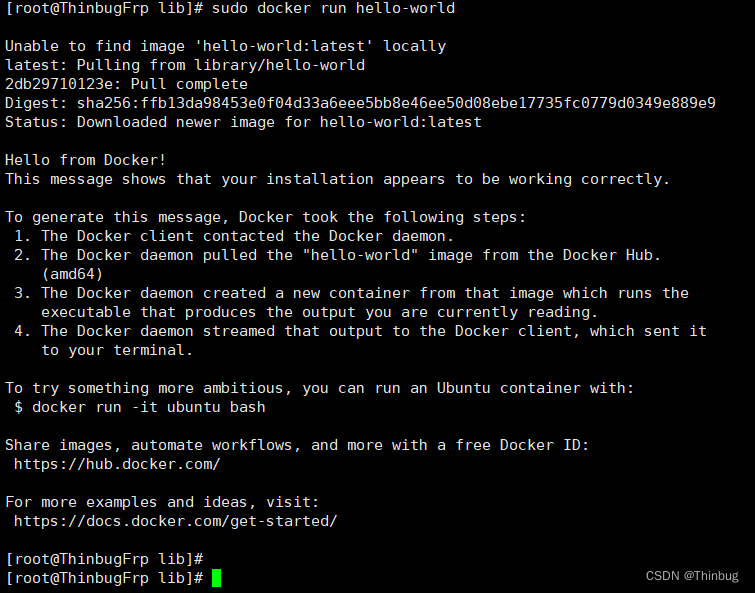
测试 docker

sudo docker run hello-world
在这里插入图片描述
这里表示安Docker装成功了

安装Git


yum install git

安装Planet

拉取安装脚本

git clone https://github.com/xubiaolin/docker-zerotier-planet.git

运行 deploy.sh 脚本

./deploy.sh

端口输入9994,其他按照提示来。
等到出现下面的提示就表示成功安装了。

启动服务                                                                                                                                        
3b59df95edabeabbf19aa6605b28704608710719bdf7c6e7612d75d01ede8f48                                                                                
Preparing to copy...
Copying from container - 512B
Copying from container - 769B
Copying from container - 1.024kB
Copying from container - 1.536kB
Successfully copied 2.048kB to /tmp/planet
planet文件路径为 /tmp/planet
planet server端口为: 9994, 请在防火墙放行该端口的tcp和udp协议
enjoy~

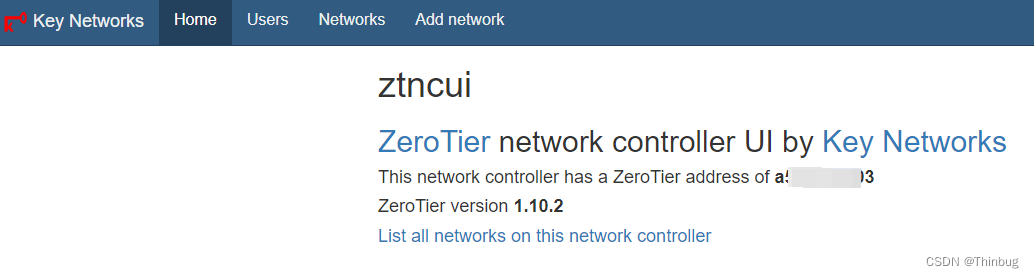
访问 http://ip:3443 进入controller页面
在这里插入图片描述

使用默认账号为:admin
默认密码为:password

具体的配置和官方的差不多。或者参考这里进行配置。

客户端安装准备

安装好Planet后,在 /tmp/ 下有个 planet 文件,下载文件到本地

Windows版本设置

安装好ZeroTier客户端后。
把plant文件放入C:\ProgramData\ZeroTier\One
目录是隐藏的
重启ZeroTier服务

OpenWrt或者其他Linux

进入目录 /var/lib/zerotier-one
用下载的planet文件替换目录下的 planet 文件
重启服务 service zerotier-one restart
加入网络 zerotier-cli join 网络 id

安卓设置

下载ZerotierFix
安卓好后,在设置里配置Planet就可以了。

具体如何连接设置,可以看我这篇文章 - 无公网IP通过旁路由openwrt的Zerotier实现和在家一样访问家里每个设备

zerotier-cli peers

在这里插入图片描述
如果看到只有一个Planet,那就成功了Leaf是客户端链接。

参考这里

【Zerotier】通过docker自建PLANET服务器 在如今全球互联的时代,我们对于互联网的依赖程度越来越高。然而,传统的网络连接方式在某些情况下可能会受到一些限制,例如局域网的范围限制、防火墙的阻断或者设备所处的多层NAT等。但是,现在有一个名为ZeroTier的工具出现了,它为我们提供了一种创新的解决方案,可以打破这些限制,搭建一个私密的P2P网络。事实上,ZeroTier可以被看作是在互联网上搭建一个与局域网类似的网络环境。 阅读详情

相关推荐

【ZeroTier】ZeroTier内网穿透 + Moon节点部署,公网局域网

1、zerotier,内网穿透解决方案,个人用户免费1个网络,100个主机(IP)2、默认的局域网线路经过zerotier服务器进行组网,延迟较高。3、可自行购买云服务器搭建moon节点,加大带宽,降低延迟。15)打开ZeroTier的win客户端安装路径,默认为。说明2: 重复15~21,将所有主机都配置上moon。说明3: 从15)开始,为Windows操作环境。18)Win + R打开运行,并打开服务管理。说明2: 从15)开始,就是其他主机配置。1)一台云服务器,带宽稍微高一些。

hgSuper的博客 2万+

CentOS 7 安装ZeroTier进行内网穿透 | 其他Linux (DEB/RPM)系统如Ubuntu18.04.1同样可以使用

文章目录1. 按2. 下载安装3. 加入网络4. 配置开机自启5. 本文参考 1. 按 ZeroTier是一款不错的内网穿透工具(免费),可以借助uPnP实现点对点的数据传输,不需要借助中转服务器来实现内网穿透,因此速度比较快、带宽也比较大,完全是两端的物理宽带效果(因为中间不需要中转服务器)。 使用时在软件和路由器上最好都启用uPnP: 上图是Windows版本的ZeroTier界面,一般都是默认开启的,所以不需要配置,最主要的是可以看一下路由器或者光猫是否开启了UPnP,否则的话可能会影响内网穿透效果

COCO56的博客 1万+

告别卡顿!用Docker在CentOS 7上自建ZeroTier Planet服务器,国内访问速度飞起

本文详细介绍了如何在CentOS 7上使用Docker自建ZeroTier Planet服务器,显著提升国内访问速度。通过优化虚拟局域网连接,解决远程办公和游戏联机中的高延迟问题,实现平均延迟从200-300ms降至20-50ms,传输速度提升至10MB/s+。

weixin_28691741的博客 227

内网穿透(frp、zerotier)

目录一、概述1.1 定义1.2 常规应用二、自有公网服务器2.1 下载软件2.2 公网服务器设置2.3 内网PC设置2.4 成果三、第三方免费服务器3.1 下载3.2 创建隧道3.3 切换到帮助3.3 网站设置3.3.1 无自有域名3.3.2 自有域名 一、概述 1.1 定义 判别:常规一个公司或一个小区内的所有电脑都处于运行商设计的局域网内,若在百度里输入IP 产生的结果和用命令ipconfig产生的结果不一样,则处于局域网内部 功能:内网穿透技术旨在使内网主机和云服务器的端口产生映射关系,例如访问ht

chucksun0426的博客 2万+

告别官方依赖:手把手教你为ZeroTier搭建私有Moon/Planet,提升P2P连接成功率

本文详细介绍了如何为ZeroTier搭建私有Planet节点,以提升P2P连接成功率。通过深入解析ZeroTier网络架构,提供从硬件准备到编译配置的全流程指南,并分享客户端迁移方案和高级调优技巧,帮助用户在复杂网络环境下实现更稳定、低延迟的虚拟网络连接。

weixin_30607029的博客 302

保姆级教程:用一台云服务器,从零搭建你自己的ZeroTier私有根服务器(Planet)

本文提供了一份详细的ZeroTier私有根服务器(Planet)搭建指南,涵盖从云服务器选型到源码编译、Planet定制及全平台客户端接入的全流程。通过自建Planet服务器,用户可实现低延迟、高安全性的私有组网,特别适合分布式办公和混合云架构需求。

weixin_30596735的博客 239

搭建zerotier planet服务

您的 CentOS 7 服务器现在已经作为 ZeroTier Planet 运行,您可以开始使用它来管理您的 ZeroTier 网络。访问 https://my.zerotier.com/,如果没有账户就创建一个 ZeroTier 账户。在 ZeroTier Central 网页界面(https://my.zerotier.com/)中,点击网络并批准待定成员,授权 CentOS 7 服务器加入网络。用您的 ZeroTier 网络ID替换 1234567890abcdef。记下 nodeId。

m0_48096446的博客 938

保姆级教程:用CentOS 7和ztncui搭建私有ZeroTier Planet服务器(附常见问题排查)

本文提供了一份详细的CentOS 7环境下搭建私有ZeroTier Planet服务器的保姆级教程,涵盖环境准备、核心服务部署、可视化管控平台配置及多平台客户端接入实战。特别针对国内网络环境优化传输效率,并附常见问题排查指南,帮助用户快速构建安全稳定的私有虚拟局域网。

weixin_30536513的博客 396

一键搭建zerotier planet服务器脚本

zerotier planet 根服务器搭建 鄙视哪些假根服务器教程

独步- 的专栏 2万+

Docker化部署ZeroTier Planet:构建企业级私有虚拟局域网

本文详细介绍了如何使用Docker容器化技术部署自建ZeroTier Planet,以构建稳定、低延迟的企业级私有虚拟局域网。通过分步教程,指导读者完成环境准备、Docker镜像构建、Planet服务部署及客户端配置,有效解决了依赖官方服务器导致的延迟高、不稳定问题,实现网络完全自主可控。

weixin_29279047的博客 117

ZeroTier实战指南:从客户端配置到高级网络桥接与路由优化

本文提供了一份详尽的ZeroTier实战指南,涵盖从Windows、Linux到移动端的客户端配置细节,并深入解析了zerotier-cli命令的网络诊断与管理。重点探讨了高级网络桥接与路由配置,包括二层桥接实现局域网无缝融合,以及三层路由优化以实现更安全、灵活的网络互通,并附带了实用的排错与性能调优技巧。

weixin_29208077的博客 477

zerotier搭建虚拟局域网,自建planet

本文介绍了zerotier的操作方式以及如何自建planet

qq_45863248的博客 3863

智能检查点优化:动态频率与差异化存储的断点续训实践(模型训练丨容错机制丨人工智能)

本文深入探讨了大规模模型训练中智能检查点优化的核心实践。针对传统固定频率保存导致的存储浪费与恢复缓慢问题,提出了基于损失变化率的动态频率算法与分层差异化存储策略。通过PyTorch代码示例,详细展示了如何实现动态调度与增量保存,有效降低存储成本,并确保训练中断后能快速、可靠地恢复,显著提升训练任务的容错能力与经济效益。

weixin_29072299的博客 335

利用zerotier技术创建私有planet

part 1 服务器的搭建第一步 下载源代码注意:如果已经下载安装了zerotier,你在家目录里面 git clone 会提示目录已经存在,这时候最简单的办法是,重新建一个目录,然后cd进去,再下载通过上面的反馈会发现,下载环境真的很不好,没想到在windows环境中 居然一次成功下载第二步,修改planet公网(固定ip),然后编译2 将得到的字符放入 刚刚下载的文件中具体位置 刚刚下载的文件夹下面 /attic/world/打开mkworld.cpp 将后面的几个都注释掉(\\)

weixin_47605925的博客 677

别再为CAD和GIS数据对不上而头疼了!一份完整的ArcGIS for AutoCAD坐标系定义与数据套合指南

本文详细介绍了如何通过ArcGIS for AutoCAD插件解决CAD与GIS数据坐标系不匹配的问题,实现数据的精准套合。文章从坐标系冲突分析、插件核心功能解析到五步标准化工作流,提供了完整的解决方案,帮助工程师和设计师提升跨平台协作效率。

weixin_42531886的博客 217

【LCMM实战指南】从增长混合模型到潜在类别轨迹分析的纵向数据建模

本文深入解析了LCMM(潜在类别混合模型)在纵向数据建模中的应用,对比了LCGA与GMM的核心差异与选择策略。通过R语言lcmm包的实战演练,详细展示了从数据模拟、模型拟合、类别数选择到结果解读的全流程,为识别数据中不同的发展轨迹亚型提供了系统指南。

weixin_29070861的博客 381

zerotier局域网组建 笔记

zerotier局域网组建

碎片的博客 1199

LaTeX新手入门以及TeXlive和TeXstudio的安装使用

作为一个新手,LaTeX的了解和使用很是费了一番功夫,因此,在这里给找不到路的同志们稍微介绍一下。如有错误,敬请指正。本篇内容基于Win10系统,因此安装在Mac或者Linux上的同学可以再找找其他的介绍文章。 目录 LaTeX介绍 LaTeX环境配置 一、TeXlive下载 二、TeXlive安装 1. 安装main installer 2. 正式安装 三、TeXstudio安装...

zywhehe的博客 21万+

zerotier 搭建 moon中转服务器 及 自建planet

zerotier 搭建 moon中转服务器 及 自建planet

欢迎来到我的博客 7541

Uncertainty-Aware Mean Teacher(UA-MT)

本文提出了一种新的基于不确定性的半监督学习框架(UA-MT),通过额外利用未标记的数据从3D MR图像中分割左心房。具体地说,本文建立了一个教师模型和一个学生模型,学生模型通过最小化标注数据上的分割监督损失和所有输入数据上的与教师模型预测输出的一致性损失进行优化。如果没有未标记输入中的注释,教师模型的预测目标可能不可靠且有噪声。:在估计不确定性 U 的指导下,我们过滤掉相对不可靠**(高不确定性),整个体积** U 的不确定性**是 {u} ∈ RH×W ×D。过滤掉高不确定性的,也就是熵大于某个值的。

Alexa_的博客 1870

Windows 10 下 DockerToolbox 安装全攻略:从下载到配置阿里云镜像加速

本文详细介绍了在Windows 10系统上安装和配置DockerToolbox的完整流程。从下载安装包、执行初步安装,到关键步骤——修改虚拟机存储路径以及配置阿里云镜像加速器,旨在帮助开发者,尤其是初次接触Docker的新手,快速搭建高效的本地容器开发环境,并解决国内镜像下载缓慢的痛点。

moon9的博客 476

简单记录一次物理机配置zerotier planet根服务器并且配置安卓,ios,macos,华硕路由器、群晖互联的过程

苹果客户端比较苛刻,然后部署centos7虚拟机,这里需要注意的是服务器为多网卡,其中一个网卡做本地服务(因为用的公司的服务器),另外一个网卡直通centos7虚拟机,并且链接运营商光猫,并且需要公司专线静态ip才可以,具体如下图,esxi部署centos7以及配置。接下来就是华硕路由器,首先 华硕路由器要刷官改固件,或者梅林固件,具体不详说,固件在koolcenter网站自行下载即可,然后在软件中心安装zerotier插件,安装完毕后,打开路由器的ssh端接口.在pc端安装winscp,具体如下图所示。

livobing的博客 6637

别再死记硬背了!用Multisim仿真5分钟搞懂运放电压跟随器到底要不要加反馈电阻

本文通过Multisim仿真实验,深入解析运放电压跟随器中反馈电阻的必要性。实验对比不同阻值对电路性能的影响,揭示反馈电阻在提供偏置电流通路、提升高频稳定性和ESD保护中的关键作用,并给出工程实践中的优化建议,帮助工程师快速掌握运放电路设计要点。

weixin_42641998的博客 371

比花生壳更香!用闲置云服务器自建ZeroTier根节点全指南

本文详细介绍了如何利用闲置云服务器自建ZeroTier根节点,实现高效内网穿透和远程访问。相比花生壳等传统工具,自建节点提供更低延迟、更高带宽和完全可控的网络环境。教程涵盖环境准备、planet文件生成、moon服务器部署及全平台客户端配置,帮助开发者构建私有化虚拟局域网,特别适合需要稳定外网访问内网服务器的场景。

ice55的博客 249

基于Python实现身份证信息识别

身份证是一种重要的证件,包含了个人的基本信息,如姓名、性别、出生日期、住址等。在实际应用中,有时需要对身份证进行自动化的识别,以提高工作效率和准确性。本文将介绍如何使用Python实现身份证信息的识别,通过图像预处理、OCR技术和解析算法,实现对身份证号码和其他信息的提取和解析。

商务合作 / 项目定制 / 学习交流。个人vx:lovely_wml 1万+

复分析 阿尔福斯(Ahlfors) 第三版答案 英文

答案分为十章,有部分习题没有答案,全英文复分析阿尔福斯(Ahlfors) 第三版答案

搭建Zerotier私有根服务器(Planet)

Zerotier 可以实现内网穿透,将多个设备组成虚拟局域网。利用官方的服务器,比较方便且稳定,但是最多只能支持25个客户端,并且存在进一步下降的可能。自己建立了服务器可以突破这个限制,但是需要一个具有固定公网IP的服务器。

DenPate的专栏 2万+

android 蓝牙通讯demo

android 下蓝牙通讯demo,实现了发现蓝牙,使能蓝牙,通过蓝牙发送消息。

上一篇: 滑步处理 - 让动画脚步和移位一致
下一篇: Python可以追加生成数字数组并随机打乱
Thinbug
博客等级 码龄22年 2万+粉丝 187原创
评论 7
成就一亿技术人!
拼手气红包6.0元
还能输入1000个字符
 
 条评论被折叠 查看
添加红包

请填写红包祝福语或标题

个

红包个数最小为10个

元

红包金额最低5元

当前余额3.43元 前往充值 >
需支付:10.00元
成就一亿技术人!
领取后你会自动成为博主和红包主的粉丝 规则
hope_wisdom
发出的红包

打赏作者

Thinbug

你的鼓励将是我创作的最大动力

¥1 ¥2 ¥4 ¥6 ¥10 ¥20
扫码支付:¥1
获取中
扫码支付

您的余额不足,请更换扫码支付或充值

打赏作者

实付元
使用余额支付
点击重新获取
扫码支付
钱包余额 0

抵扣说明:

1.余额是钱包充值的虚拟货币,按照1:1的比例进行支付金额的抵扣。
2.余额无法直接购买下载,可以购买VIP、付费专栏及课程。

余额充值