


 本文详细介绍了如何在Vmware中一步步安装WindowsServer2008,包括设置、选择镜像、激活过程等,以及注意事项和常见问题解决方法。
Vmware安装windows server 2008
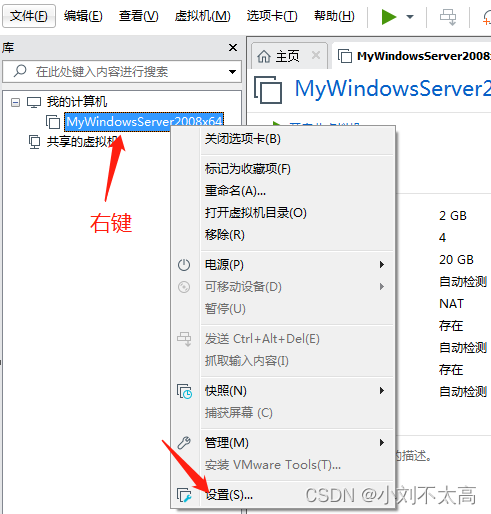
第一步 设置
在虚拟机上右键->设置
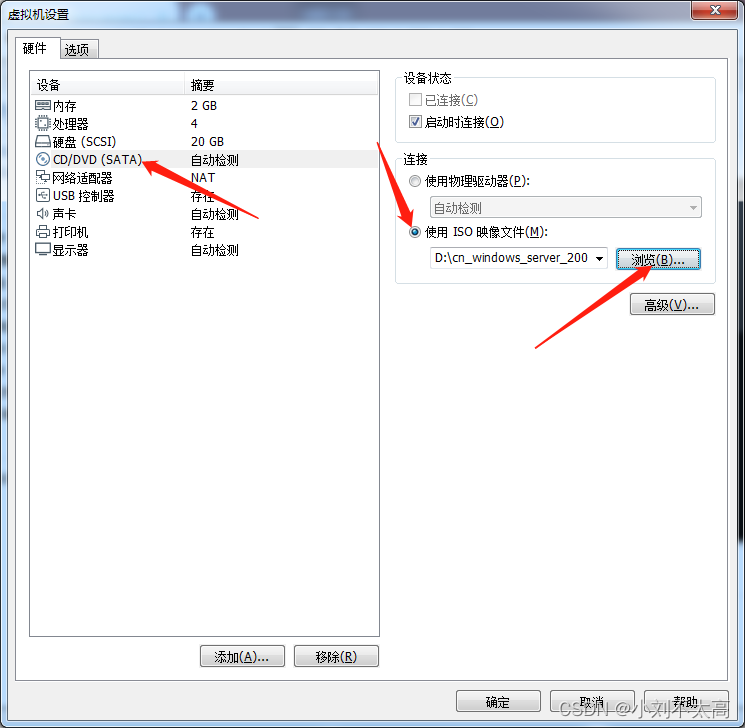
第二步 iso镜像文件
点击CD/DVD,选择使用iso镜像文件,浏览选择系统镜像,确定
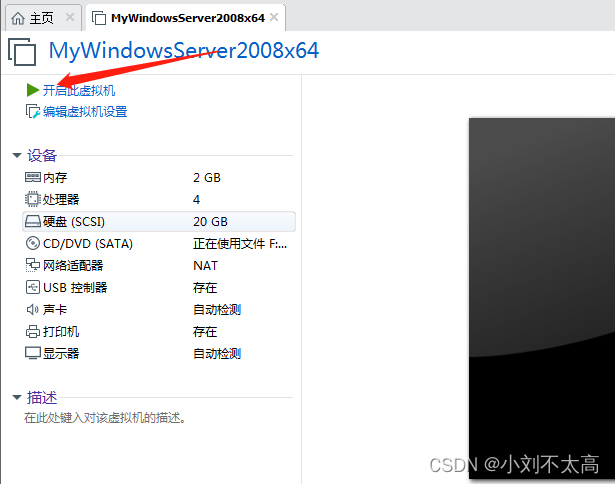
第三步 开启
点击开启此虚拟机
第四步 选择语言
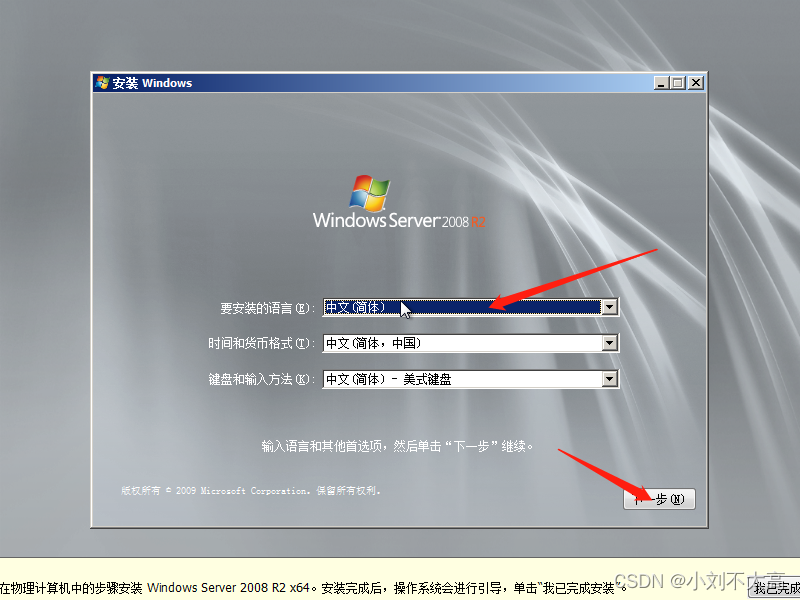
第五步 安装
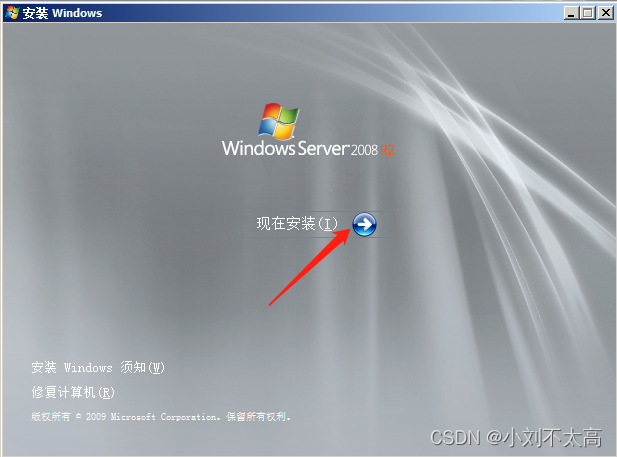
第六步 选择安装
选择Windows Serer 2008 R2 Standard (完全安装),点击下一步
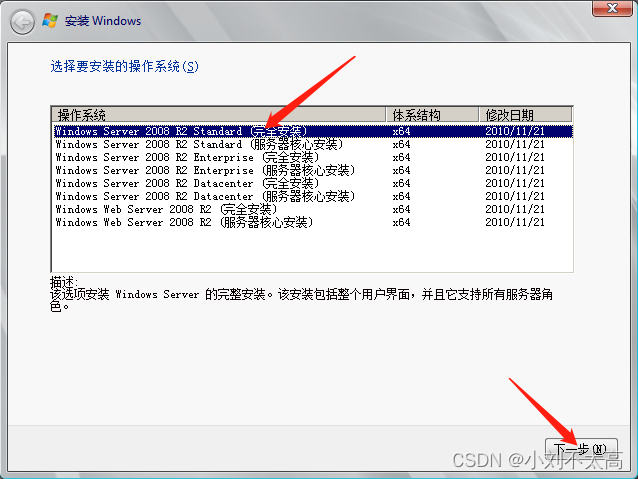
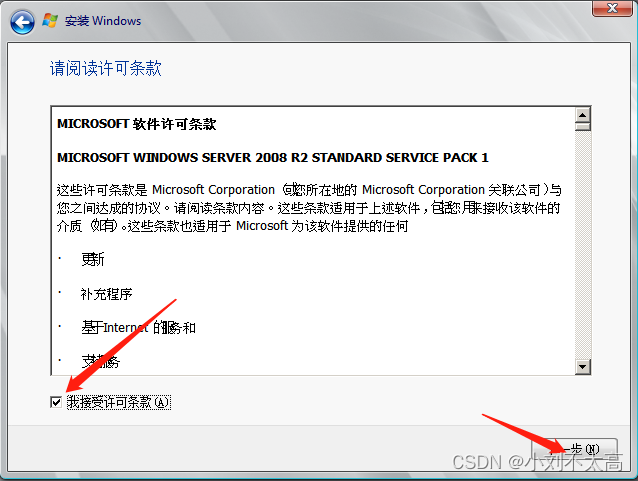
第七步 勾选
勾选接受许可条款,点击下一步
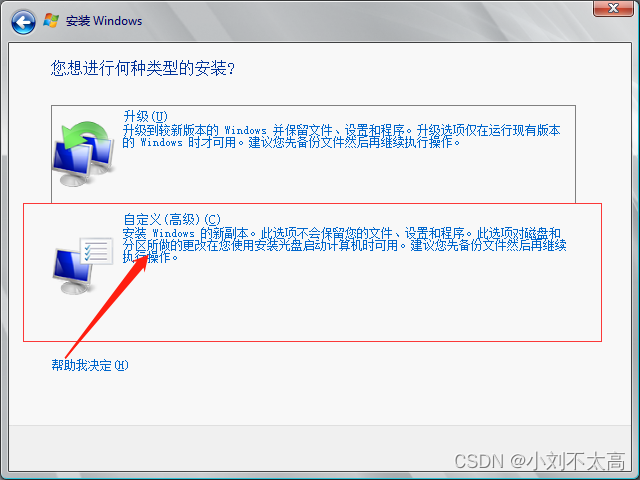
第八步 选择自定义
第九步 选择磁盘
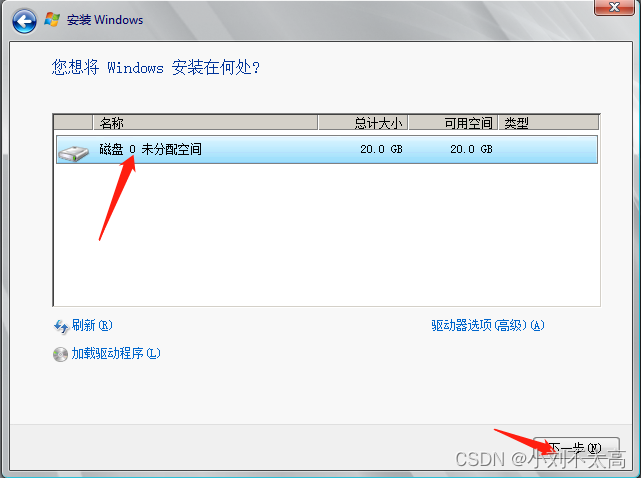
第十步 等待安装
等待安装完成,途中会自动重启

第十一步 修改密码
安装完成自动重启后,点击确定修改密码
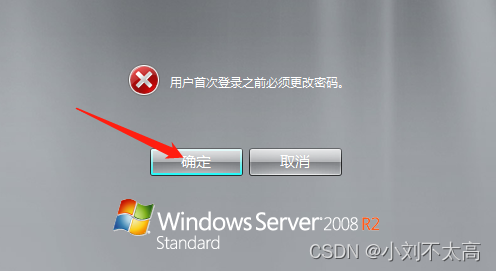
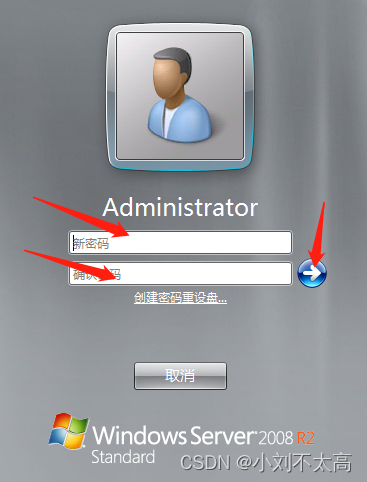
第十二步 密码复杂度
密码有复杂度要求,建议字母、数字、符号、大小写组合。点击箭头确认
第十三步 点击确定进入系统(此处无图)
第十四步 勾选登录
勾选登录时不显示此窗口,点击关闭
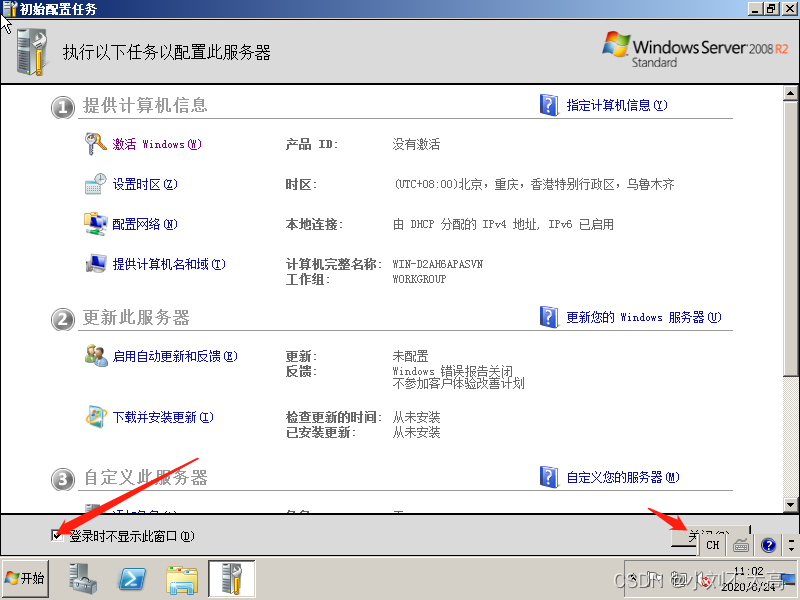
第十五步
进入系统后下方会出现安装VMware tools的提醒,一直下一步安装完,进虚拟机里面就已经完成啦
windows server 2008激活
第一步 准备一个Windows Loader
将Windows Loader拷贝到虚拟机中
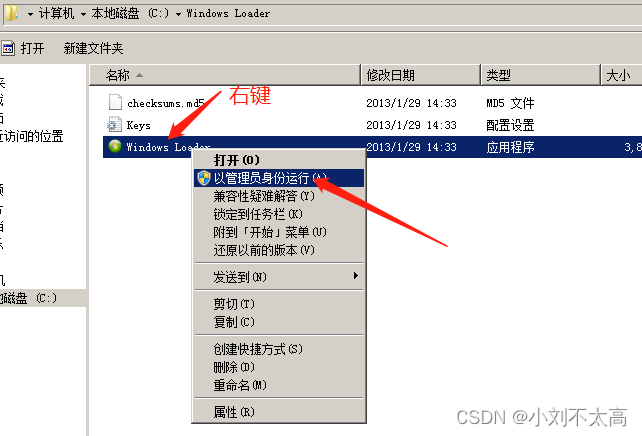
第二步 已管理员的身份运行
右键-以管理员身份运行Windows Loader.exe
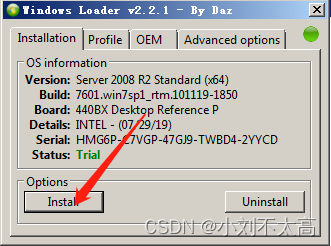
第三步 点击Install
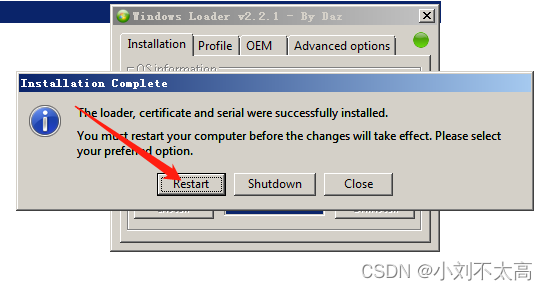
第四步 重启
点击Restart重启系统
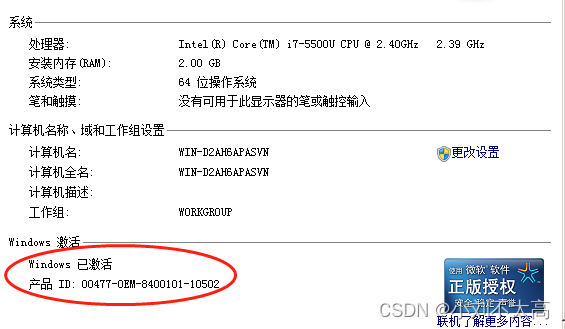
第五步 查看
重启之后,右键我的电脑,属性-查看系统是否已经激活。
感谢您阅读本博客并了解如何在Vmware中安装Windows Server 2008。通过完成上述步骤,您已经掌握了在虚拟环境中安装操作系统的基本技巧和注意事项。
Windows Server 2008是一款功能强大的服务器操作系统,可以满足许多企业和个人的需求。借助Vmware,您可以轻松创建和管理虚拟机,为Windows Server 2008提供强大的虚拟化环境。
在安装过程中,请确保您具备合法授权的Windows Server 2008镜像,并遵循供应商的指南进行正确的安装和激活。
如果您在安装Windows Server 2008的过程中遇到任何问题,请参考Vmware的官方文档、技术论坛或联系Vmware支持团队以获取帮助。他们将能够提供专业的指导和解决方案。
再次感谢您的阅读和支持!如果您有任何其他关于Vmware或其他计算机技术方面的问题,请继续关注我的博客或与我联系。期待与您在下一个话题上再见!





 扫一扫
扫一扫


 1676
1676

 被折叠的 条评论
为什么被折叠?
被折叠的 条评论
为什么被折叠?
 到【灌水乐园】发言





