(九) Stable Diffusion 绘画入门教程(webui)-ControlNet(姿态预处理器openpose)

部署运行你感兴趣的模型镜像

大家好我是AIGC阿道夫

本片文章接着上篇文章ControlNet介绍他的控制类型,本篇介绍的预处理器为openpose

预处理器:openpose
模型:control_v11p_sd15_openpose
没下载模型的看上篇文章去下载一下哦,不然用不了

文章目录
  • 一、干什么用的
  • 二、详细用法
    • 1、选大模型
    • 2、写提示词
    • 3、基础参数设置
    • 4、启用controlNet
  • 三、其他

一、干什么用的

这个处理器主要用于控制姿态,通常的实战用法用于:

1、控制人物身体姿势
2、控制人物手指(经常出现手指畸形或多手指用这个很方便控制住)
3、控制人物表情

如下图,控制整体大概姿势(我没写芭蕾舞,所以生成的姿态像,但像坐着二傻的姿态,哈哈哈,这就是有趣的地方啦)
在这里插入图片描述

二、详细用法

和之前一样,流程依然是:

1、选大模型
2、写提示词
3、基础参数设置
4、启用controlNet(上传图片、选择controlNet模型、调节controlNet参数)

1、选大模型

我这里用的是“majicMIXrealistic_v6.safetensors ”,根据自己喜好选择合适大模型即可

在这里插入图片描述

2、写提示词

依然是画质、主体、主体细节、人物服装和其他,加上lora

在这里插入图片描述

反向提示词配上通用的即可([不知道的伙伴参考之前的文章](https://blog.youkuaiyun.com/text2203/article/details/146036264?spm=1001.2014.3001.5501)

3、基础参数设置

这里注意的是宽和高尽量和之前一致哦,可以通过后边的controNet有个按钮,点一下就直接同步过来,不用手填。
在这里插入图片描述
在这里插入图片描述

4、启用controlNet

这里要控制整体姿态,用的是openpose
点击预处理器右边的爆炸图标,上边就可以看到预处理结果啦
然后点击预处理结果右下角的编辑,可以随意编辑火柴人调节姿态
在这里插入图片描述

三、其他

注意,姿态的预处理器还有其他几个

在这里插入图片描述

我自己使用的经验,一般手指比较清晰能识别出来的话,或者你手动调整能调整好就用带手部的预处理器,如果不行就用只识别姿态的处理器。

脸部的话因为点比较多,最好是近景特写脸部得照片用脸部的识别,否则生成的图像可能不太符合你的口味🤣。

关于AI绘画技术储备

学好 AI绘画 不论是就业还是做副业赚钱都不错,但要学会 AI绘画 还是要有一个学习规划。最后大家分享一份全套的 AI绘画 学习资料,给那些想学习 AI绘画 的小伙伴们一点帮助!

对于0基础小白入门:

如果你是零基础小白,想快速入门AI绘画是可以考虑的。

一方面是学习时间相对较短,学习内容更全面更集中。
二方面是可以找到适合自己的学习方案

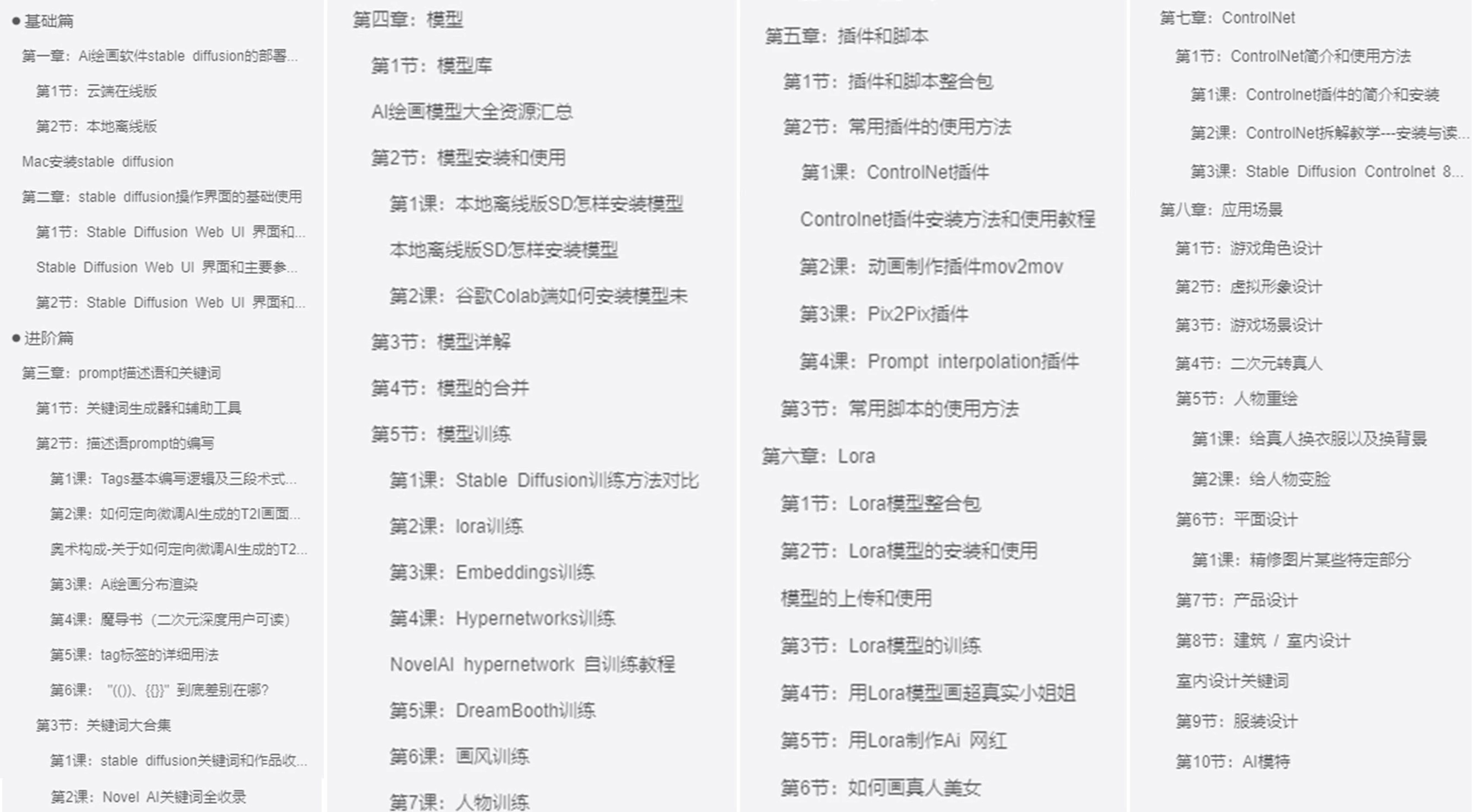
包括:stable diffusion安装包、stable diffusion0基础入门全套PDF,视频学习教程。带你从零基础系统性的学好AI绘画!

零基础AI绘画学习资源介绍

👉stable diffusion新手0基础入门PDF👈

(全套教程文末领取哈)
在这里插入图片描述

👉AI绘画必备工具👈

在这里插入图片描述

温馨提示:篇幅有限,已打包文件夹,获取方式在:文末

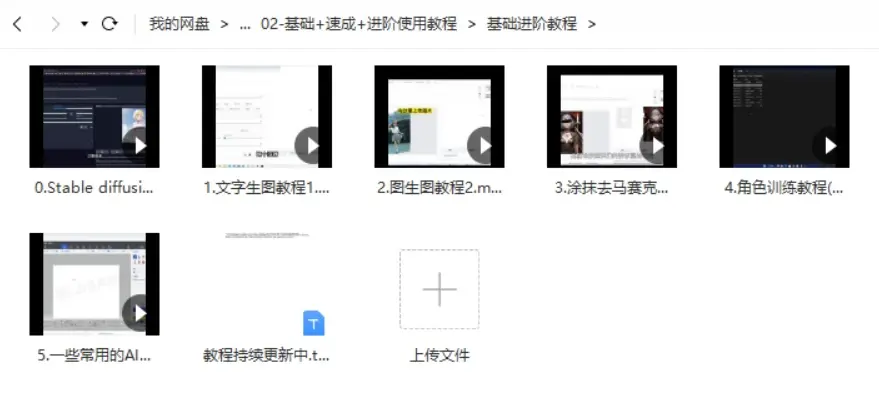
👉AI绘画基础+速成+进阶使用教程👈

观看零基础学习视频,看视频学习是最快捷也是最有效果的方式,跟着视频中老师的思路,从基础到深入,还是很容易入门的。
在这里插入图片描述

温馨提示:篇幅有限,已打包文件夹,获取方式在:文末

👉12000+AI关键词大合集👈

在这里插入图片描述

这份完整版的AI绘画全套学习资料已经上传优快云,朋友们如果需要可以微信扫描下方优快云官方认证二维码免费领取【保证100%免费

请添加图片描述

您可能感兴趣的与本文相关的镜像

Stable-Diffusion-3.5

Stable-Diffusion-3.5

图片生成
Stable-Diffusion

Stable Diffusion 3.5 (SD 3.5) 是由 Stability AI 推出的新一代文本到图像生成模型,相比 3.0 版本,它提升了图像质量、运行速度和硬件效率

在 `stable-diffusion-webui` 中安装 `sd-webui-controlnet` 插件是一个常见的需求,尤其对于希望增强图像生成控制能力的用户。以下是详细的安装步骤: 1. **获取插件代码** 首先,克隆 `sd-webui-controlnet` 插件的 GitHub 仓库到 `stable-diffusion-webui` 的扩展目录中: ```bash cd /path/to/stable-diffusion-webui/extensions git clone https://github.com/fkunn1326/sd-webui-controlnet ``` 2. **放置模型文件** 将 `ControlNet` 模型文件放置在插件的模型目录中。根据引用内容,插件的模型存放位置为: ``` ./stable-diffusion-webui/extensions/sd-webui-controlnet/models ``` 确保模型文件(如 `controlnet_model.pth`)正确放置在此目录中,以便插件能够识别并加载这些模型 [^1]。 3. **放置标注器文件** 如果需要使用特定的标注器(annotator),可以将相关文件放置在插件的 `annotator` 目录中: ``` ./stable-diffusion-webui/extensions/sd-webui-controlnet/annotator ``` 这些文件通常用于生成图像的标注信息,以支持 `ControlNet` 的功能 。 4. **重启 `stable-diffusion-webui`** 完成插件安装和模型文件的放置后,重启 `stable-diffusion-webui` 服务,以确保插件生效: ```bash cd /path/to/stable-diffusion-webui python launch.py ``` 5. **验证插件安装** 打开 `stable-diffusion-webui` 的界面,检查是否能够找到 `ControlNet` 相关的选项或面板。如果插件安装成功,应该能够在界面中看到与 `ControlNet` 相关的功能,例如模型选择、标注器配置等 [^5]。 ### 相关问题 1. 如何在 `stable-diffusion-webui` 中配置 `ControlNet` 插件的模型参数? 2. `sd-webui-controlnet` 插件支持哪些类型的标注器? 3. 如何在 `stable-diffusion-webui` 中更新 `sd-webui-controlnet` 插件? 4. 安装 `sd-webui-controlnet` 插件后,如何测试其功能是否正常? 5. `ControlNet` 插件对生成图像的质量有何影响?
评论
添加红包

请填写红包祝福语或标题

红包个数最小为10个

红包金额最低5元

当前余额3.43前往充值 >
需支付:10.00
成就一亿技术人!
领取后你会自动成为博主和红包主的粉丝 规则
hope_wisdom
发出的红包
实付
使用余额支付
点击重新获取
扫码支付
钱包余额 0

抵扣说明:

1.余额是钱包充值的虚拟货币,按照1:1的比例进行支付金额的抵扣。
2.余额无法直接购买下载,可以购买VIP、付费专栏及课程。

余额充值