【comfyui教程】小白也能听懂的ComfyUI工作流搭建教程!节点连线整理技巧+复杂工作流解构_comfyui怎么连接节点

部署运行你感兴趣的模型镜像

大家好,这里是AIGC阿道夫

前言

在我们打开comfyui后会面对一堆节点,那么这些节点都是什么意思呢?今天跟着来学习一下吧~

一、

拆解文生图基本工作流
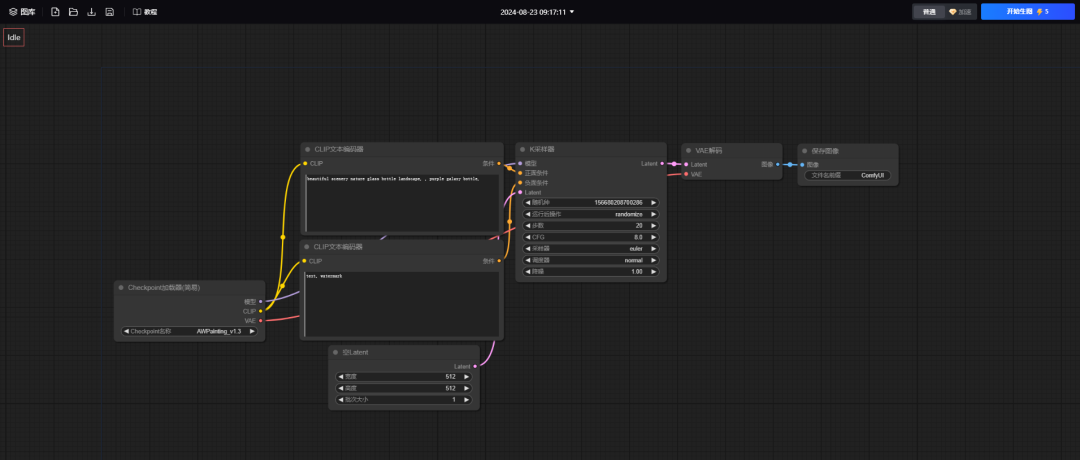
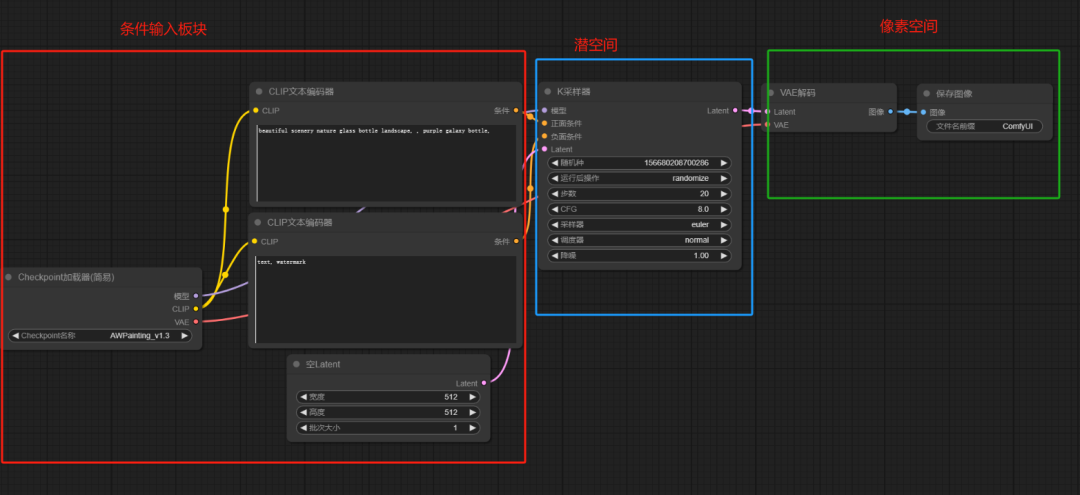
这个是Comfyui默认的文生图工作流它的基本逻辑是:

条件输入板块——潜空间——像素空间
所有的AI设计工具,安装包、模型和插件,都已经整理好了,文末获取~

01

条件输入模块

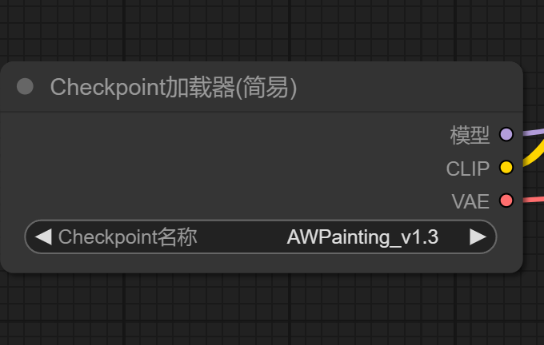
Checkpoint加载器:在这里选择你的大模型。
02

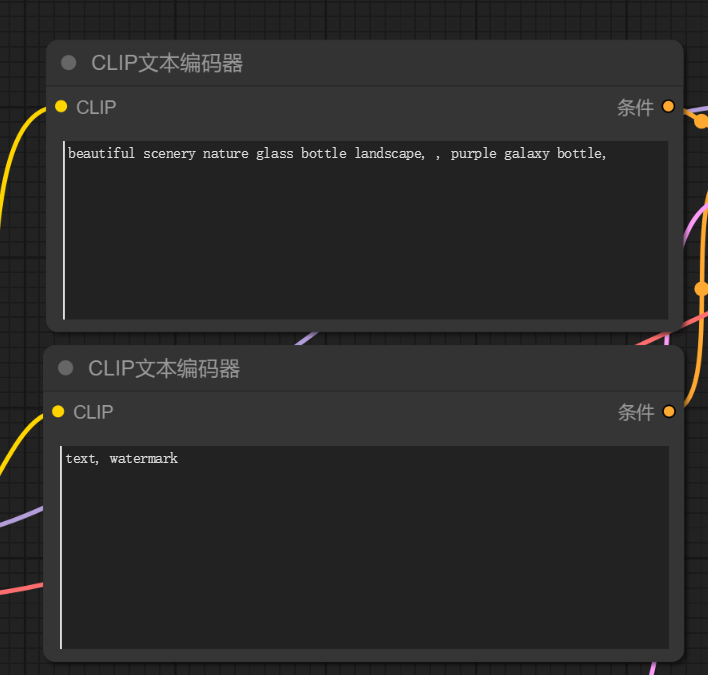
CLIP文本编码器

输入正向提示词和负向提示词。
03

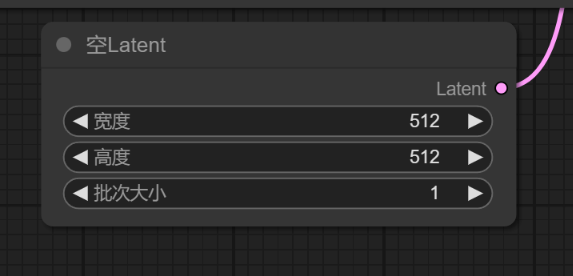
空Latent

设定生图尺寸和批次数:
04

潜空间模块

在这个模块AI图片开始生成,但生成的图片还不能被人眼直接识别。

05

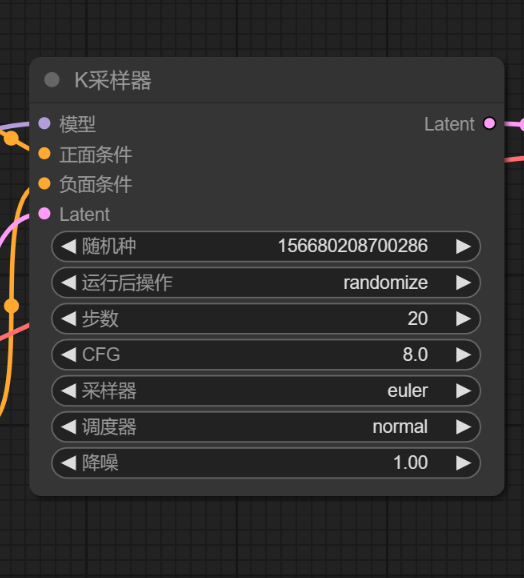
K采样器

K采样器会通过前面模块的要求,通过不断加噪去噪,最后生成出符合要求的图像。
06

像素空间

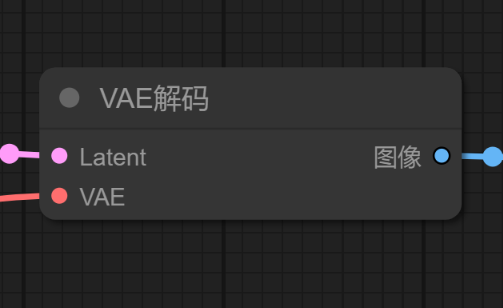
· VAE解码

通过VAE解码器将AI在潜空间生成的图像转换为我们可以识别的像素图。
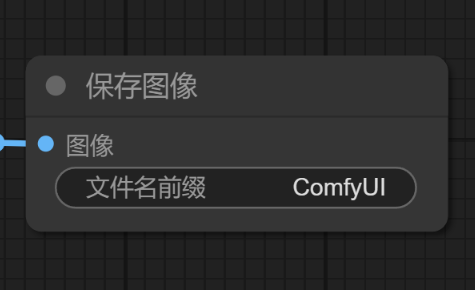
· 保存图像

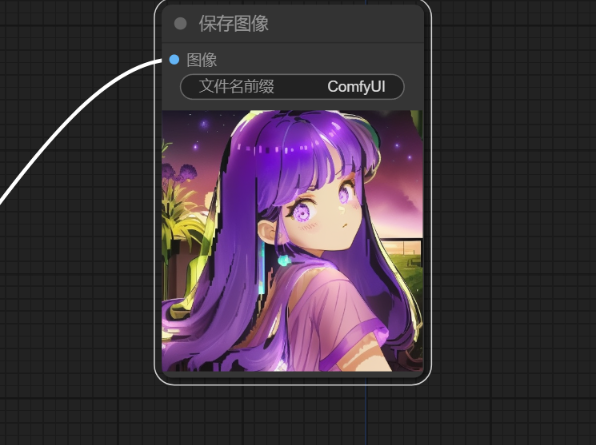
在这里看你最终生成的效果图。
二、

Comfyui基础操作

· 如何添加节点?

01

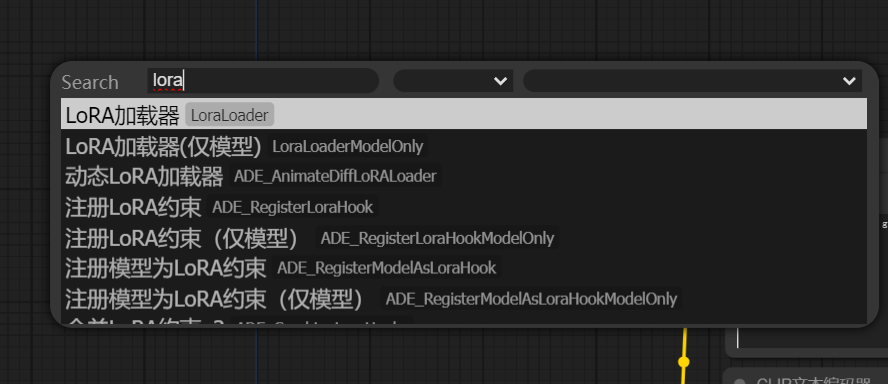
双击空白地点

双击空白地点搜索你要添加的节点名称就行:
02

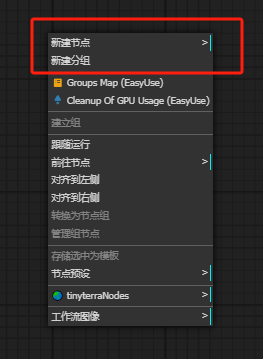
右键鼠标添加

点击右键找到新建节点然后寻找你要添加的节点:
· 如何将节点并入到工作流?

我们以添加一个lora节点为例,首先双击空白地方搜索lora添加一个lora节点。
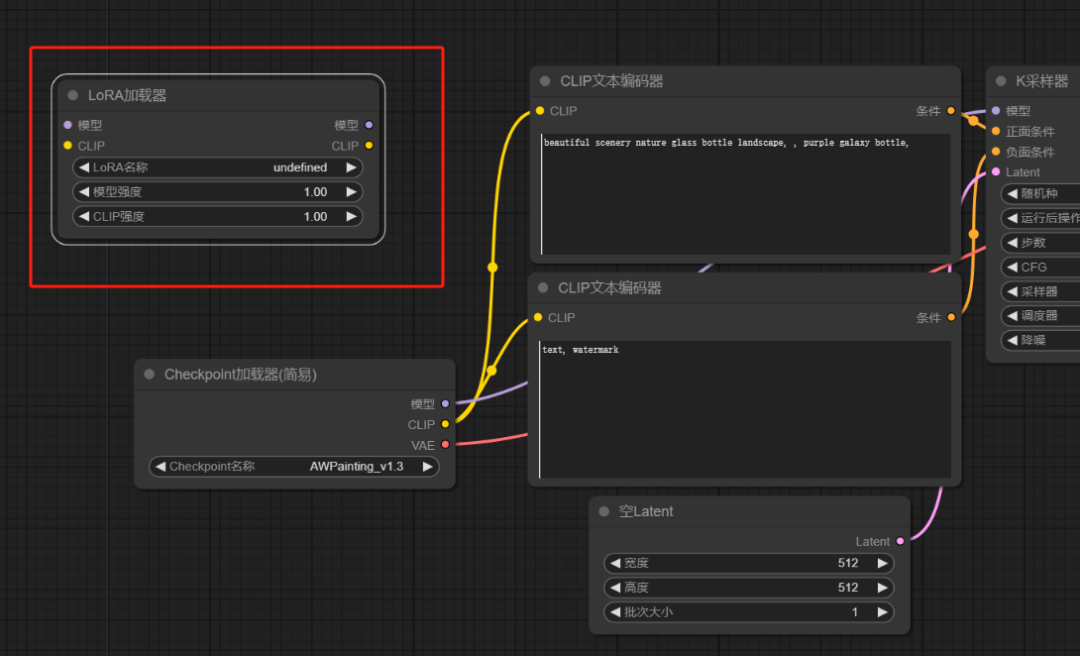
这个时候节点还没有进入工作流中,comfyui需要你连线来操作。

那么如何连线呢?

01

节点逻辑

节点与节点之间的关系是一个线性的关系,也就是说他们会依次处理。

就像我们第一节拆解基本工作流那样,一张图片的生成是依次进行的,首先大模型节点运行选择合适的大模型,接着是到了提示词节点识别提示词,然后在K采样器生成,最后VAE编码输出,因此我们要放入的节点一定要在它发挥作用的位置。

例如我们要放入的lora模型节点,它肯定是在选择大模型之后的。

02

节点接口

想要节点连线,我们要明白不同的接口的含义是什么。

接口颜色:

一般情况下不同颜色的接口是不能相互连接的,因此我们要按照颜色来连接接口。

例如我们将lora模型节点连接如下图所示:
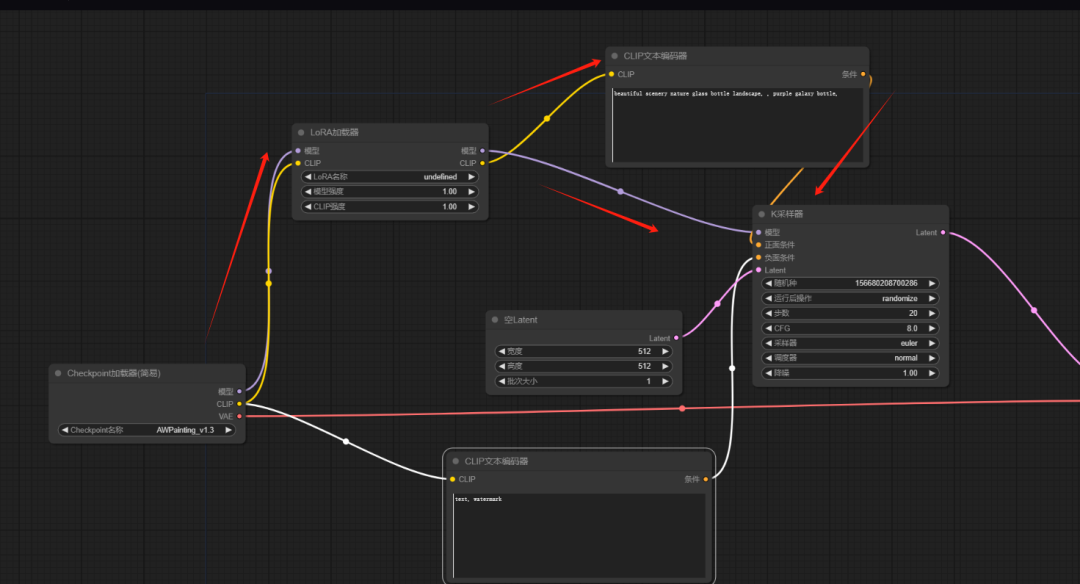
将节点逻辑从大模型到正向提示词到采样器,增加为从大模型到lora模型到正向提示词到采样器。

三、

如何添加controlnet插件

01

插件安装

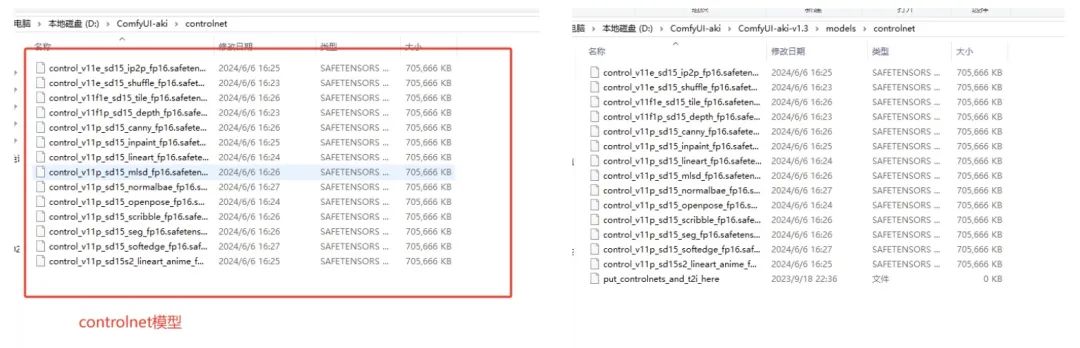
如果你使用的是秋葉的整合包,那么将整合包附属的controlnet模型放置到:

comfyui安装目录/models/controlnet 文件夹内:
02

调用controlnet插件节点

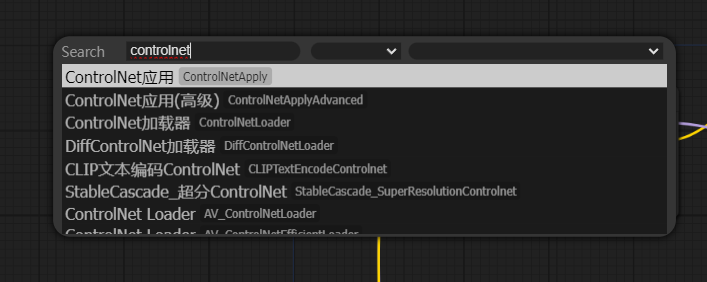
首先双击空白区域搜索controlnet将插件节点调出:
controlnet的前置接口是条件:
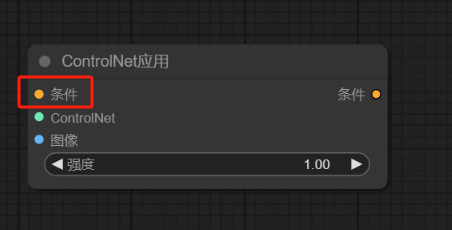
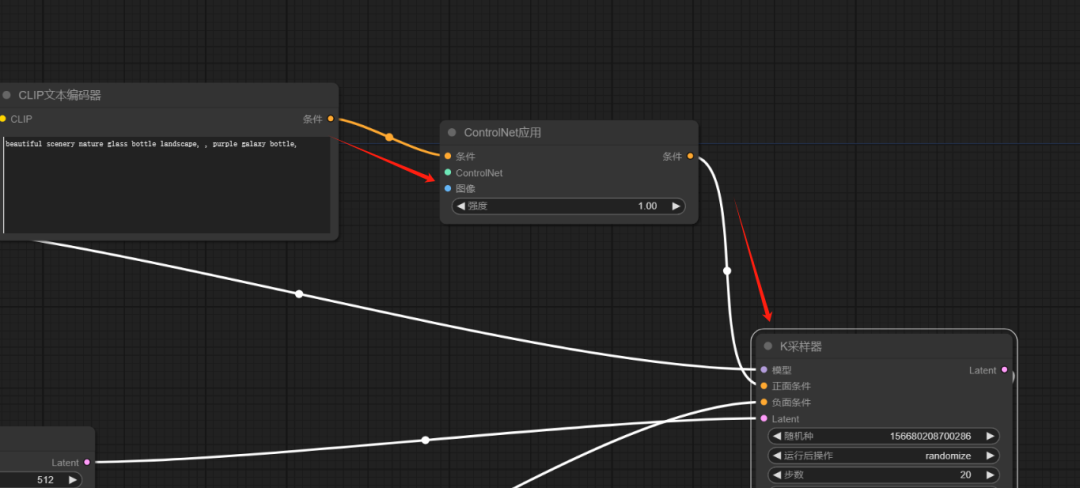
因此我们可以根据这个找上一个接点,发现正向提示词上也有条件,所以可以得出controlnet节点是接在正向提示词之后的。
03

在接口上新建节点

拖拽接口然后松开就可以在接口上新建节点了:
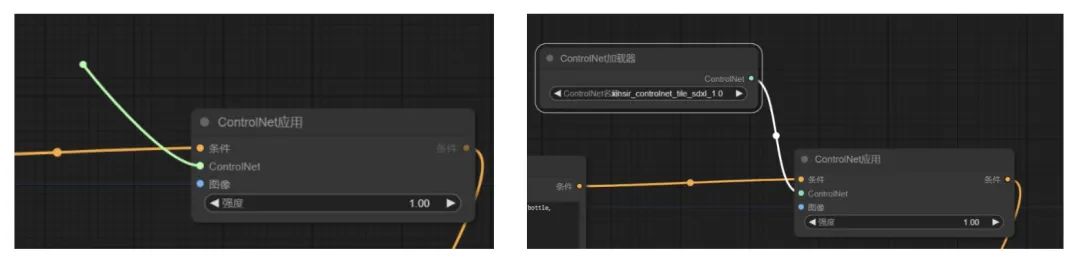
如上图我们新建了一个controlnet加载器,那么在这个加载器中我们就可以使用controlnet模型了:
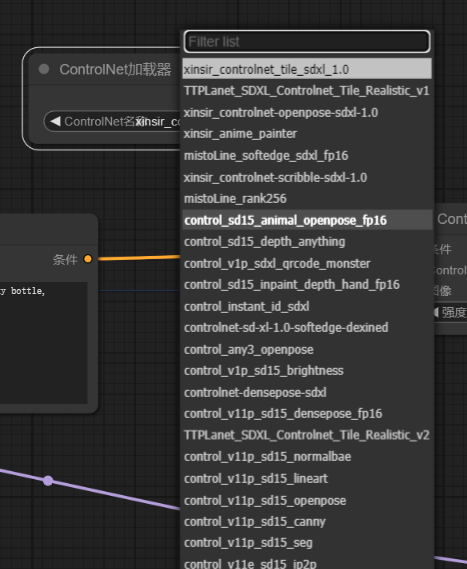
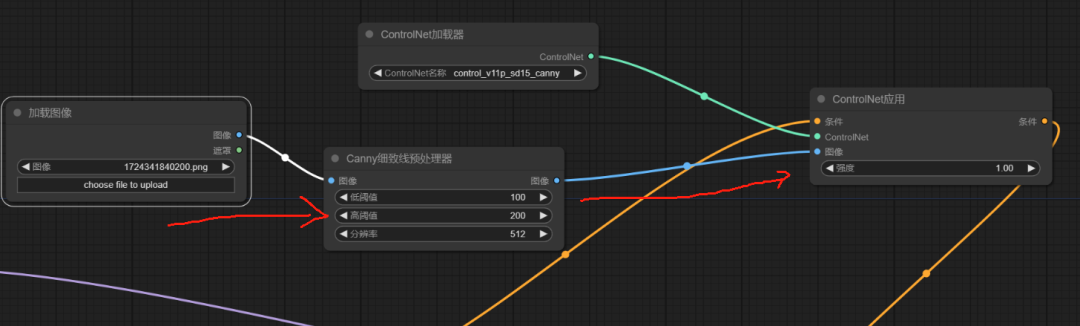
模型加载好了,我们还需要添加一个预处理器处理图像。

双击空白地方添加一个canny预处理器出来,然后拖拽图像接口添加加载图像,然后连接:
这样我们的一个加载lora并有controlnet的工作流就搭建好了:
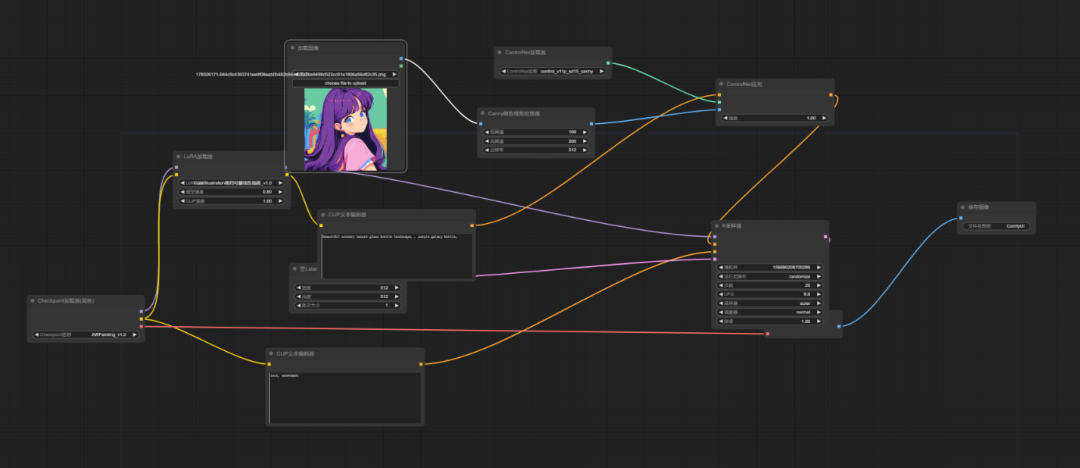
上传一张参考图测试一下,可以正常运行:
为了帮助大家更好地掌握 ComfyUI,我在去年花了几个月的时间,撰写并录制了一套ComfyUI的基础教程,共六篇。这套教程详细介绍了选择ComfyUI的理由、其优缺点、下载安装方法、模型与插件的安装、工作流节点和底层逻辑详解、遮罩修改重绘/Inpenting模块以及SDXL工作流手把手搭建。
请添加图片描述

一、ComfyUI配置指南
  • 报错指南
  • 环境配置
  • 脚本更新
  • 后记

img

二、ComfyUI基础入门
  • 软件安装篇
  • 插件安装篇

img

三、 ComfyUI工作流节点/底层逻辑详解
  • ComfyUI 基础概念理解
  • Stable diffusion 工作原理
  • 工作流底层逻辑
  • 必备插件补全

img

四、ComfyUI节点技巧进阶/多模型串联
  • 节点进阶详解
  • 提词技巧精通
  • 多模型节点串联

img

五、ComfyUI遮罩修改重绘/Inpenting模块详解
  • 图像分辨率
  • 姿势

img

六、ComfyUI超实用SDXL工作流手把手搭建
  • Refined模型
  • SDXL风格化提示词
  • SDXL工作流搭建

img

img

由于篇幅原因,本文精选几个章节,详细版点击下方卡片免费领取

您可能感兴趣的与本文相关的镜像

ComfyUI

ComfyUI

AI应用
ComfyUI

ComfyUI是一款易于上手的工作流设计工具,具有以下特点:基于工作流节点设计,可视化工作流搭建,快速切换工作流,对显存占用小,速度快,支持多种插件,如ADetailer、Controlnet和AnimateDIFF等

<think>我们正在处理一个关于ComfyUI使用教程、开发指南和入门示例的查询。根据提供的引用,我们需要构建一个结构清晰的回答,帮助用户逐步解决问题。 步骤1: 理解用户需求 用户明确表示想学习如何使用ComfyUI进行操作或开发,要求提供使用教程、开发指南和入门示例。 步骤2: 整理引用中的关键信息 引用[1]: 包含一套ComfyUI基础教程(六篇),涵盖选择理由、优缺点、安装、模型与插件安装、工作流节点和底层逻辑、遮罩修改重绘/Inpainting模块、SDXL工作流搭建。 引用[2]: 介绍了ComfyUI Manager(扩展),用于管理自定义节点,提供集成中心和便捷功能。 引用[3]: 提供了在Mac M系列和Windows上安装ComfyUI的详细指南。 引用[4]: 介绍了ComfyUI界面和基础操作(如拖动画布、节点连接节点等),以及文生图工作流。 步骤3: 构建回答框架 考虑到用户可能是初学者,我们将从安装开始,逐步介绍基本操作、核心概念(工作流)、开发自定义节点等。 回答结构: 1. 安装ComfyUI(参考引用[3]) 2. 安装必要组件(模型、插件,参考引用[1][2]) 3. 界面介绍与基本操作(参考引用[4]) 4. 构建第一个工作流(文生图示例,参考引用[4]) 5. 开发指南(自定义节点开发) 6. 进阶学习资源 步骤4: 生成相关问题(根据指令) 在回答的最后,生成几个相关问题,帮助用户深入学习。 注意: 由于引用内容有限,开发指南部分可能需要结合一般开发知识进行补充,但尽量基于引用信息。 开始构建回答:</think>### ComfyUI 使用与开发指南 ComfyUI 是一个基于节点工作流AI 图像生成工具,支持灵活定制和扩展开发。以下是操作与开发的核心步骤: --- #### **一、基础操作教程** 1. **安装与环境配置** - **Windows/Mac 安装**: 克隆官方仓库并安装依赖: ```bash git clone https://github.com/comfyanonymous/ComfyUI cd ComfyUI pip install -r requirements.txt ``` (Mac M系列需额外配置 PyTorch 的 MPS 支持[^3]) - **模型安装**: 将 Stable Diffusion 模型(如 `sd_xl_base_1.0.safetensors`)放入 `ComfyUI/models/checkpoints` 目录[^1]。 2. **界面与基础操作** - **工作流构建**: 通过拖拽节点连接生成流程(如:`加载模型 → 输入提示词 → K采样器 → 保存图像`)。 ![基础工作流示例](https://example.com/workflow-demo.png) *图:文生图基础节点连接[^4]* - **快捷操作**: - 鼠标滚轮缩放画布 - 右键菜单添加节点 - `Ctrl+S` 保存工作流[^4] 3. **插件管理** 使用 **ComfyUI Manager** 安装扩展: ```bash cd custom_nodes git clone https://github.com/ltdrdata/ComfyUI-Manager ``` 重启后可在界面一键安装插件(如 ControlNet 节点)[^2]。 --- #### **二、开发入门指南 1. **自定义节点开发** **步骤**: 1. 在 `custom_nodes` 目录创建插件文件夹(如 `my_node`)。 2. 编写节点类(示例:添加两个数字的节点): ```python from comfy.sd import CLIPTextEncode import torch class AddNumbers: @classmethod def INPUT_TYPES(s): return {"required": {"a": ("FLOAT",), "b": ("FLOAT",)}} RETURN_TYPES = ("FLOAT",) FUNCTION = "add" def add(self, a, b): return (a + b,) ``` 3. 注册节点:在 `__init__.py` 中添加: ```python NODE_CLASS_MAPPINGS = {"AddNumbers": AddNumbers} ``` 2. **调试与测试** - 启动时添加 `--dev` 参数启用开发模式 - 使用 `print()` 输出日志到终端 - 通过 `http://localhost:8188/` 实时测试节点 --- #### **三、入门示例:文生图工作流** ```json { "nodes": [ { "type": "CheckpointLoaderSimple", "inputs": {"ckpt_name": "sd_xl_base_1.0.safetensors"} }, { "type": "CLIPTextEncode", "inputs": {"text": "一只坐在沙发上的猫", "clip": [0,1]} }, { "type": "KSampler", "inputs": {"seed": 42, "steps": 20, "cfg": 7} }, { "type": "VAEDecode", "inputs": {"samples": [2,1], "vae": [0,2]} } ] } ``` *将此 JSON 导入 ComfyUI 即可生成图像[^4]* --- #### **四、进阶资源** 1. **官方文档**:[ComfyUI GitHub Wiki](https://github.com/comfyanonymous/ComfyUI/wiki) 2. **开发教程**:[节点开发示例](https://github.com/comfyanonymous/ComfyUI_examples) 3. **模型仓库**:[CivitAI](https://civitai.com/)(下载专用模型) > 提示:开发时优先参考 `ComfyUI/custom_nodes/examples` 中的官方示例,避免兼容性问题[^2]。
评论
添加红包

请填写红包祝福语或标题

红包个数最小为10个

红包金额最低5元

当前余额3.43前往充值 >
需支付:10.00
成就一亿技术人!
领取后你会自动成为博主和红包主的粉丝 规则
hope_wisdom
发出的红包
实付
使用余额支付
点击重新获取
扫码支付
钱包余额 0

抵扣说明:

1.余额是钱包充值的虚拟货币,按照1:1的比例进行支付金额的抵扣。
2.余额无法直接购买下载,可以购买VIP、付费专栏及课程。

余额充值



