


大家好我是AIGC阿道夫
前言
本文所有图片均为 AI 绘画软件 stable diffusion 生成,今天带大家如何解决生成图片发灰的问题,让你一步迈入高手行列,让图片有高级感。

新手在用 stable diffusion 做练习的时候,经常会遇到这样一个问题:按说,用了同样的关键词,用了同样的大模型、同样的lora、种子数,以及其他所有参数都一致的情况下,为什么我生成的图片比原图看起来就是差那么一点,显得比较灰呢?如上图,两个完全相同的参数生成的图片,左边的就明显发灰,不那么好看,显得不那么高级。
其实这个问题很好解决,因为你没有加载 VAE 模型,正面我们来看下如何正确使用 AVE 模型。
VAE模型在出图时起到类似于滤镜的作用,它会影响最终图片画面的色彩和还可以对图片进行细化处理。
设置模型的VAE
进入 stable diffusion 的工作界面,选择设置– >stable diffusion–>模型的VAE中选择一个VAE文件即可。
选择好VAE文件后,记得一定要保存设置,然后重启 WebUI 。

不过 stable diffusion 刚部署好后,默认是没有VAE文件的,需要自己去下载。我现在用的是VAE文件是“
vae-ft-mse-840000-ema-pruned.safetensors”,这个文件比较常用,效果也比较好,我会把下载方法用截图贴在下方。VAE文件下载好后,要放在正确的路么下方:该模型一般放置在***\stable-diffusion-webui\models\VAE**
下载方法见下图,点击红框内的download,然后将文件放在正确路径即可以使用了。

要注意的是,有的大模型本身自带VAE效果,并不是所有的大模型都需要配合VAE一起使用,另外VAE最好和指定的模型一起搭配使用,否则可能会出现反效果,还会降低出图的质量。
下面看一组没加VAE与加了VAE的对比图片:
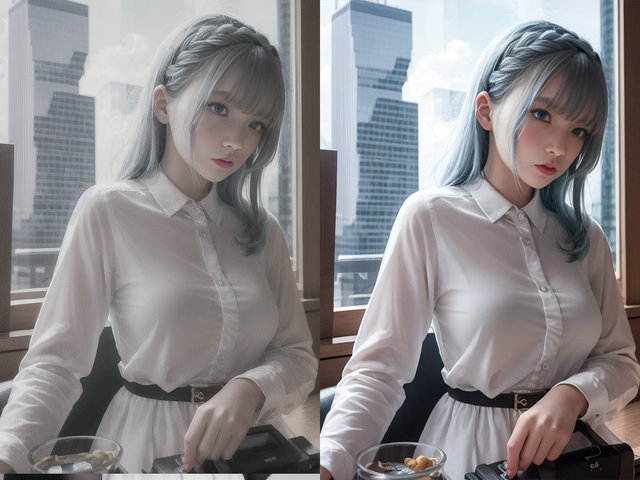
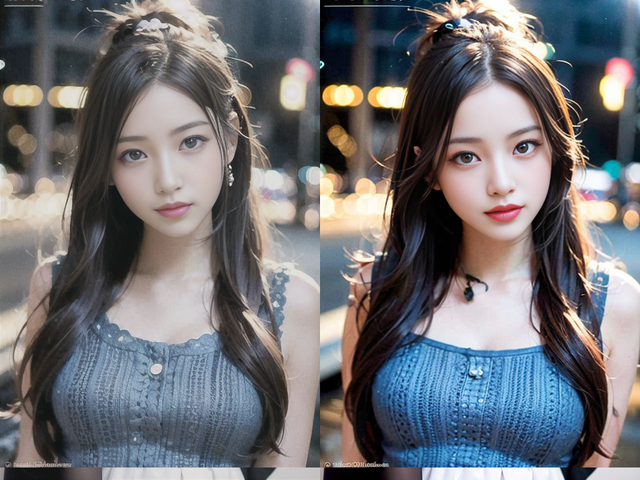

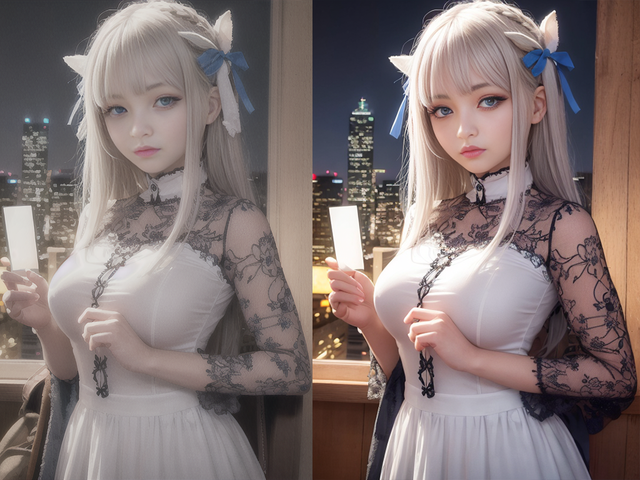

本次使用的大模型为ddosmix,关键词见下方:
best quality, ultra-detailed, illustration, intricate details, 8k, highres, extremely detailed_eyes,blue eyes, two-tone_hair, lamented_face, braided_bangs, white hair, hair ribbon, (blush:0.5),(skyscraper:1.3),(ambient light:1.3), depth of field, easynegative


  * 1
如果你喜欢这篇文章,多谢关注、点赞和评论,你的支持是我最大的动力。
现在AI绘画还是发展初期,大家都在摸索前进。
但新事物就意味着新机会,我们普通人要做的就是抢先进场,先学会技能,这样当真正的机会来了,你才能抓得住。
如果你对AI绘画感兴趣,我可以分享我在学习过程中收集的各种教程和资料。
学完后,可以毫无问题地应对市场上绝大部分的需求。
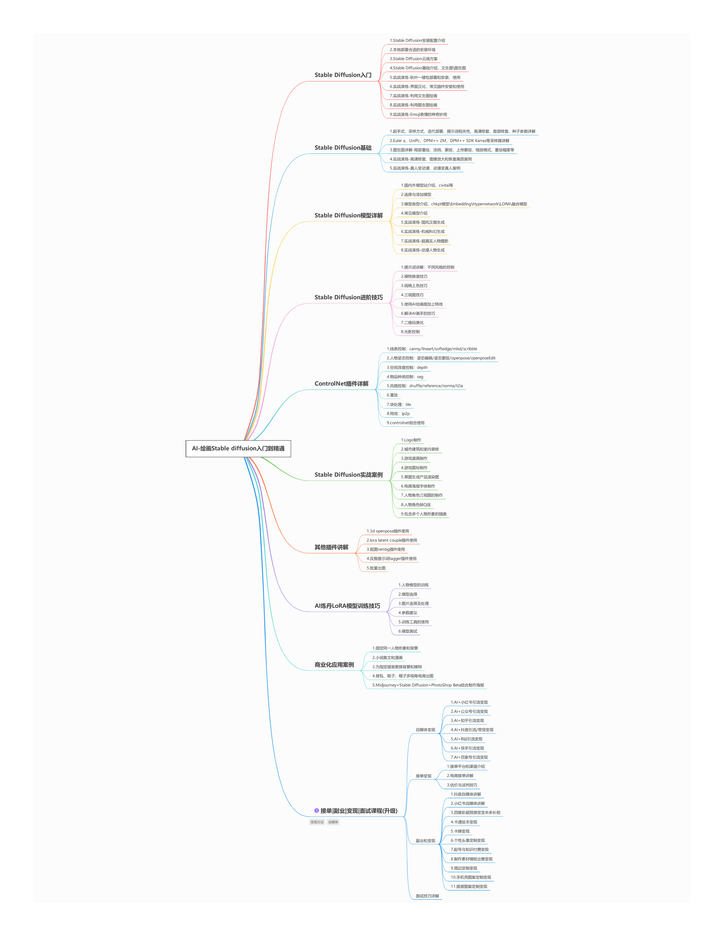
这份AI绘画资料包整理了Stable Diffusion入门学习思维导图、Stable Diffusion安装包、120000+提示词库,800+骨骼姿势图,Stable Diffusion学习书籍手册、AI绘画视频教程、AIGC实战等等。
完整版资料我已经打包好,点击下方卡片即可免费领取!

【Stable Diffusion学习路线思维导图】
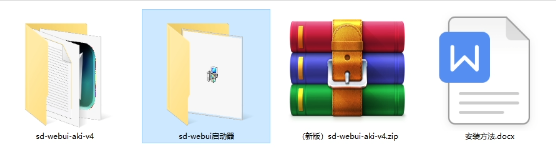
【Stable Diffusion安装包(含常用插件、模型)】
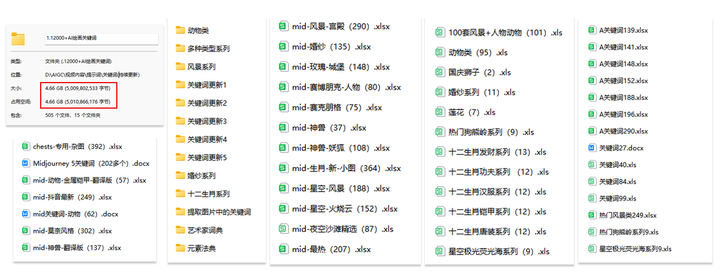
【AI绘画12000+提示词库】
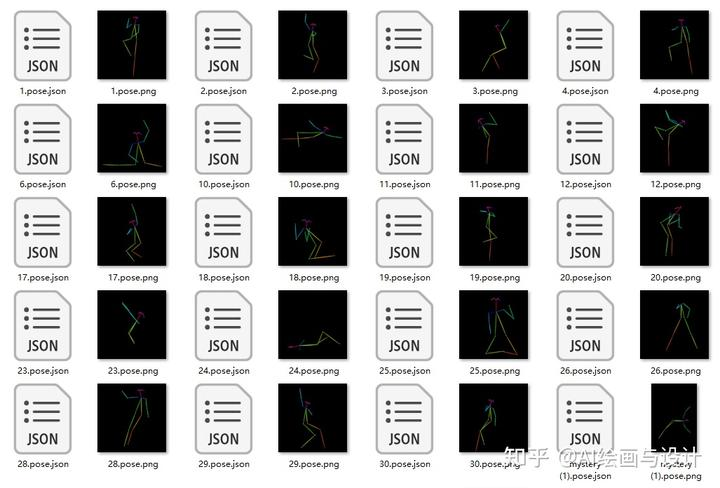
【AI绘画800+骨骼姿势图】
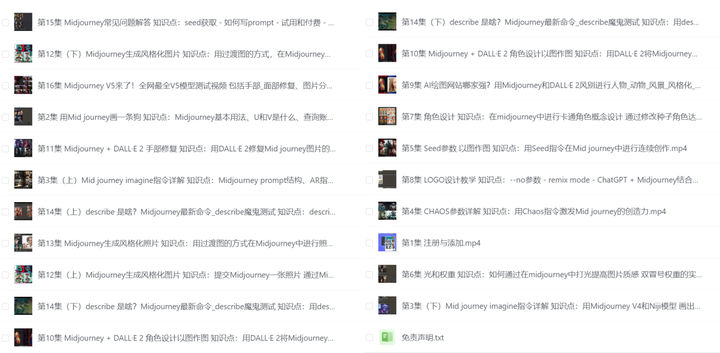
【AI绘画视频合集】
这份完整版的stable diffusion资料我已经打包好,点击下方卡片即可免费领取!





 扫一扫
扫一扫


 3140
3140

 被折叠的 条评论
为什么被折叠?
被折叠的 条评论
为什么被折叠?
 到【灌水乐园】发言





