『SD』Stable Diffusion WebUI 安装插件(以汉化为例)

本文简介

点赞 + 关注 + 收藏 = 学会了

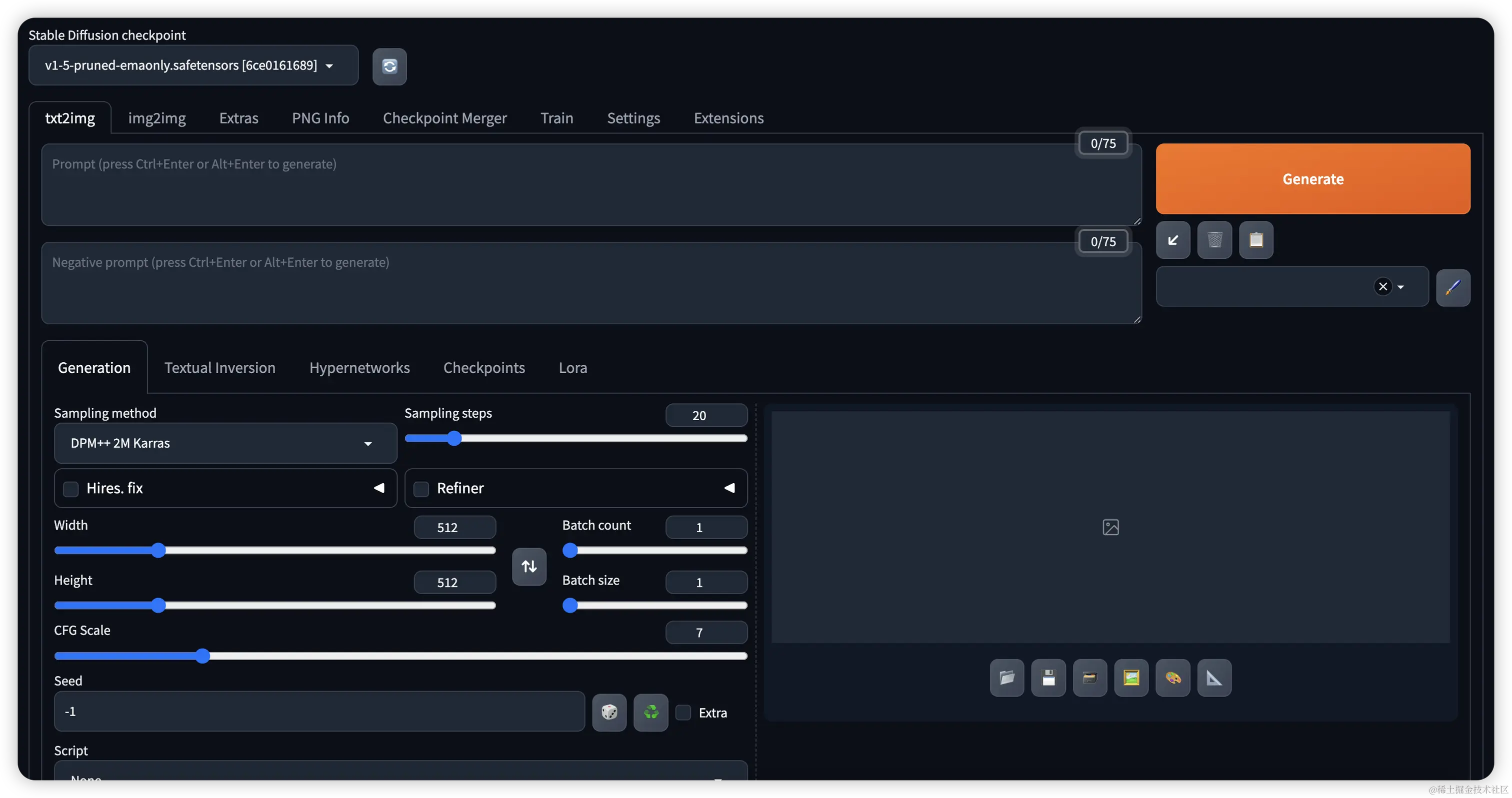
Stable Diffusion WebUI是允许用户自行安装插件的,插件的种类有很多,有将页面翻译成中文的插件,也有提示词补全插件,也有精细控制出图的插件。

以汉化为例,StableDiffusion WebUI 默认是英文的,我们只需装个汉化插件然后重启一下项目就能把页面变成中文了。
01.png

安装插件

Stable Diffusion WebUI 安装插件有2种方式:

  • 方式1:直接在页面中安装
  • 方式2:手动将插件放到项目指定目录【推荐使用该方法】

方式1:直接在页面中安装

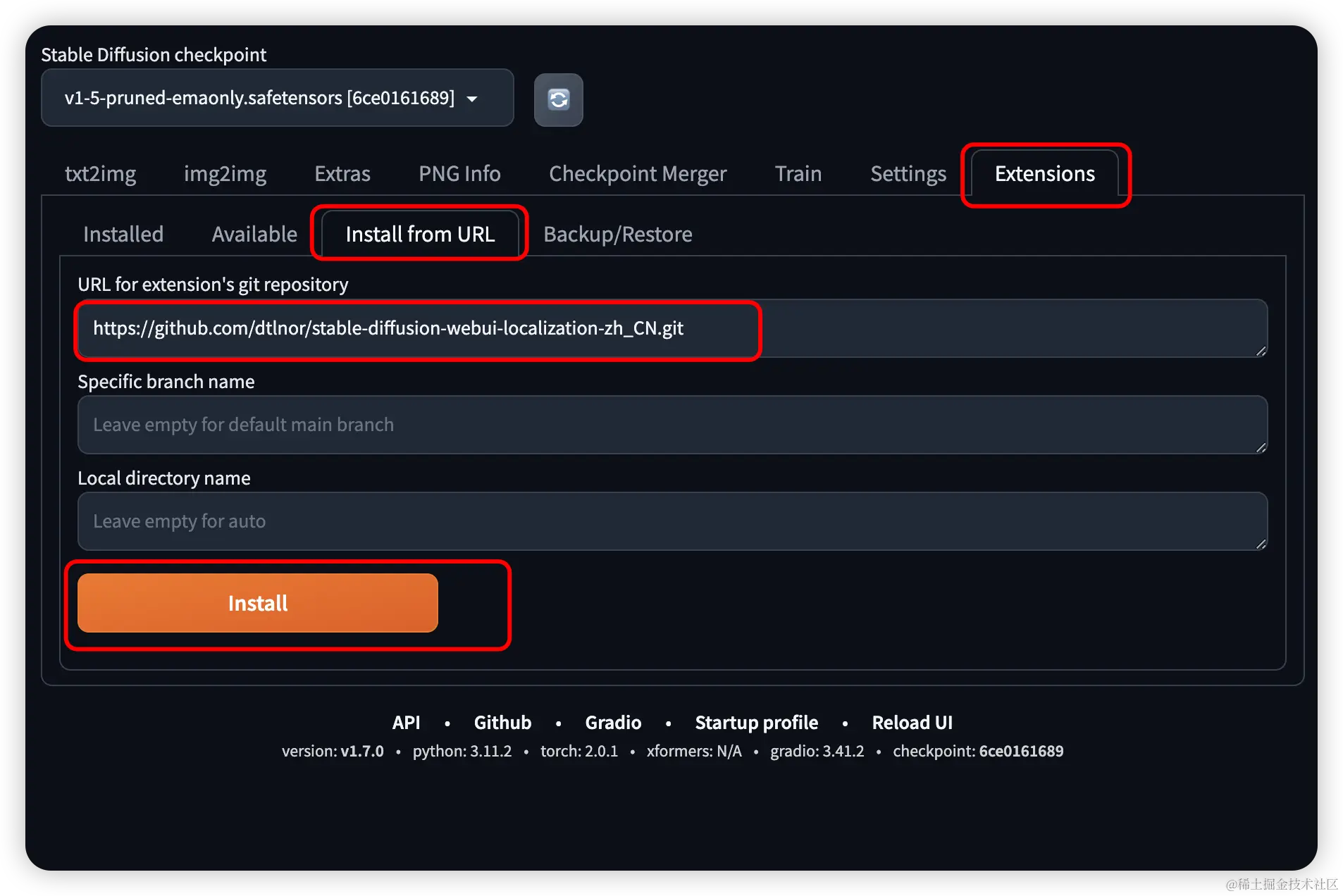
Stable Diffusion WebUI 页面中,选择 Extensions - Install from URL,然后将插件的 Git
地址输入到“URL for extension’s git repository”下方的输入框里。最后按“Install”按钮,等待几分钟就安装成功了,然后重启项目,在设置里将用户界面设置成中文即可(后面的方法2有讲到)。
02.png

方式2:手动将插件放到项目指定目录

打开终端,进入 Stable Diffusion WebUI 项目的 extensions 目录。
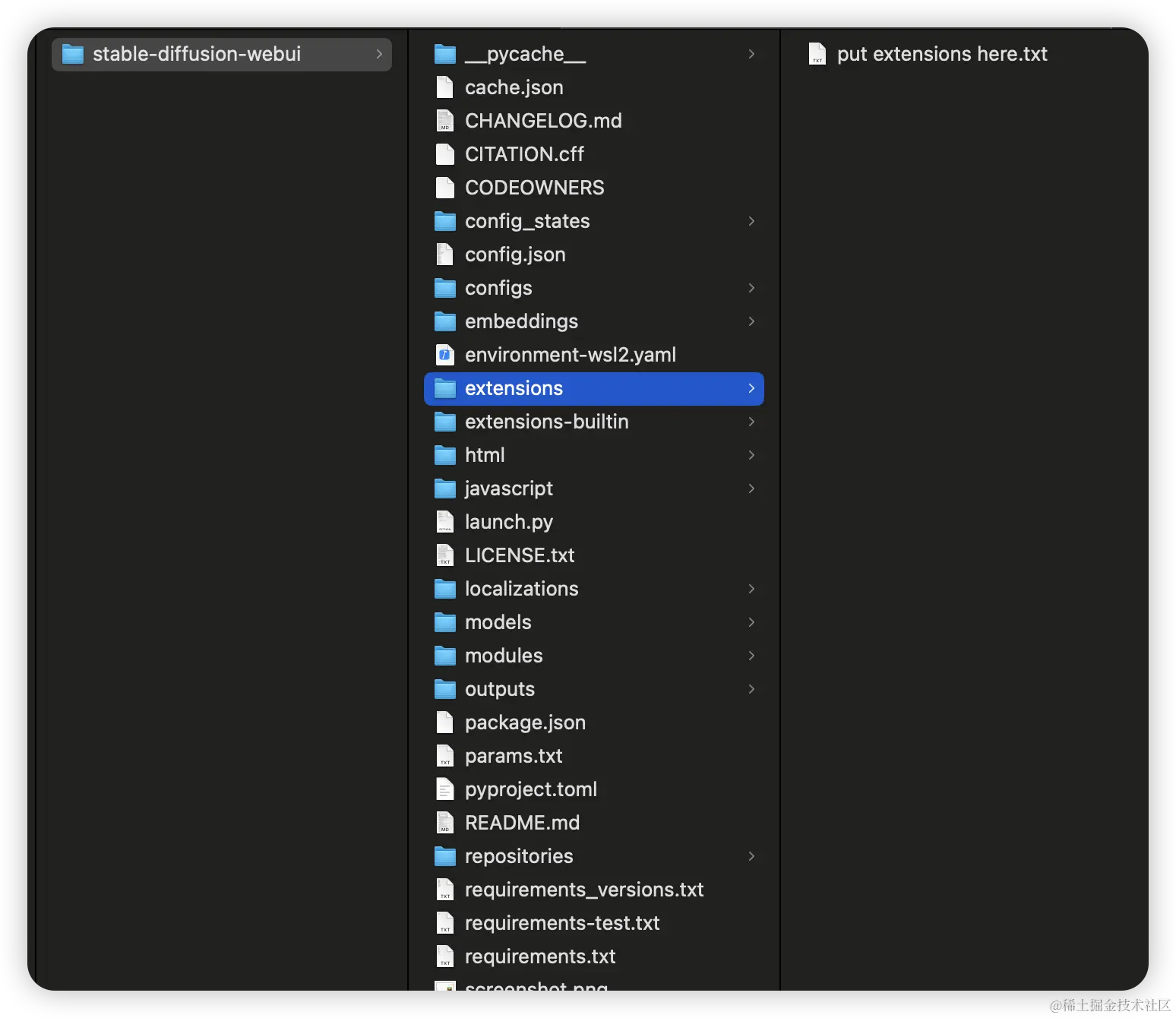
03.png

然后将汉化插件克隆到这个目录下。

git clone https://github.com/dtlnor/stable-diffusion-webui-localization-zh_CN.git

克隆成功后,extensions 目录下会多出 stable-diffusion-webui-localization-zh_CN 文件夹。
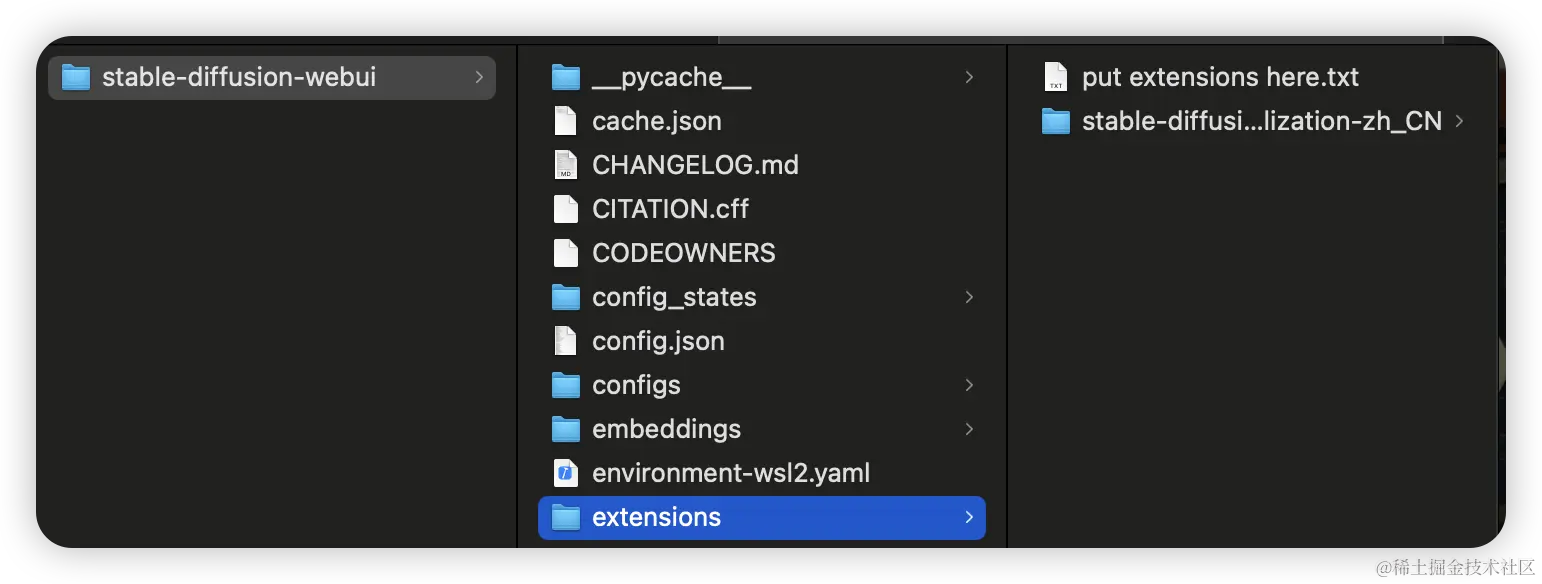
04.png

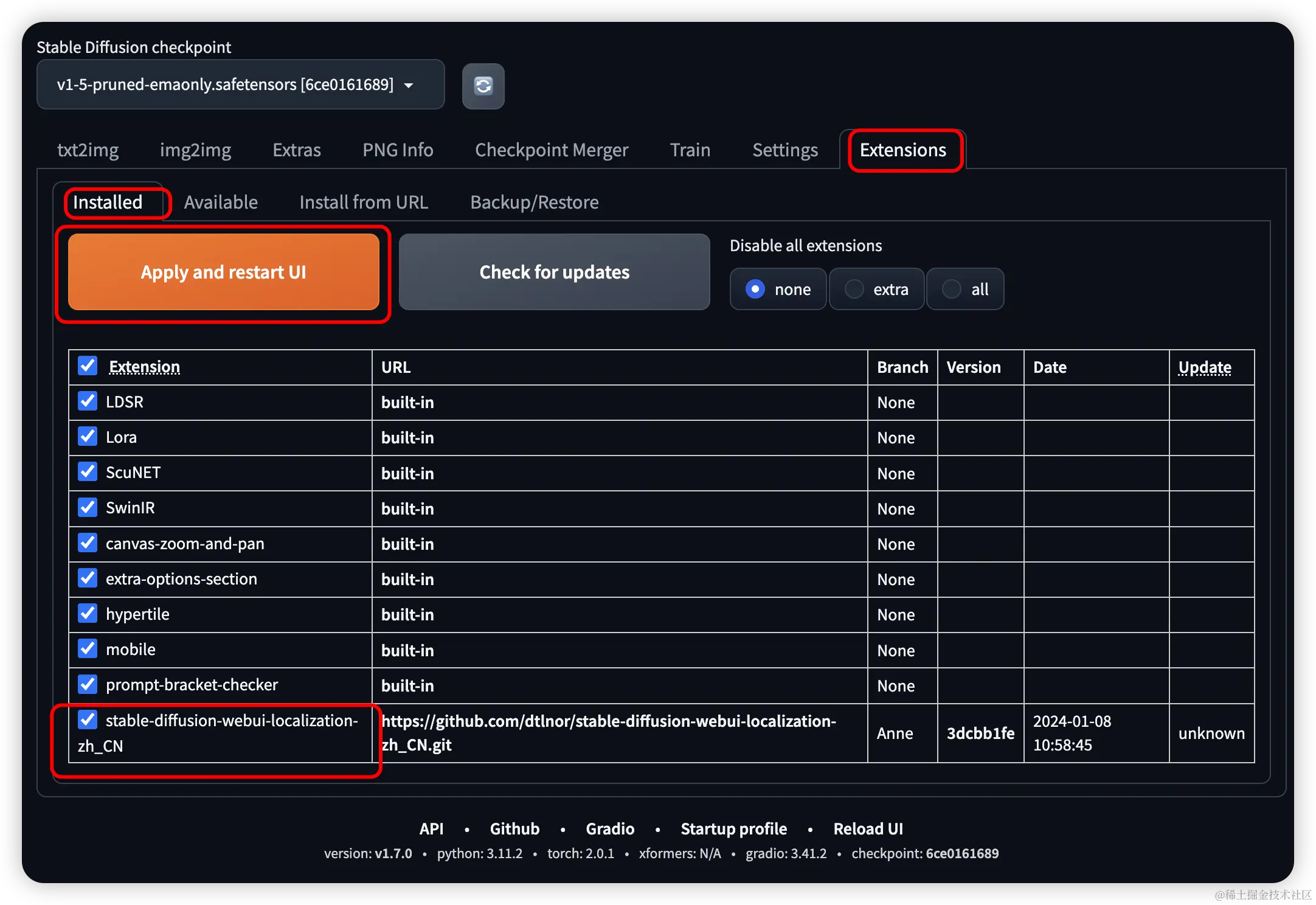
然后启动项目,在 Extensions - Installed 里就能看到 stable-diffusion-webui-localization- zh_CN 插件。确保这个插件被勾选上,然后点击 “Apply and restart UI” 按钮。
05.png

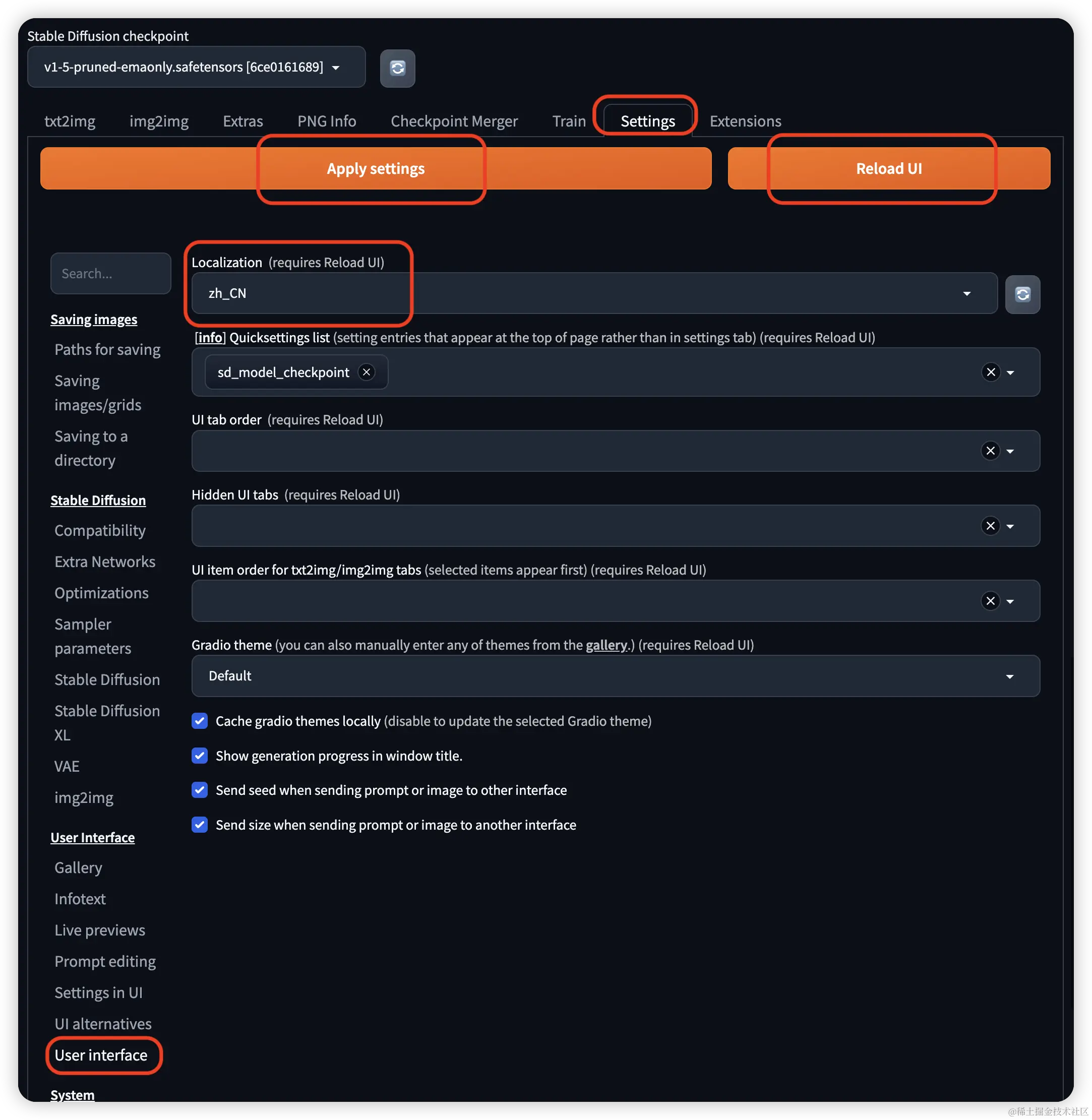
还没行,还需要在 Settings - User interface 里配置用户界面为中文。
06.png

最后点击 “Apply settings” 按钮和 “Reload UI” 按钮即可。
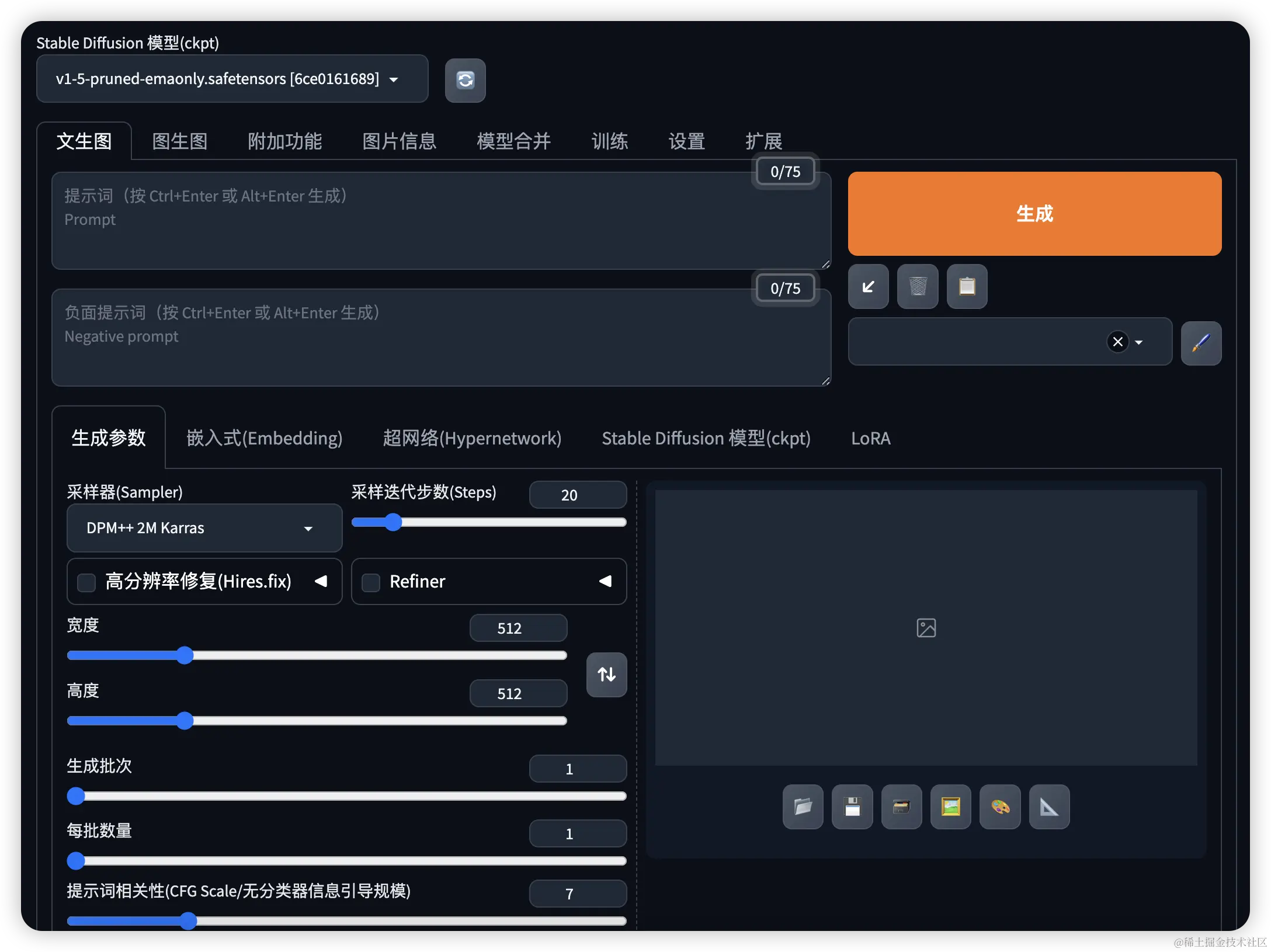
07.png


点赞 + 关注 + 收藏 = 学会了

这里直接将该软件分享出来给大家吧~

在这里插入图片描述

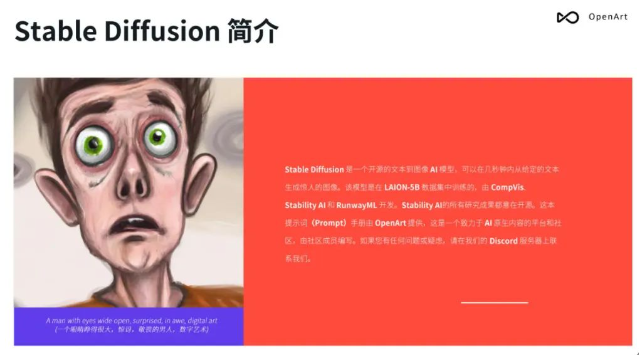
Stable Diffusion 最强提示词手册

  • Stable Diffusion介绍
  • OpenArt介绍
  • 提示词(Prompt) 工程介绍

在这里插入图片描述

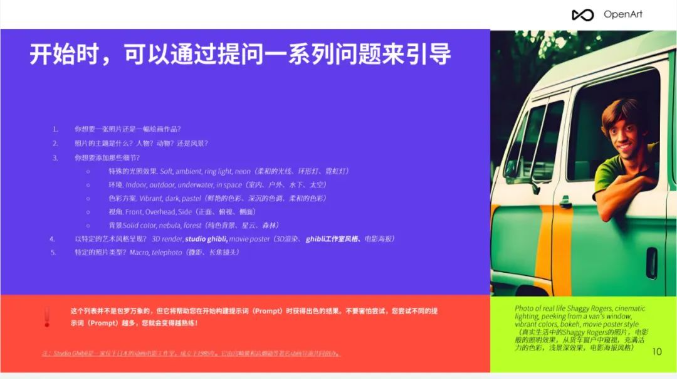
第一章、提示词格式

  • 提问引导
  • 示例
  • 单词的顺序

在这里插入图片描述

有需要的朋友,可以点击下方卡片免费领取!

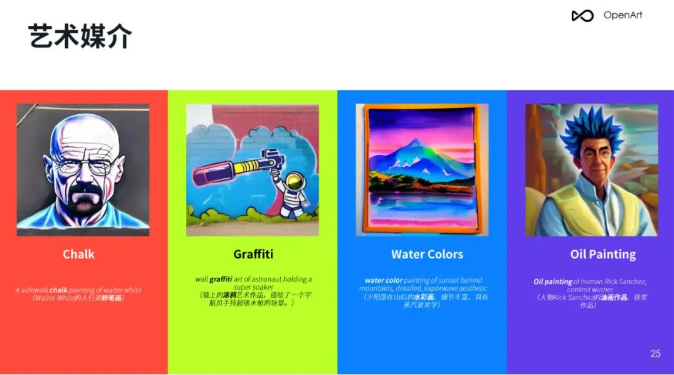
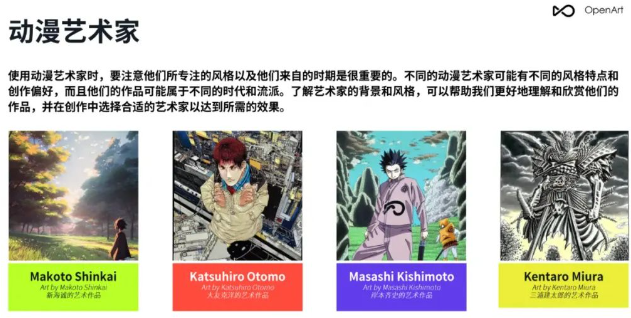
第二章、修饰词(Modifiers)

  • Photography/摄影
  • Art Mediums/艺术媒介
  • Artists/艺术家
  • Illustration/插图
  • Emotions/情感
  • Aesthetics/美学

在这里插入图片描述

在这里插入图片描述

第三章、 Magic words(咒语)

  • Highly detailed/高细节
  • Professional/专业
  • Vivid Colors/鲜艳的颜色
  • Bokeh/背景虚化
  • Sketch vs Painting/素描 vs 绘画

在这里插入图片描述

第四章、Stable Diffusion参数

  • Resolution/分辨率
  • CFC/提词相关性
  • Step count/步数
  • Seed/种子
  • Sampler/采样
  • 反向提示词(Prompt)

在这里插入图片描述

第5章 img2img(图生图),in/outpainting(扩展/重绘)

  • 将草图转化为专业艺术作品
  • 风格转换
  • lmg2lmg 变体
  • Img2lmg+多个AI问题
  • lmg2lmg 低强度变体
  • 重绘
  • 扩展/裁剪

第6章 重要提示

  • 词语的顺序和词语本身一样重要
  • 不要忘记常规工具
  • 反向提示词(Prompt)

第7章 OpenArt展示

  • 提示词 (Prompt)
  • 案例展示

篇幅有限,这里就不一一展示了,有需要的朋友可以点击下方的卡片进行领取!

在这里插入图片描述

<think>好的,用户想在Stable Diffusion WebUI安装ComfyUI插件。首先,我需要回忆一下这两个工具的关系。根据引用[2],WebUI和ComfyUI都是基于Stable Diffusion开发的,但界面和操作方式不同。ComfyUI以节点式工作流著称,可能用户希望结合两者的优点。 接下来,用户提到的安装插件通常是通过WebUI的扩展功能。引用[3]提到WebUI允许安装插件,比如汉化插件。但ComfyUI本身是一个独立界面,可能不是作为WebUI插件存在。这时候需要确认是否有第三方开发的桥接插件,让WebUI能调用ComfyUI的功能。 然后,检查用户提供的引用内容。引用[1]提到在ComfyUI中修改配置文件来共享WebUI的模型,这说明两者可以共存并共享资源。但用户的问题相反,是要在WebUI安装ComfyUI插件,可能需要查找是否有这样的插件存在。 可能的解决方案是:在WebUI的“Extensions”里搜索ComfyUI相关插件如,有些插件可能将ComfyUI的工作流集成到WebUI中。如果存在,用户只需通过WebUI插件安装界面进行安装。如果没有,可能需要手动下载插件文件到WebUI的extensions目录,然后重启。 另外,需要注意插件的兼容性,确保插件版本与当前WebUI版本匹配。安装完成后,可能需要配置路径或模型,如引用[1]提到的模型路径设置,确保插件能正确调用资源。 最后,用户可能需要指导如何验证安装是否成功,比如在WebUI界面中查看是否有新增的ComfyUI相关选项或工作流节点。如果遇到问题,可能需要检查日志或社区支持。</think>要在Stable Diffusion WebUI中集成ComfyUI的功能,可通过以下步骤实现: ### 一、安装ComfyUI插件 1. **通过扩展市场安装** - 进入WebUI的`Extensions`选项卡 - 选择`Install from URL` - 输入ComfyUI插件仓库地址(需提前确认存在该插件) - 点击安装后重启WebUI 2. **手动安装方法** ```bash cd Stable-Diffusion-webui/extensions git clone https://github.com/[作者名]/sd-webui-comfyui.git ``` ### 二、配置模型共享 1. 修改`extra_model_paths.yaml`文件: ```yaml base_path: path/to/Stable-Diffusion-webui/ checkpoints: models/Stable-diffusion vae: models/VAE loras: models/Lora ``` 此配置可使ComfyUI直接调用WebUI的模型资源[^1] ### 三、功能对比与整合 | 功能特性 | WebUI | ComfyUI插件 | |----------------|----------------|-------------------| | 操作界面 | 图形化交互 | 节点式工作流 | | 工作流保存 | 需手动记录参数 | 支持流程图导出 | | 硬件利用率 | 中等 | 更高GPU利用率[^2] | | 插件生态 | 丰富 | 专业级扩展 | ### 四、验证安装 1. 重启WebUI后查看控制台日志 2. 在生成界面寻找新增的`ComfyUI Workflow`选项卡 3. 尝试加载示工作流模板 ### 五、常见问题处理 1. **插件不显示**: - 检查`webui-user.bat`启动参数是否包含`--enable-insecure-extension-access` - 确认插件目录正确放置在`extensions`文件夹 2. **模型加载失败**: - 核对`extra_model_paths.yaml`中的路径分隔符(Windows需使用`/`) - 确保WebUI已下载所需模型
评论
添加红包

请填写红包祝福语或标题

红包个数最小为10个

红包金额最低5元

当前余额3.43前往充值 >
需支付:10.00
成就一亿技术人!
领取后你会自动成为博主和红包主的粉丝 规则
hope_wisdom
发出的红包
实付
使用余额支付
点击重新获取
扫码支付
钱包余额 0

抵扣说明:

1.余额是钱包充值的虚拟货币,按照1:1的比例进行支付金额的抵扣。
2.余额无法直接购买下载,可以购买VIP、付费专栏及课程。

余额充值