


今天给大家讲解SD如何实现真人漫改。
先上效果图:
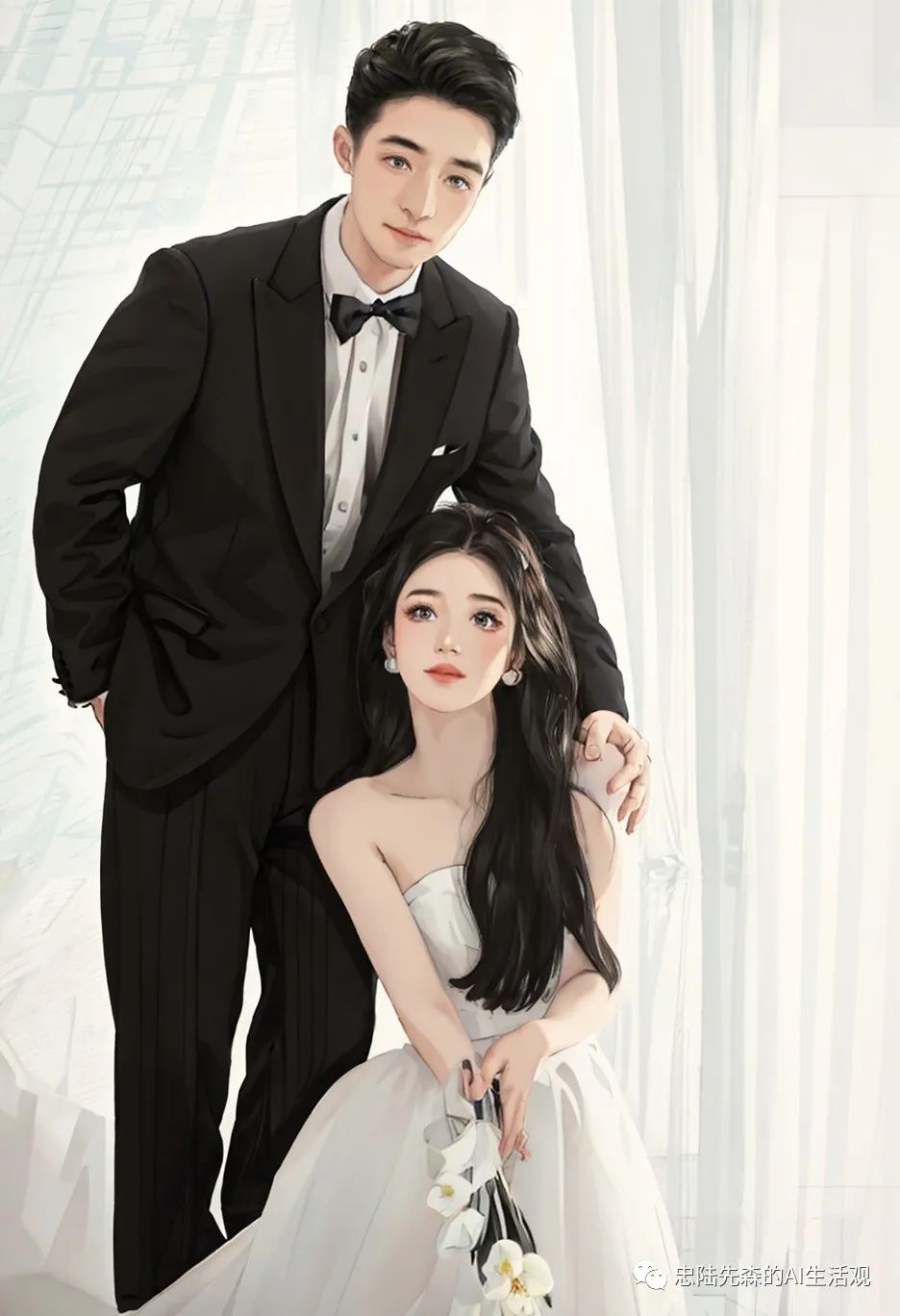
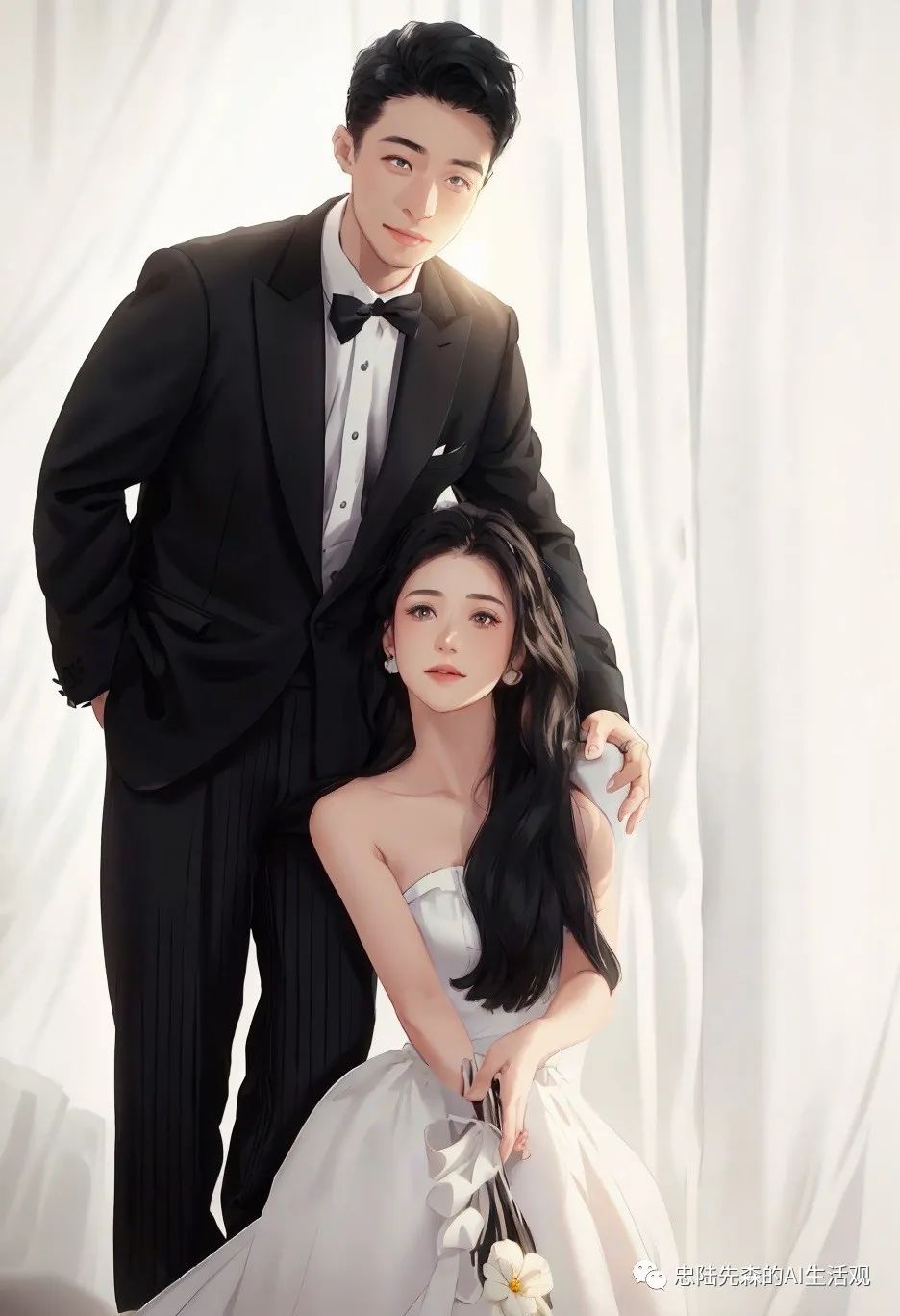
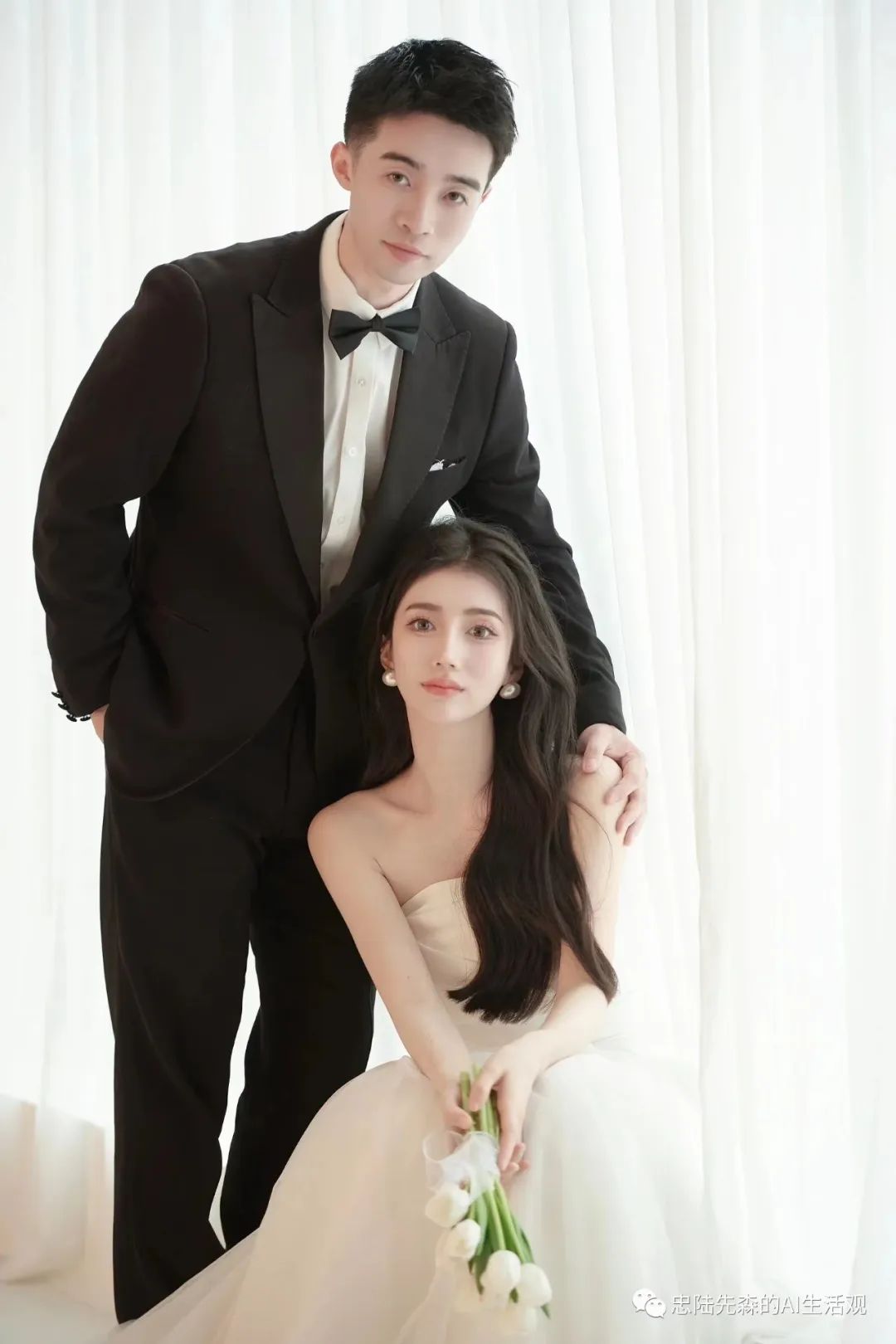
原图:
Stable diffusion
涉及的内容很多,对于初学者来说入门是有点困难,但是我经过大量的实操实验,总结出了对于新手玩家最简单的漫改方法,按照我的教程一步一步去完成可以充分体会到stable diffusion 的出图乐趣。
这次主要分享漫改的方法,以后还会分享更多的SD
使用技巧。很多时候大家用的最多的是文生图,但是我实践发现,文生图做漫改是可以的,但是会和真实人物的形象有很大区别,通俗点讲就是不像原来的人。
SD
还一个图生图的模块,它也是一个很强大的功能,普通重绘,涂鸦绘制,局部绘制,蒙版绘制等。而基于这些功能衍生出来的很多玩法,有人物换脸啊,换个背景啊,人物换装等等。
在文生图的内容里,我们借助的是提示词 让 AI 明白我们想要画什么,但AI生成的图片是随机的。每次生成的图片不见得是你想要的。也就是说通过提示词不能解决我们的问题时,我们可以给 AI 一张图片作为参考,让 AI更能知道我们要做的效果是什么,这就是图生图的作用。
这次真人的漫改我就是用图生图的方法解决的,确实可以做到与真人很像。
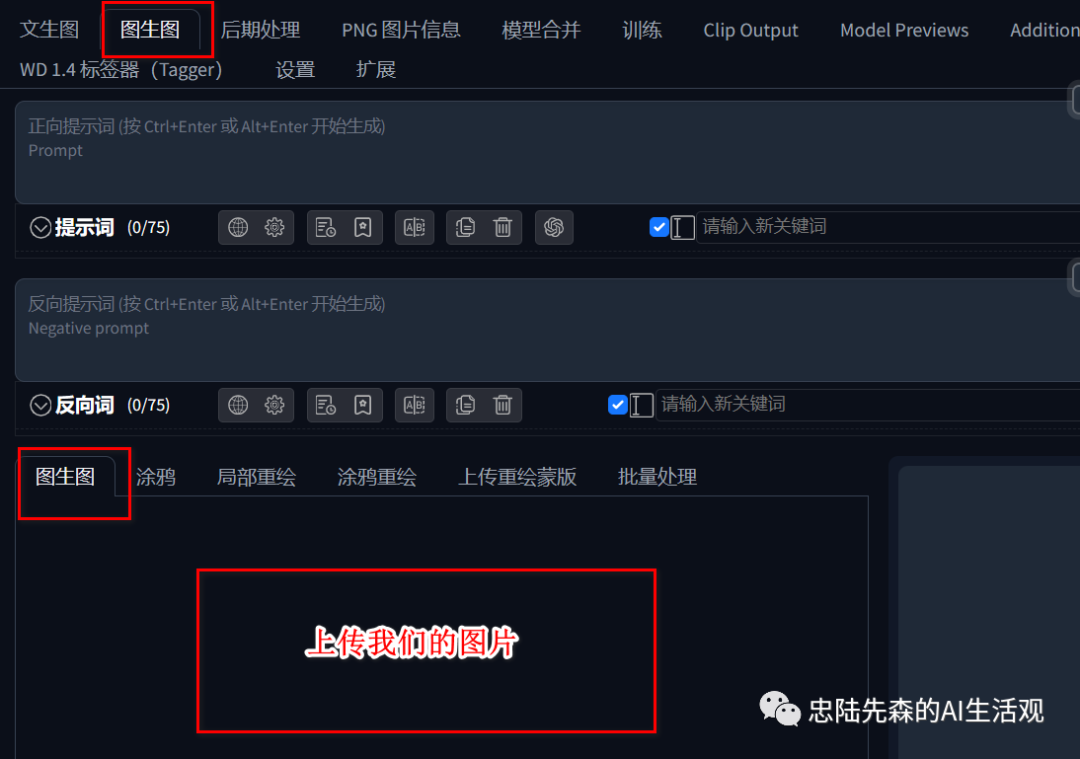
一、上传图片
打开SD,在状态栏里点击"图生图”,这个就是图生图的页面,有一个空白区域是给我们上传照片的。
二、设置采样方法
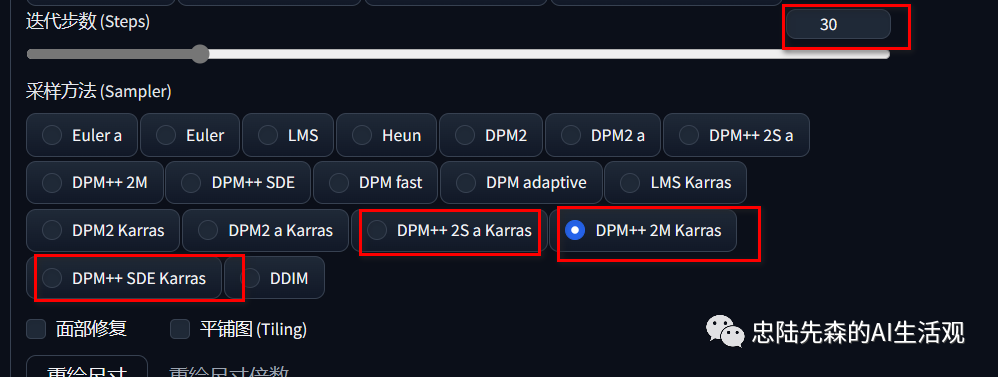
往下滑我们可以看到参数设置,迭代步数设置成30步,采样方法: DPM++2M Karras,其它的DPM的也可试试。
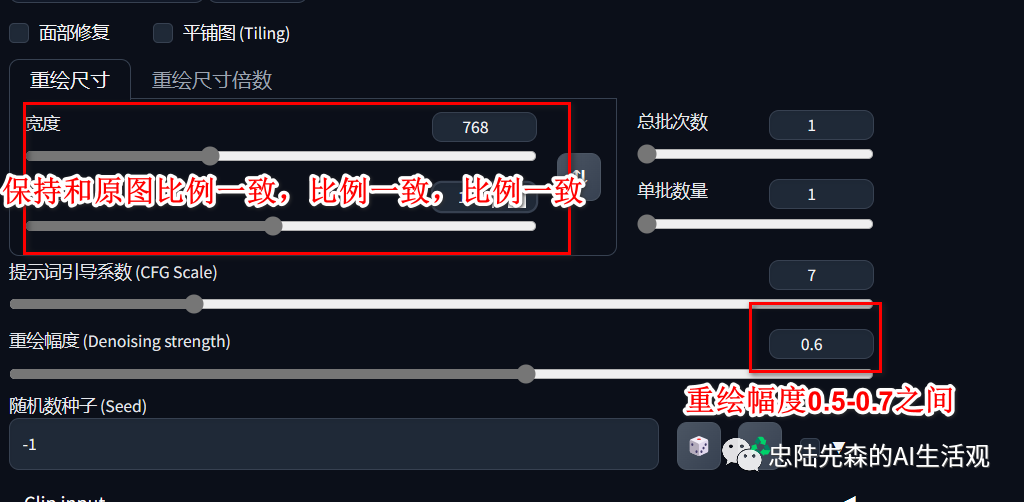
重绘幅度这个参数是没有固定的,大家在实际操作中可以多试试不同的重绘幅度。
三、设置Controlnet
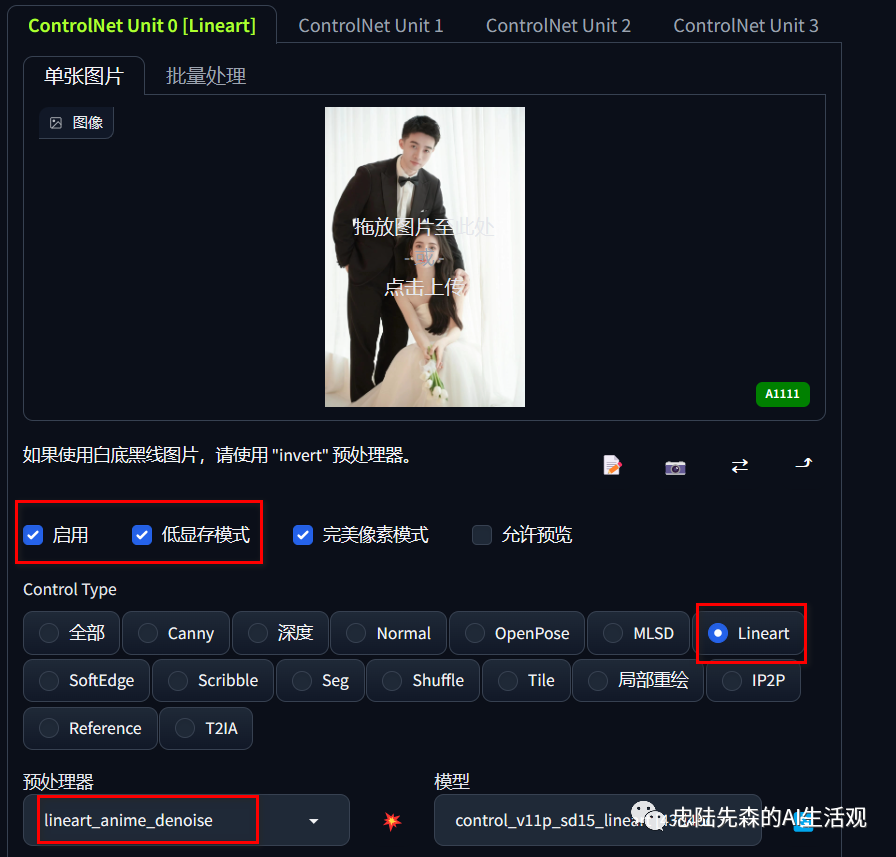
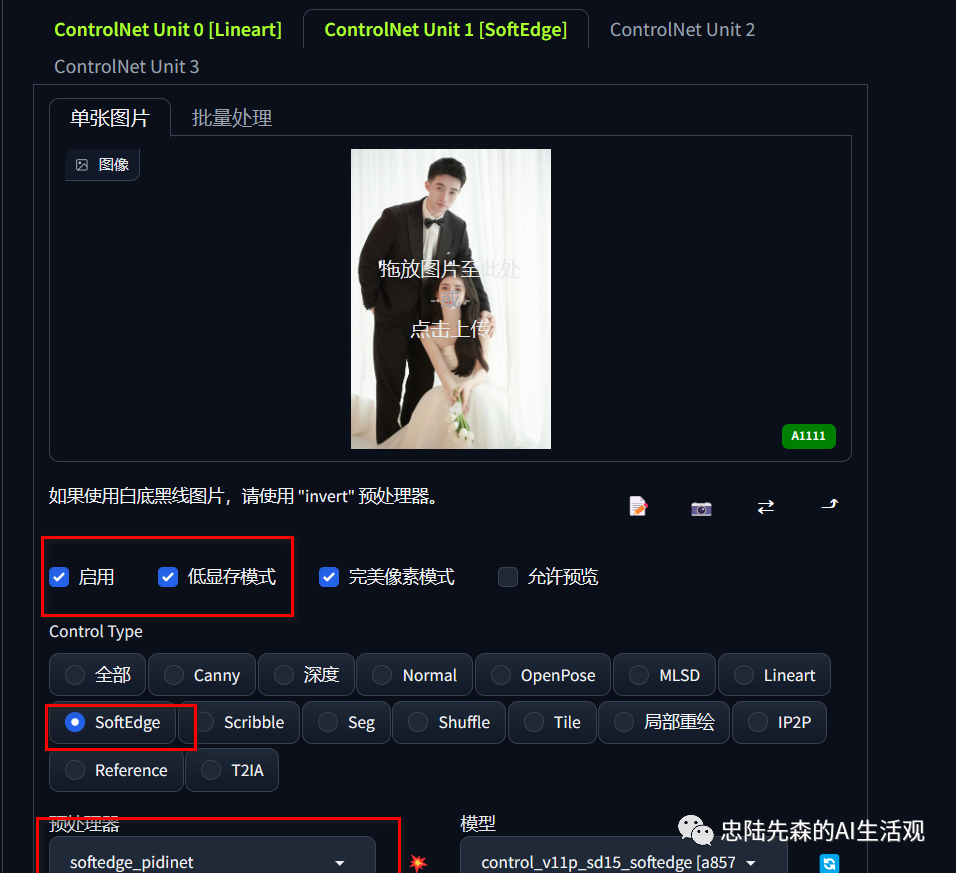
controlNet设置两个,一个是线稿,一个软边缘。“启用”和“低显存模式”一定要打开。如果你的显卡显存很高可以忽略低显存模式。软边缘的模式可以多尝试看看哪个效果最好用哪个。
四、写提示词的关键字
提示词最主要的就是用词语去描述我们的原图,我们可以使用插件一一标签器来完成,它可以根据我们的图片反推出来提示词的关键字,在状态栏里点击"WD1.4标签器"在左边空白区域上传我们的原图,右边就是自动生成的关键词。
生成出来后发送到图生图,就可以了,这个是正式提示词,反向提示词,大家可以使用通用的那种就行。
例如:
EasyNegative,nsfw, (((simple background))),skin spots,acnes,skin blemishes,age
spot,glans,extra fingers,fewer fingers,missing fingers,strange fingers,bad
hand,bare thighs,mole,anime,(painting by bad-artist-anime:0.9),(painting by
bad-artist:0.9),watermark,text,error blurry,jpeg artifacts,cropped,worst
quality,low quality,normal quality,jpeg
artifacts,signature,watermark,username,artist name,(worst quality,low
quality:1.4),bad anatomy,(bad_prompt_version2:0.8),(worst quality,low
quality:1.4),bad-hands-5,(poor drawn hand:1.5)

五、生成图片
好了,以上步骤完成后,我选择好大模型就可以生成图片了。
这里为了帮助大家更好地掌握 ComfyUI,分享一套字节大佬整理的ComfyUI工作流集合,其包含了很多好玩有趣,但又有点复杂的工作流节点和json配置。
涵盖了 Stable Scascade、3D、LLM+SD、Portrait Master、SVD 等相关类别的工作流,共计15个类目38项工作流。这些都放在了下方卡片,需要的点击文末免费获取:
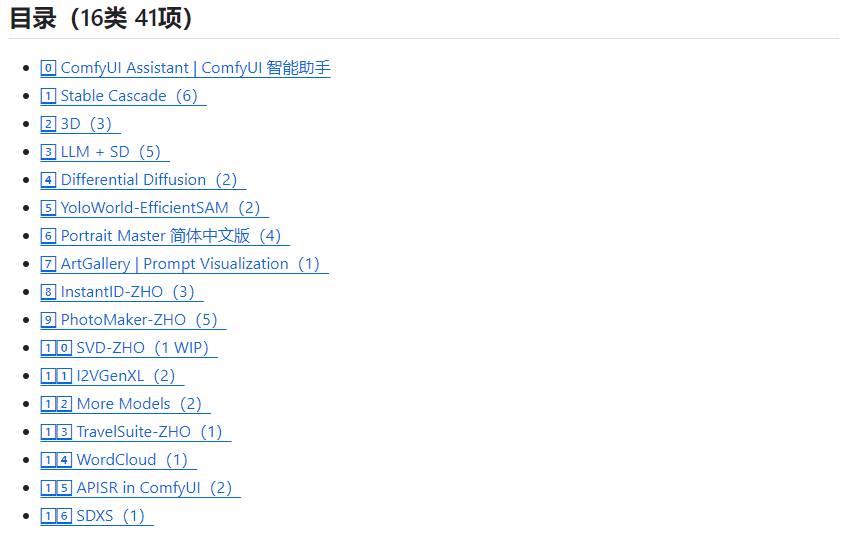
对于初学者来说,最佳的学习方法是以这些现成的工作流为模板,一步步地复刻并理解它们。
通过观察和分析别人的工作流,你可以学习到各种节点搭建的技巧和方法。随着理解的深入,你将能够根据自己的需求创新和搭建属于自己的工作流。
希望本文能帮助你有效地提升你的设计效率和创造力。
对于从来没有接触过AI绘画的同学,我已经帮你们准备了详细的学习成长路线图。可以说是最科学最系统的学习路线,大家跟着这个大的方向学习准没问题。
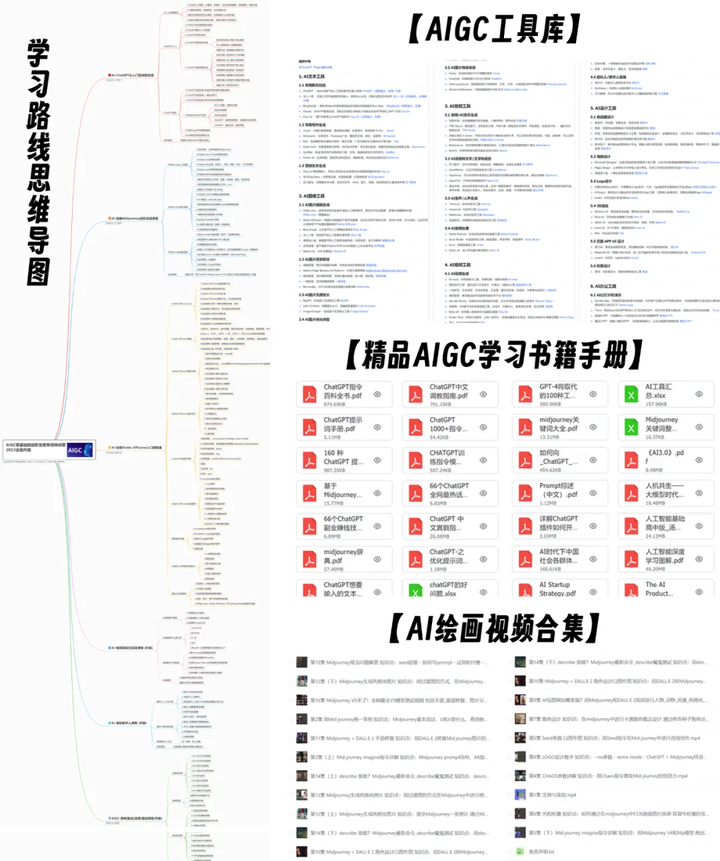
这份完整版的AI绘画资料和SD整合包已经打包好了,需要的点击下方插件,即可前往免费领取!







 扫一扫
扫一扫


 3万+
3万+

 被折叠的 条评论
为什么被折叠?
被折叠的 条评论
为什么被折叠?
 到【灌水乐园】发言





