


查看日志信息
日志:普通文件中写的是软件运行过程的信息
查看日志信息命令1head
默认显示日志文件有前10行内容。
head -20 文件名: 显示日志文件的前20行内容。
查看日志信息命令2tail
默认显示日志文件最后10行内容。
tail -15 文件名: 显示日志文件最后15行内容。
tail -f 文件名: 实时显示日志的文件信息
1、新建文件
2、尾部跟踪文件内容变化
3、(另一个终端页面)重定向改变文件内容看tail命令那边的变化
查看操作系统信息
cat /proc/version查看当前操作系统版本信息
cat /etc/issue说明:查看版本当前操作系统发行信息
6、用户权限与管理
基本概念
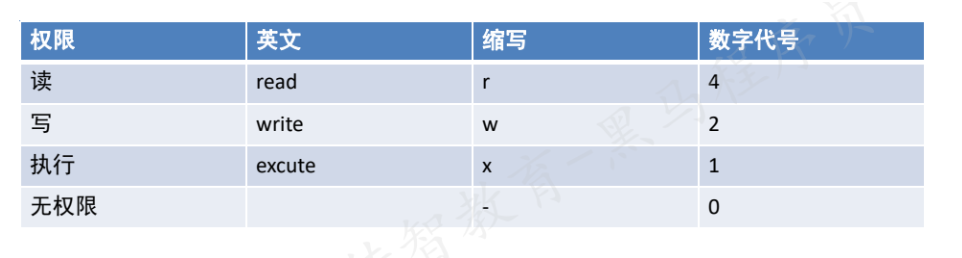
Linux文件/目录权限查看
Linux中可以通过 ls –l 来查看文件或目录的权限。
-文件 d目录 l链接文件(快捷方式)
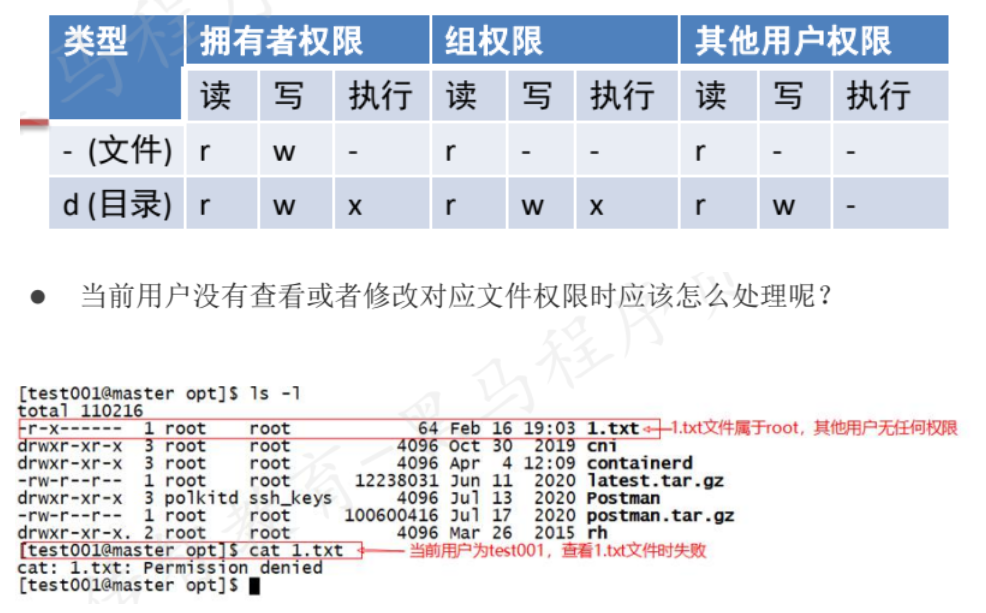
用户管理
修改用户权限chomd
1字母法(少用)
chmod u+r 文件名
用户类型说明:
u:表示文件所属用户
g : 表示文件所属的用户组
o:表示其他用户
a:表示所有用户
权限设置说明:
+:增加权限
-:撤消权限
=:设定权限
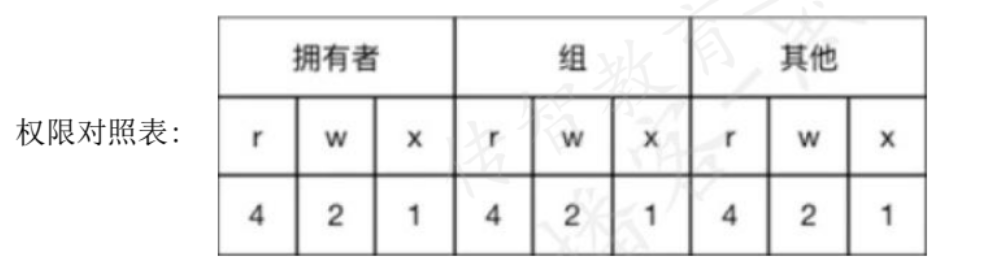
2数字法
chmod 755 文件名
755这三个数字分别表示的是 文件拥有者权限/用户组权限/其他用户权限
新增账号useradd 用户名
useradd admin123 : 创建一个普通账户admin123
useradd -g root admin2 : 创建用户admin2,并指定用户的组为root
删除账户
userdel -r 用户名(-r用于把用户目录删除)
查看登录账号who+whoami
-q或–count : 只显示用户的登录账号和登录用户的数量
-u或–heading : 显示列标
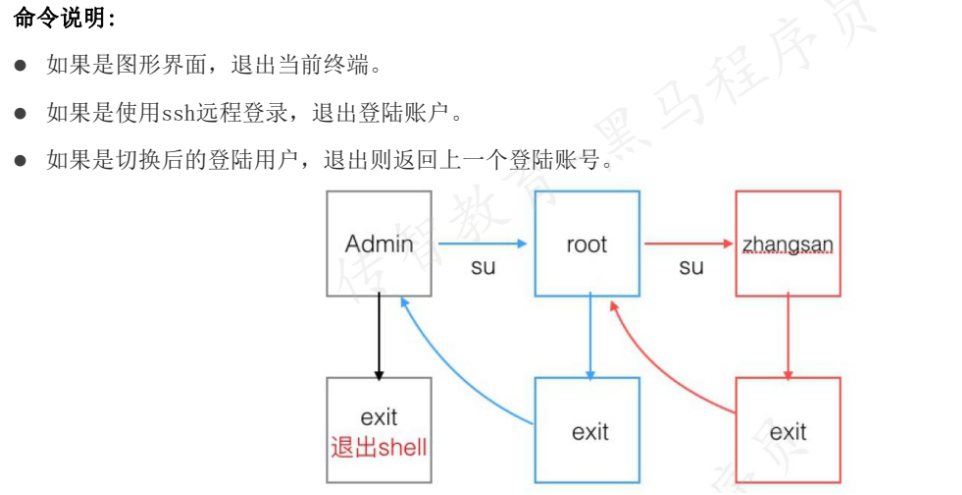
切换用户su
su –/su :切换到root用户
su 用户名:切换到指定用户下
由普通用户切换到其他用户时需要输入密码
设置用户密码
passwd:用于设置当前用户的密码
passwd 用户名:用于设置指定用户的密码 (执行命令的用户必须为root)
退出登录账户exit
7、其他常用命令
查找文件命令
find [路径] –name 文件名
路径省略掉表示在当前目录下查找文件。
文件名可以通过通配符来表示。
find . -name test.sh 查找当前目录下所有名为test.sh的文件
find . -name ‘*.sh’ 查找当前目录下所有后缀为.sh的文件
sudo find / -name ls:根路径下找到ls这个文件
补充:history查看运行过的命令
软链接
ln –s 源文件 链接文件
软链接只是指向源文件的一个链接,类似于windows的快捷方式。
源文件要使用绝对路径,不能使用相对路径,这样可以方便移动链接文件后,仍然能够正常使用。
软链接可以链接目录
ln命令不带 -s 参数时,创建的是硬链接。(硬链接只能是普通文件不能是文件夹)
硬链接的文件大小与源文件相同,即使删除源文件,链接文件依然存在。
软链接删除源文件,链接文件失效,没有意义
打包和压缩
打包和压缩命令主要用于备份系统中的相关文件
打包/解包tar
打包命令: tar -cvf 打包文件.tar 被打包的文件/路径
解包命令: tar -xvf 打包文件.tar
-c:创建打包文件(create)
-v : 列出归档解档的详细过程,显示进度(verbose)
-f : 指打包文件名称,f后面一定是.tar文件,所以必须放选项最后
-t : 列出档案中包含的文件
-x : 解开档案文件(extract)
压缩/解压缩(gzip)
tar 与 gzip 命令结合使用实现文件 打包、压缩,压缩后的扩展名为 xxx.tar.gz
gzip命令格式: gzip [选项] 被压缩文件
gzip选项说明:
-r:压缩所有子目录
-d :解压
注意:实际应用是在tar 选项中增加一个**-z**选项来调用gzip实现打包和压缩的过程
压缩文件: tar -zcvf 打包文件.tar.gz 被压缩的文件/路径…
解压缩文件: tar -zxvf 打包文件.tar.gz
解压缩文件到指定目录: tar -zxvf 打包文件.tar.gz -C 目标路径
压缩/解压缩(biz2)
ar 与 biz2 命令结合使用实现文件 打包、压缩,压缩后的扩展名为 xxx.tar.bz2
实际应用是在tar 选项中增加一个**-j**选项来调用biz2实现打包和压缩的过程
压缩文件: tar -jcvf 打包文件.tar.bz2 被压缩的文件/路径…
解压缩文件: tar -jxvf 打包文件.tar.bz2
压缩/解压缩(zip/unzip)
通过zip压缩文件不需要指定后缀名
压缩文件: zip [-r] 压缩文件名 被压缩的文件
解压缩文件:unzip -d 解压后的目录 打包文件==.zip==
8、vi编辑器
vi是linux系统下的命令行工具。(vi/vim升级版)
vi可以对linux下的文件内容进行新增、修改、删除、替换等操作。
vi编辑器也可以用来创建文件。
vi编辑器不能对文件进行排版。
命令行模式(快捷键):在该模式下,用户可以输入各种合法的Vi命令,用于管理自己的文档。
插入模式(编辑):在该模式下,用户输入的任何字符都被vi当做文件内容保存起来,并将其显示在屏幕上。
末行模式(保存):末行模式也称ex转义模式。多数文件管理命令都是在此模式下执行的。末行命令执行完后,Vi自动回到命令模式。
默认模式为命令模式,不管当前在什么模式下,按ESC就可以回到命令模式
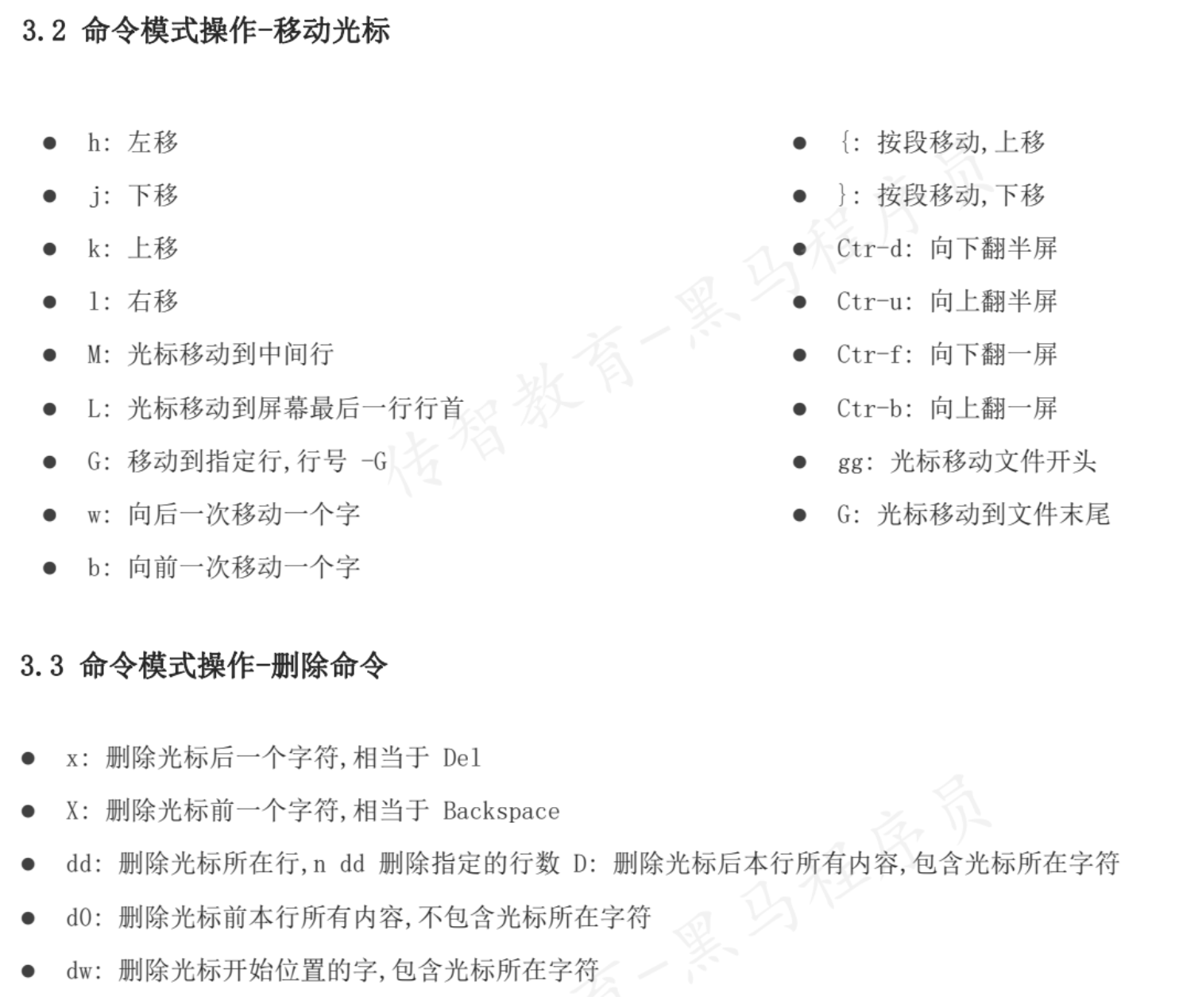
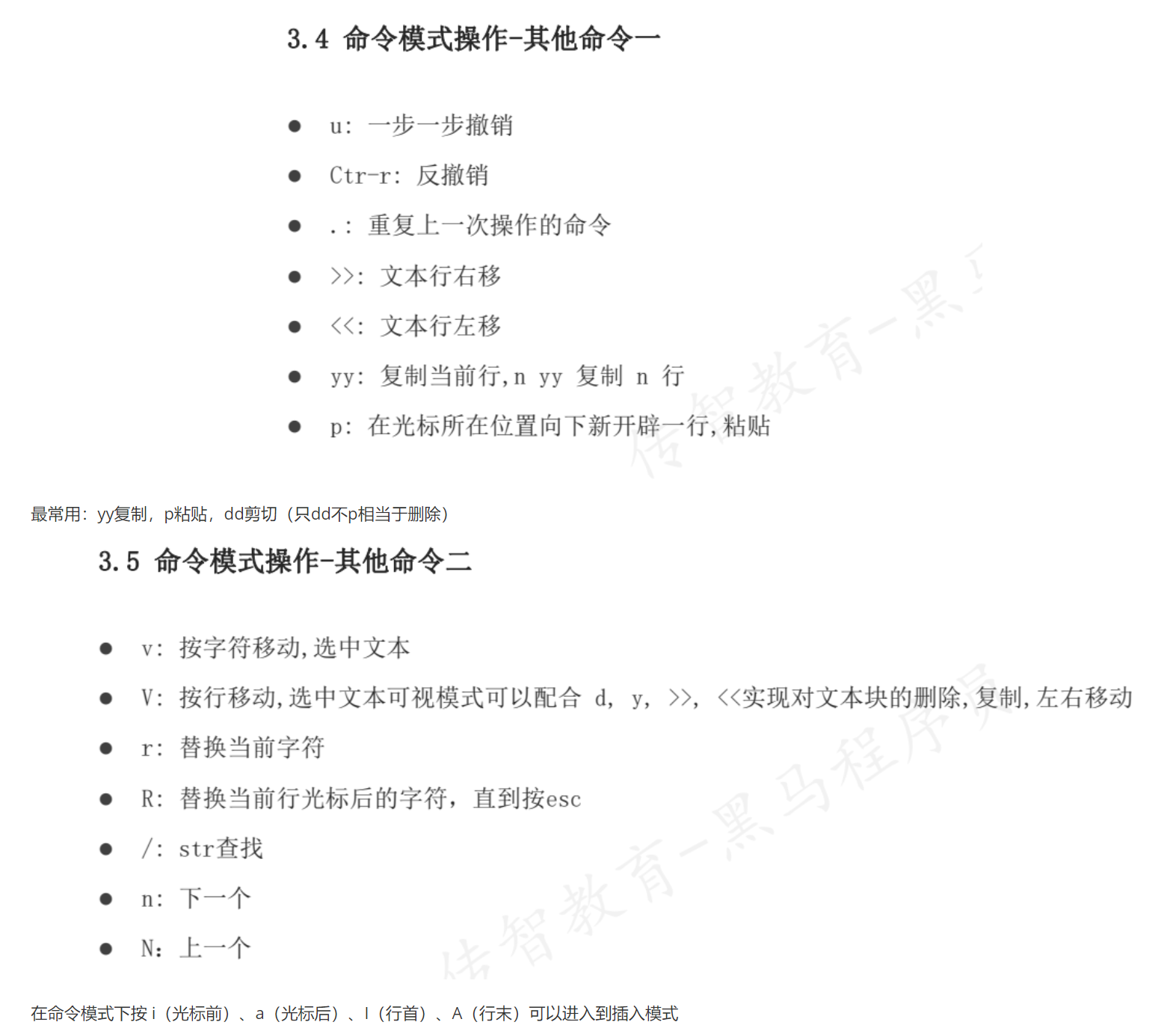
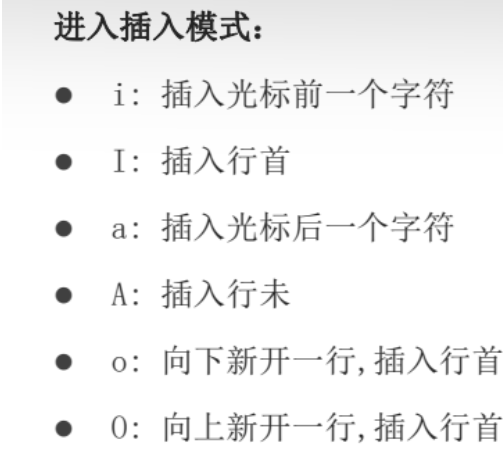
在命令模式下按 shift+; 会进入到末行命令模式,此时Vi会在显示窗口的最后一行显示一个“:”作为末行模式的提示符。
常用的末行命令:
w : 保存文件,执行完后会自动回到命令行模式
q:退出vi编辑器
wq : 保存文件并退出vi编辑器。
!:表示强制
q! : 不保存文件并退出vi编辑器。





 扫一扫
扫一扫


 被折叠的 条评论
为什么被折叠?
被折叠的 条评论
为什么被折叠?
 到【灌水乐园】发言





