Win10 修改文件默认打开方式

博客介绍了设置默认应用的操作步骤。先在开始菜单搜索框搜索“默认应用”,接着选择按文件类型指定默认应用,最后选择对应的应用进行替换。

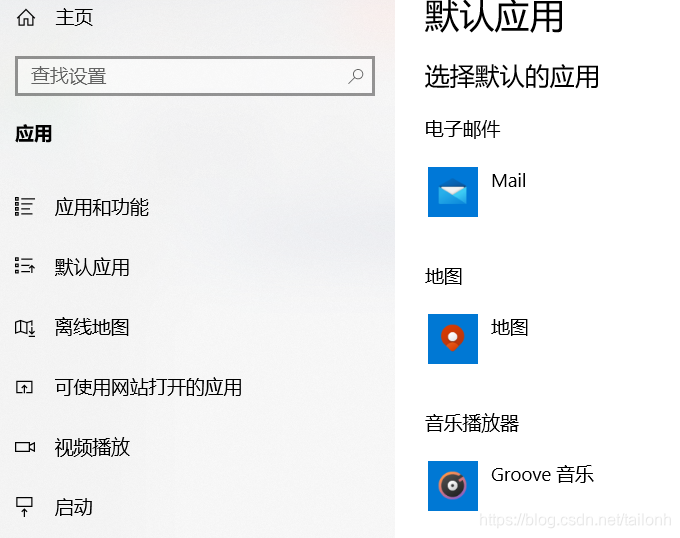
1、开始菜单搜索框,搜索“默认应用”;

在这里插入图片描述

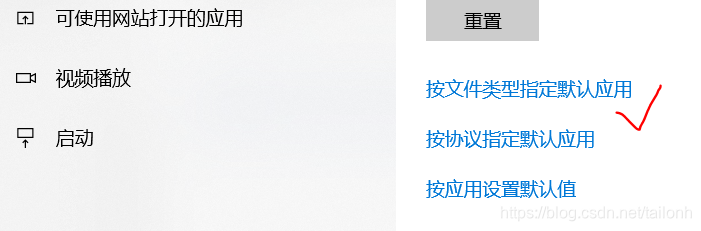
2、选择按文件类型指定默认应用;

在这里插入图片描述

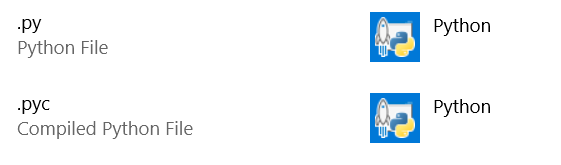
3、选择对应的应用进行替换。

在这里插入图片描述

### 如何在Win10系统中更改或取消文件默认打开方式Windows 10系统中,用户可以通过内置的功能更改或取消文件默认打开方式。以下是详细的说明: #### 使用“设置”应用更改默认打开方式 用户可以进入系统的“设置”应用来更改文件类型的默认关联程序。具体操作如下: - 在搜索框中输入“默认应用设置”,然后选择该选项[^1]。 - 在“默认应用设置”页面中,点击“按文件类型指定默认应用”。 - 找到需要更改的文件类型(如`.jpg`),并点击当前默认的应用程序名称。 - 在弹出的列表中选择新的默认应用程序,或者点击“在应用商店中查找应用”以安装其他应用程序[^1]。 #### 使用“重置”功能取消默认关联 如果用户希望取消所有文件类型的默认关联并恢复为系统推荐的默认值,可以通过以下方法实现: - 在“默认应用设置”页面中,向下滚动并找到“重置为Microsoft推荐的默认值”下的“重置”按钮[^2]。 - 点击“重置”按钮后,系统将恢复所有文件类型的默认关联至推荐的微软应用程序[^2]。 #### 使用注册表编辑器取消文件关联 对于更高级的需求,用户可以通过修改注册表来取消特定文件类型的关联。以下是操作步骤: - 按下`Win + R`组合键,输入`regedit`并按下回车键以打开注册表编辑器。 - 导航至路径`HKEY_CURRENT_USER\Software\Microsoft\Windows\CurrentVersion\Explorer\FileExts`。 - 找到与目标文件类型对应的键(如`.txt`),右键点击该键并选择“删除”。 - 删除后,系统将不再为该文件类型保留默认关联,用户在双击文件时会重新提示选择打开方式。 #### 使用代码批量取消文件关联 如果需要批量取消多个文件类型的关联,可以使用以下Python脚本进行操作: ```python import winreg def remove_file_association(file_extension): try: # 定义文件扩展名的注册表路径 key_path = f"Software\\Microsoft\\Windows\\CurrentVersion\\Explorer\\FileExts\\{file_extension}" # 打开并删除注册表项 winreg.DeleteKey(winreg.HKEY_CURRENT_USER, key_path) print(f"{file_extension} 的默认关联已成功取消") except FileNotFoundError: print(f"未找到 {file_extension} 的默认关联") except PermissionError: print(f"取消 {file_extension} 的默认关联时出现权限错误") # 示例:取消 .txt 和 .jpg 文件类型的默认关联 remove_file_association(".txt") remove_file_association(".jpg") ``` 上述脚本通过删除注册表中的相关键值来取消文件类型的默认关联。
评论
成就一亿技术人!
拼手气红包6.0元
还能输入1000个字符
 
红包 添加红包
表情包 插入表情
 条评论被折叠 查看
添加红包

请填写红包祝福语或标题

红包个数最小为10个

红包金额最低5元

当前余额3.43前往充值 >
需支付:10.00
成就一亿技术人!
领取后你会自动成为博主和红包主的粉丝 规则
hope_wisdom
发出的红包
实付
使用余额支付
点击重新获取
扫码支付
钱包余额 0

抵扣说明:

1.余额是钱包充值的虚拟货币,按照1:1的比例进行支付金额的抵扣。
2.余额无法直接购买下载,可以购买VIP、付费专栏及课程。

余额充值