


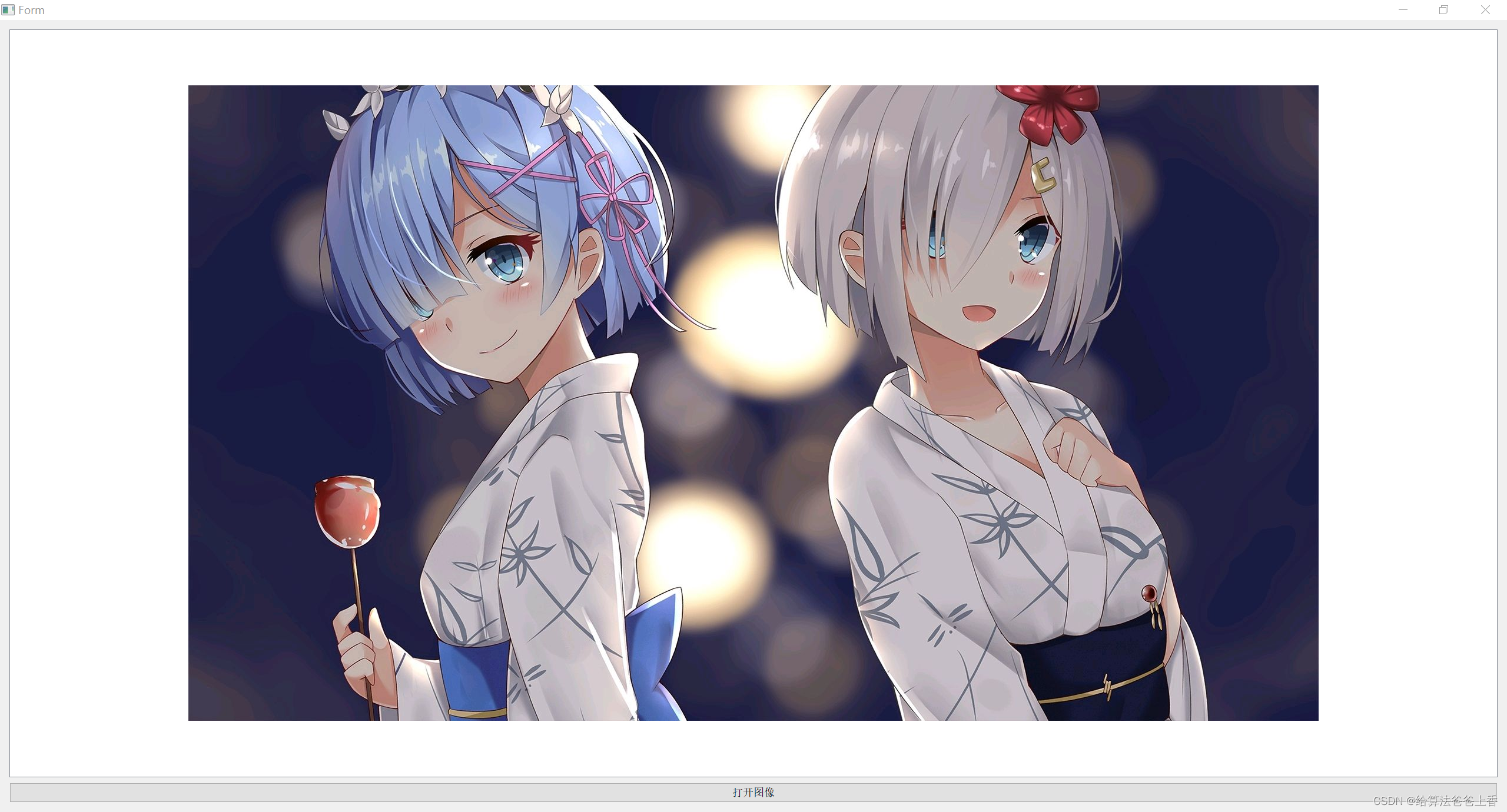
 该文章展示了如何使用Python的PyQt5库创建一个图形用户界面,该界面包含一个QGraphicsView用于显示图片和一个QPushButton。当用户点击按钮时,会弹出QFileDialog让用户选择图像文件,然后在QGraphicsView中显示所选图像。
纯代码方式编写:
view_image.py
import sys
from PyQt5.QtGui import QPixmap
from PyQt5.QtWidgets import *


class PyQtGraphicDemo(QWidget):
    def __init__(self, parent=None):
        super(PyQtGraphicDemo, self).__init__(parent)
        self.resize(800, 600)
        # 显示控件
        self.graphicsView = QGraphicsView(self)
        # 按钮
        self.pushButton = QPushButton(self)
        self.pushButton.setText("PushButton")
        self.pushButton.clicked.connect(self.showImage)
        # 布局
        self.verticalLayout = QVBoxLayout(self)
        self.verticalLayout.addWidget(self.graphicsView)
        self.verticalLayout.addWidget(self.pushButton)
        self.setLayout(self.verticalLayout)

    def showImage(self):
        fileName, filetype = QFileDialog.getOpenFileName(self, "请选择图像:", '.', "Image files (*.bmp *.jpg *.png)")
        if fileName != '':
            self.pixmap = QPixmap(fileName)
            self.pixmapItem = QGraphicsPixmapItem(self.pixmap)
            self.scene = QGraphicsScene()
            self.scene.addItem(self.pixmapItem)
            self.graphicsView.setScene(self.scene)


if __name__ == '__main__':
    app = QApplication(sys.argv)
    window = PyQtGraphicDemo()
    window.show()
    sys.exit(app.exec_())
借助Qt creator编辑ui界面:
widget.ui(在Qt creator中编辑)
<?xml version="1.0" encoding="UTF-8"?>
<ui version="4.0">
 <class>Form</class>
 <widget class="QWidget" name="Form">
  <property name="geometry">
   <rect>
    <x>0</x>
    <y>0</y>
    <width>800</width>
    <height>600</height>
   </rect>
  </property>
  <property name="windowTitle">
   <string>Form</string>
  </property>
  <layout class="QVBoxLayout" name="verticalLayout">
   <item>
    <widget class="QGraphicsView" name="graphicsView"/>
   </item>
   <item>
    <widget class="QPushButton" name="pushButton">
     <property name="text">
      <string>PushButton</string>
     </property>
    </widget>
   </item>
  </layout>
 </widget>
 <resources/>
 <connections/>
</ui>
上述文件可以编译生成python代码如下:
Ui_widget.py
# -*- coding: utf-8 -*-

# Form implementation generated from reading ui file 'd:\document\VScode_workspace\tree_las\image\widget.ui'
#
# Created by: PyQt5 UI code generator 5.15.9
#
# WARNING: Any manual changes made to this file will be lost when pyuic5 is
# run again.  Do not edit this file unless you know what you are doing.


from PyQt5 import QtCore, QtGui, QtWidgets


class Ui_Form(object):
    def setupUi(self, Form):
        Form.setObjectName("Form")
        Form.resize(800, 600)
        self.verticalLayout = QtWidgets.QVBoxLayout(Form)
        self.verticalLayout.setObjectName("verticalLayout")
        self.graphicsView = QtWidgets.QGraphicsView(Form)
        self.graphicsView.setObjectName("graphicsView")
        self.verticalLayout.addWidget(self.graphicsView)
        self.pushButton = QtWidgets.QPushButton(Form)
        self.pushButton.setObjectName("pushButton")
        self.verticalLayout.addWidget(self.pushButton)

        self.retranslateUi(Form)
        QtCore.QMetaObject.connectSlotsByName(Form)

    def retranslateUi(self, Form):
        _translate = QtCore.QCoreApplication.translate
        Form.setWindowTitle(_translate("Form", "Form"))
        self.pushButton.setText(_translate("Form", "PushButton"))
main.py
import sys
from PyQt5.QtGui import QPixmap
from PyQt5.QtWidgets import *
from Ui_widget import Ui_Form


class PyQtGraphicDemo(QWidget, Ui_Form):
    def __init__(self, parent=None):
        super(PyQtGraphicDemo, self).__init__(parent)
        self.setupUi(self)
        self.pushButton.clicked.connect(self.showImage)

    def showImage(self):
        fileName, filetype = QFileDialog.getOpenFileName(self, "请选择图像:", '.', "Image files (*.bmp *.jpg *.png)")
        if fileName != '':
            self.pixmap = QPixmap(fileName)
            self.pixmapItem = QGraphicsPixmapItem(self.pixmap)
            self.scene = QGraphicsScene()
            self.scene.addItem(self.pixmapItem)
            self.graphicsView.setScene(self.scene)


if __name__ == '__main__':
    app = QApplication(sys.argv)
    window = PyQtGraphicDemo()
    window.show()
    sys.exit(app.exec_())






 扫一扫
扫一扫


 2709
2709

 被折叠的 条评论
为什么被折叠?
被折叠的 条评论
为什么被折叠?
 到【灌水乐园】发言





