


 本文介绍了如何使用Camunda BPMN工具进行流程设计,并详细阐述了如何在Spring Boot项目中集成Camunda,包括配置、部署及启动流程。通过示例展示了排他网关、任务监听器和发送邮件任务的使用,引导读者从零开始实践工作流管理。
下载工具
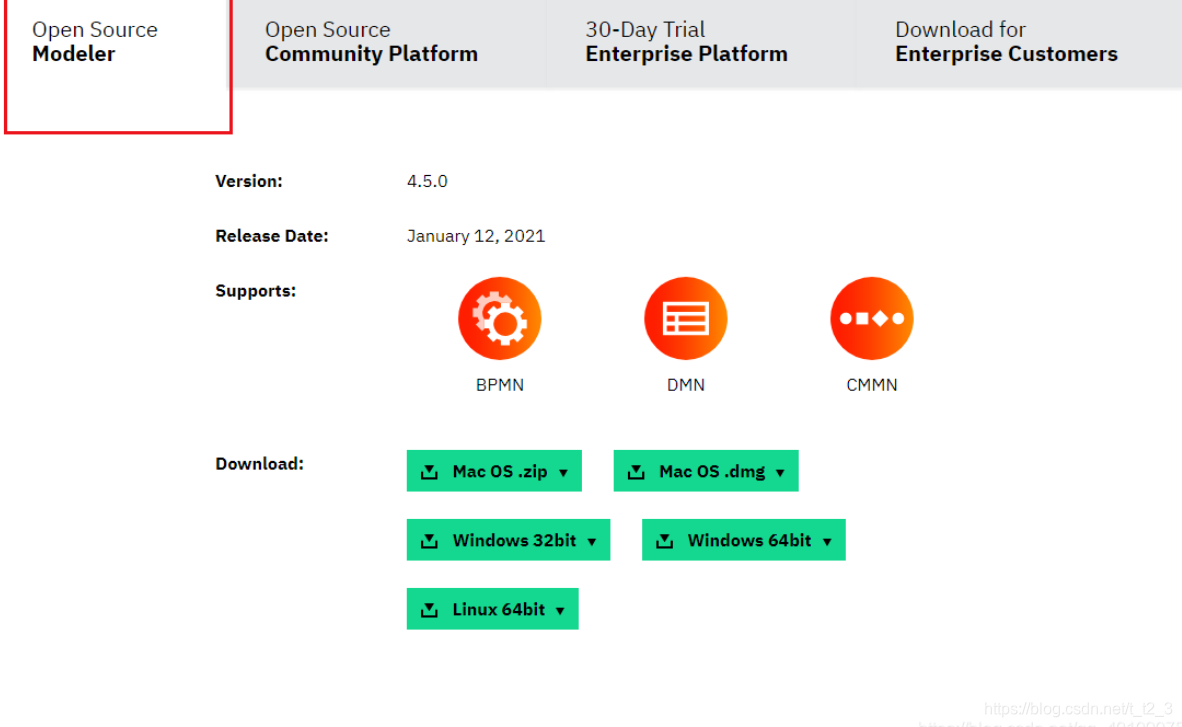
官网链接:https://camunda.com/download/modeler/,选择如图,然后下载自己所需要
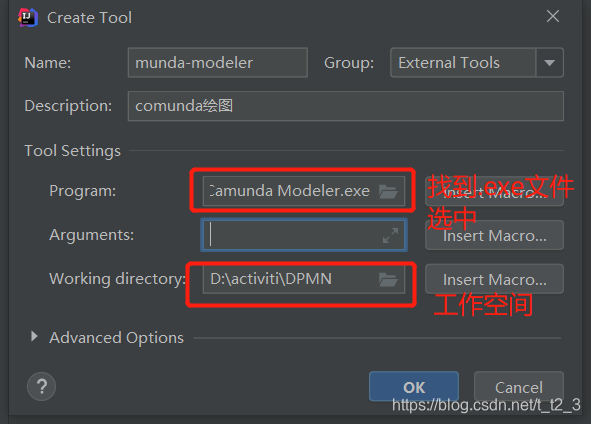
idea添加外部工具
idea中File -> Settings -> Tools -> External Tools里添加外部工具
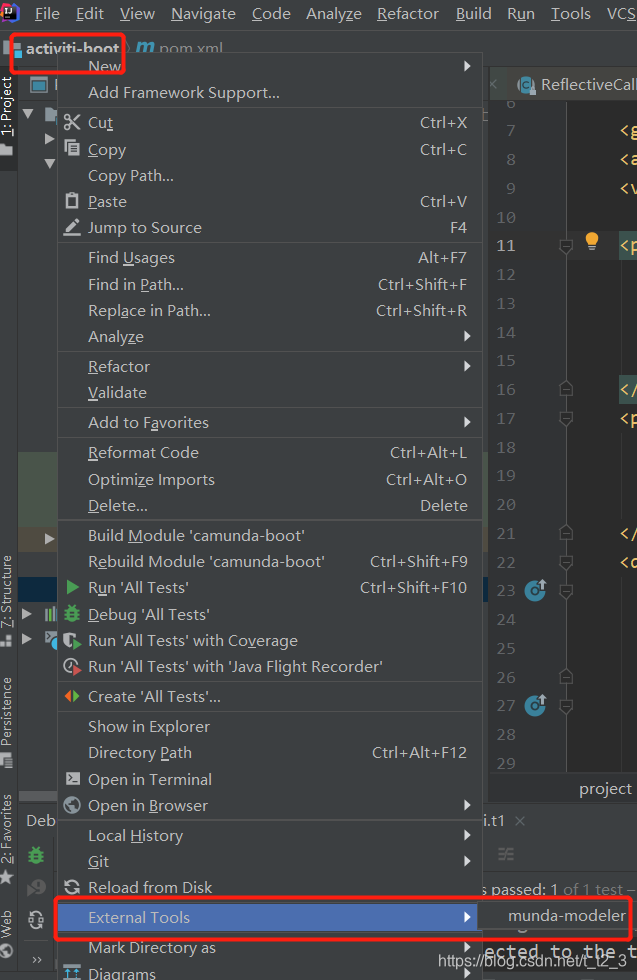
开始绘图
右键项目,点击刚刚添加的外部工具
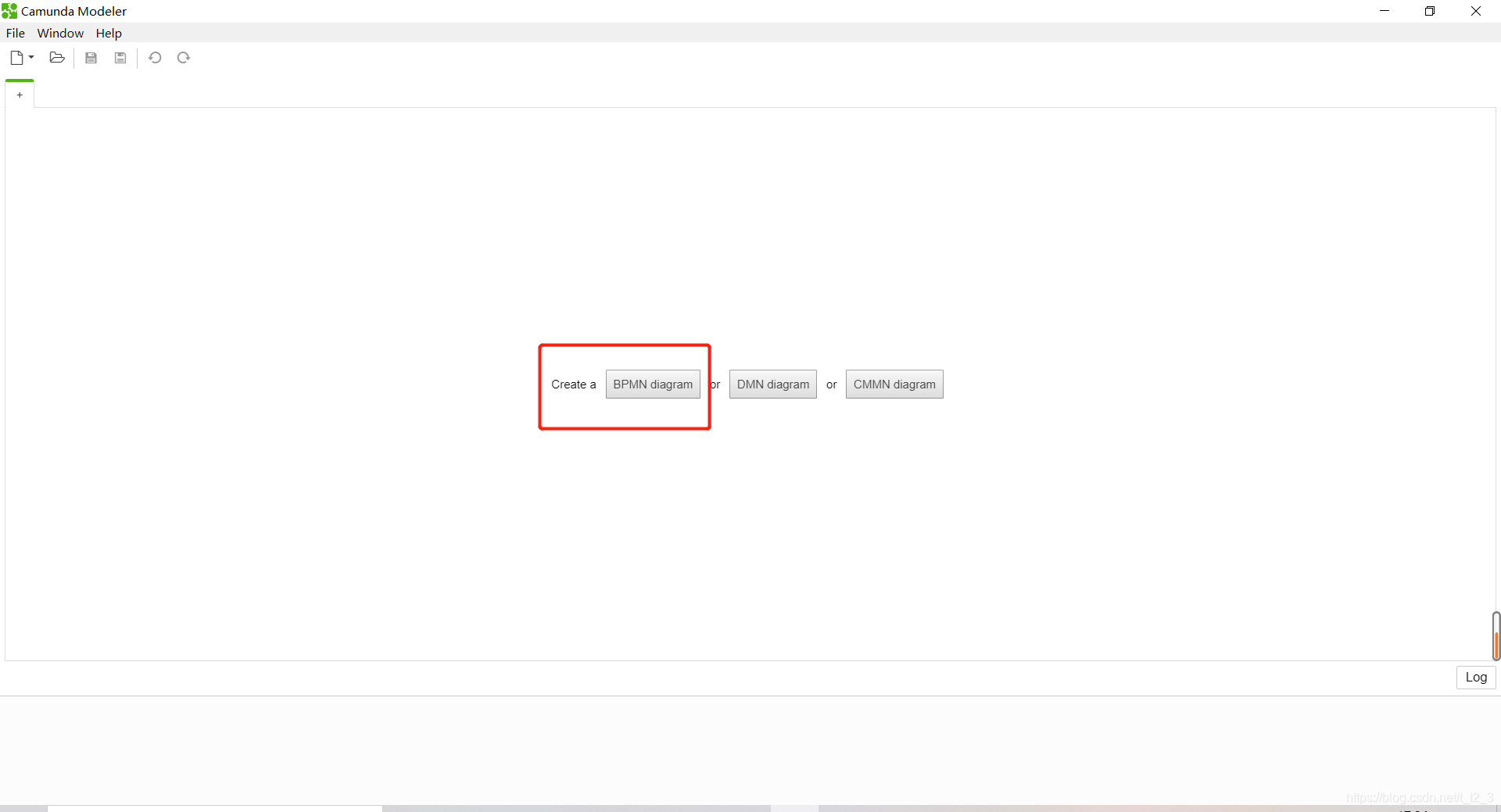
我们使用BPMN格式来绘图
注意右侧参数
提交申请
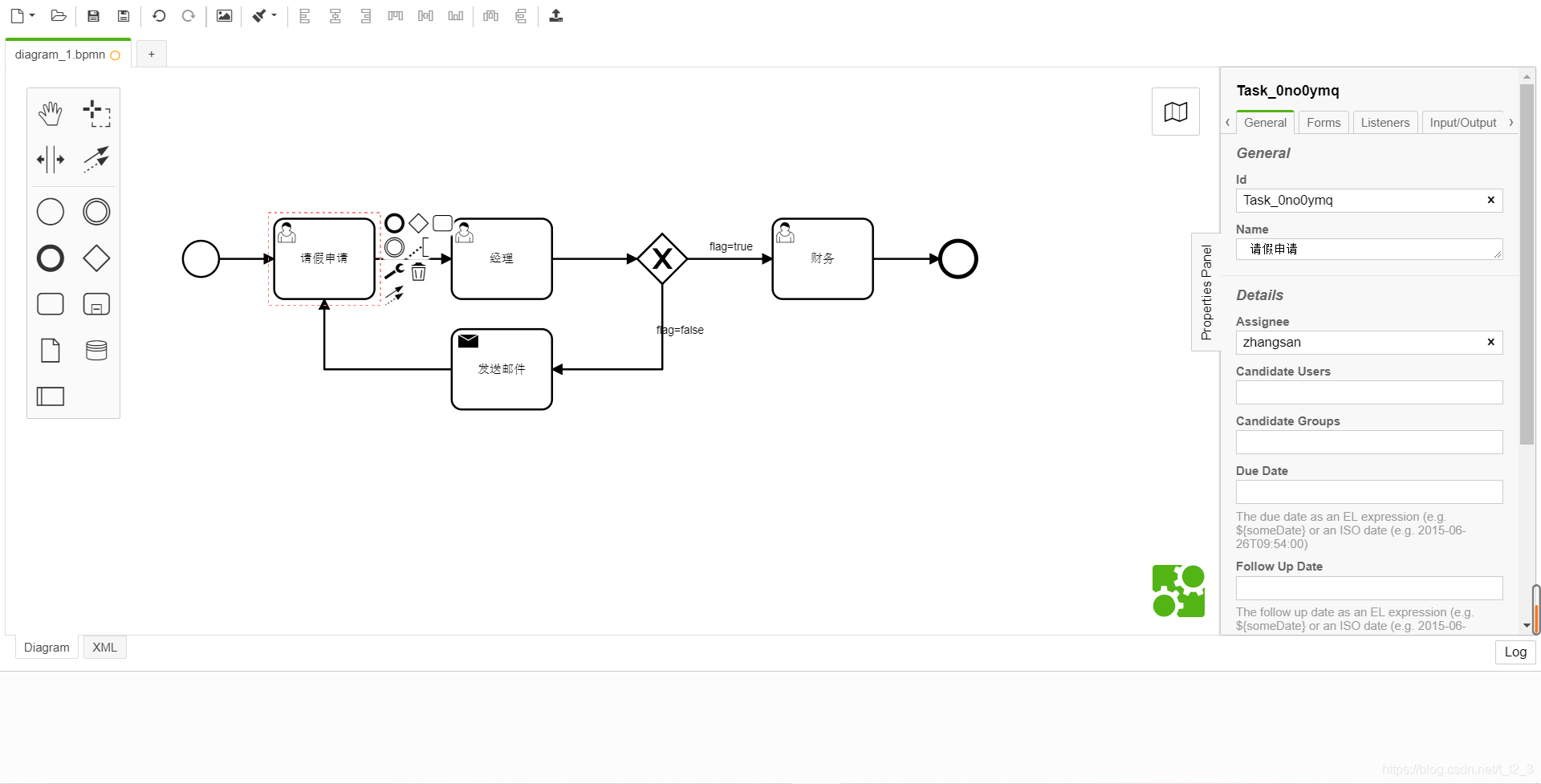
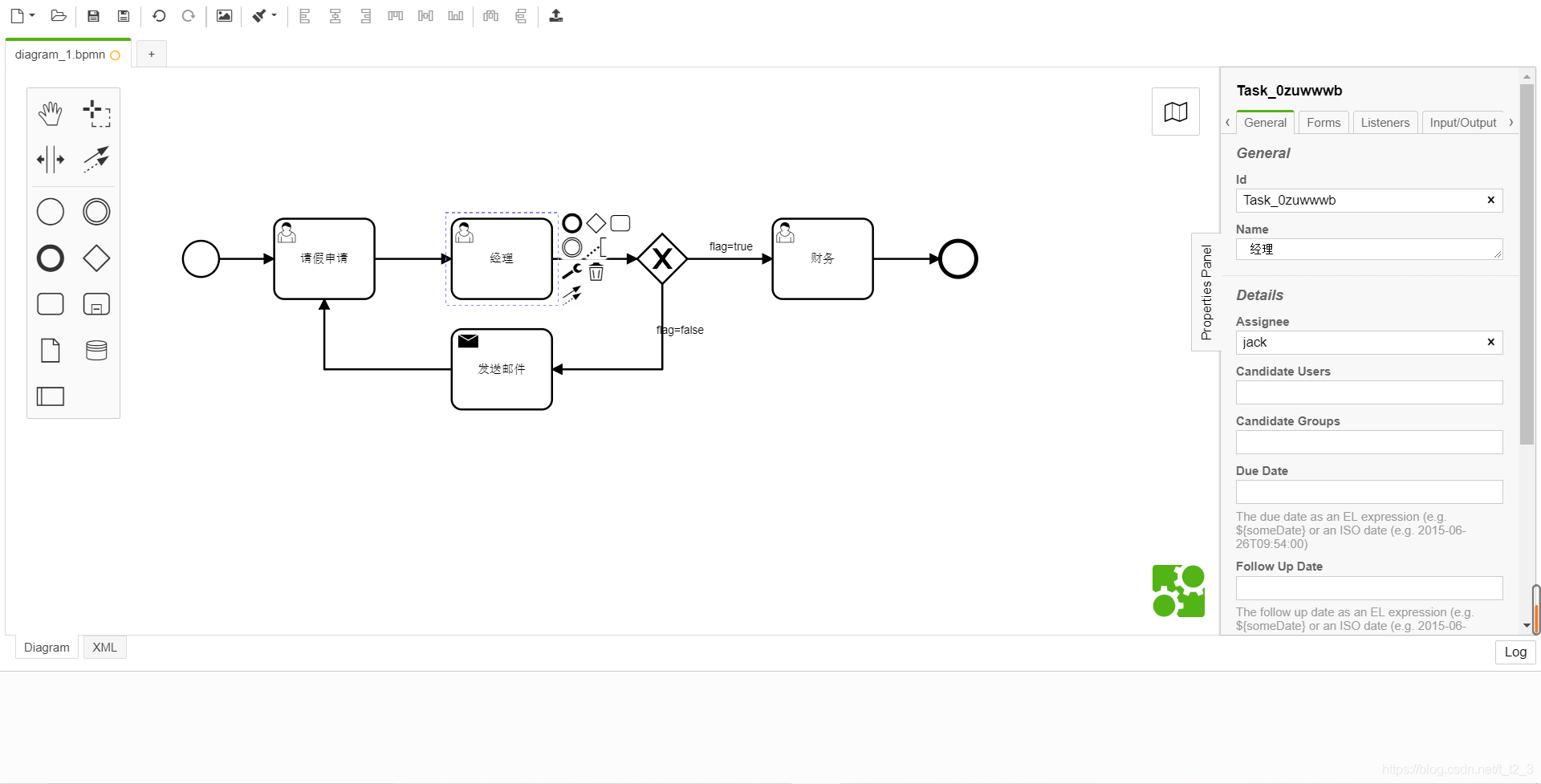
经理审批
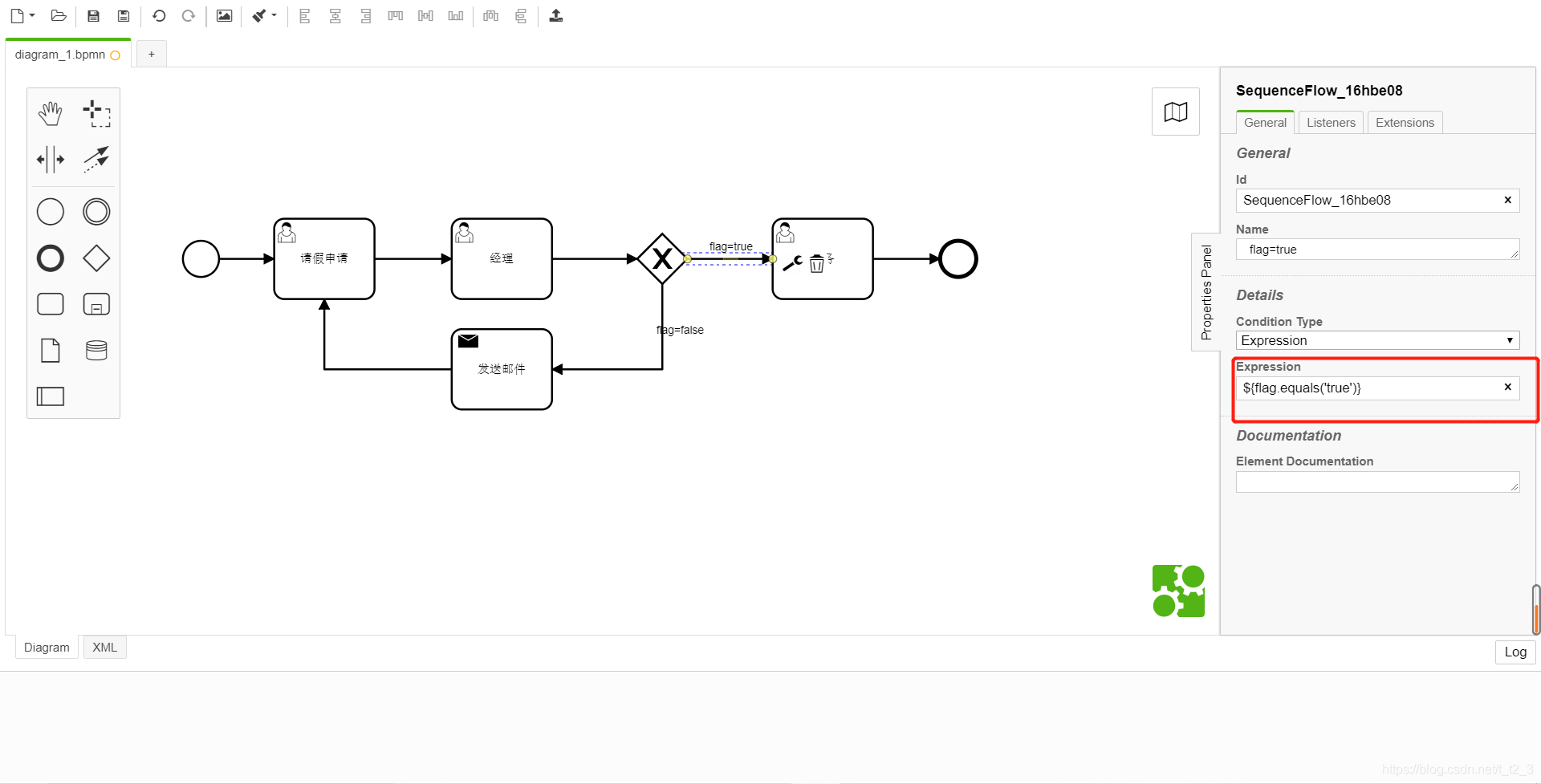
审批条件,排他网关,选中箭头添加条件
字符串:${flag.equals('xxx')}
数字: ${flag==/>/< 数字}
布尔:${flag=false/true}
发送邮件通知
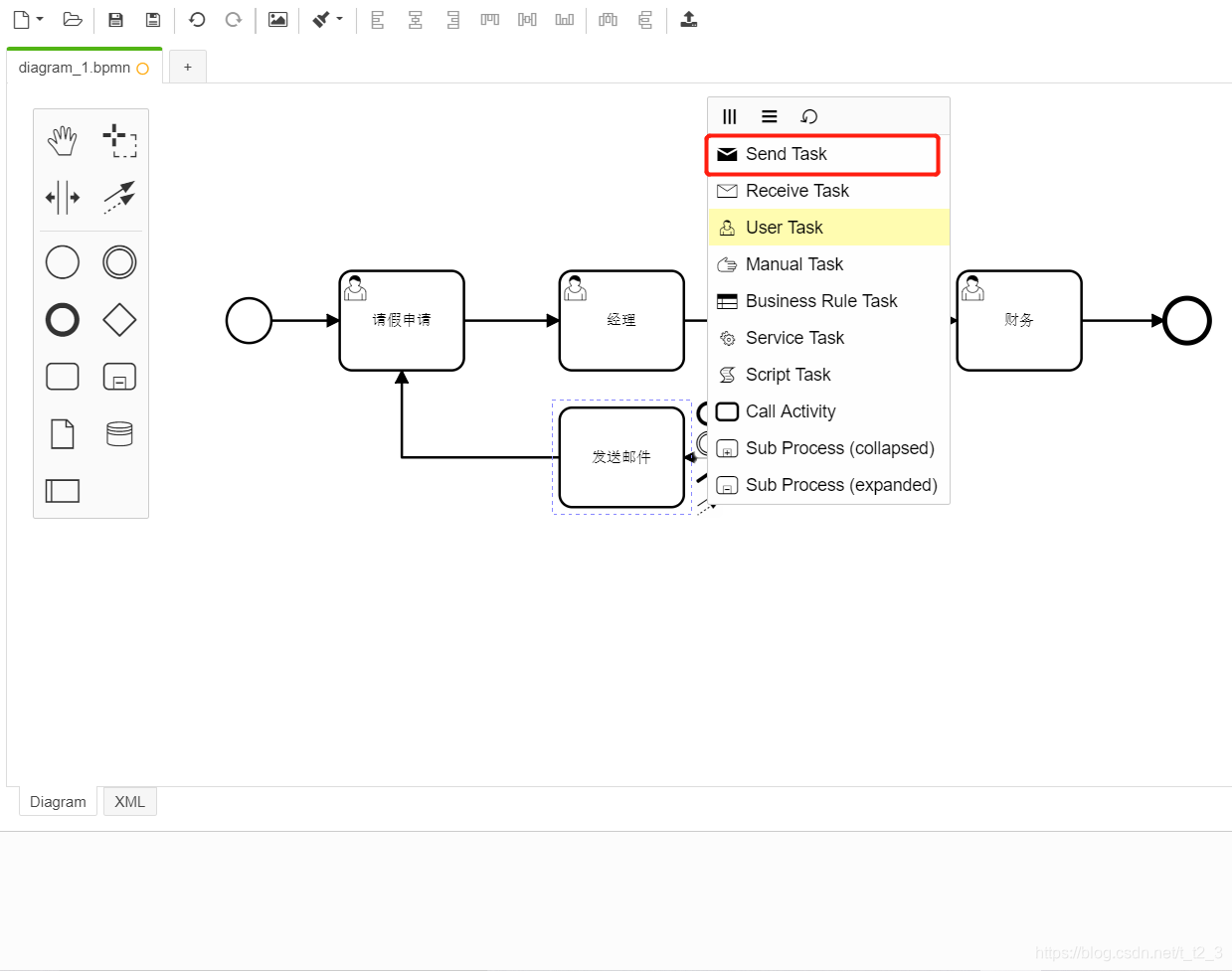
锁定一个java类,flag为false则会进入该类的execute()方法(下面会说)
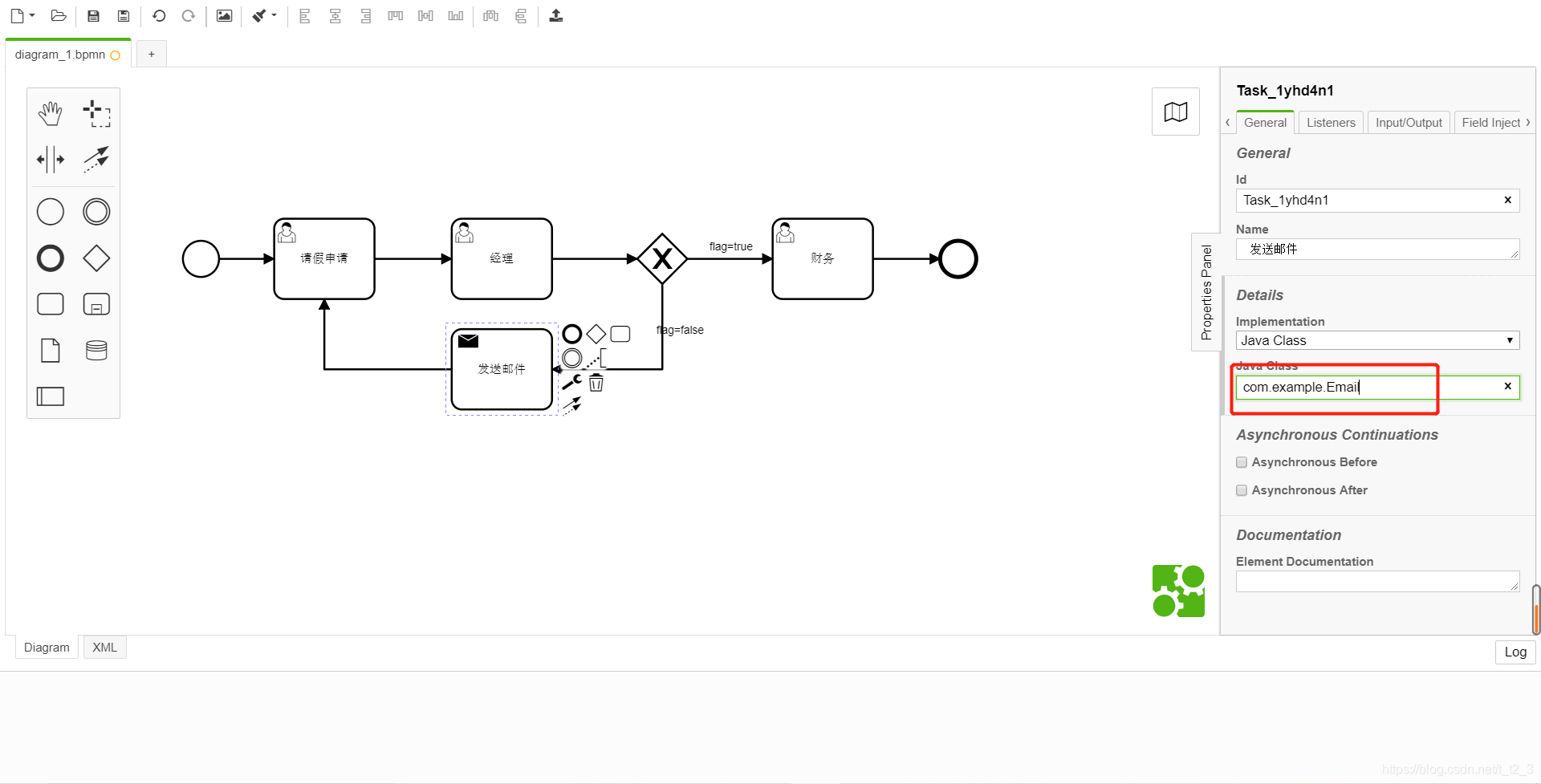
最后点击画布的空白区域命名id为"studyCamunda",保存另存为该文件至Springboot工程resources/BPMN/study.bpmn20.xml(后缀固定下来)
创建项目
<parent>
        <groupId>org.springframework.boot</groupId>
        <artifactId>spring-boot-starter-parent</artifactId>
        <version>2.1.0.RELEASE</version>
        <relativePath/> <!-- lookup parent from repository -->
    </parent>
    <properties>
        <project.build.sourceEncoding>UTF-8</project.build.sourceEncoding>
        <project.reporting.outputEncoding>UTF-8</project.reporting.outputEncoding>
        <java.version>1.8</java.version>
    </properties>
    <dependencies>
        <dependency>
 最低0.47元/天 解锁文章






 扫一扫
扫一扫


 1335
1335

 被折叠的 条评论
为什么被折叠?
被折叠的 条评论
为什么被折叠?
 到【灌水乐园】发言





