


 本文介绍了HDMIUSB3.0KVM无缝切换器的特点,如兼容多种设备和操作系统,高分辨率支持,以及五种切换方式,包括按键、遥控、鼠标、键盘和RS232串口,适用于多种专业应用场景。
HDMI KVM无缝切换器是什么?
这是一种最多可连接4台显卡支持3路HDMI输出的电脑主机,实现共享1套键盘鼠标、3台HDMI显示器、2路USB3.0 HUB设备、切换不会黑屏、支持1主屏拓展2副屏功能的多电脑切换设备。 这种设备一般支持自动识别屏幕分辨率,也可用于4台电脑共享U盘、打印机等,广泛应用于证券金融、多媒体教学、影视剪辑工作、动画制作等场景。下面将以4进3出HDMI USB3.0 KVM无缝切换器EKL-413HW为例,给大家讲解其特点、接口说明、连接示意图、使用方法等,方便大家了解和使用。
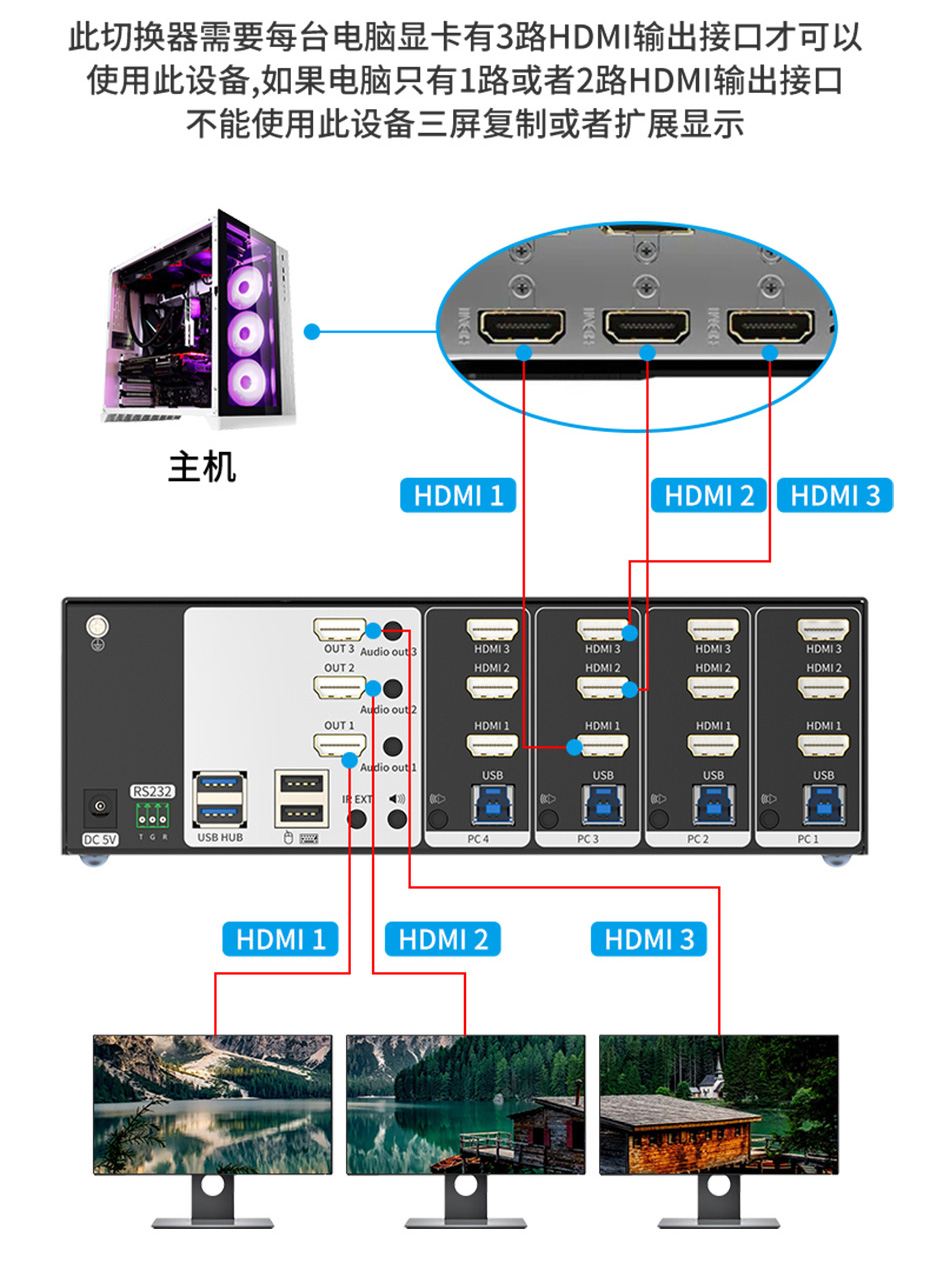
HDMI USB3.0 KVM无缝切换器特点
01、兼容USB3.0、USB2.0、USB1.1设备。
02、兼容Windows、Mac、 Linux、Android、鸿蒙等多种主流操作系统使用。
03、使用HDMI1.4、HDCP1.4。
04、HDMI接口输入、输出均支持3840x2160 30Hz、1920x1080P 60Hz、1920x1080P 30Hz、720P 60Hz等分辨率。
05、使用HDMI1.4标准线材支持输入、输出距离达10米。
06、支持USB端口插入自动识别侦测、自动扫描、电脑睡眠唤醒等功能。
07、无需安装驱动、即插即用、使用方便快捷、兼容大部分品牌的无线键盘鼠标、机械键盘、游戏鼠标使用。
08、可以通过键盘热键、鼠标、面板按键、红外遥控、RS232串口通讯切换等多种切换方式来选择所需操作的电脑主机的视频画面与音频功能。
09、支持热插拔功能,无需关闭设备电源可直接从端口插入和拔出线缆与其他设备部件。
HDMI USB3.0 KVM无缝切换器接口说明
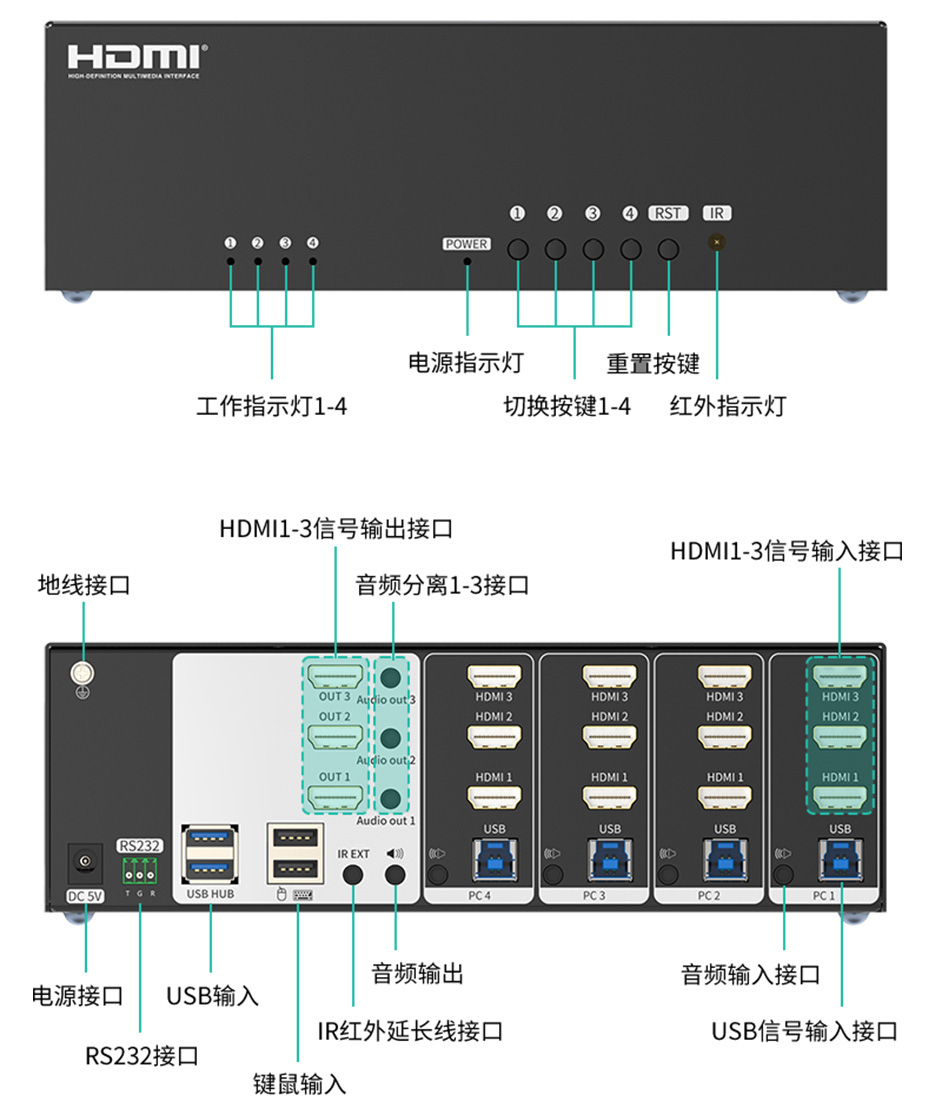
HDMI USB3.0 KVM无缝切换器连示意图
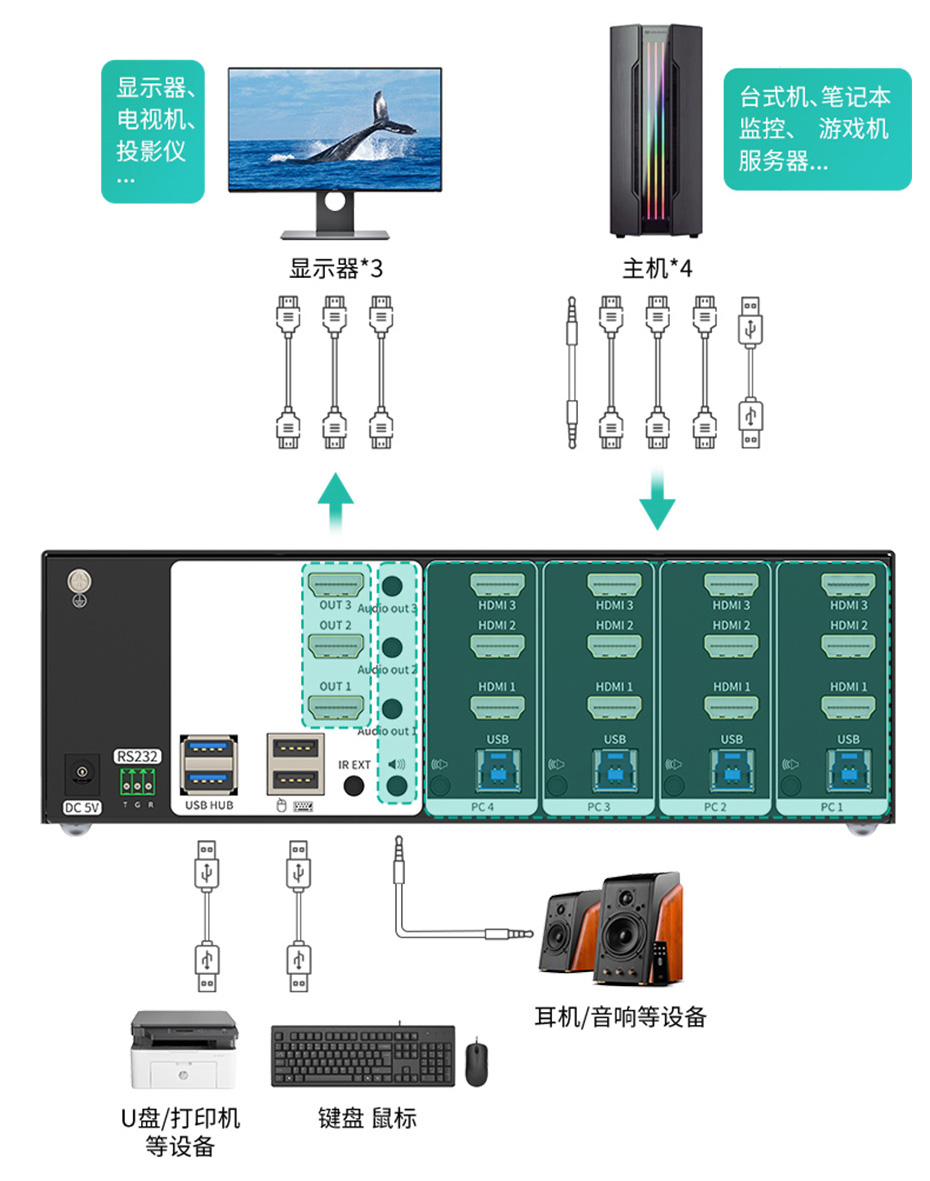
HDMI USB3.0 KVM无缝切换器切换方式
第一种切换方式:按键切换
通过手动按HDMI KVM无缝切换器上面的①、②、③、④号按钮将主机信号切换到对应的主机。
第二种切换方式:遥控切换
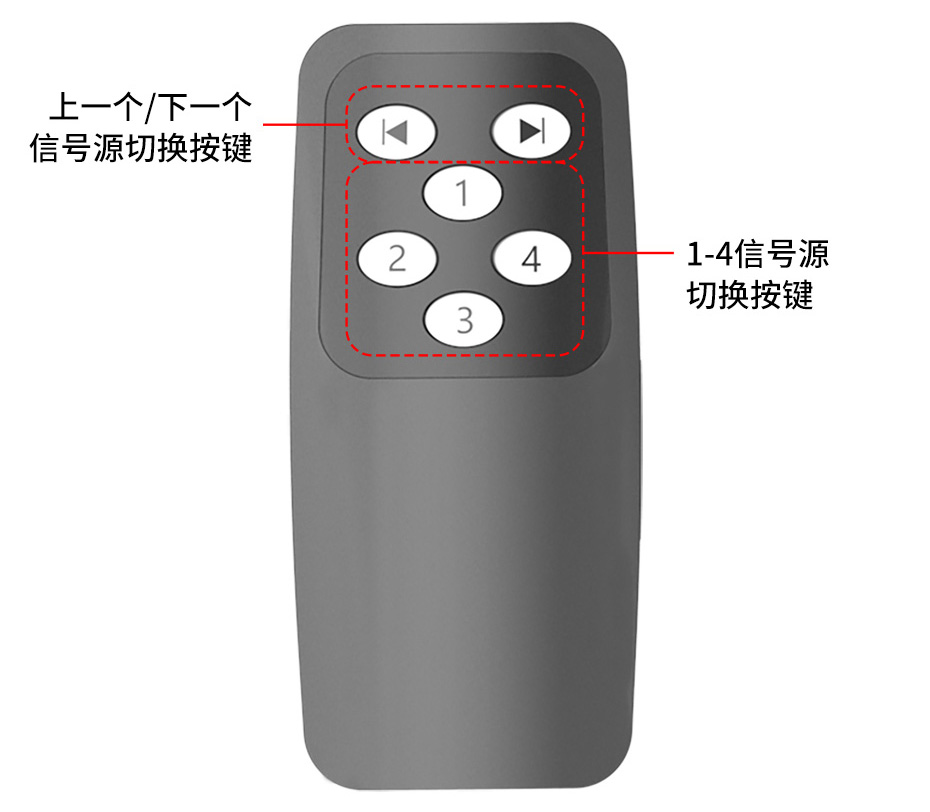
将配送的红外遥控器对准HDMI KVM无缝切换器正面的IR标识红外接收器,按下遥控器上面的①、②、③、④号按钮将主机信号切换到对应的主机,或者通过按上一个、下一个按钮,切换到另一台主机。遥控器按钮功能说明如下:
第三种切换方式:鼠标切换
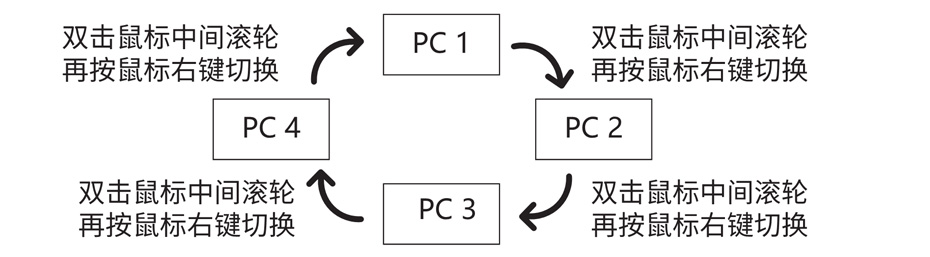
通过双击鼠标中间的滚轮+鼠标右键进入①~④号主机的循序循环切换主机,双击鼠标中间的滚轮+鼠标左键进入④~①号主机的循序循环切换主机,每操作一次则切换一台主机。切换原理如下图所示
第四种切换方式:键盘切换
可以通过键盘组合热键实现切换器的一些主机切换、功能开关。键盘热键代码和对应的功能说明如下所示:
注:切换热键默认为右边的Ctrl按键,即快速双击的按键;支持切换成下面的其中一个:左边的Ctrl按键、右边的Ctrl按键、Scroll Lock按键、Num Lock按键、Caps Lock按键。R'Ctrl 表示键盘右边的Ctrl按键;L'Ctrl 表示键盘左边的Ctrl按键;默认使用R'Ctrl。
| 热键组合 | 功能说明 |
| 快速双击R'Ctrl + 数字键1(或2、3、4)+ Enter | 数字键是1则切换至电脑1,数字键是2则切换至电脑2,数字键是3则切换至电脑3,数字键是4则切换至电脑4 |
| 快速双击R'Ctrl + B + Enter | 蜂鸣器开启或关闭 |
| 快速双击R'Ctrl + T + Enter | 跟踪功能开启或关闭 |
| 快速双击R'Ctrl + M + Enter | 鼠标切换功能开启或关闭 |
| 快速双击R'Ctrl + S + Enter | 自动扫描功能开启、按ESC键关闭 |
| 快速双击R'Ctrl + S + 数字键1~9 + Enter | 设定自动扫描时间,时间单位为:秒 |
| 快速双击R'Ctrl + R + Enter | 开启一次复位功能 |
| 快速双击R'Ctrl + L'Ctrl + Enter | 切换热键改为左边的Ctrl键 |
| 快速双击R'Ctrl + Scroll Lock + Enter | 切换热键改为Scroll Lock键 |
| 快速双击R'Ctrl + Num Lock + Enter | 切换热键改为Num Lock键 |
第五种切换方式:RS232串口通讯切换
这种方式一般在工业、开发的时候使用,正常使用的话,建议优先选择上面的4种方式。RS232串口通讯代码和功能如下
| 串口设定 | 波特率115200bps,8位数据,1位停止,校验位None,十六进制 |
| 输入1(切换到电脑主机1) | 0x30 0x30 0x30 0x0a 0x0d |
| 输入2(切换到电脑主机2) | 0x30 0x30 0x31 0x0a 0x0d |
| 输入3(切换到电脑主机3) | 0x30 0x30 0x32 0x0a 0x0d |
| 输入4(切换到电脑主机4) | 0x30 0x30 0x33 0x0a 0x0d |





 扫一扫
扫一扫


 894
894

 被折叠的 条评论
为什么被折叠?
被折叠的 条评论
为什么被折叠?
 到【灌水乐园】发言





