


前言
需要一款专业绘画软件的朋友注意了!SketchBook Pro是许多数字艺术家的首选工具,今天我要分享的是SketchBook 2022完整安装教程。这款软件操作简单直观,无论你是初学绘画还是专业设计师,都能快速上手(我朋友刚开始学习数字绘画时就是用它入门的)。SketchBook下载安装后,你就能体验到它强大的绘画功能了。
SketchBook 2022下载地址
https://pan.quark.cn/s/50046cd4253f
SketchBook安装教程详解
-
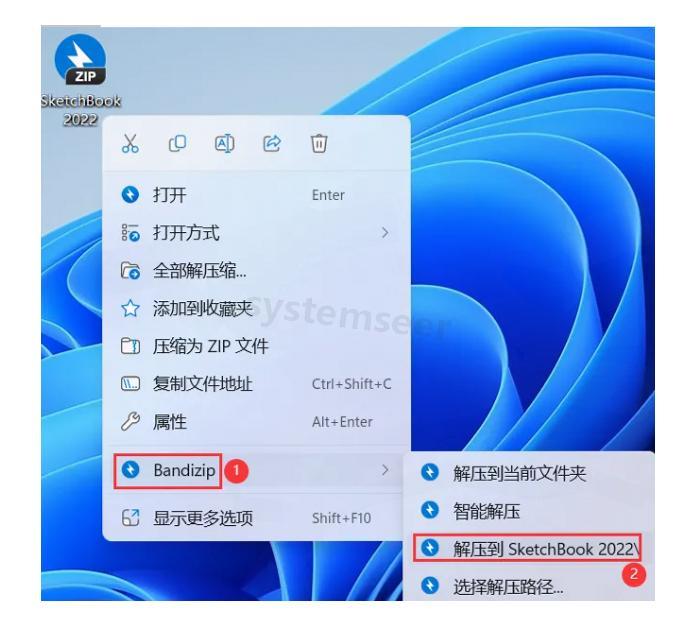
下载好SketchBook 2022软件包后,右键点击压缩包,选择【解压到SketchBook 2022\】
-
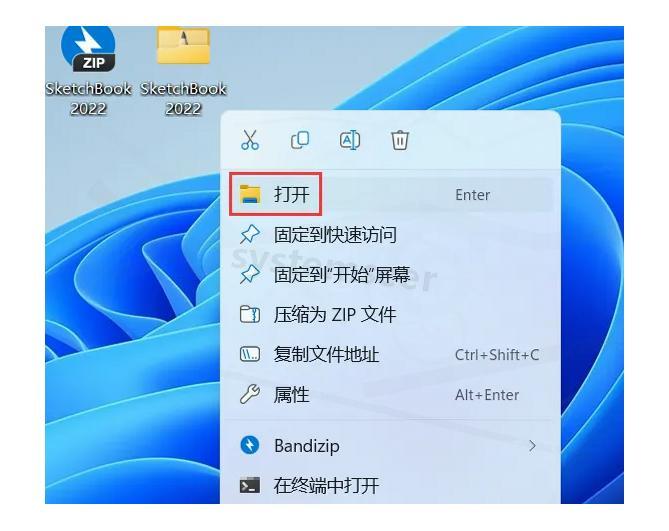
解压完成后,右键【打开】解压出来的文件夹
-
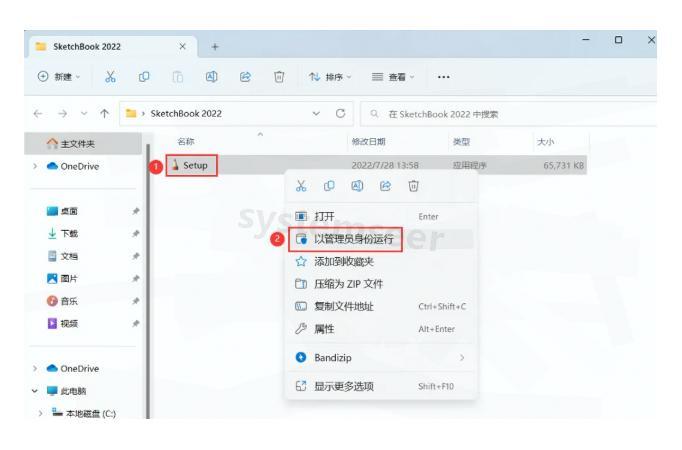
找到【Setup】程序,记得右键选择【以管理员身份运行】(这步很关键,否则可能安装失败)
-
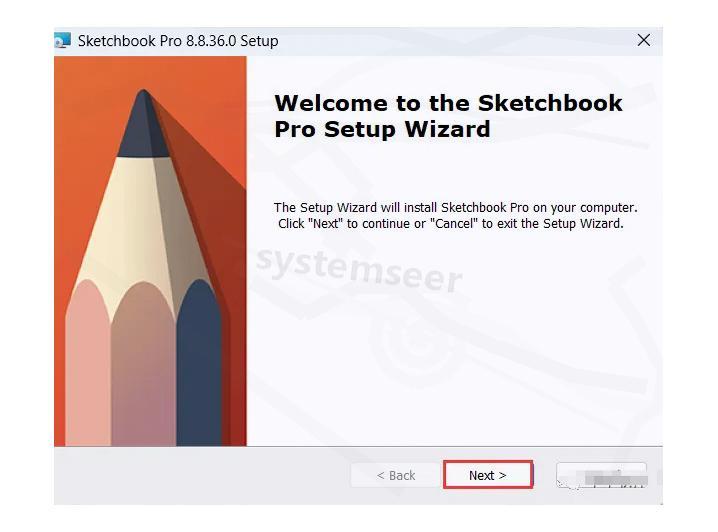
在弹出的安装界面中点击【Next】继续
-
软件默认安装在C盘,但我建议你改一下安装位置(我一般都装D盘,这样C盘不会太挤),选好后点击【Next】
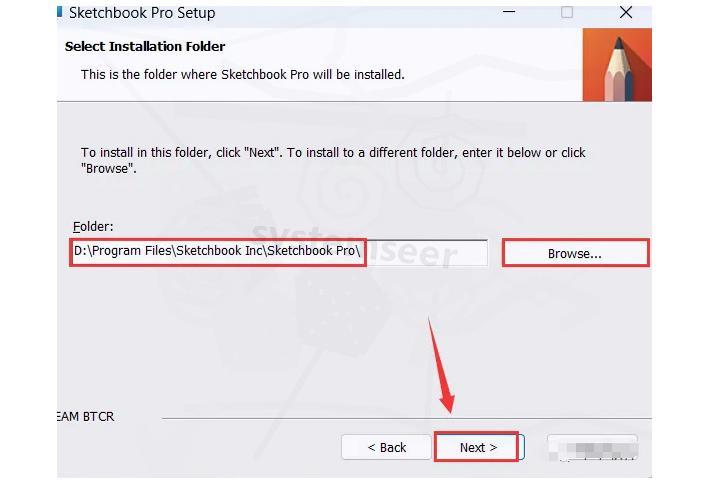
-
确认安装信息无误后,点击【Install】开始安装
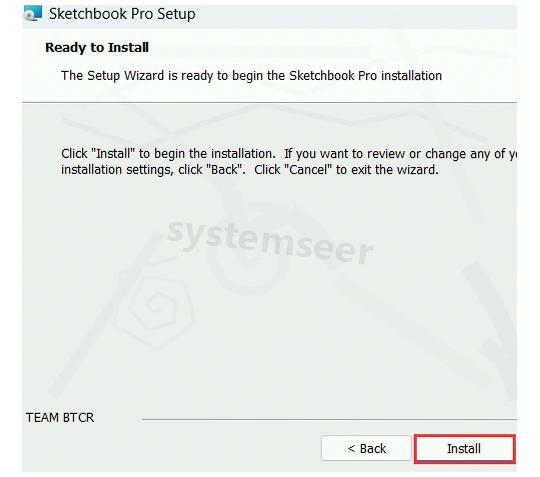
-
软件正在安装中,稍等一会儿(可以去倒杯水喝)
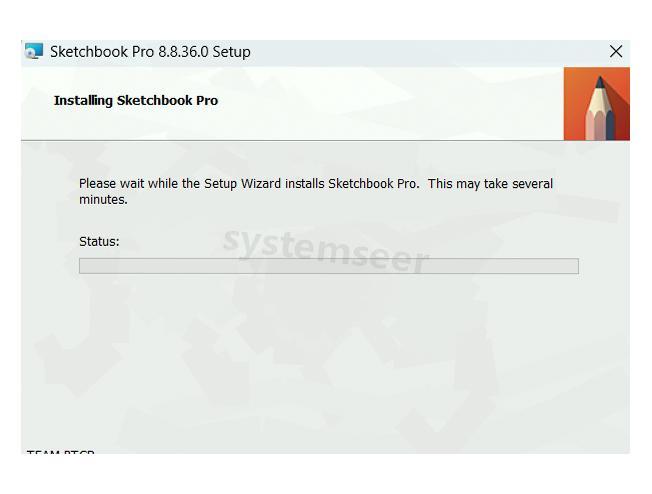
-
安装完成后点击【Finish】结束安装过程
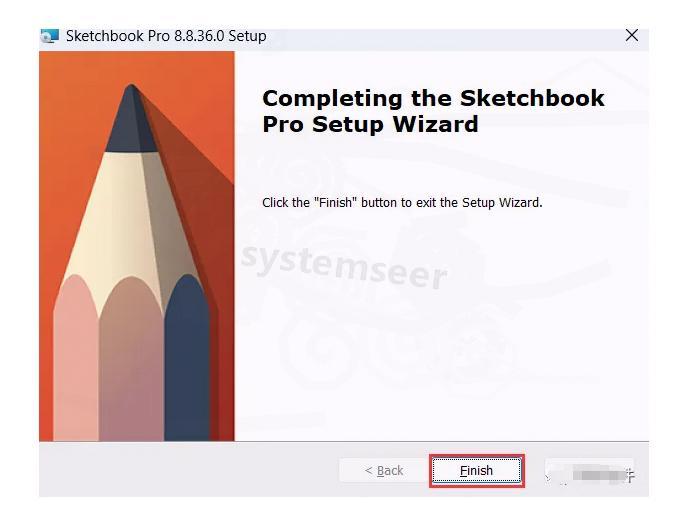
-
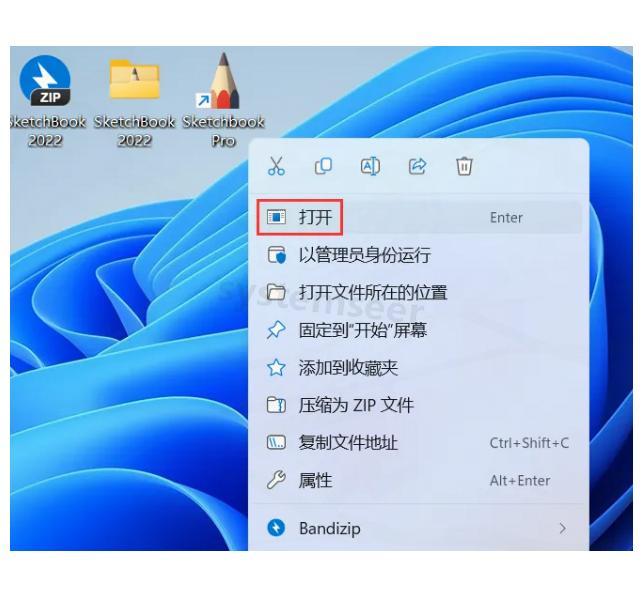
回到桌面,找到【SketchBook 2022软件图标】,右键点击【打开】启动软件
-
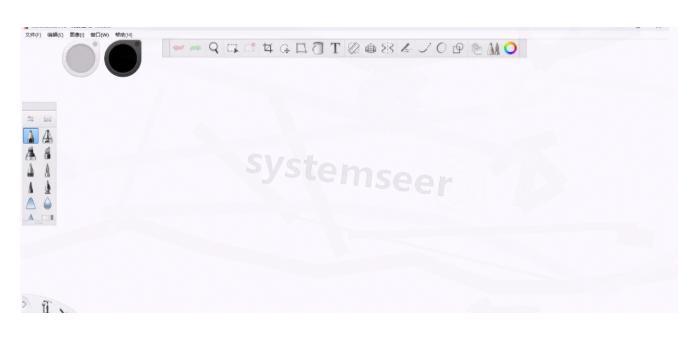
看到下面这个界面就说明软件已经成功启动了:
-
以上就是完整的SketchBook 2022安装教程,是不是很简单?如果觉得有用的话,记得给文章点个赞哦!
SketchBook入门小技巧
对于刚开始接触SketchBook的朋友,这里有几个实用的小技巧帮你快速上手:
-
界面看起来很复杂?别担心!SketchBook的界面设计其实很简洁,主要工具都隐藏在圆形菜单中。按F1可以调出帮助界面,了解各个按钮的功能。
-
开始绘画前,建议先熟悉一下各种画笔工具。SketchBook提供了铅笔、钢笔、马克笔等多种笔刷,每种都有不同的绘画效果。
-
图层功能是数字绘画的精髓!在右侧面板可以创建和管理图层,这样你可以分层绘制不同元素,后期修改也更方便。
-
使用快捷键能大大提高绘画效率。例如,按住空格键可以移动画布,按"+“和”-"可以放大缩小视图。
SketchBook进阶应用:数位板配合使用技巧
想要充分发挥SketchBook Pro的绘画潜力,搭配一块数位板是最佳选择。以下是一些配合使用的技巧:
-
压感设置很重要!进入SketchBook的偏好设置,调整笔压灵敏度,找到最适合你绘画风格的压感曲线。
-
善用快捷键。很多数位板都有快捷键按钮,可以设置为你常用的SketchBook功能,比如撤销、重做或者切换画笔。
-
尝试使用对称绘画功能。SketchBook的对称工具可以帮助你创建完美对称的图案,特别适合绘制人物、动物或者机械设计。
-
别忘了定期保存作品!虽然SketchBook有自动保存功能,但养成手动保存的习惯能避免意外丢失作品的风险。
希望这篇SketchBook教程对你有所帮助。无论你是刚开始学习数字绘画,还是想换一款更专业的绘图软件,SketchBook 2022都是一个值得尝试的选择!





 扫一扫
扫一扫


 826
826

 被折叠的 条评论
为什么被折叠?
被折叠的 条评论
为什么被折叠?
 到【灌水乐园】发言





