WIN10系统如何更改默认下载路径

部署运行你感兴趣的模型镜像

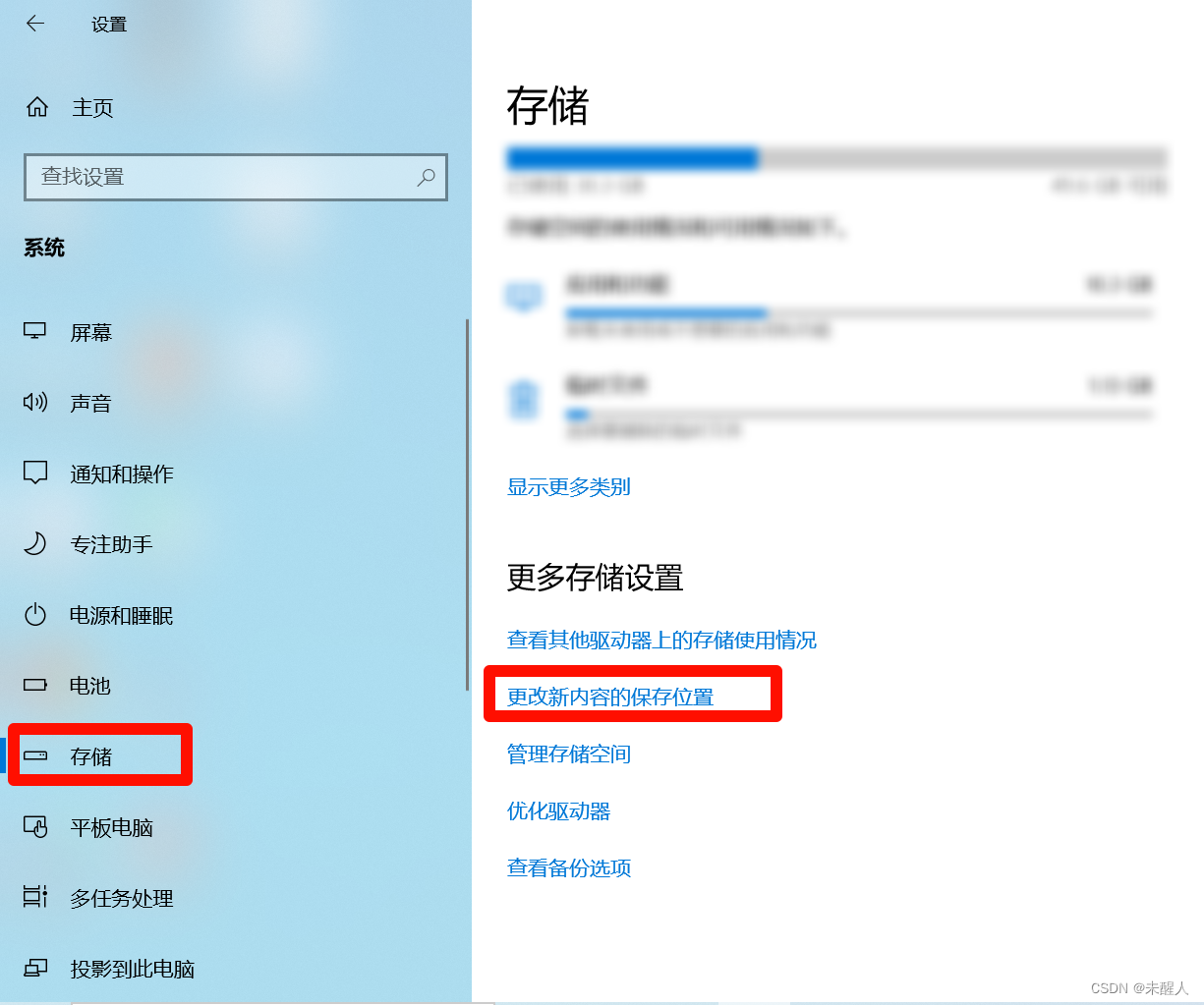
1、点击开始——设置——系统——存储——更改新内容的保存位置
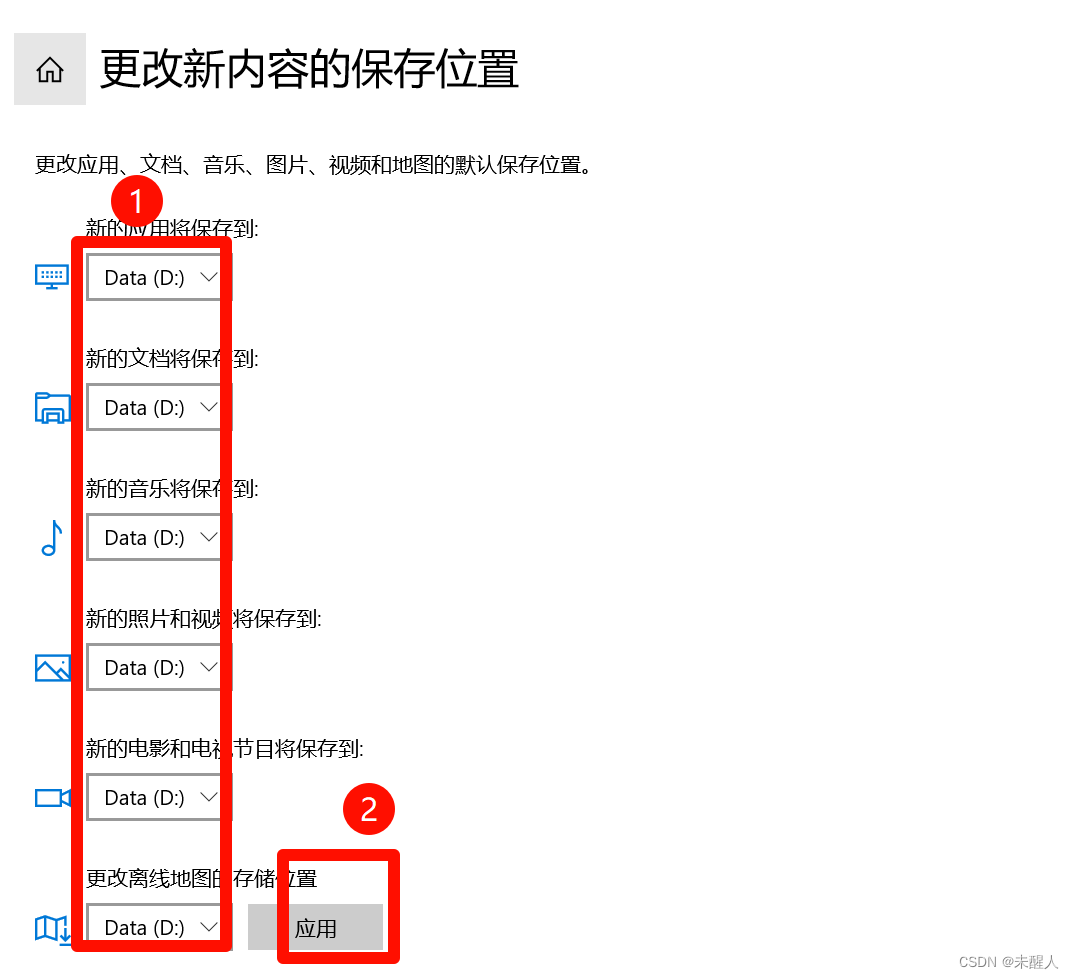
2、根据自己的需要选择不同的盘,别忘了点击应用
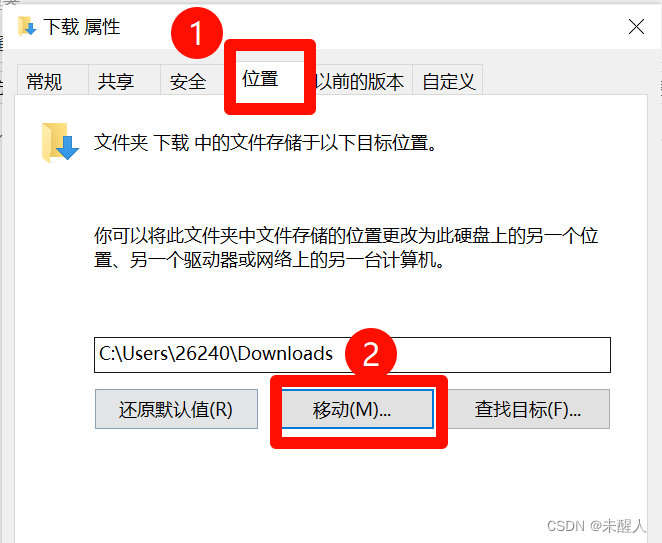
3、打开文件资源管理器:WIN+E,右击“下载”,选择“属性”

4、点击“位置”,点击“移动”,选择自己的下载文件想要放置的文件夹,再确定即可
您可能感兴趣的与本文相关的镜像

Dify

Dify

AI应用
Agent编排

Dify 是一款开源的大语言模型(LLM)应用开发平台,它结合了 后端即服务(Backend as a Service) 和LLMOps 的理念,让开发者能快速、高效地构建和部署生产级的生成式AI应用。 它提供了包含模型兼容支持、Prompt 编排界面、RAG 引擎、Agent 框架、工作流编排等核心技术栈,并且提供了易用的界面和API,让技术和非技术人员都能参与到AI应用的开发过程中

### Windows 10 默认下载文件夹路径Windows 10操作系统中,默认情况下,用户的下载文件会被保存至`C:\Users\[用户名]\Downloads`目录下[^4]。 为了验证这一路径或对其进行修: #### 查看默认下载路径 通过访问文件资源管理器,输入地址栏 `%USERPROFILE%\Downloads` 可迅速定位到个人账户下的下载文件夹位置。此命令利用环境变量指向当前登录用户的配置资料所在的下载子文件夹。 #### 修默认下载路径的方法 如果希望变新的下载内容被存放到的位置,则可以通过如下操作实现: - 进入设置菜单内的系统选项卡; - 寻找并进入存储分类; - 找到“更改新内容的保存位置”的链接进行点击; - 对于不同类型的新增数据(如应用、视频、文档等),可分别指定其应存放的目标磁盘分区及具体文件夹;对于下载项而言,在对应的列表框里挑选期望设定的新地点后记得按下确认按钮使动生效。 另外一种方法涉及直接调整现有下载库的位置属性: - 切换到“位置”标签页之下,借助“移动…”按键浏览选择另一处合适的替代储存区域完成迁移过程。 ```powershell # PowerShell脚本用于展示当前用户的下载文件夹绝对路径 $downloadPath = [Environment]::GetFolderPath('MyDocuments') -replace '\\Documents$', '\Downloads' Write-Output "The current user's download folder is located at: $downloadPath" ```
评论
成就一亿技术人!
拼手气红包6.0元
还能输入1000个字符
 
红包 添加红包
表情包 插入表情
 条评论被折叠 查看
添加红包

请填写红包祝福语或标题

红包个数最小为10个

红包金额最低5元

当前余额3.43前往充值 >
需支付:10.00
成就一亿技术人!
领取后你会自动成为博主和红包主的粉丝 规则
hope_wisdom
发出的红包
实付
使用余额支付
点击重新获取
扫码支付
钱包余额 0

抵扣说明:

1.余额是钱包充值的虚拟货币,按照1:1的比例进行支付金额的抵扣。
2.余额无法直接购买下载,可以购买VIP、付费专栏及课程。

余额充值


