



 本文详细介绍了在 VirtualBox 中为 Ubuntu 16.04 虚拟机配置静态 IP 的过程,包括选择桥接模式、编辑 interfaces 文件、设置 DNS 解析及解决防火墙问题,确保宿主机与虚拟机间网络互通。
首先,本人被这个坑了好久,浪费了好多时间在网卡配置,不太懂他的原理,然后走了好多弯路。所以在这里记录下:
我之所以选择好virtualbox,是因为它的安装包小,免费,启动快,vmvare workstation是收费的,当然可以破解,vmvare player是免费的,但是还不如virtualbox。但是vmvare性价比还是很高的,毕竟vmvare(中文名:威睿)公司是现在做虚拟机、虚拟服务器和虚拟 PC,云平台,基础架构等最牛逼的公司。以上是扯的闲话。
进入正题:
宿主机是win10专业版,虚拟机我安装时ubuntu16.04桌面版,网卡选择的是桥接,这样宿主机和虚拟机可以相互ping通。
也可以选择NAT模式,这样虚拟机只能ping通宿主机,反过来不行
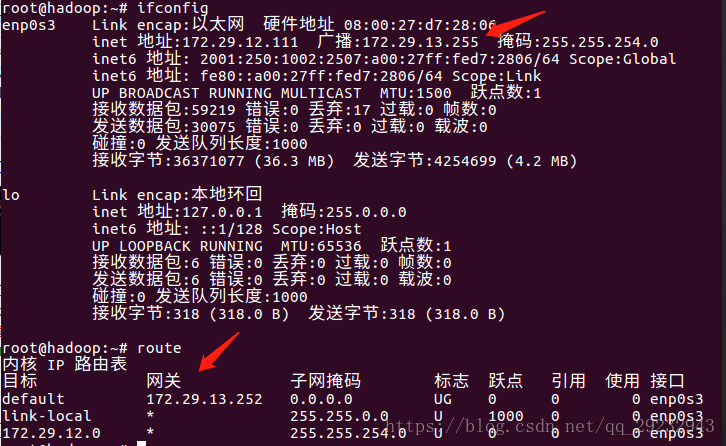
要配置的IP是和你宿主机的IP在同一个网段中,网关要求一样。
什么的IP是同一个网段中,这个自己查,就是根据子网掩码划分后的IP
-
说明:这里是网卡的配置,只配置了一个网卡,选择有线连接,界面名称就是宿主机的真实网卡的名字。

-
进入虚拟机在终端中使用ifconfig命令查看网卡ip
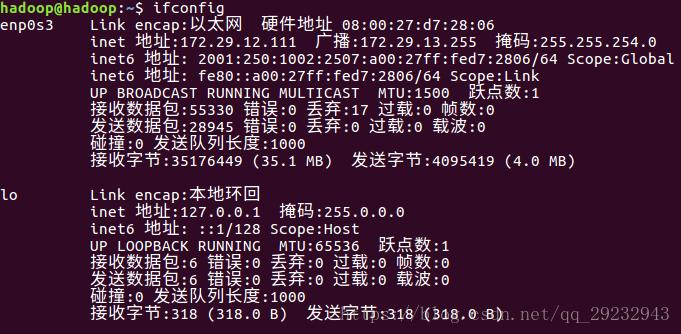
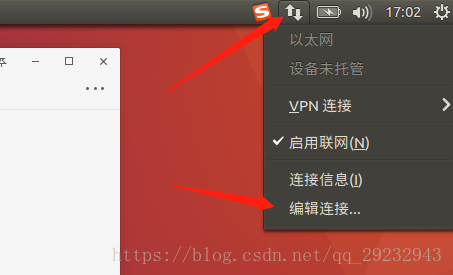
- 可以看到一个网卡enp什么的,原来的enp0之类的,如果显示有个多个,可以点击右上角的网络连接符,编辑连接信息,将里面的连接全部删除,然后在使用ifconfig查看网卡。
-
然后切换root用户登录

-
然后编辑interfaces文件,该文件位于/etc/network/下,执行如下命令:
vim /etc/network/interfaces(对比win10下的网卡信息)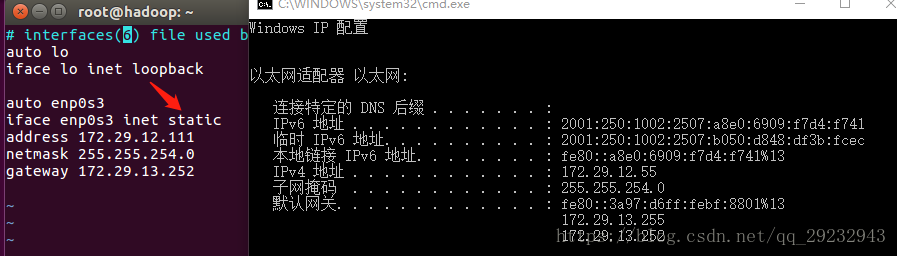
-
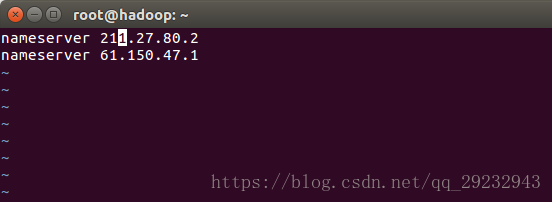
添加完毕后,保存退出(命令为:wq),接下来就是配置DNS解析了,DNS解析文件再/etc/resolv.conf.执行:vim /etc/resolv.conf,如下图:
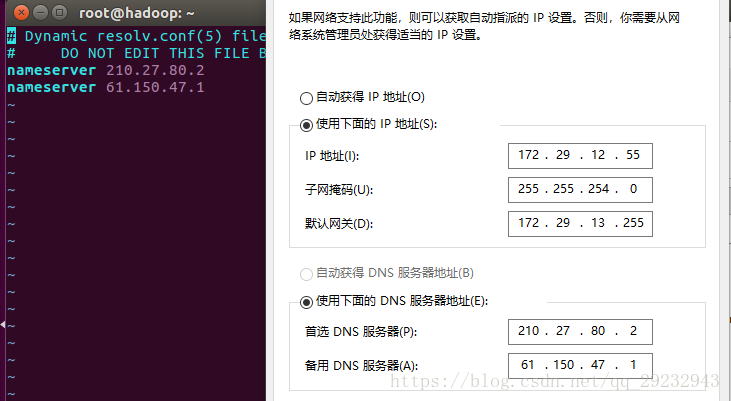
-
改完上面,如果重启的话,还是会变为原来的样子,所以要让其永久改变,因此,执行: vim /etc/resolvconf/resolv.conf.d/base,如下图:
-
然后保存退出(:wq)并重启服务器(reboot)到这里基本就完成了静态IP的配置了
-
启动后用ifconfig查看是否配置成功:
-
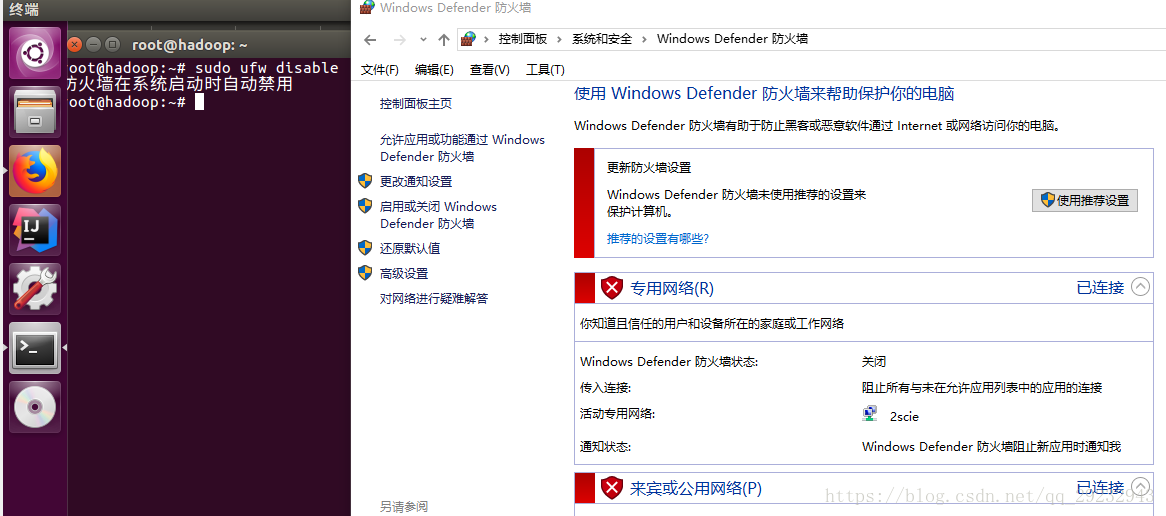
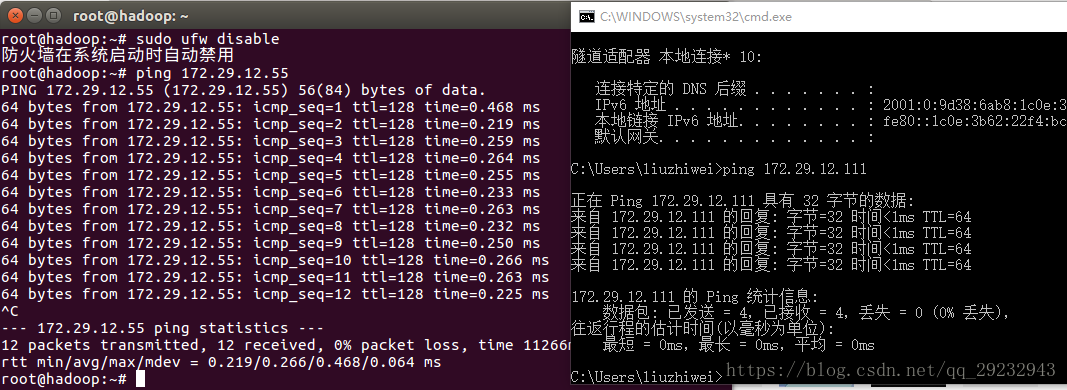
测试,打开浏览器,是否可以上网,有可能还不行,相互ping测试(可能是防火墙的问题)关闭ubuntu16.04 (sudo ufw disable )和win10上防火墙
-
这就可以相互ping通了
写一下自己的感悟:遇到问题,要反复的查找原因,不能忙不的百度百度,还有一点要理解每一步你都做了什么,有问题一定要弄懂在去做,学无止境,做一个爱学习的码农渣渣。







 扫一扫
扫一扫


 8658
8658

 被折叠的 条评论
为什么被折叠?
被折叠的 条评论
为什么被折叠?
 到【灌水乐园】发言





