


作者:gsh
目录
一、前言
每个像素推流信令服务器对应一个UE程序,多个客户端浏览器同时连接同一个像素流,如果仅仅观看没有问题,但多用户同时操作时就会互相影响了,要设置多用户对应多像素流程序,就需要启动多组UE像素流程序和对应的信令服务器,设置不同的端口号,需要用到Pixel Streaming的Matchmaker来自动分配端口。本案例以配置两个实例为例,详细讲述一下操作流程。
前文单实例部署中已经详细讲述了打包关卡设置、建立启动快捷方式等,可见文章:UE云渲染之局域网单实例部署-优快云博客
二、局域网多实例部署
2.1 配置多实例文件
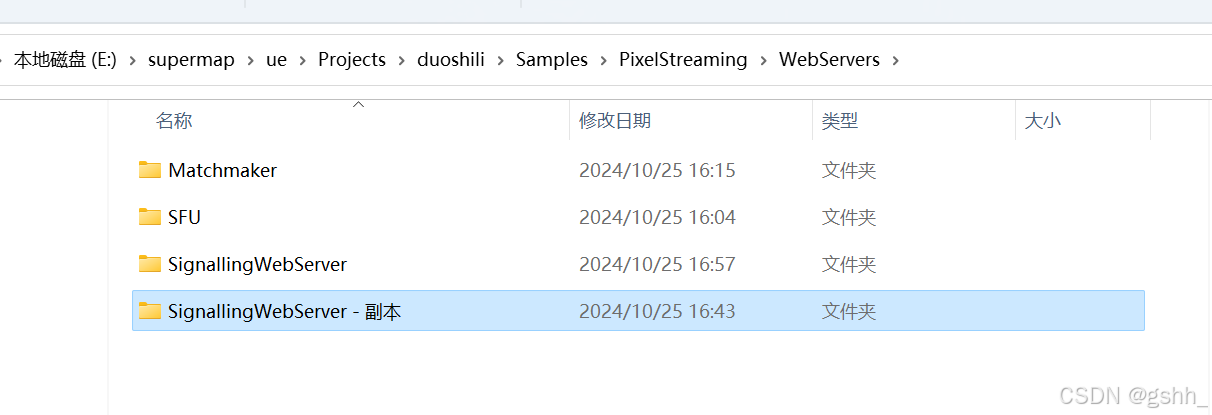
2.1.1 复制一份SignalingWebServer
2.1.2 建立启动快捷方式
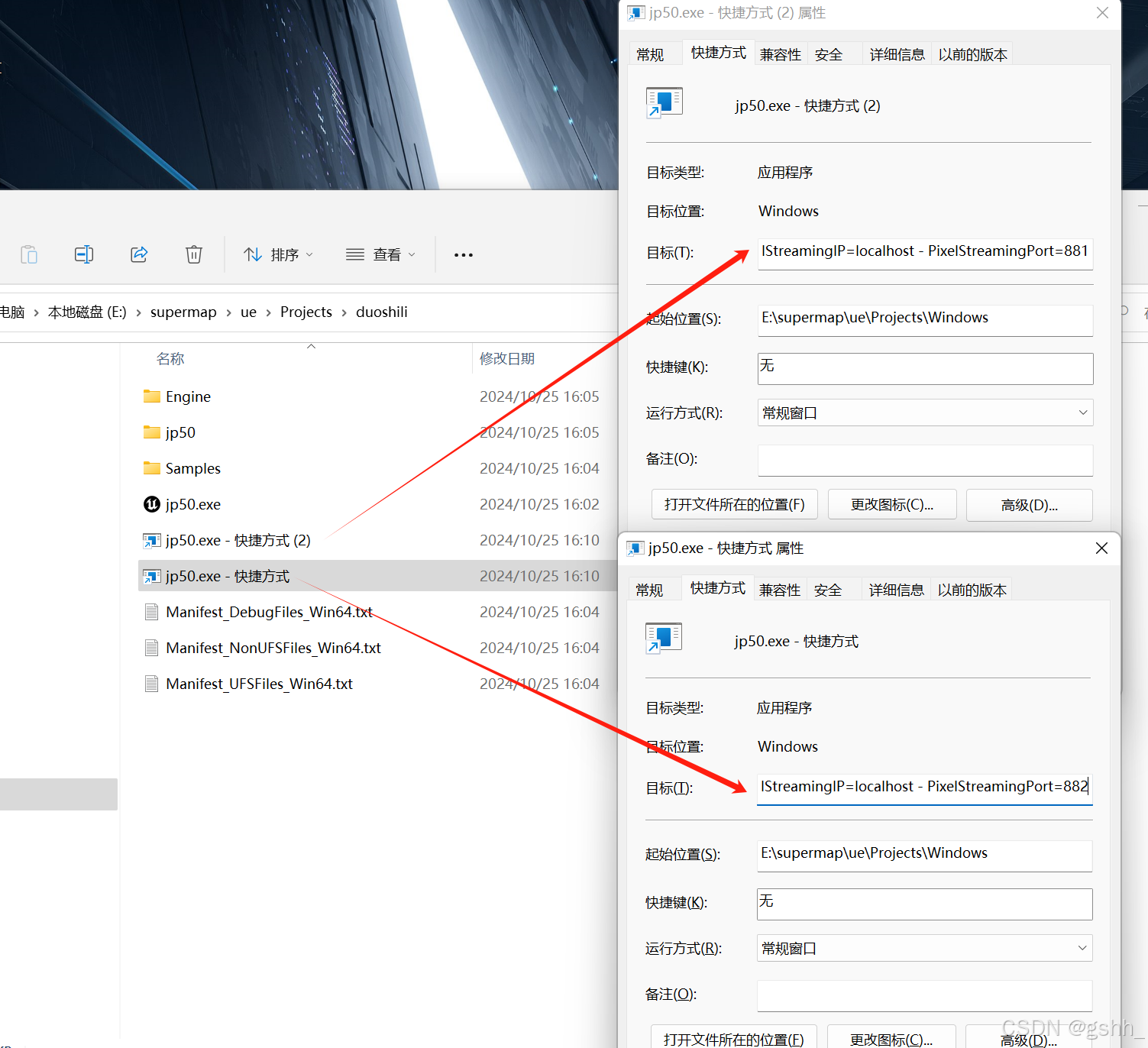
找到打包文件,按住 Alt+exe 文件拖拽再生成一个快捷方式,右击快捷方式,选中属性,在“目标”后面添加启动参数(注:像素流端口更改,不被其他占用即可)。
例如本案例:
实例一: -AudioMixer -PixelStreamingIP=localhost - PixelStreamingPort=881
实例二: -AudioMixer -PixelStreamingIP=localhost - PixelStreamingPort=882
2.2 配置信令服务器
打开SignalingWebServer中的config.json,配置多实例参数:
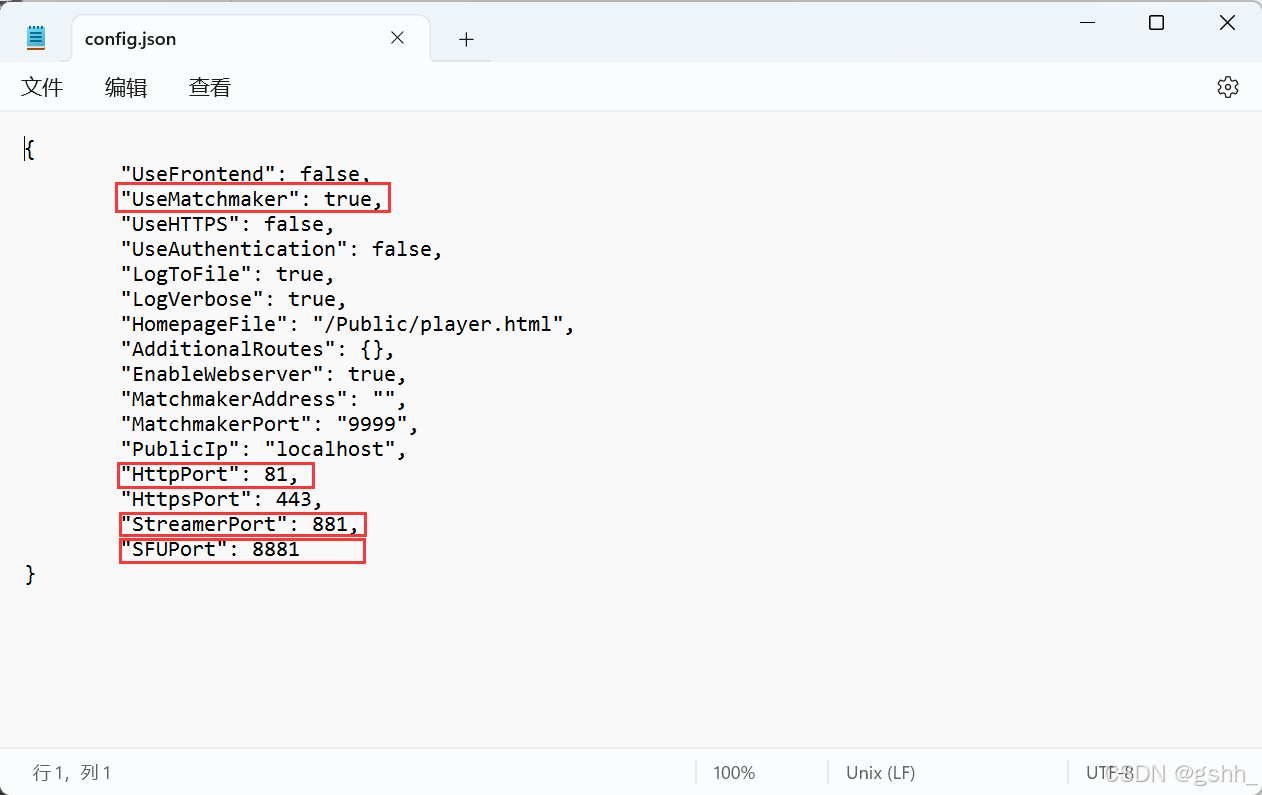
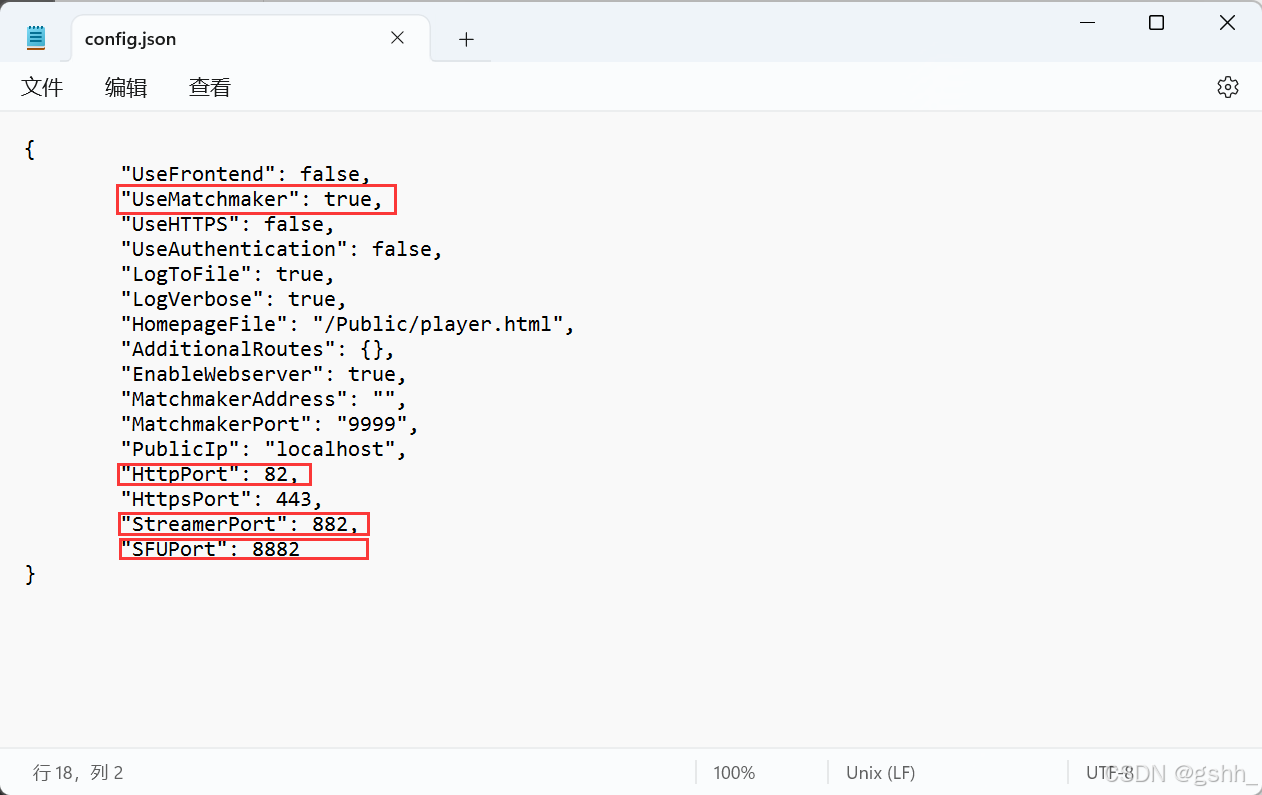
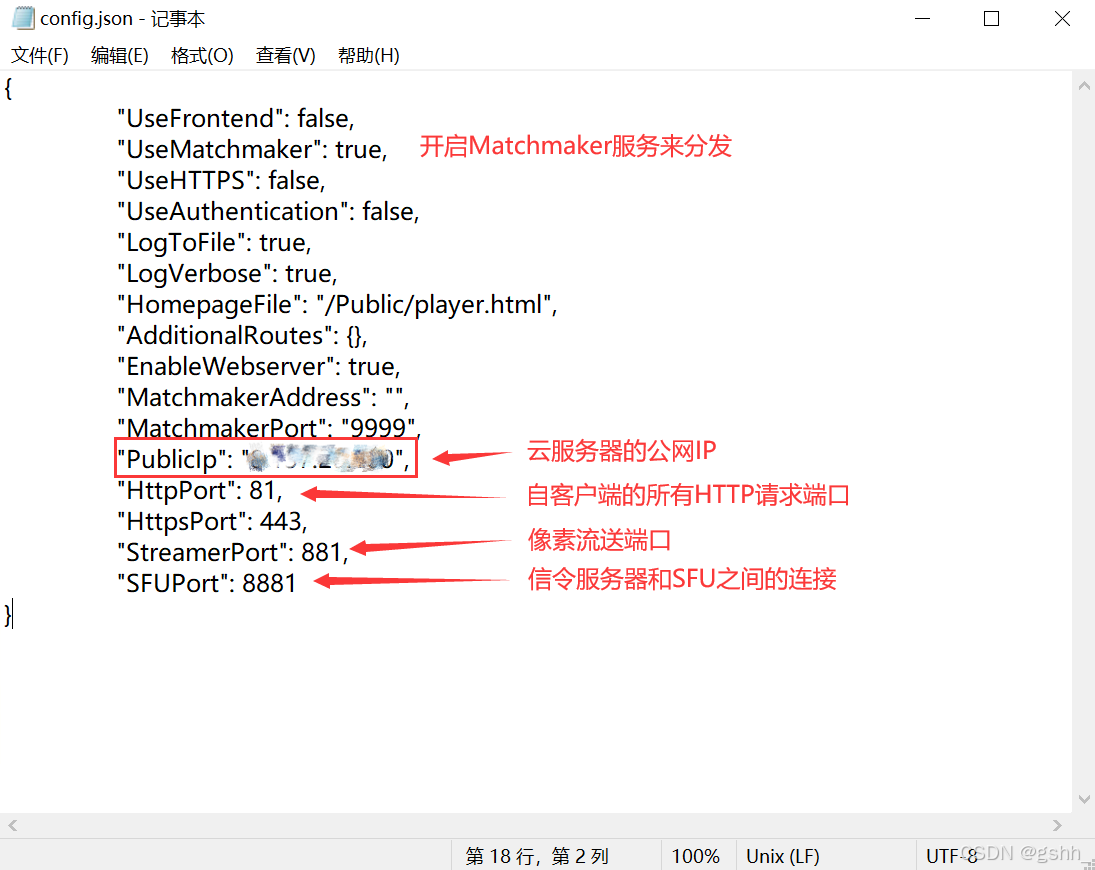
参数说明如下:
(1)UseMatchmaker:是否需要Matchmaker服务来进行分发;
(2)MatchmakerPort :Matchmaker服务的端口,这个端口要和Matchmaker文件中的端口对应;
(3)PublicIp :局域网可以先写成localhost或者填写本机IP,公网的话填写公网IP;
(4)HttpPort :该实例的端口,来自客户端的所有HTTP请求,每个实例间的端口不能重复;
(5)StreamerPort :流送端口,每个使用到的端口不能重复;
(6)SFUPort:打开信令服务器和SFU之间的连接,每个使用到的端口不能重复。
2.3 启动Matchmaker服务
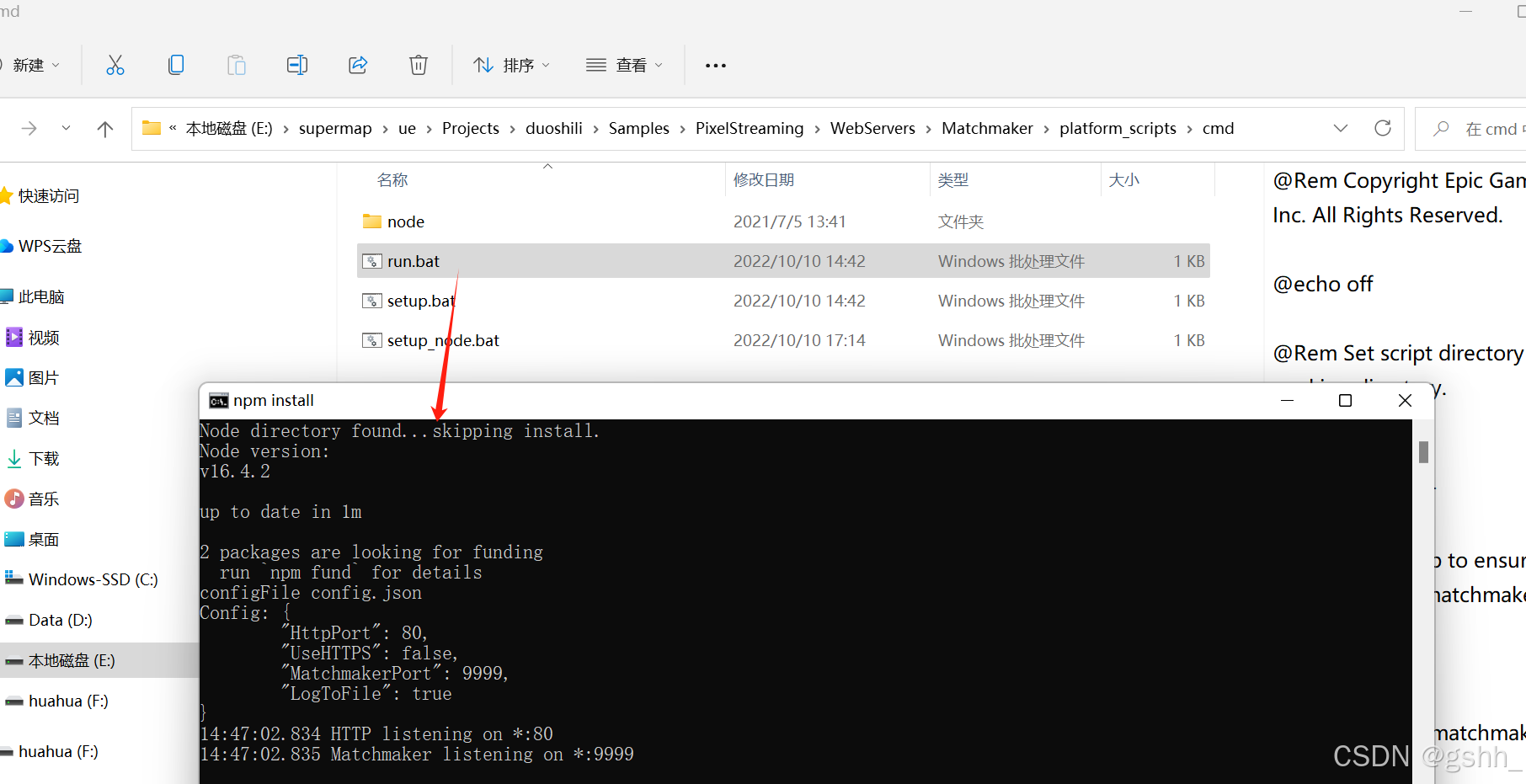
全部配置好之后,我们运行Matchmaker,找到\PixelStreaming\WebServers\Matchmaker\platform_scripts\cmd中的run.bat,双击运行,如果是初次运行会自动安装必要环境,不放心也可以先运行setup.bat再run.bat。
2.4 运行信令服务器
信令服务器启动详见3.1.2运行服务章节,分别对两个实例进行启动。
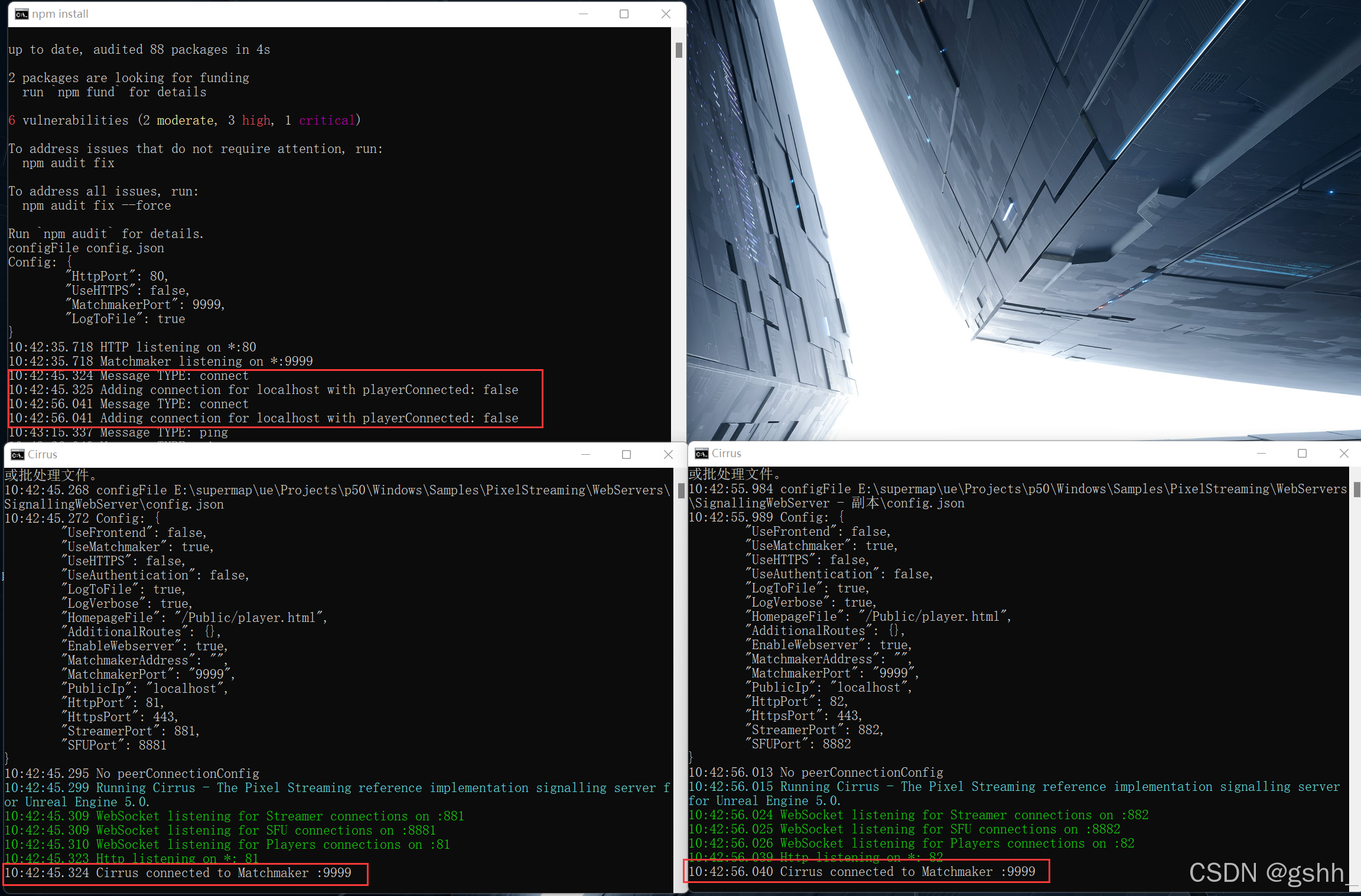
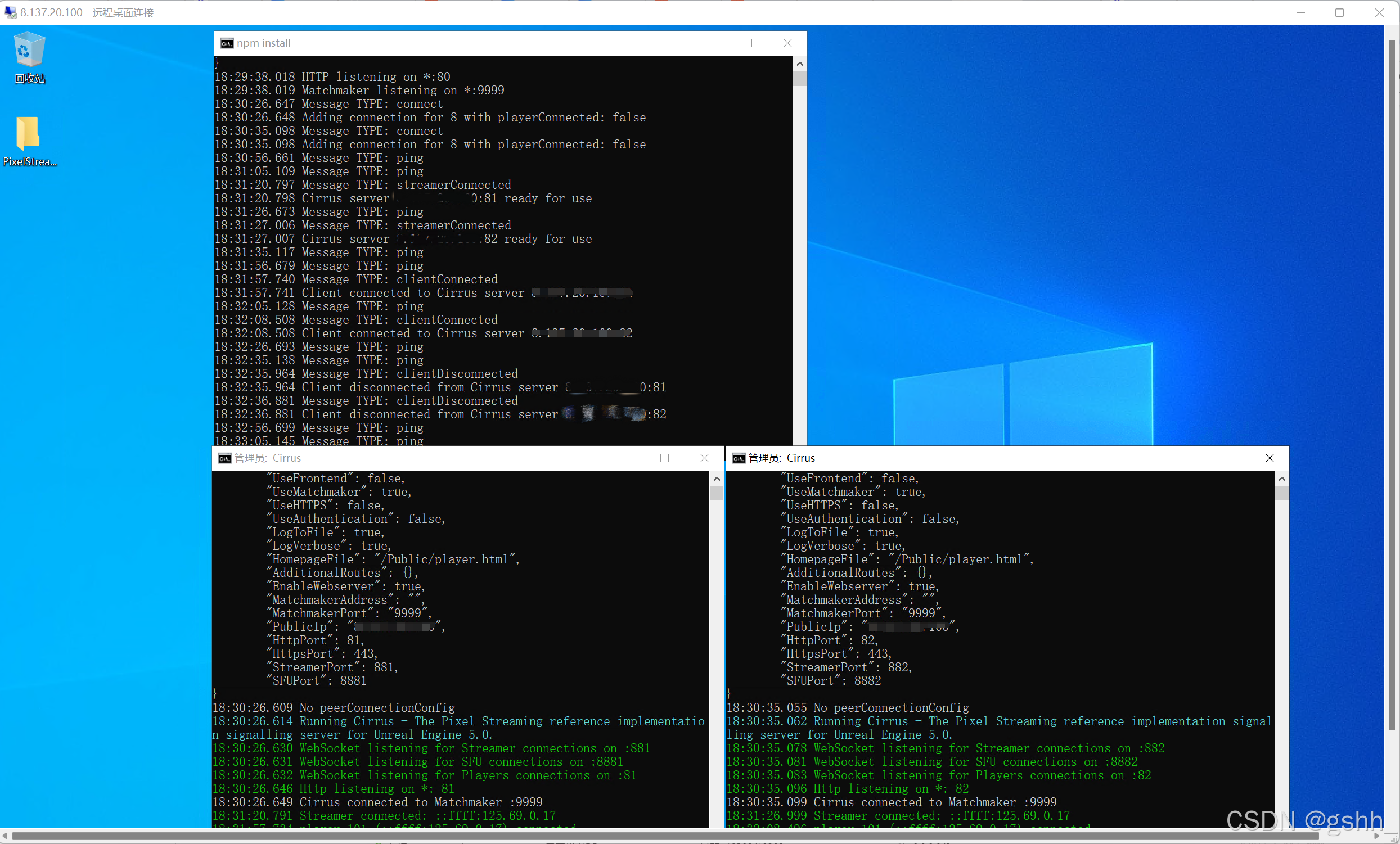
信令服务器启动成功后,两个实例的信令服务器会显示连接到了Matchmaker:Cirrus connected to Matchmaker :9999;运行的Matchmaker服务也会显示连接到了信令服务器:Message TYPE: connect。
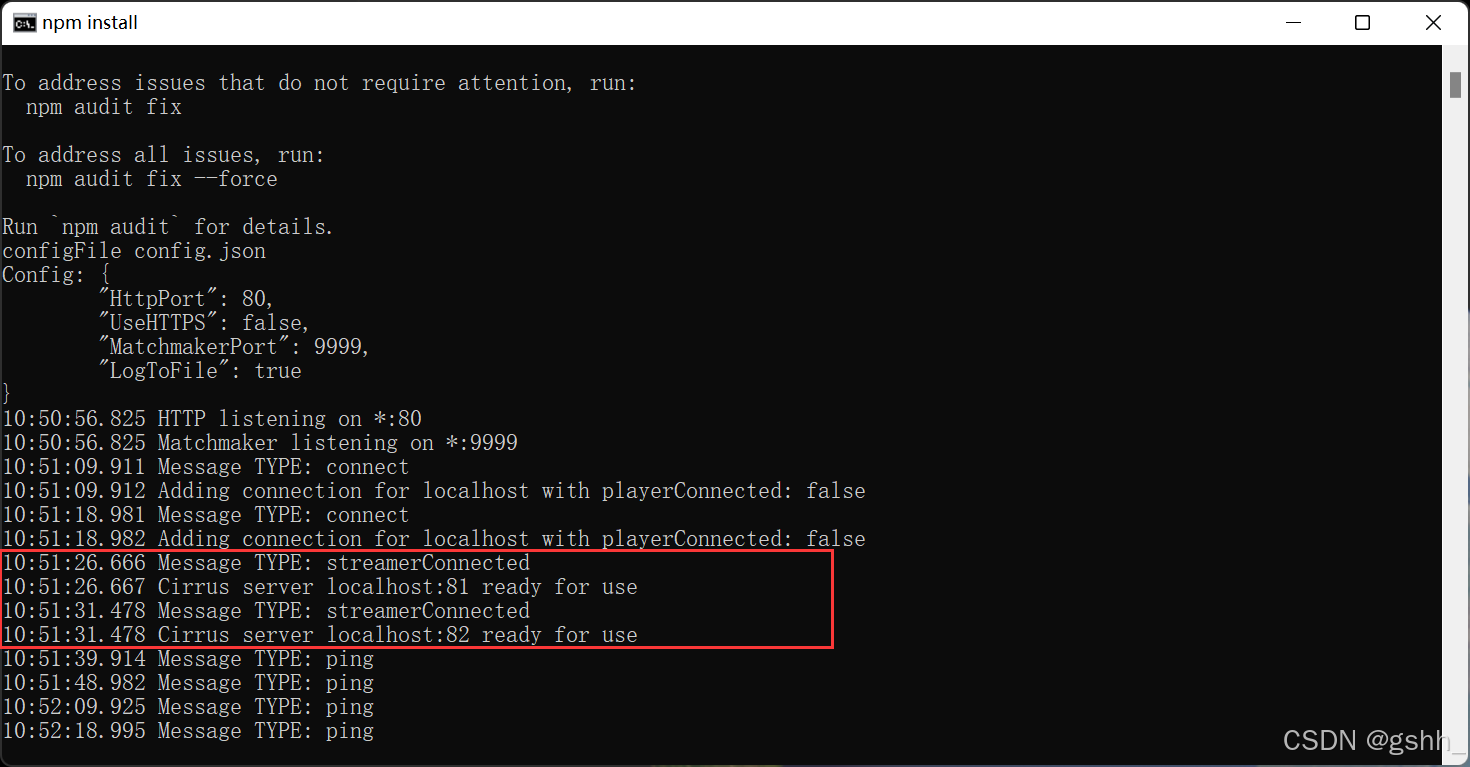
打开两个像素流送程序,此时运行的Matchmaker服务会显示有两个端口已经准备好自动分配。
2.5 前端流送
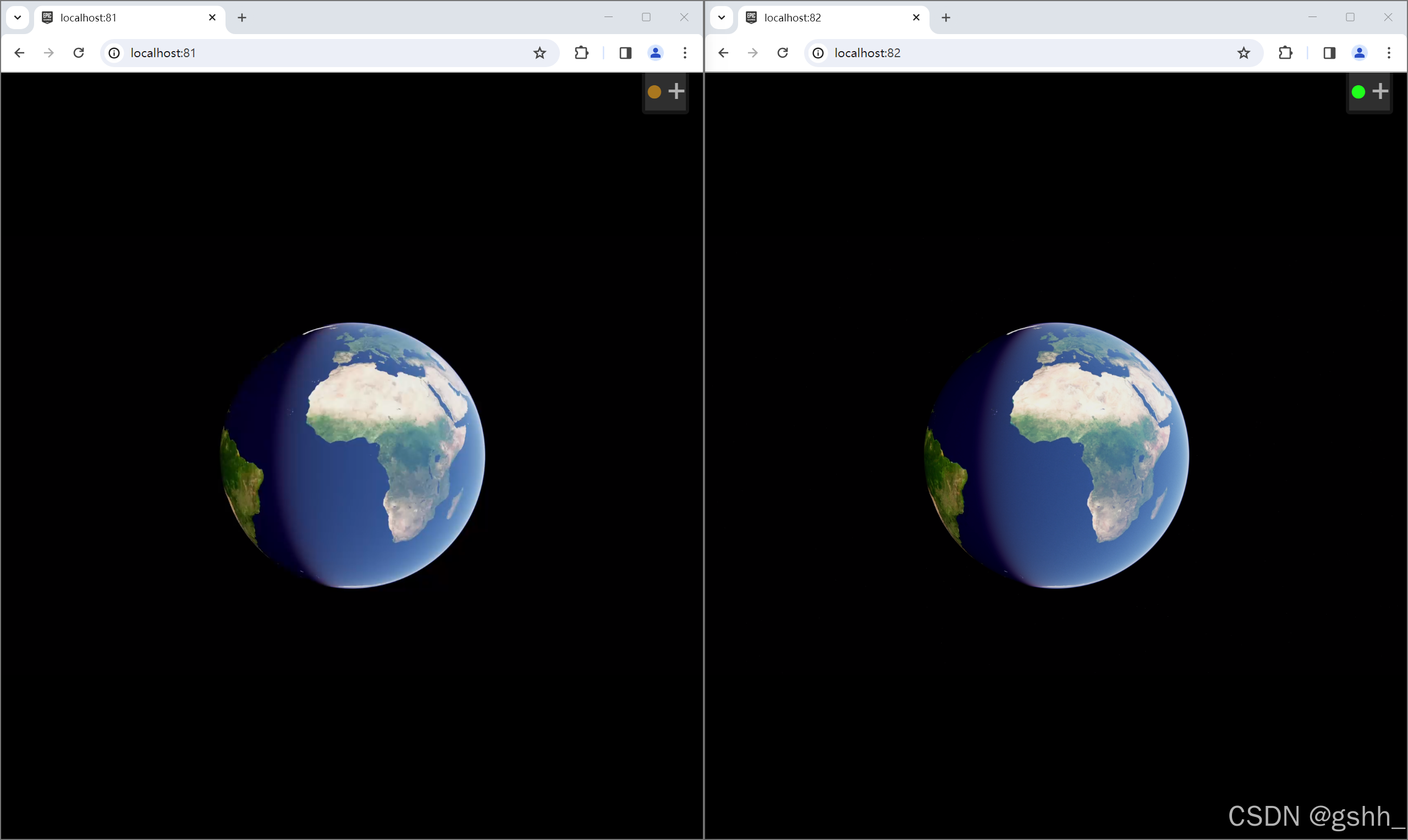
前端浏览器浏问地址localhost:81和localhost:82。
三、公网多实例部署
3.1 阿里云服务器
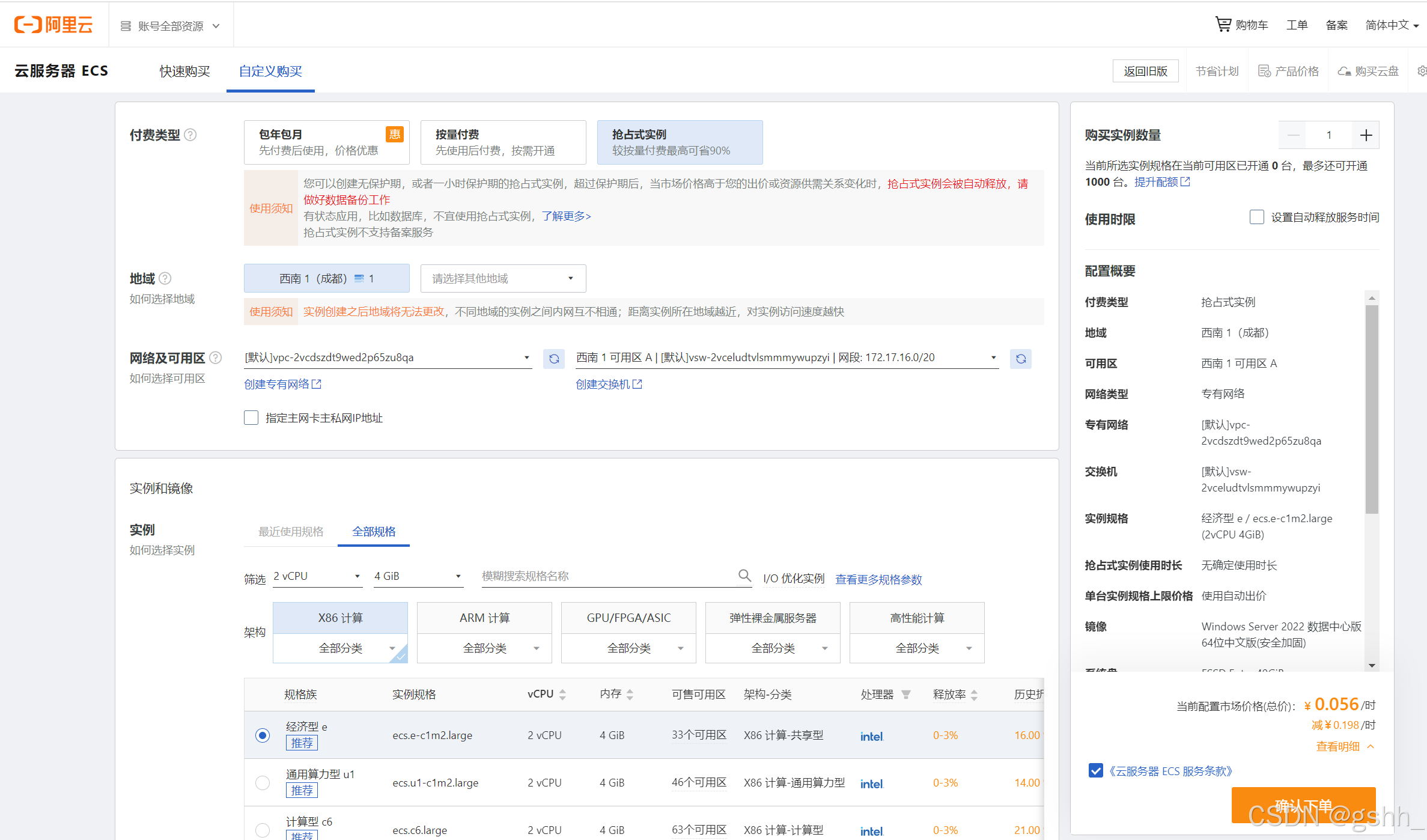
广域网部署与云部署的区别在于本地广域网需要自己有公网IP且在路由器配置中设置端口映射等,而云部署不需要。所以这里我们选择了阿里云服务器来实现像素流的云部署。如果有自己的服务器请跳过这一步。
每个云平台都提供许多预设的镜像选择,由于超图UE插件目前只支持Windows操作系统,所以我这里选择Windows Server的镜像。
3.2 开放端口
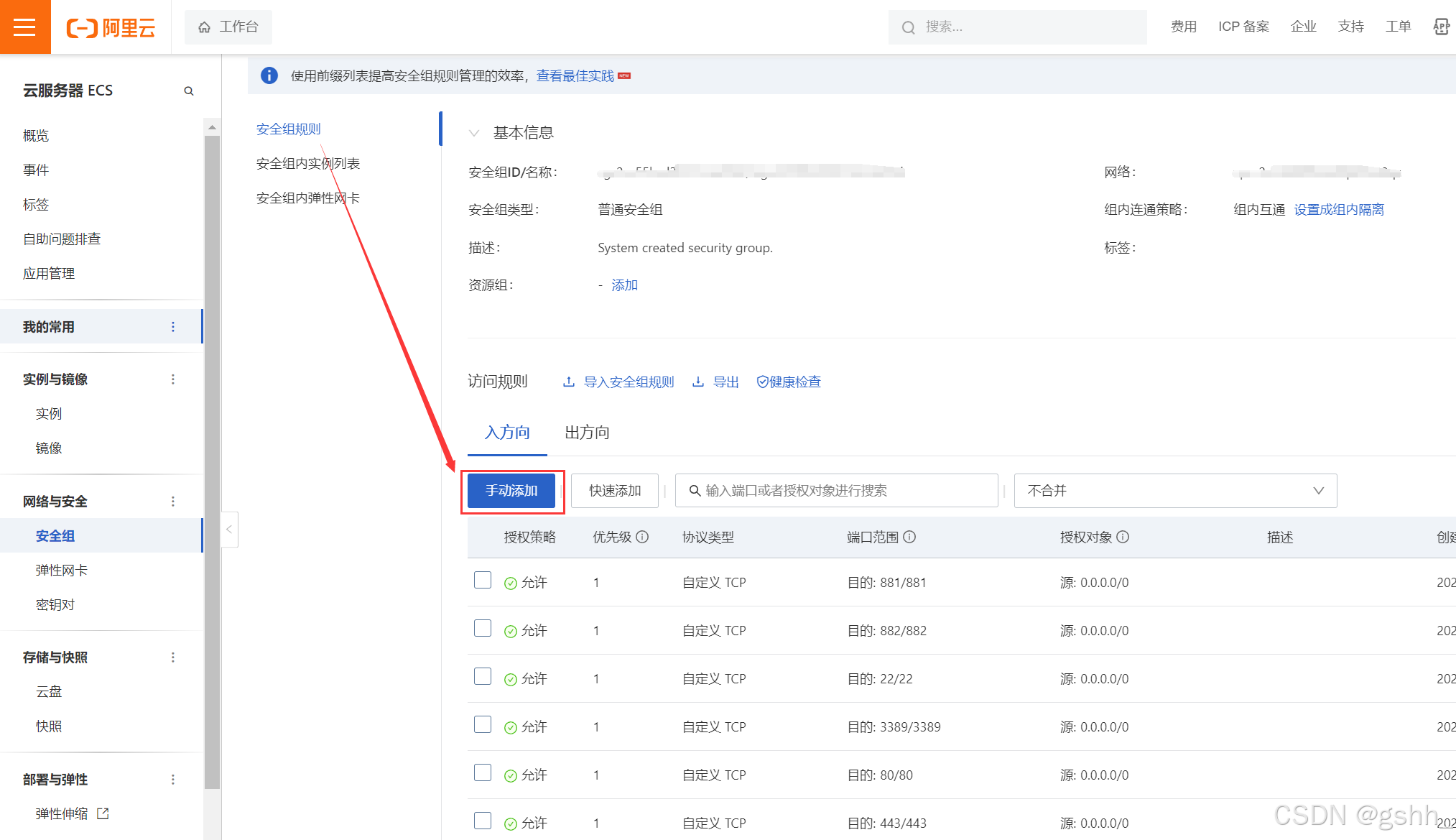
本案例使用上文局域网部署的多实例为基础进行的公网的部署,实例所使用到的使用端口与上文一致。配置云服务器端口,将需要被访问和准备推流的端口都进行开放处理:
UDP:22,3389,80,443,20,21,19303,19302,3478 ,81,82,881,882;
TCP:22,3389,80,443,20,21,19303,19302,3478,81,82,881,882;
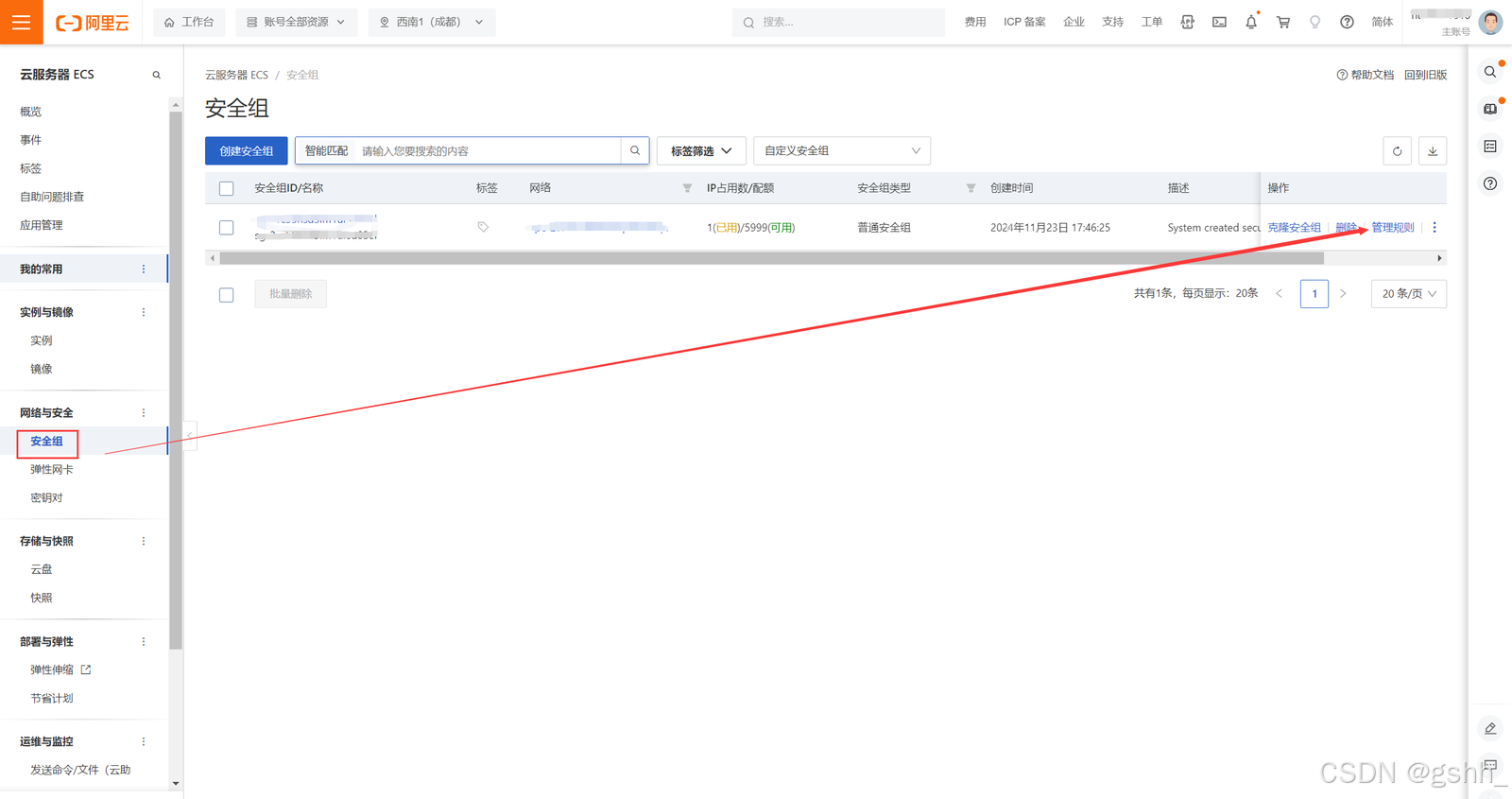
购买阿里云服务器后,在云服务器 ECS的网络与安全中找到安全组,在右侧的操作栏选中的管理规则,然后在跳转的页面里手动添加以上端口(像素流送中用到的端口,根据实际情况做调整)。
3.3 UE文件上传到云服务器
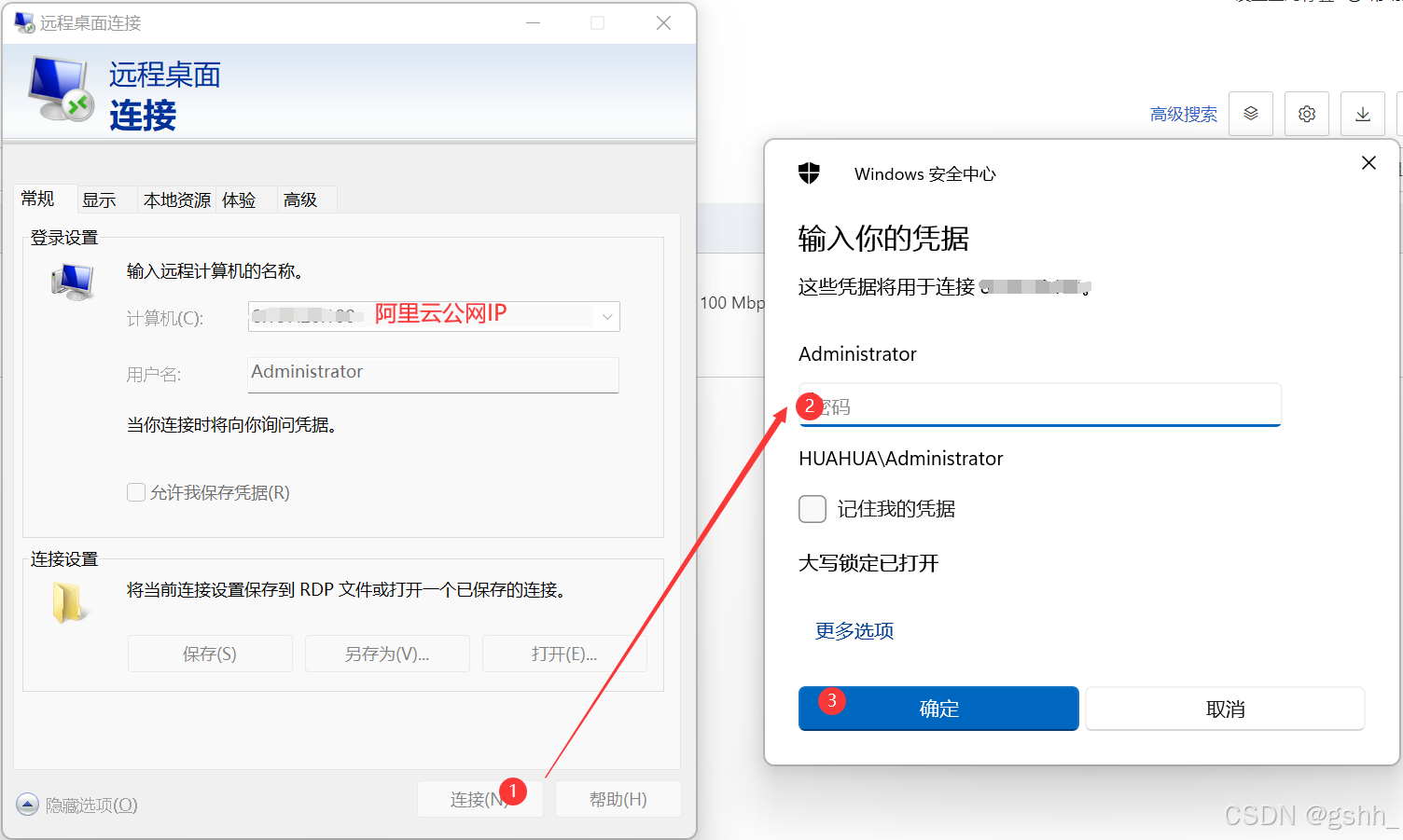
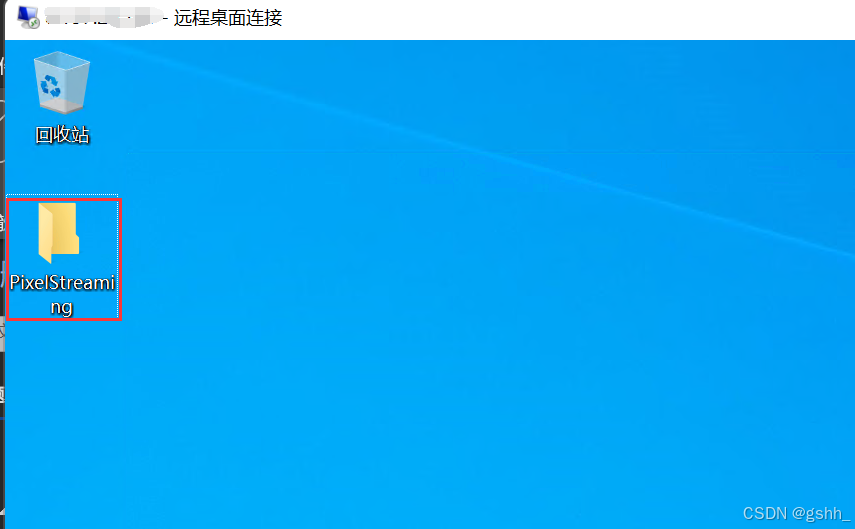
需要将开启信令服务器的相关文件放在云服务器中,我们可以使用远程桌面连接来进行拷贝。打开远程桌面连接,计算机处输入我们的公网IP地址,然后输入我们设定好的用户名密码即可。
然后将打包工程下的\Samples\PixelStreaming复制到远程桌面中。
3.4 配置上传到云服务器的相关参数
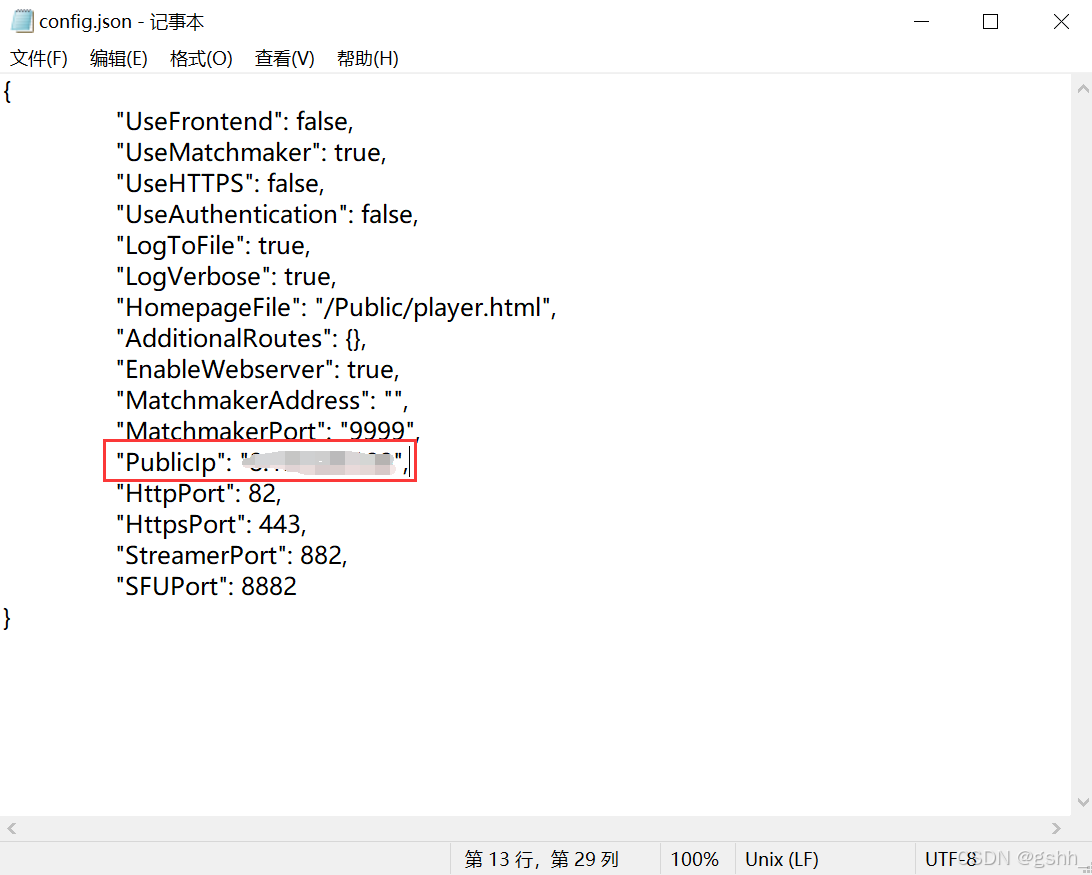
打开上传文件夹“\PixelStreaming\WebServers\SignallingWebServer”下的“config.json”文件,修改“PublicIp”参数为云服务器的公网IP,检查其他端口是否开放。另一个“SignallingWebServer -副本”下的“config.json”也做相应调整。
3.5 启动Matchmaker服务和信令服务器
找到\PixelStreaming\WebServers\Matchmaker\platform_scripts\cmd,运行run.bat,启动Matchmaker服务进行端口分配。然后找到\PixelStreaming\WebServers\SignallingWebServer\platform_scripts\cmd下的run_local.bat 文件,双击运行,启动信令服务器。
3.6 配置本地电脑UE程序
找到本地打包的两像素流送程序的快捷方式,将PixelStreamingIP后面设置为云服务器公网IP。
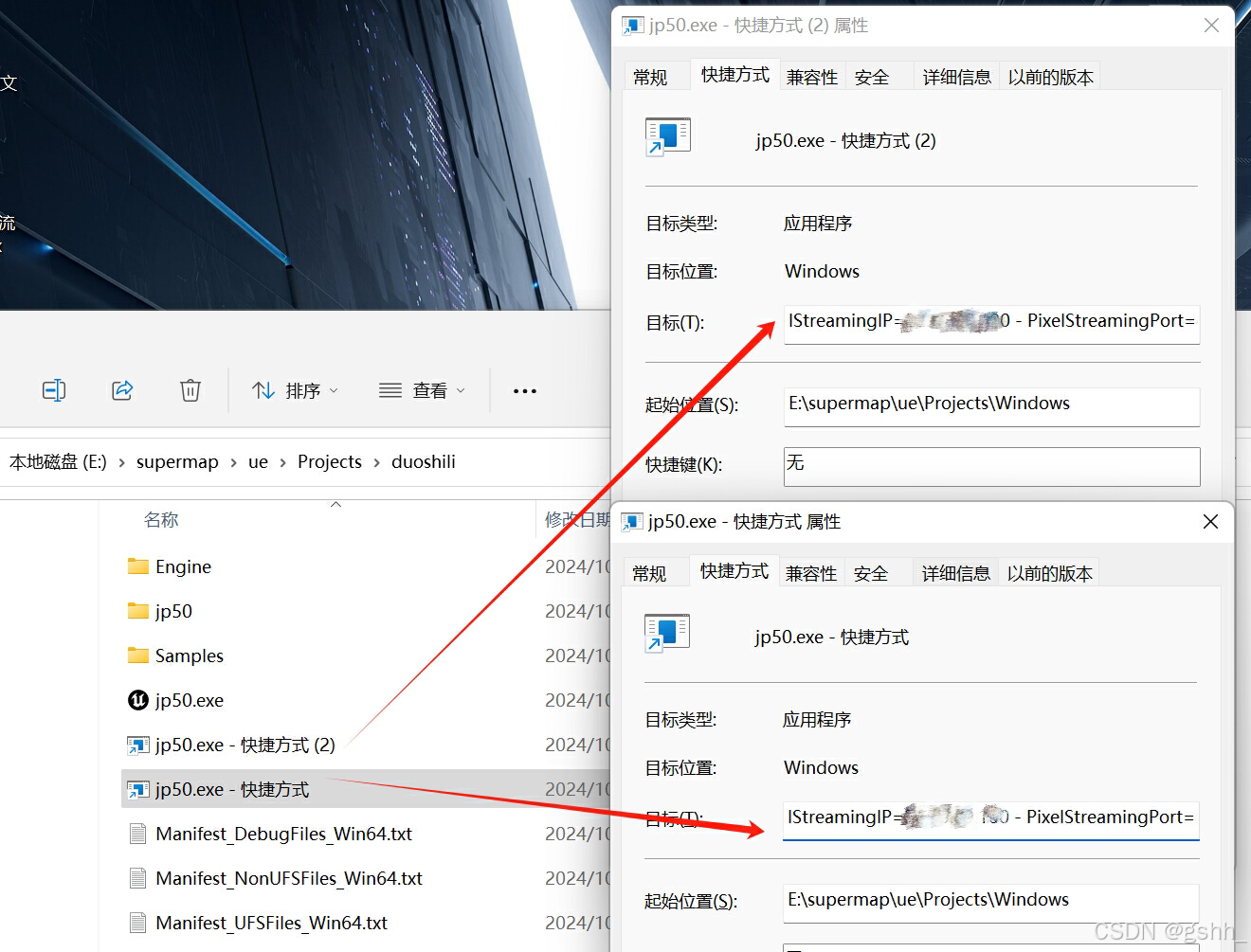
然后启动像素流送程序,浏览器访问“云服务器公网IP:HTTP请求端口号”即可。
四、总结
总结一下UE云渲染多实例部署,首先启动Matchmaker服务,然后启动两个配对的信令服务器,打开两个像素流送程序后,Matchmaker会自动进行端口的分配,前端进行访问即可。





 扫一扫
扫一扫


 1万+
1万+

 被折叠的 条评论
为什么被折叠?
被折叠的 条评论
为什么被折叠?
 到【灌水乐园】发言





