



 本文详细介绍如何使用Docker安装并配置Portainer容器管理平台,包括下载镜像、启动容器等步骤,帮助读者轻松上手容器管理。
首先介绍一下Docker的基本知识,也是我们需要使用到的。
Docker是一个软件,我们已经安装好了,马上我们用这个软件添加一个容器(虚拟机),这个容器(虚拟机)里面只有一个应用,这个应用名字叫Portainer,用来管理Docker的。
上面的的话应该能理解吧,不能理解就再理解理解。
上面说到的我们要添加一个容器,添加容器就像装个虚拟机,装虚拟机的时候需要用到镜像,所以我们这里需要一个Portainer的镜像,其实还有好多款管理的UI,感兴趣可以都试试,反正我试试了一下,Portainer还比较好用。
补充概念(重点):
1.每下载一个镜像也有自己的名字和唯一ID标识,还有一个Tag(一般标识版本号)
2.每添加一个容器都有一个自己的名字和唯一ID标识。
那镜像在哪里去找呢,在第一篇文章中我们说到过Docker Hub这个仓库,现在点击链接进去看看把,顺便搜索一下Portainer。
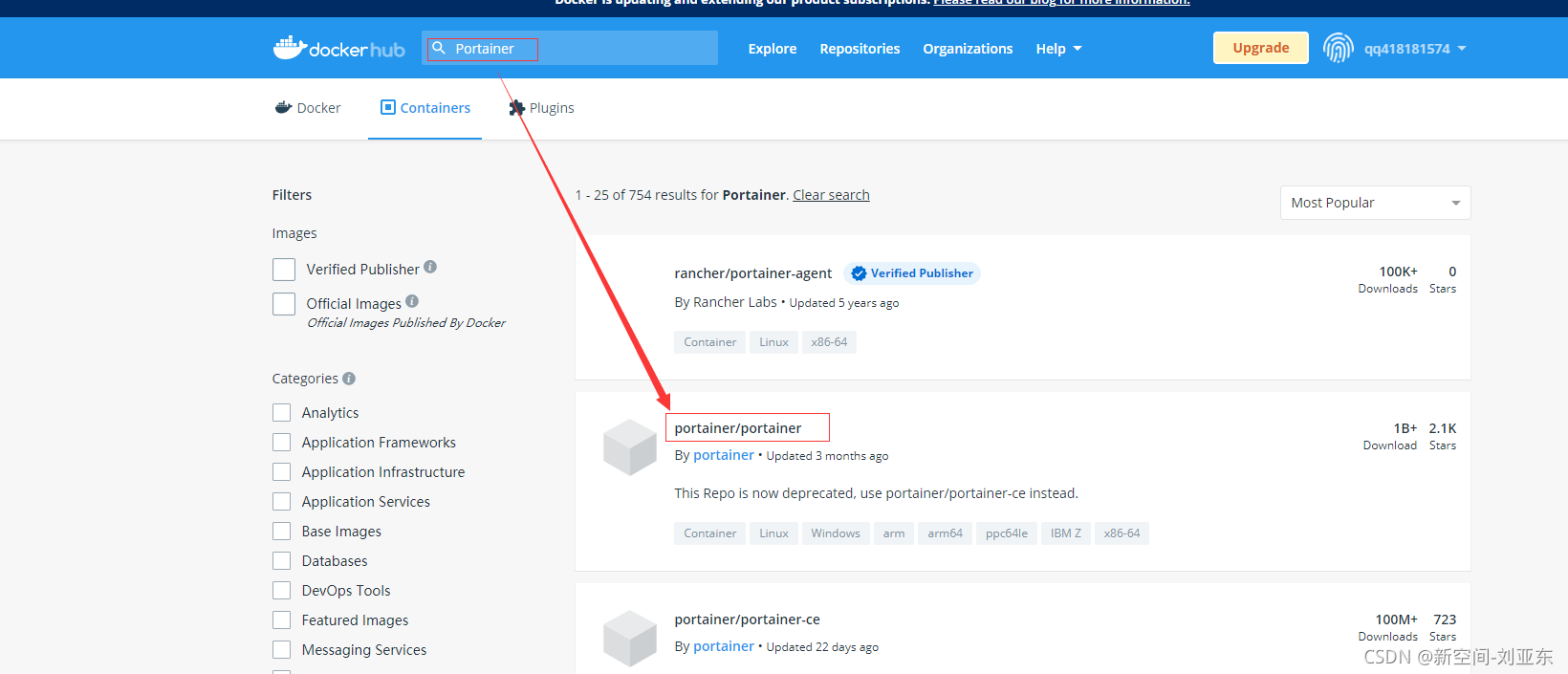
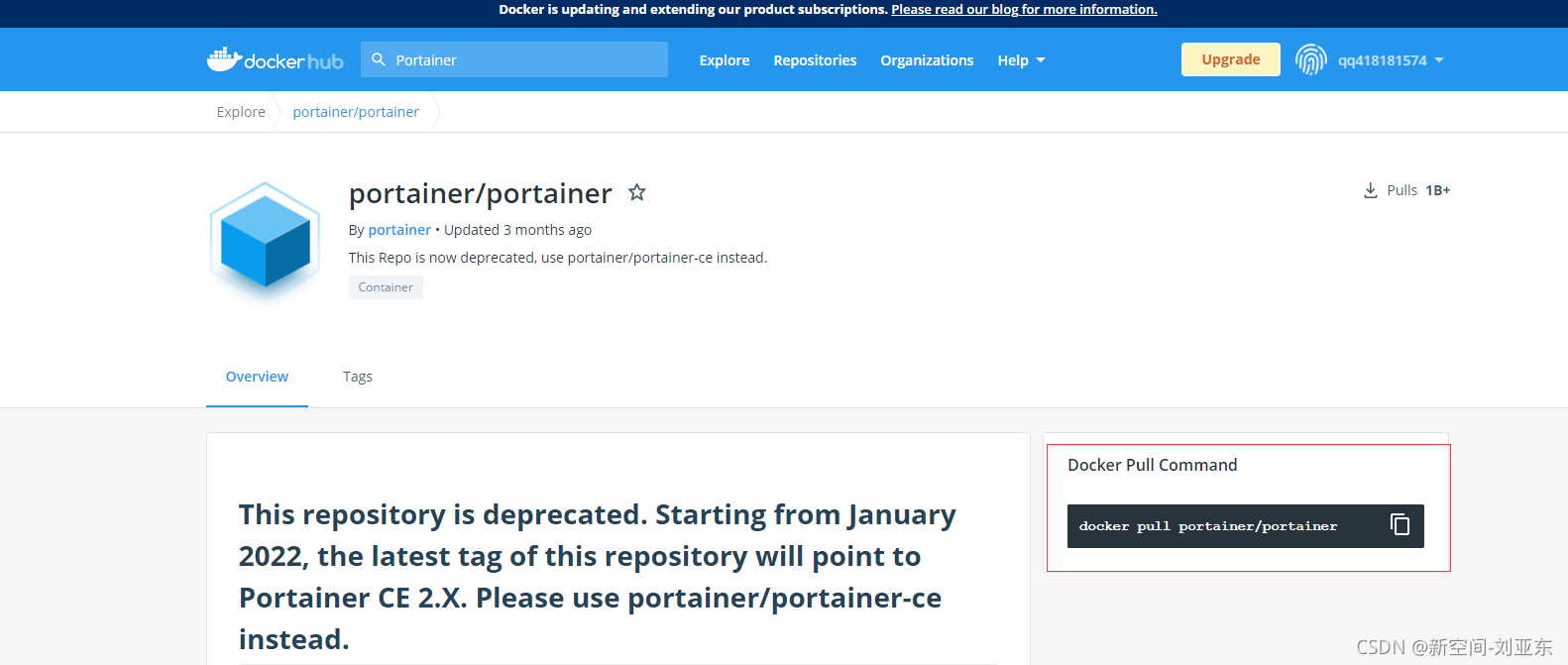
点进去是不是可以看到全英文的,英文好的可以根据注释理解理解,不好的就跳过吧。
上图中是不是有个可以复制的代码:
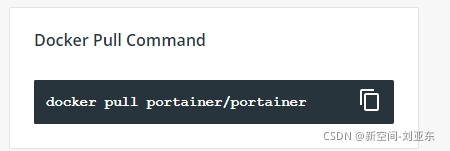
复制这个命令在主机上直接运行就是拉取镜像:
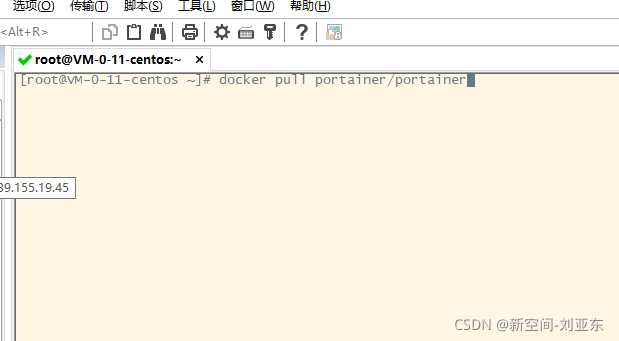
拉取镜像命令就是 docker pull xxxxx:xx (带版本号的拉取)
因为我们后面没有跟版本号,所以拉取的默认是最新版本,拉取下来之后这个镜像的Tag就是latest,如下图:
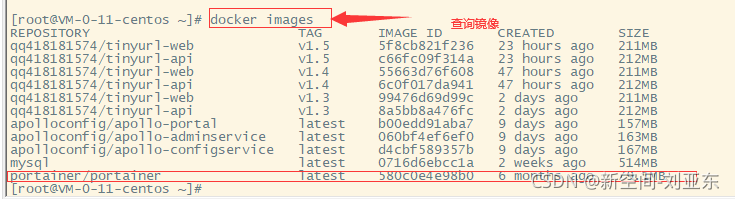
到这里镜像我们就拉取下来了,然后就可以添加并启动一个容器了:

直接执行这个命令:
docker run
-d
-p 9000:9000
-v /var/run/docker.sock:/var/run/docker.sock
--name myportainer
--restart=always
portainer/portainer
大概意思就是以镜像portainer/portainer运行一个容器,并指定主机上的端口9000和容器里的端口9000端口对应,因为portainer/portainer程序中是用9000,所以你需要把主机上的一个端口指定对应过去,主机上这个端口可以是任意的。当然还有其他参数,比如-d 是持久化的意思,-v是卷,这些概念度娘上很多,空了大家自己去看,只要记住运行命令是docker run 什么什么。再说说端口我怎么知道是9000的,一般大公司出的都在Docker Hub里面的介绍中有,实在找不到的就只能度娘了。
最后在云服务器管理中开放主机端口9000:
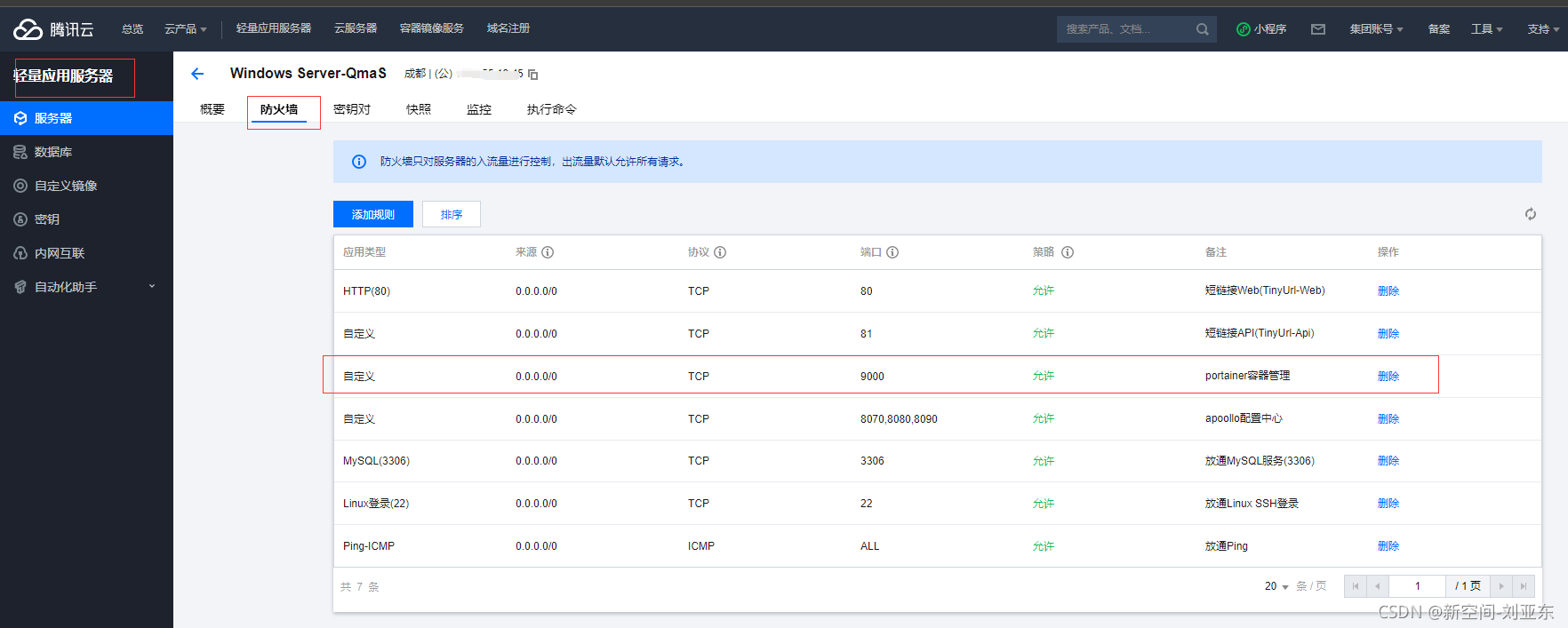
这时候你就可以通过你主机的公网IP加上端口(xxx.xxx.xxx.xxx:9000)访问试试了:
第一次进入会让你设置密码,我这里设置过了就截不了图了。
进入后如下图
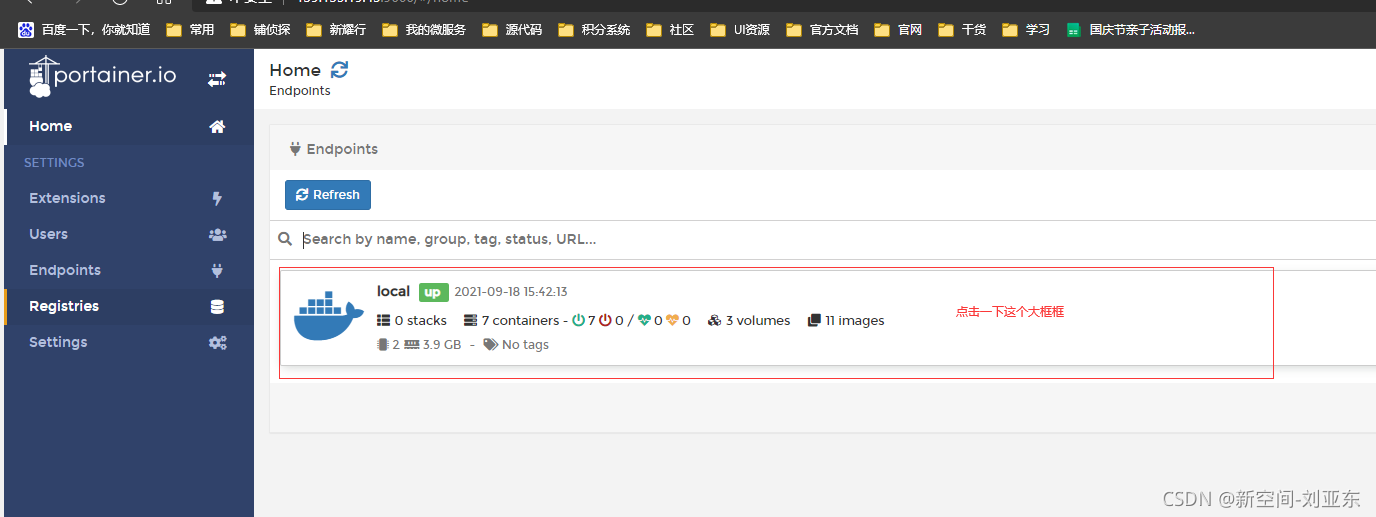
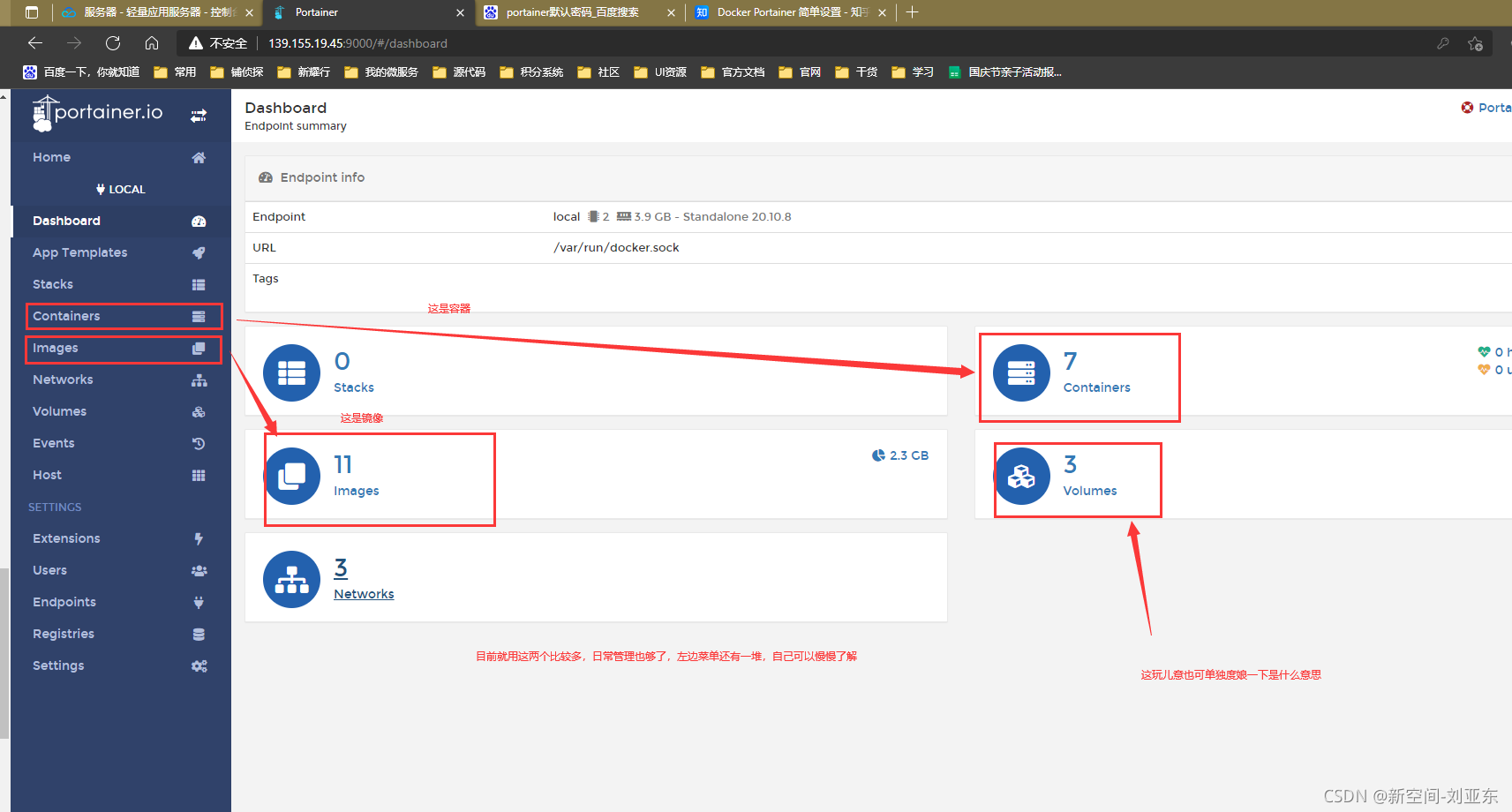
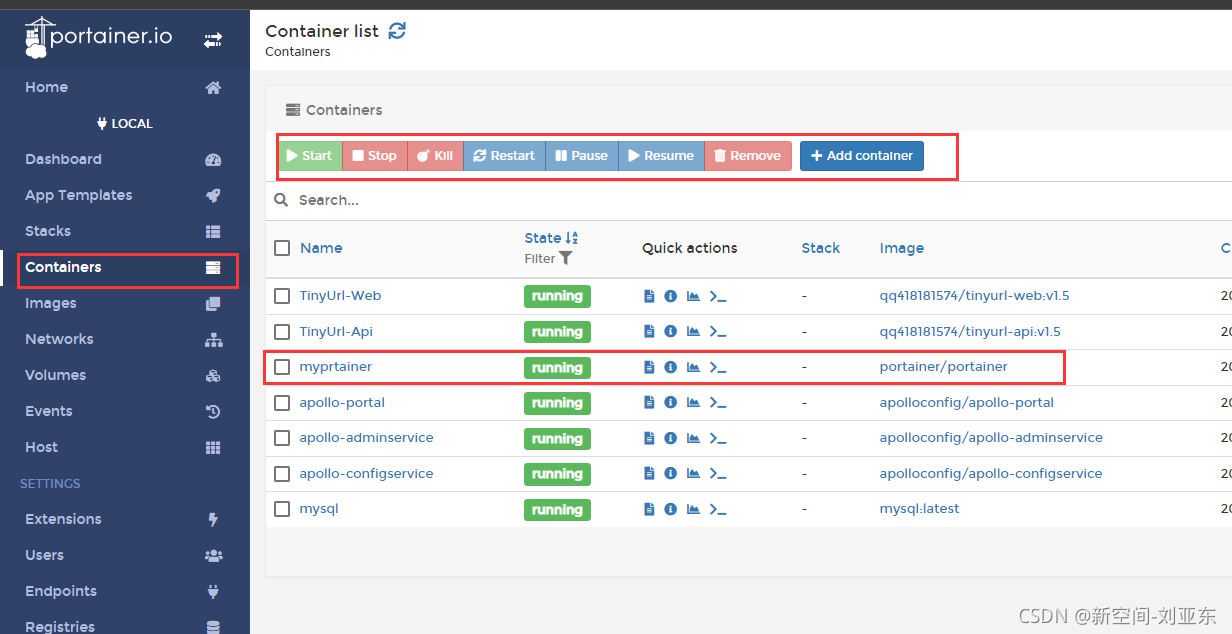
下图呢就是我们的容器管理界面了,里面功能也蛮多的,基本上都能用到,自己研究研究,这里就不多说了,说多了说不完,红框的就是我们本身这个UI管理的容器 ,我这里的截图是我安装完成后的,看着容易有好几个,你们的慢慢来,不急。
最后总结一下:
docker有一大堆的命令,用到的时候可以自己慢慢度娘,一般常用的就是 拉取镜像、删除镜像、运行容器、停止容器、启动容器、删除容器、还包括一些参数,比如强制删除等等,这些慢慢了解吧,用着用着就熟悉了,大家在用的时候也可以把自己常用的命令记录下来,防止每次度娘。
下一篇文章就写弄个mysql的数据库容器。





 扫一扫
扫一扫


 1万+
1万+

 被折叠的 条评论
为什么被折叠?
被折叠的 条评论
为什么被折叠?
 到【灌水乐园】发言





