QtDesigner安装以及对接pycharm编辑器

本文介绍了如何在Python环境下安装PyQt5和QtDesigner,并详细阐述了如何配置PyCharm的外部工具,以便将QtDesigner的设计转换为Python代码。通过设置Program和Arguments,用户能够便捷地将UI界面文件转为可执行的.py文件,从而实现快速的图形用户界面开发。

1 安装环境以及相关库:

python3.6

pip install pyqt5designer

pip install pyqt5

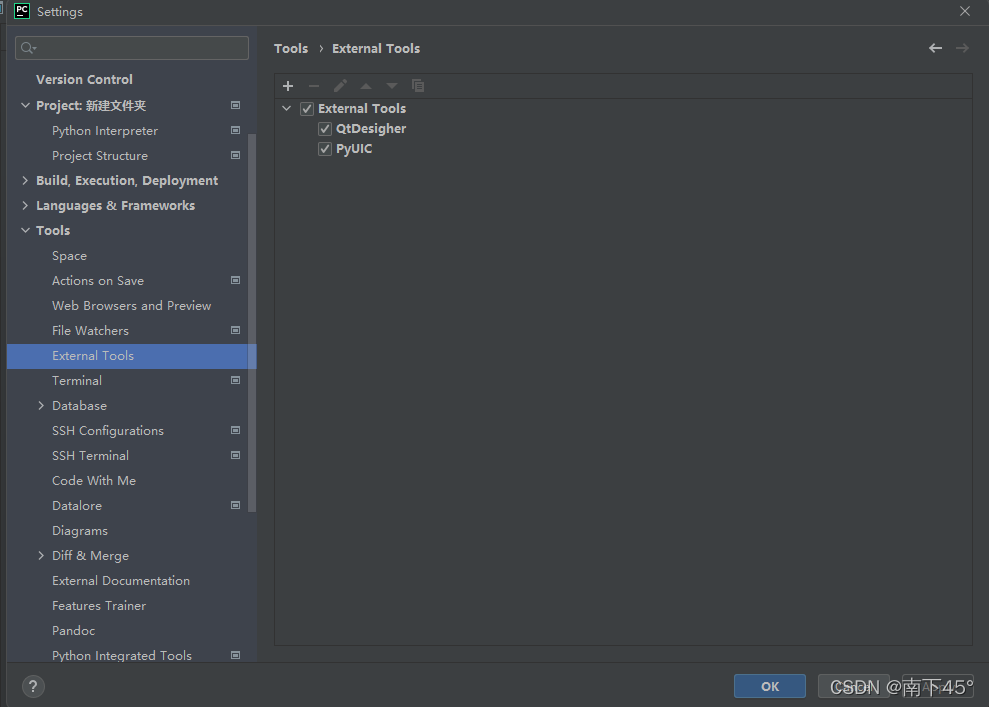
2 pycharm添加外部工具
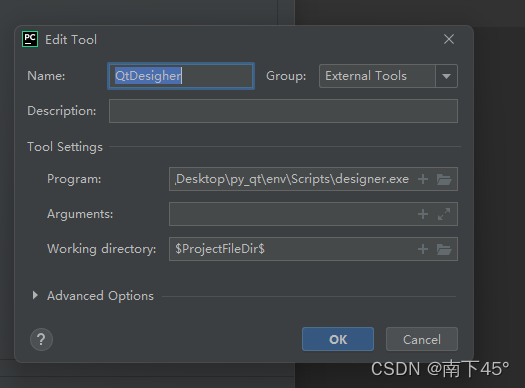
QtDesigner中按照如图填写:

        Programe:选择designer的安装目录

        Working directory: $ProjectFileDir$


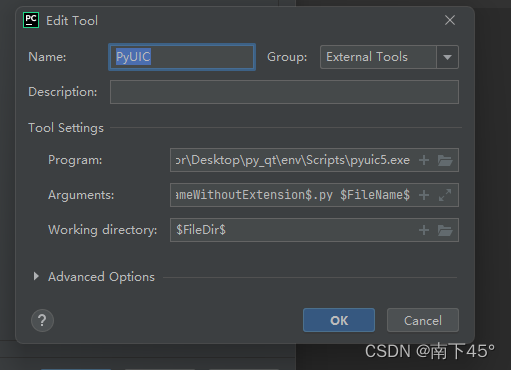
PyUIC:

        这个工具可以将QtDesigner拖拽设计的页面转化为py文件

  参数填写说明:

  Programe:如图,其他版本(除了PyQt5)可能不在此路径

  Arguments: -o $FileNameWithoutExtension$.py $FileName$

  Working directory: $FileDir$
        

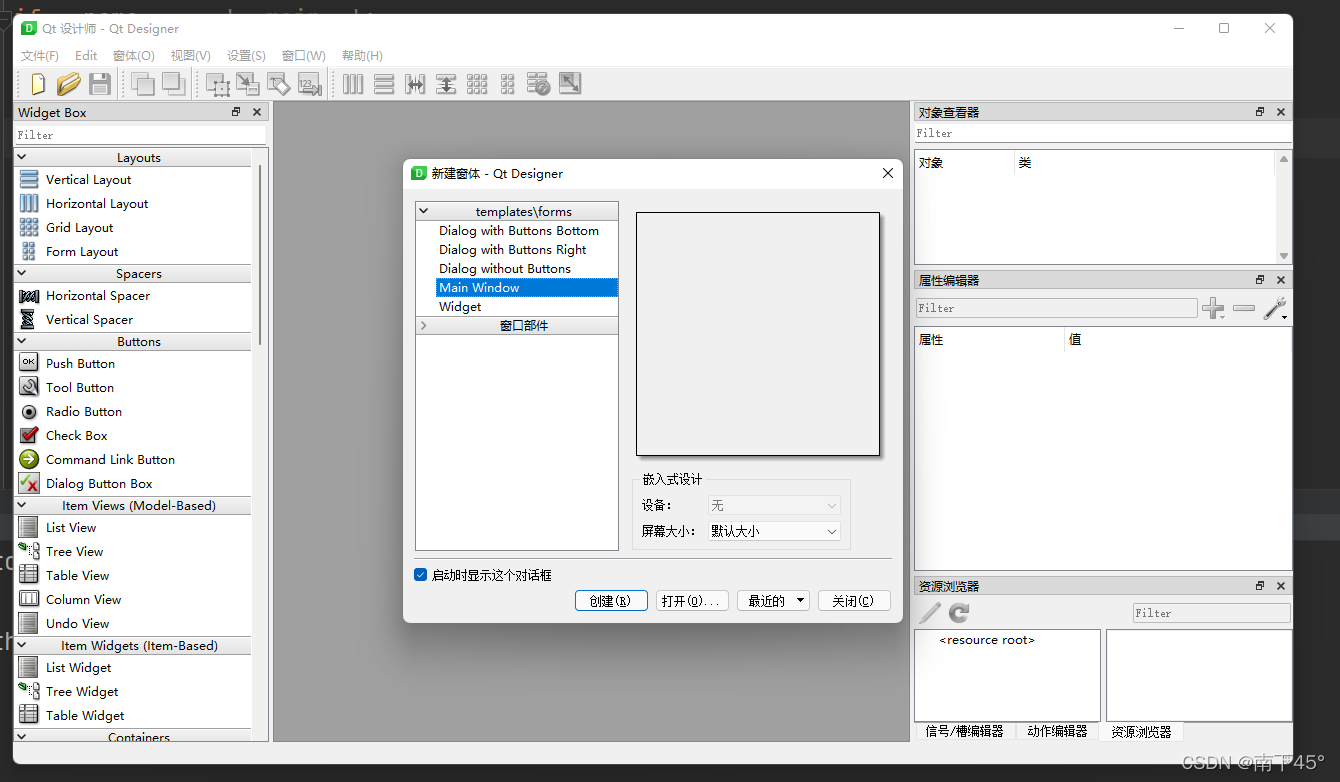
 至此安装配置成功!

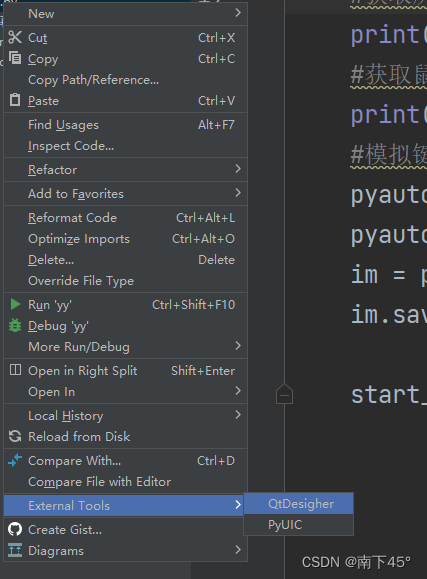
打开如图:


### 安装和配置 Qt Designer 为了在 PyCharm安装并配置 Qt Designer,需执行一系列操作以确保环境设置正确。 #### PyQt5 和 Qt Designer 的安装 通过 `pip` 工具可便捷地完成 PyQt5 及其附带工具集(含 Qt Designer)的安装。运行如下命令: ```bash pip install pyqt5 pyqt5-tools ``` 此命令会自动下载并安装所需库及其依赖项[^1]。 #### 配置 PyCharm 使用 Qt Designer ##### 添加外部工具路径 为了让 PyCharm 能识别到 Qt Designer,在 IDE 设置中添加该应用程序作为外部工具是必要的。导航至 **File -> Settings -> Tools -> External Tools** 并点击加号按钮创建新条目。对于 Windows 用户而言,“Program”字段应指向 Python 环境下的 designer.exe 文件位置;而对于 macOS 或 Linux 用户,则可能需要指定相应平台上的设计师启动脚本的位置[^2]。 ##### UI 文件转换支持 除了能够直接编辑 `.ui` 文件外,通常还需要一种机制将这些设计稿编译为 Python 代码以便集成进项目里。这可以通过向 PyCharm 注册 uic 编译器来达成——同样是在上述 “External Tools” 页面下新增一项用于调用 `pyside6-uic` 或者 `pyuic5` (取决于所使用的版本),从而允许一键将 `.ui` 文件转化为 `.py` 源码文件。 ##### 测试配置有效性 最后一步是对整个流程做一次完整的验证:尝试新建一个简单的窗口布局保存为 .ui 格式并通过刚才设定好的方式将其转变为可用的 Python 类定义。如果一切顺利的话,应该可以在不报错的情况下加载由 Qt Designer 设计出来的图形化组件了。
评论
添加红包

请填写红包祝福语或标题

红包个数最小为10个

红包金额最低5元

当前余额3.43前往充值 >
需支付:10.00
成就一亿技术人!
领取后你会自动成为博主和红包主的粉丝 规则
hope_wisdom
发出的红包

打赏作者

南下45°

你的鼓励将是我创作的最大动力

¥1 ¥2 ¥4 ¥6 ¥10 ¥20
扫码支付:¥1
获取中
扫码支付

您的余额不足,请更换扫码支付或充值

打赏作者

实付
使用余额支付
点击重新获取
扫码支付
钱包余额 0

抵扣说明:

1.余额是钱包充值的虚拟货币,按照1:1的比例进行支付金额的抵扣。
2.余额无法直接购买下载,可以购买VIP、付费专栏及课程。

余额充值