win11添加Qt环境变量

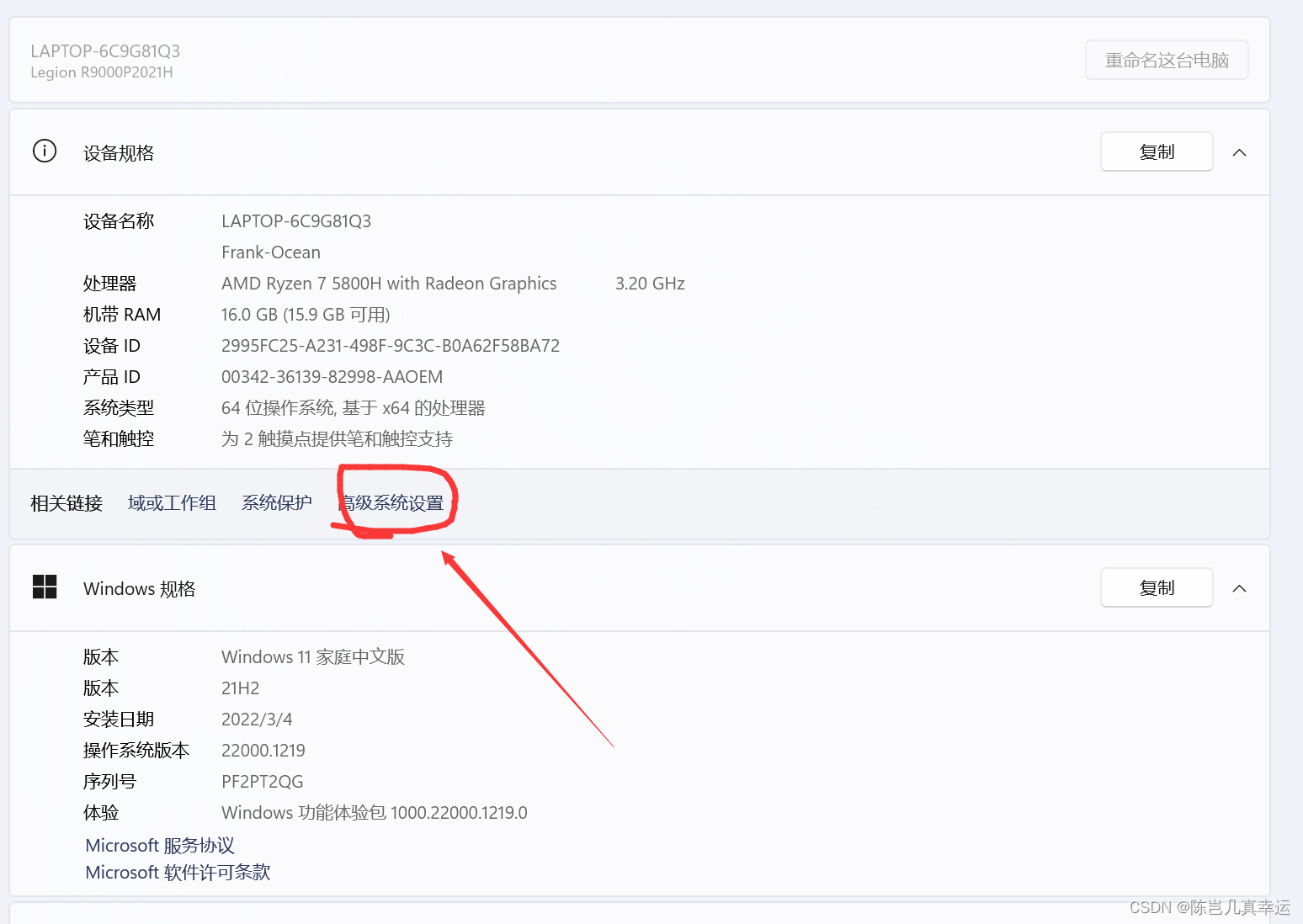
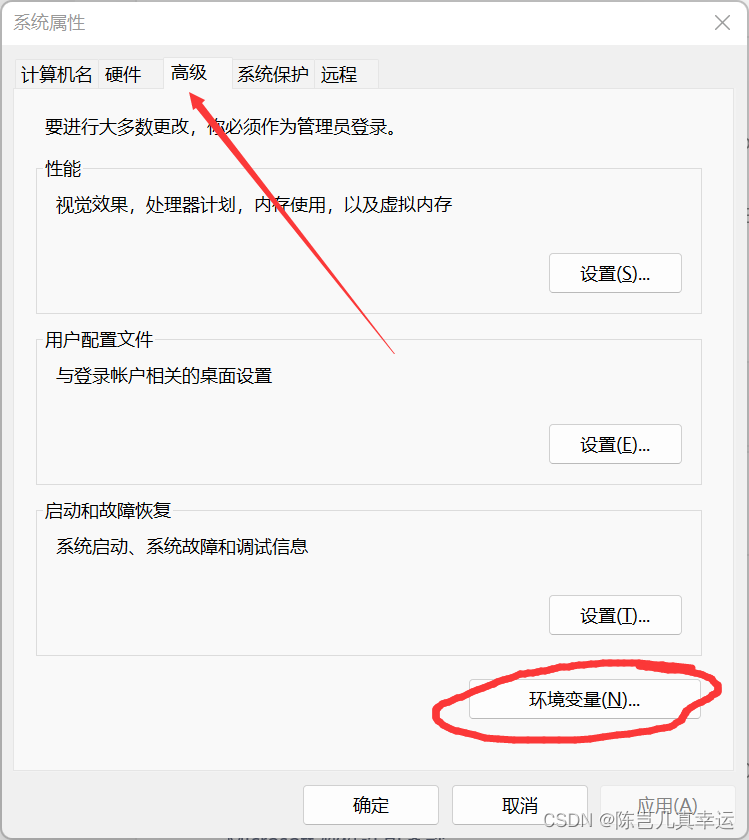
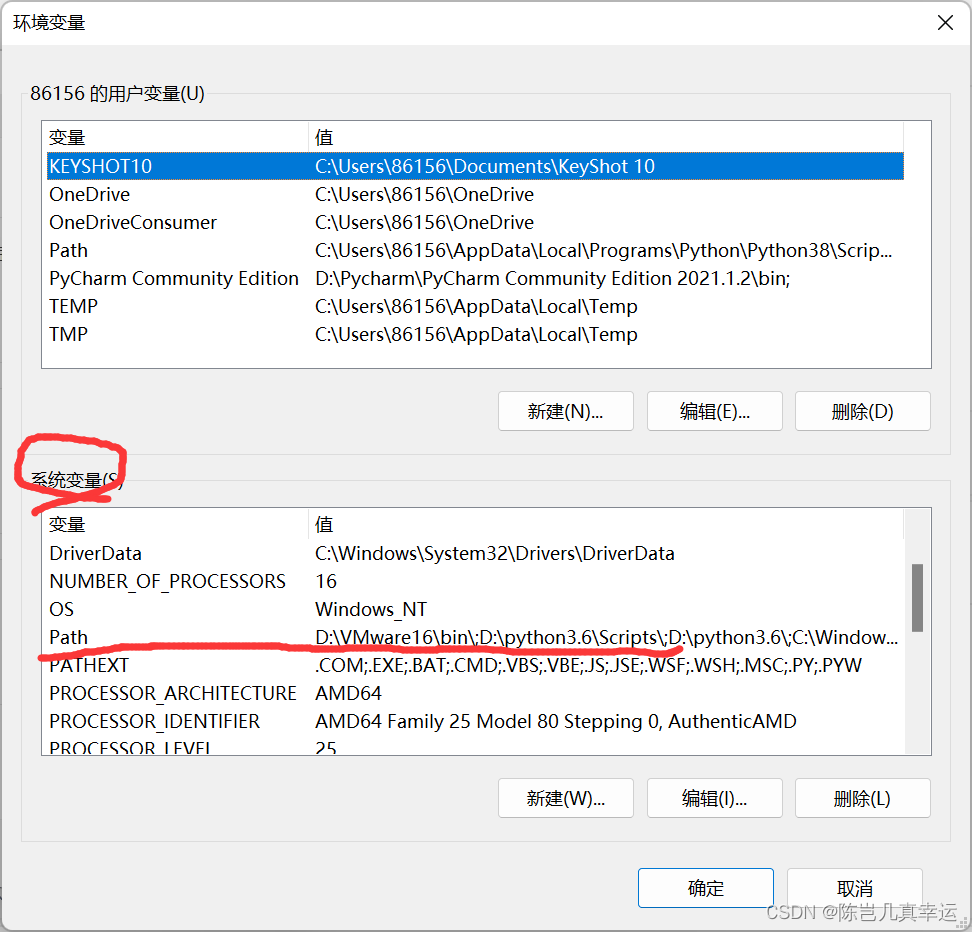
这篇博客指导用户如何在Windows系统中更新环境变量Path,以便能够从命令行调用Qt安装目录下的可执行文件。步骤包括:检查‘此电脑’的属性,进入‘高级系统设置’,然后在‘环境变量’中更新系统变量Path,添加Qt的bin文件夹路径。
  1. 右键此电脑选择属性;

  2. 高级系统设置:

  • 3.高级选择环境变量


 4.系统变量 选择 “Path”


 5.将Qt文件中bin文件添加进去


### 设置 Windows 11 中 MSVC 编译器的环境变量 #### 使用命令提示符设置临时环境变量 对于希望快速测试或仅需短期使用的场景,在命令提示符中可以执行如下操作: 打开命令提示符并输入以下指令来初始化适用于特定架构(如 x64 或 x86)的开发环境: ```batch "C:\Program Files (x86)\Microsoft Visual Studio\2017\Community\Common7\Tools\VsDevCmd.bat" -arch=amd64 ``` 这会加载必要的编译工具链以及路径到当前 shell 实例,使得在此终端内启动的应用程序能够继承这些设置[^3]。 #### 手动通过系统属性永久修改全局环境变量 如果偏好更持久性的解决方案,则可以通过图形界面来进行更改: 访问 **控制面板 -> 系统和安全 -> 系统** ,点击左侧菜单中的 "高级系统设置..." 。接着在弹出对话框里的 “高级” 标签下找到 “环境变量…” 按钮按下它。在这里既可以选择编辑用户的 PATH 变量也可以调整系统的 PATH 来添加新的条目指向所需版本的 MSVC 安装目录下的 `bin` 文件夹位置。 #### 利用 Qt Creator 的 Kits 功能管理编译器配置 当涉及到集成开发环境中具体项目构建时,推荐利用 IDE 提供的功能简化流程。例如,在 Qt Creator 中应该进入 Tools->Options->Build & Run 菜单项下面查看已有的 kits 和 compilers 列表;确保所选 kit 关联正确的 compiler 版本,并可通过 Manage 操作进一步自定义选项以适应个人需求[^4]。
评论
成就一亿技术人!
拼手气红包6.0元
还能输入1000个字符
 
红包 添加红包
表情包 插入表情
 条评论被折叠 查看
添加红包

请填写红包祝福语或标题

红包个数最小为10个

红包金额最低5元

当前余额3.43前往充值 >
需支付:10.00
成就一亿技术人!
领取后你会自动成为博主和红包主的粉丝 规则
hope_wisdom
发出的红包
实付
使用余额支付
点击重新获取
扫码支付
钱包余额 0

抵扣说明:

1.余额是钱包充值的虚拟货币,按照1:1的比例进行支付金额的抵扣。
2.余额无法直接购买下载,可以购买VIP、付费专栏及课程。

余额充值