
如何让Win11 永久关闭锁屏时的广告?

如何让Win11 永久关闭锁屏时的广告?
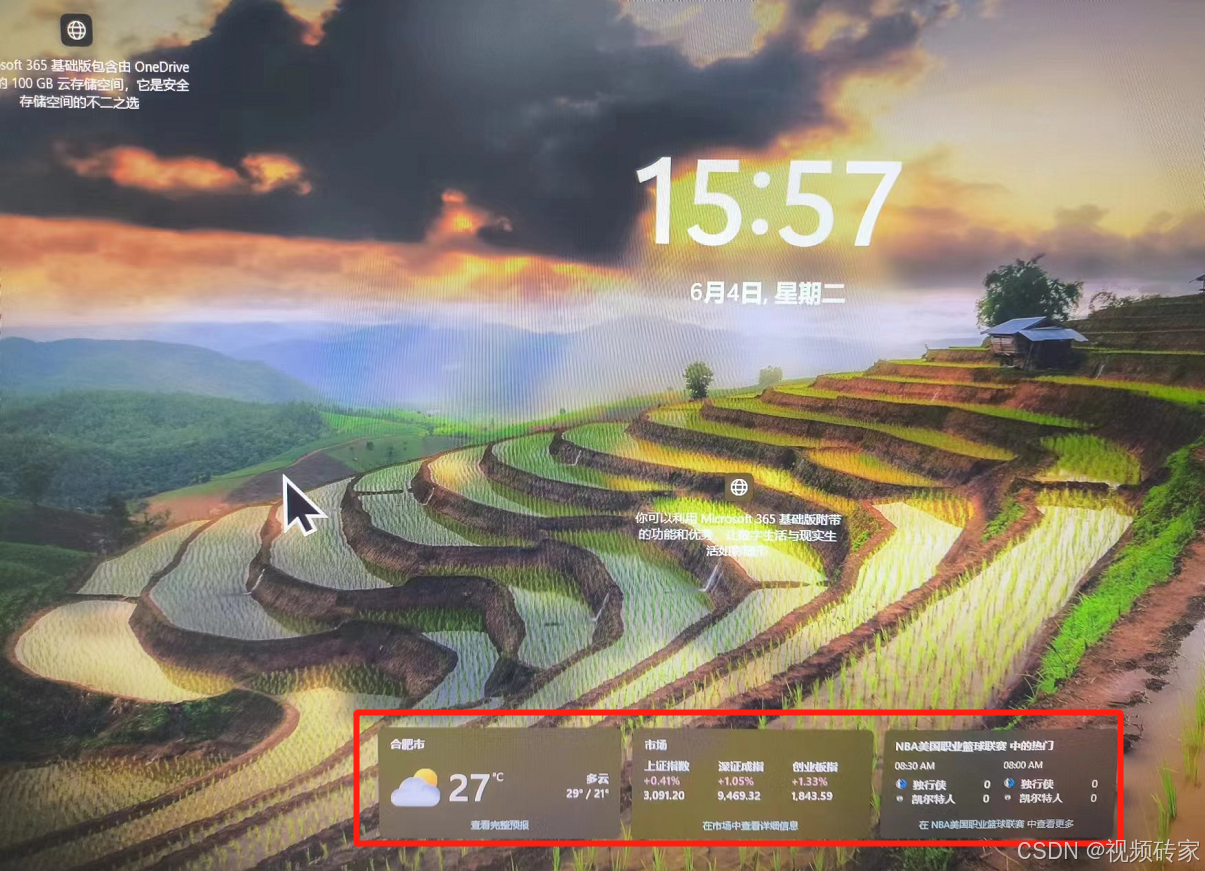
方式1:使用第三方工具关闭广告

1、下载并安装名为"Disable Windows 11 Lock Screen Ads"的第三方工具。

2、运行工具,点击"Disable Ads"按钮。

3、重启电脑,锁屏广告将不再出现。

方式2:通过设置组策略关闭广告

1、打开组策略编辑器,步骤为:Win + R键打开运行窗口,输入"gpedit.msc",回车。

2、依次找到以下路径:计算机配置 -> 管理模板 -> 控制面板 -> 个性化。

3、找到名为"禁用幻灯片式锁屏"的策略,双击进行编辑。

4、将策略设置为"已启用",点击确定。

5、重启电脑,锁屏广告将不再出现。

 我的其他文章推荐:

### 如何在 Windows 11 中禁用提示和广告 尽管提供的引用主要针对的是 Windows 10 的操作指南,但在 Windows 11 上也可以采用类似的策略来实现这一目标。以下是具体的方法: #### 方法一:通过设置更改幕背景 可以修改幕的背景以移除默认的内容(如广告或其他动态信息)。 进入 **“设置”>“个性化”>“幕”** 页面,将背景更改为静态图像或幻灯片模式[^1]。 #### 方法二:使用组策略编辑器 (仅限专业版及以上版本) 对于拥有高级功能的 Windows 版本(例如专业版、企业版),可以通过组策略编辑器完成此任务: 1. 按下 `Win + R` 组合键打开运行对话框,输入命令 `gpedit.msc` 并确认。 2. 在本地组策略编辑器中导航至路径: **计算机配置 > 管理模板 > 控制面板 > 个性化**。 3. 右侧列表中找到并双击选项 **“阻止应用”** 和 **“阻止和通知上的相机通知”**,将其状态设为 **“已启用”** 后保存退出[^2]。 #### 方法三:注册表编辑法 (适用于家庭版及其他版本) 如果当前使用的不是支持组策略的功能受限版本,则需手动调整系统注册表项达到相同效果: - 运行 regedit 访问注册表编辑工具; - 定位到 HKEY_LOCAL_MACHINE\SOFTWARE\Policies\Microsoft\Windows\Personalization 下新建 DWORD 值 NoChangingLockScreen 或 AllowBlockingOfLockScreenApps 设置其数值数据等于 1 表明激活对应规则;最后重启设备使改动生效[^3]。 注意上述过程涉及对操作系统内部参数的操作,请谨慎行事以免造成不可逆损害! ```powershell # PowerShell脚本用于快速创建必要的注册表条目 $Path = "HKLM:\SOFTWARE\Policies\Microsoft\Windows\Personalization" If (-Not(Test-Path $Path)) { New-Item -Path $Path -Force | Out-Null } Set-ItemProperty -Path $Path -Name "NoChangingLockScreen" -Value 1 -Type DWord Set-ItemProperty -Path $Path -Name "AllowBlockingOfLockScreenAds" -Value 1 -Type DWord Write-Output "Registry keys have been successfully created." ```
评论
成就一亿技术人!
拼手气红包6.0元
还能输入1000个字符
 
红包 添加红包
表情包 插入表情
 条评论被折叠 查看
添加红包

请填写红包祝福语或标题

红包个数最小为10个

红包金额最低5元

当前余额3.43前往充值 >
需支付:10.00
成就一亿技术人!
领取后你会自动成为博主和红包主的粉丝 规则
hope_wisdom
发出的红包
实付
使用余额支付
点击重新获取
扫码支付
钱包余额 0

抵扣说明:

1.余额是钱包充值的虚拟货币,按照1:1的比例进行支付金额的抵扣。
2.余额无法直接购买下载,可以购买VIP、付费专栏及课程。

余额充值


