Activity(二)

1.旋转

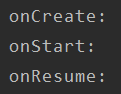
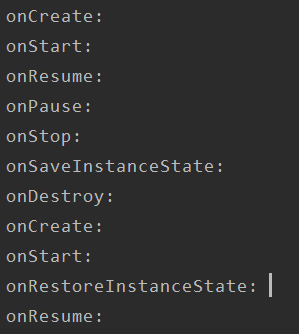
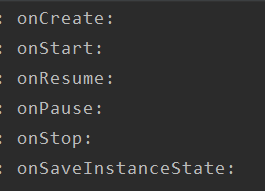
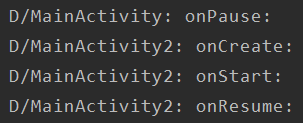
  1. 不设置的话会从新执行生命周期,如下:
    开始执行的图片
    在这里插入图片描述
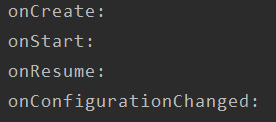
    2.设置android:configChanges="keyboardHidden|orientation|screenSize"后,只执行onConfigurationChanged
    在这里插入图片描述

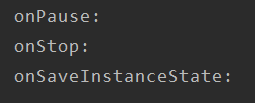
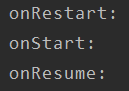
1.Home键

在这里插入图片描述
在这里插入图片描述

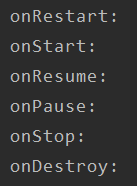
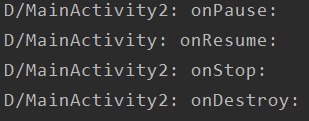
2.BACK键

在这里插入图片描述

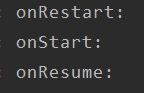
3.锁屏

在这里插入图片描述
在这里插入图片描述

4.弹出 Dialog

无任何改变

5.跳转透明Activity

在这里插入图片描述
在这里插入图片描述

Android中创建第Activity,通常分为以下几个步骤: 1. **打开Android Studio** 并打开你的项目。如果还没有,你需要创建一个新的项目或选择现有项目。 2. **创建新的Activity**: - 在项目的`res/layout`目录下右键,选择“New” -> “Layout resource file”,然后输入新Activity的名称,比如`activity_second.xml`。这将是你的新Activity的布局文件。 - 在`activity_second.xml`中设计界面元素,比如TextView、Button等,根据需要展示的内容来设置。 3. **编写新的Activity类**: - 在`java`包下的相应位置(例如com.example.yourapp),右键点击并选择“New” -> “Class”。命名新Activity,例如`SecondActivity`。 - 确保该类继承自` AppCompatActivity`(如果你想使用支持库)或`Activity`(如果不使用)。添加`@Override`注解并覆盖需要的方法,如`onCreate()`,这里初始化UI和绑定你在布局文件中设置的视图组件。 4. **启动新Activity**: - 在第一个Activity(例如MainActivity)中,创建一个Intent实例,指定你要启动的Activity类名和意图标志: ```java Intent intent = new Intent(this, SecondActivity.class); ``` - 使用`startActivity()`方法启动新Activity: ```java startActivityForResult(intent, REQUEST_CODE_SECOND_ACTIVITY); // 假设REQUEST_CODE_SECOND_ACTIVITY是你定义的一个常量 ``` 5. **处理结果(可选)**: - 如果你想在`SecondActivity`结束后获取一些数据或者用户的操作结果,可以使用`startActivityForResult()`,并在`onActivityResult()`方法里接收结果。 6. **运行测试**: - 完成上述步骤后,你可以运行应用,从第一个Activity点击按钮,查看新Activity是否正常显示和功能是否符合预期。 记得在`AndroidManifest.xml`文件中声明新创建的Activity: ```xml <application> <activity android:name=".SecondActivity"> <!-- 其他属性 --> </activity> </application> ```
评论
成就一亿技术人!
拼手气红包6.0元
还能输入1000个字符
 
红包 添加红包
表情包 插入表情
 条评论被折叠 查看
添加红包

请填写红包祝福语或标题

红包个数最小为10个

红包金额最低5元

当前余额3.43前往充值 >
需支付:10.00
成就一亿技术人!
领取后你会自动成为博主和红包主的粉丝 规则
hope_wisdom
发出的红包
实付
使用余额支付
点击重新获取
扫码支付
钱包余额 0

抵扣说明:

1.余额是钱包充值的虚拟货币,按照1:1的比例进行支付金额的抵扣。
2.余额无法直接购买下载,可以购买VIP、付费专栏及课程。

余额充值